ARTICLE · 1257609
电脑上怎么录屏?7款录屏软件,录屏不再困难!
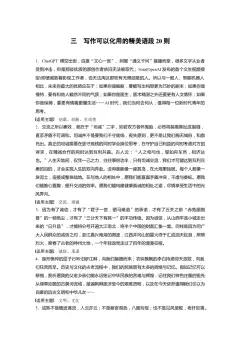
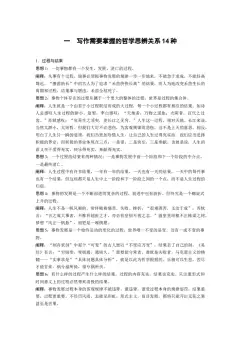
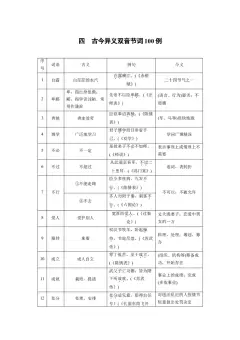
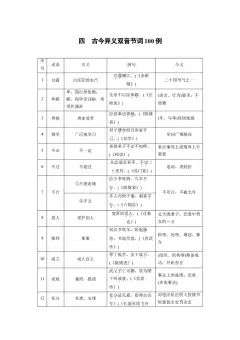
辛辛苦苦录制几小时的操作视频,成片里充斥着空白画面、无效片段、多余操作画面。
后续想要修整视频,还需要打开专属剪辑软件、导入素材、等待转码渲染、剪辑修改、二次导出,繁琐的导入导出流程,耗费大量时间和精力。
如今市面上推出了多款录屏剪辑一体化工具,彻底打破了录屏和剪辑之间的操作壁垒。
这类工具将录制、基础剪辑功能整合在同一界面,录屏结束后可直接进入编辑页面修整视频,无需切换软件、无需二次导入导出,大幅提升视频制作效率。电脑上怎么录屏?本文精选了7款实用性极强的录屏剪辑一体软件,详细拆解每款工具的功能优势、操作流程、适配人群,希望能帮大家精准选到合适的工具。

录屏剪辑一体,到底省去了哪些麻烦?
首先和大家厘清一个核心概念:录屏剪辑一体化工具,并非是为了替代专业剪辑软件。
它主要针对性解决录屏场景中的高频需求,包括修剪片头片尾、删除视频中间无效片段、添加画面标注、设置淡化过渡效果等基础操作。
相较于传统录屏剪辑模式,一体化工具的优势十分明显。
传统操作流程中,完整的录屏素材需要单独导入剪辑软件,经过解码、搭建时间轴、剪辑、二次编码导出等多个步骤。每一次导入导出,都会造成一定的画质损耗,同时还要耗费大量时间等待文件渲染。
而录屏剪辑一体工具,录制完成后的视频可直接加载在可编辑时间轴上。所有裁剪、片段修改、特效调整操作,都直接作用于原始录制数据,无需中间文件流转,有效规避画质压缩问题,节省大量等待时间。
除此之外,这类工具还能降低操作的心智负担。
传统“录制-开剪辑软件-导入-转码-剪辑-导出”的冗长流程,很容易让人产生拖延心理。而一体化工具录完即剪的模式,简化操作链路,能高效完成视频修整工作。
01
数据蛙录屏软件(国产剪辑深度优质工具)
数据蛙录屏软件的剪辑功能并非附属工具,而是完整的后期处理流水线,录制结束即可无缝开启剪辑,适配多数日常录屏剪辑场景。
适合人群:适合对视频剪辑精细度有一定要求,又不想切换专业剪辑软件的用户,尤其适配需要批量处理录屏素材、反复修改片段的内容创作者。
核心功能
1)录屏完成后自动弹出预览窗口,无需手动保存跳转,点击对应功能按钮即可进入高级剪辑界面,操作链路极简。
2)支持历史录制素材二次编辑,在软件录制历史列表中选中目标视频,即可一键进入编辑面板,无需重复导入文件。
3)基础剪辑功能全覆盖,支持拖拽修剪片头片尾、精准分段删除中间废片、视频平均分段、片段复制、淡入淡出过渡特效等。
4)自带重置恢复功能,新手误删、误改片段后,可一键还原原始素材,降低操作失误成本。
5)录制过程中配备悬浮工具栏,支持画笔标注、箭头指引、放大镜放大、鼠标高亮等功能,录制阶段即可完成画面标注,无需后期补做。
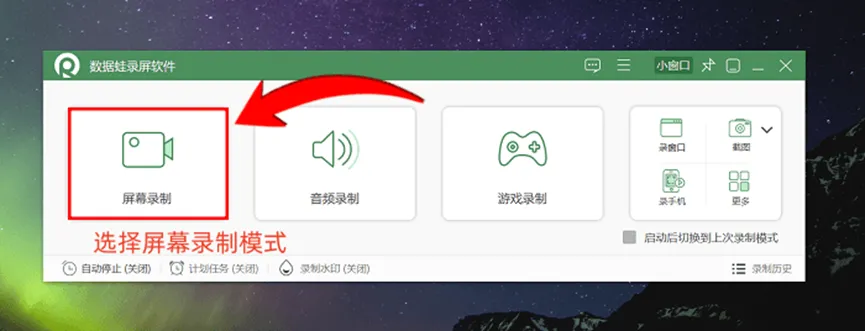
步骤1:电脑上怎么录屏?打开数据蛙录屏软件,在主页面选择一个合适的录制模式。这款软件有屏幕录制模式、窗口录制模式、游戏录制模式等。
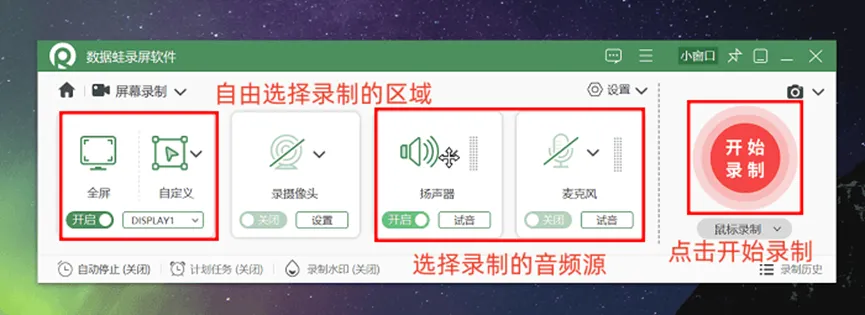
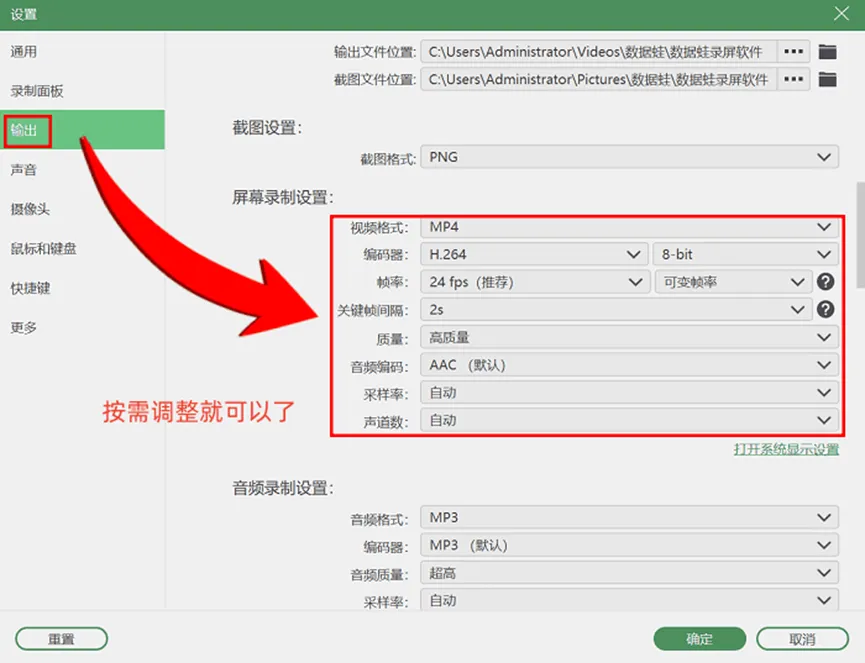
步骤2:在录制开始前可以简单调整视频参数,如帧率、视频格式等。选择好需要的音频源后,就可以点击开始录制按钮了。
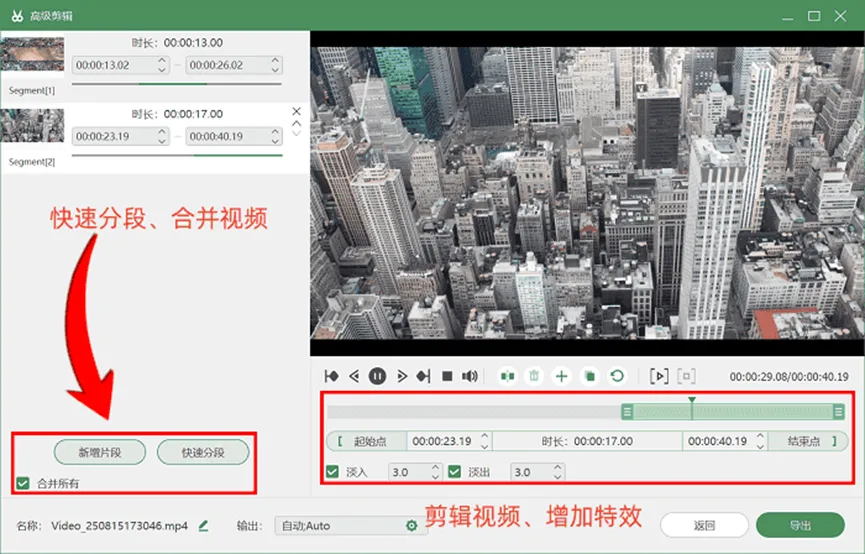
步骤3:完成视频录制后,软件会自动跳转至素材预览界面,无需手动保存视频文件。在预览界面右下角,点击“高级剪辑”按钮,进入专属编辑面板。界面分为三部分,左侧为片段列表、右侧为视频预览窗口、下方为剪辑时间轴。
步骤4:基础修剪画面,拖动时间轴两端的绿色滑块,精准裁掉视频开头、结尾的多余空白和无效画面。删除中间无效片段,将时间轴指针定位在废段起始位置,点击“分段”按钮;再将指针移至废段结束位置,再次点击“分段”。随后在左侧片段列表中选中拆分出的无效片段,点击删除,软件会自动拼接前后有效视频片段。
步骤5:根据需求添加淡入淡出、画面标注等特效,确认视频效果无误后,点击导出按钮,直接生成完整成片。
02
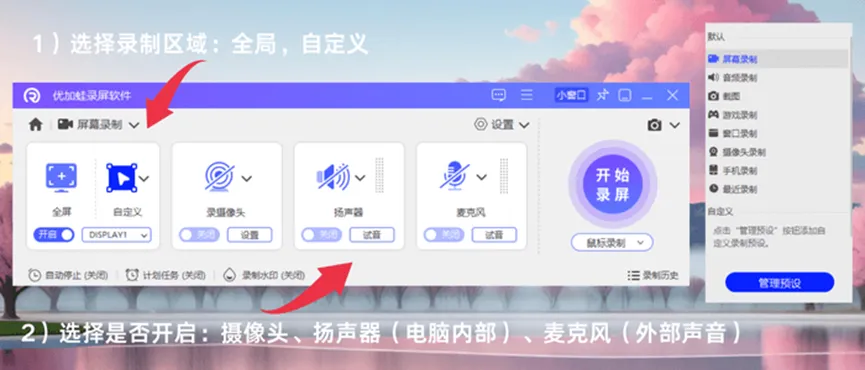
优加蛙录屏软件(Windows/Mac双端轻量软件)
电脑录屏软件哪个好用?优加蛙录屏软件操作极简、界面清爽,剪辑入口浅显易懂,零基础用户可快速上手,轻松完成录屏后基础修整工作。
适合人群:主打教程演示、软件操作、会议记录等录屏场景,仅需修剪废段、添加转场、设置水印的零基础用户,Mac端适配体验尤为出色。
核心功能
1)录制结束后,点击页面下方“高级剪辑”选项,即可直达编辑界面,无需复杂操作,学习成本极低。
2)核心剪辑功能齐全,支持视频分割、多余片段删除、画面特效添加、转场效果设置,满足日常修整需求。
3)自带专属水印设置功能,可自定义个人水印,在剪辑环节完成版权保护,一站式完成录制、加水印、剪辑操作。
4)支持录制实时标注,可手动添加手绘图案、文字说明,标注内容会直接融入录制画面,无需后期叠加制作。
5)支持多片段合并、视频格式转换,可将多次录制的零散素材拼接为完整成片,适配多场景输出需求。
步骤1:电脑上怎么录屏幕视频?打开优加蛙录屏软件,根据需求选择对应录制模式,包含视频录制、窗口录制、全屏录制等多种选项。
步骤2:提前设置音频录制来源、视频输出分辨率、帧率等基础参数,确认参数无误后,点击开始录制。
步骤3:录制完成后,点击结束录制按钮,在弹出页面点击“高级剪辑”,进入视频编辑界面。
步骤4:利用时间轴分割功能裁剪无效片段,按需添加淡入淡出、基础转场效果,同时可添加自定义水印保护视频版权。
步骤5:若是编辑历史录制素材,可直接在软件历史记录列表打开文件,重复上述剪辑操作,修整完成后导出视频即可。
03
Camtasia
Camtasia录制和剪辑引擎一体化设计,是行业内剪辑功能比较完善的工具之一,可支撑专业级视频制作需求。
适合人群:适合需要制作专业课程视频、产品演示视频、高清操作教程的用户,可独立完成完整的视频录制、剪辑、成片流程。
核心功能
1)支持多维度素材同步采集,可同时录制屏幕画面、摄像头画面、系统音频、麦克风声音及鼠标操作数据,各类素材独立轨道呈现,方便单独编辑。
2)最高支持4K/60fps高清录制,画面清晰度高、画质流畅,可满足专业教程、产品演示、课程视频的高清素材需求。
3)搭载AI辅助剪辑功能,可自动去除视频中口头填充词、停顿杂音,支持语音转文字,可像编辑文本一样修剪视频,还能自动聚焦鼠标操作区域。
4)内置丰富特效资源,包含转场效果、滤镜、专属屏幕标注工具和动画素材库,剪辑功能远超普通录屏软件。
5)单独记录鼠标轨迹和点击数据,后期可重新绘制光标路径、调整点击高亮效果,精细化优化演示视频画面。
步骤1:电脑上怎么录屏幕有声音的视频?打开Camtasia录制工具,手动设置录制区域,可选全屏、自定义区域、指定窗口录制,同时勾选需要采集的音视频源。
步骤2:参数设置完成后,启动录制,完成录制操作后停止录制,素材会自动同步至软件媒体箱。
步骤3:将媒体箱中的录屏素材拖拽至编辑时间轴,屏幕画面、摄像头画面分属独立轨道,可单独裁剪、调整布局、修改参数。
步骤4:按需使用AI剪辑、转场滤镜、画面标注等功能优化视频,修整无效片段、完善画面细节。
步骤5:视频编辑完成后,直接导出为MP4等通用格式文件,全程无需借助第三方工具。
04
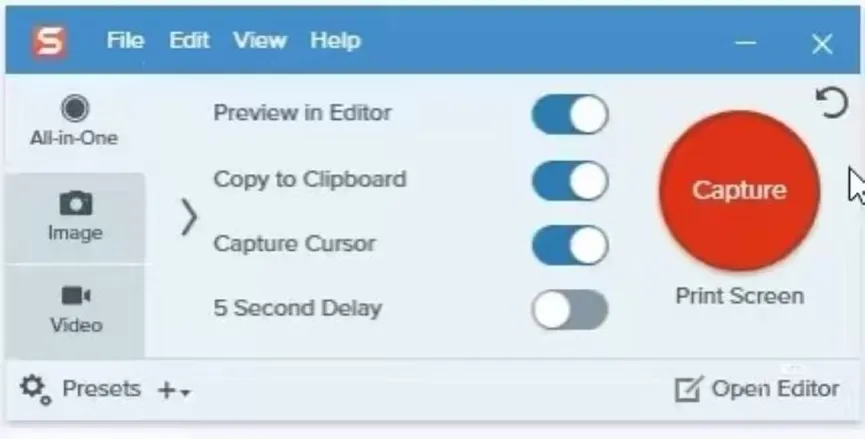
Snagit
Camtasia轻量化配套工具,录制剪辑流程更紧凑,主打快速编辑、高效出片,适配日常简单录屏场景。
适合人群:主打短片段录屏场景,包括快速操作演示、简易教程制作、工作反馈视频等,仅需简单剪辑、快速出片的用户。
核心功能
1)录屏结束后视频自动跳转专属编辑页面,支持预览画面、裁剪片段、删除无效内容、多段视频拼接等基础操作。
2)采用多流独立采集模式,屏幕画面、摄像头、光标、音频分开录制,为后期精细化编辑提供充足调整空间。
3)支持录制实时添加箭头、文字、标注等素材,标注内容会固化在视频画面中,无需后期二次编辑。
4)支持视频导出为GIF动图格式,适合制作简短操作演示、功能反馈动图,方便快速分享传播。
5)自带AI降噪功能,可一键清除录制过程中的环境杂音,优化音频音质。
步骤1:启动Snagit软件,切换至视频录制模式,手动选定屏幕捕获区域,设置音频录制参数。
步骤2:确认设置无误后开始录制,完成内容录制后点击停止按钮,视频会自动进入软件编辑界面。
步骤3:通过时间轴拖拽修剪视频头尾,使用修剪工具精准删除画面中不需要的片段。
步骤4:如需拼接多段素材,可将多个录制文件导入编辑界面,完成片段拼接、画面微调。
步骤5:预览视频效果,确认无误后直接保存本地或导出对应格式文件。
05
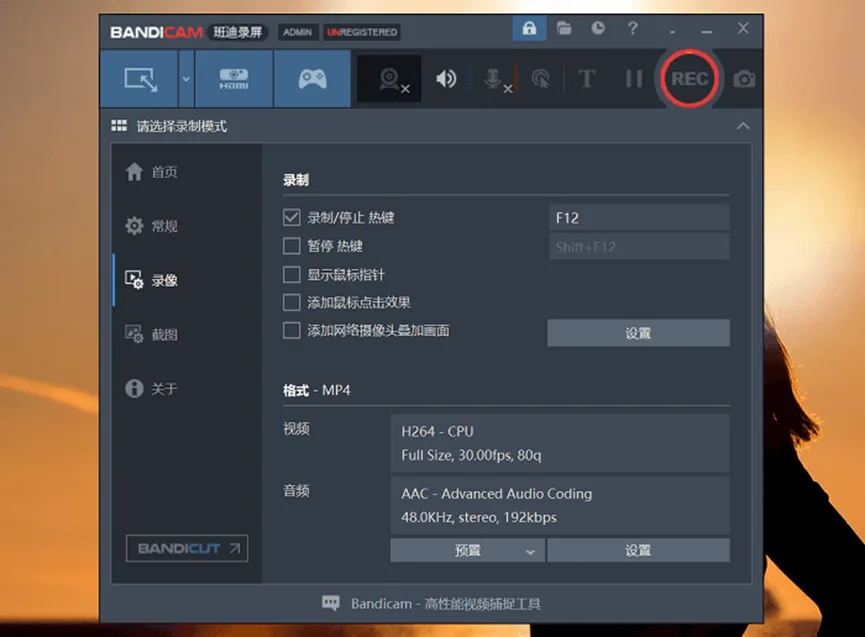
Bandicam
经典游戏录屏工具全新升级,新增内置剪辑、AI辅助功能,实现游戏录制、素材修整、成片导出一站式操作。
适合人群:核心适配游戏录制用户,同时兼顾Windows平台普通教程制作者,适合需要稳定录制、快速剪辑游戏视频的用户。
核心功能
1)2027新版新增音视频内置编辑功能,录制结束后无需切换软件,即可完成片段裁剪、内容整理、画面优化等操作。
2)搭载AI语音转文字功能,可自动为视频生成字幕,支持手动调整字幕样式、位置,可直接导出字幕文件。
3)AI智能高亮编辑,可自动识别视频核心操作片段,辅助用户快速筛选、剪辑有效内容,提升剪辑效率。
4)智能画面缩放功能,可跟随鼠标移动轨迹自动放大、缩小画面,无需手动调整,适配游戏教程、操作演示视频制作。
5)支持音轨单独导出,可将视频音频单独保存为MP3格式,方便用户单独处理音频素材。
步骤1:打开Bandicam,根据需求选择录制模式,包含游戏录制、全屏屏幕录制、设备录制等模式。
步骤2:自定义录制区域,设置系统音频、麦克风录制参数,调试完成后启动录制。
步骤3:录制结束后,在软件内置播放器中打开目标视频文件,点击编辑按钮进入专属剪辑模式。
步骤4:裁剪删除无效片段,按需启用AI字幕、智能缩放、画面高亮等功能优化视频。
步骤5:整体预览视频效果,确认参数和画面无误后,导出最终成片。
06
Loom(云端录屏分享工具)
Loom主打异步办公沟通场景,实现录屏、剪辑、云端分享闭环操作,无需下载本地文件,高效完成工作沟通。
适合人群:适配远程协作团队、职场办公用户,适合快速制作操作说明、工作反馈、问题讲解类视频,主打高效沟通。
核心功能
1)录制完成后视频自动上传云端,实时生成专属分享链接,可直接用于办公分享,无需手动导出上传。
2)在线编辑功能完善,支持视频修剪、片段裁剪、多素材拼接,所有剪辑操作均可在浏览器端完成。
3)AI智能优化音频,可自动去除录音中的语气词、重复停顿、空白杂音,优化口述类录屏视频音质。
4)支持录制实时绘图、文字标注,标注内容以图层形式保留在视频中,分享后可直接被查看者识别。
5)全程无需文件下载、上传、转存,录制、剪辑、分享一站式闭环,大幅简化办公沟通流程。
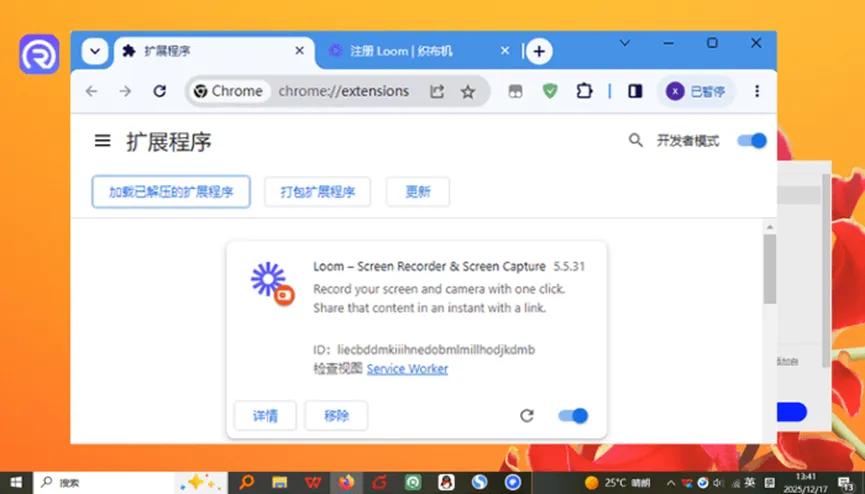
步骤1:打开Loom网页端或客户端,选择录制模式,支持仅录屏幕、仅录摄像头、屏幕+摄像头同步录制。
步骤2:调试录制参数,启动录制完成内容采集,停止录制后视频会自动上传至云端服务器。
步骤3:跳转至在线编辑界面,对视频进行裁剪、修整、拼接,去除无效画面和杂音。
步骤4:精细调整视频细节,确认成片效果后,复制云端专属链接即可直接分享给他人。
07
Ice cream Screen Recorder
Ice cream ScreenRecorder软件体积小巧、启动速度快,专注基础录屏和头尾修剪,满足极简用户的最低剪辑需求。
核心功能
1)所有录制素材统一保存在软件历史面板,点击编辑图标即可快速进入修剪模式,操作便捷。
2)支持基础视频优化操作,包括头尾裁剪、播放速度调整、视频静音、分辨率修改、输出格式转换。
3)录制过程中可添加手绘图案、文字、箭头标注,快速标记核心画面,标注内容直接保留在成片中。
4)软件占用内存极小,启动无延迟,适合临时快速录屏、简单修整的轻量化使用场景。
适合人群:适合仅需简单录屏、轻微修剪头尾,无需复杂剪辑的用户,主打轻量化、无负担使用体验。
步骤1:打开软件,选择对应的屏幕录制模式,手动设置录制区域和音频参数。
步骤2:启动录制,完成内容采集后停止录制,视频自动保存至软件历史记录面板。
步骤3:在历史列表中找到目标视频,点击编辑按钮进入修剪界面,拖动滑块裁剪多余的片头片尾。
步骤4:按需调整视频播放速度、音量、分辨率等参数,设置完成后直接导出视频。
快速选型指南:按需精准挑选
1)追求专业剪辑深度,制作高质量教程、演示视频,优先选择Camtasia。
2)主打游戏录屏,需要兼顾录制稳定性和基础剪辑功能,选择Bandicam。
3)侧重办公快速分享,需要录完即剪、一键分享,选择Loom。
4)支持国产无门槛使用,需要精细基础剪辑选数据蛙录屏软件,Mac端流畅适配选优加蛙。
5)追求极致轻量化,仅需简单修剪头尾,Icecream Screen Recorder完全够用。
6)长期使用TechSmith系列工具,适配生态使用习惯,Snagit是最优搭配。
常见问题解答
Q1:录屏剪辑一体工具剪辑后,视频画质会下降吗?
不会出现明显画质损耗。这类一体化工具均是直接在原始录制素材上进行编辑操作,仅在最终导出时进行一次编码渲染。
相较于传统多次导入导出、反复转码的模式,有效减少画质压缩次数,最大程度保留原始录屏清晰度。
Q2:这类工具可以替代专业剪辑软件吗?
不能完全替代,二者定位不同。录屏剪辑一体工具,核心是解决录屏场景的基础剪辑需求,适配修剪片段、添加标注、拼接素材、简单转场等操作。
而多轨道合成、精细调色、专业音频处理、高级动画特效等复杂创作需求,仍需要PremierePro、DaVinciResolve等专业软件完成。
Q3:录制时添加的标注,后期可以修改吗?
大部分轻量化工具不支持后期修改。数据蛙录屏软件、优加蛙录屏软件等工具的实时标注,会直接固化为视频画面像素内容,录制完成后无法撤销修改。
Camtasia、Snagit支持后期添加图层式标注,这类后加的文字、箭头、图案标注,可随时修改、删除、调整位置。
Q4:录屏剪辑一体工具对电脑配置要求高吗?
相较于同时开启录屏软件+专业剪辑软件,一体化工具的电脑资源占用更低。
数据蛙录屏软件、优加蛙录屏软件、Icecream等轻量化工具,后台占用极低,普通家用、办公电脑均可流畅运行。
Camtasia、Bandicam涉及4K高清录制、AI剪辑功能时,对CPU、显卡、内存有一定要求,高画质创作建议使用配置稍高的设备。
录屏剪辑一体化工具,核心优势就是简化操作流程、节省时间精力,彻底告别繁琐的二次导入导出操作。电脑上怎么录屏?大家可以根据自身使用场景,按需选择工具:日常办公简单录屏选轻量化工具,内容创作精细剪辑选专业一体化软件,游戏录屏优先适配专属工具。
只用五分钟熟悉操作,就能快速完成录屏、剪辑、出片全流程,大幅提升视频制作效率。