ARTICLE · 1261753
0基础学习Excel:合并单元格,设置字体
0基础学习Excel:合并单元格,设置字体今日学习:合并单元格 + 字体、颜色、居中(把表头做得漂亮)
昨天会加边框了,今天学美化三件套,学完就能做出像模像样、能拿得出手的表格表头。
一、合并单元格(让标题横跨整张表,居中好看)
作用:把几个格子合成一个大格子,最典型就是大标题跨整行居中。
操作步骤
1. 选中要合并的连续区域(比如 A1:D1,4个格子)
2. 点【开始】选项卡 → 找到【合并后居中】按钮(一个“田”字带双箭头的图标)
3. 点一下,4个格子合成1个,文字自动居中
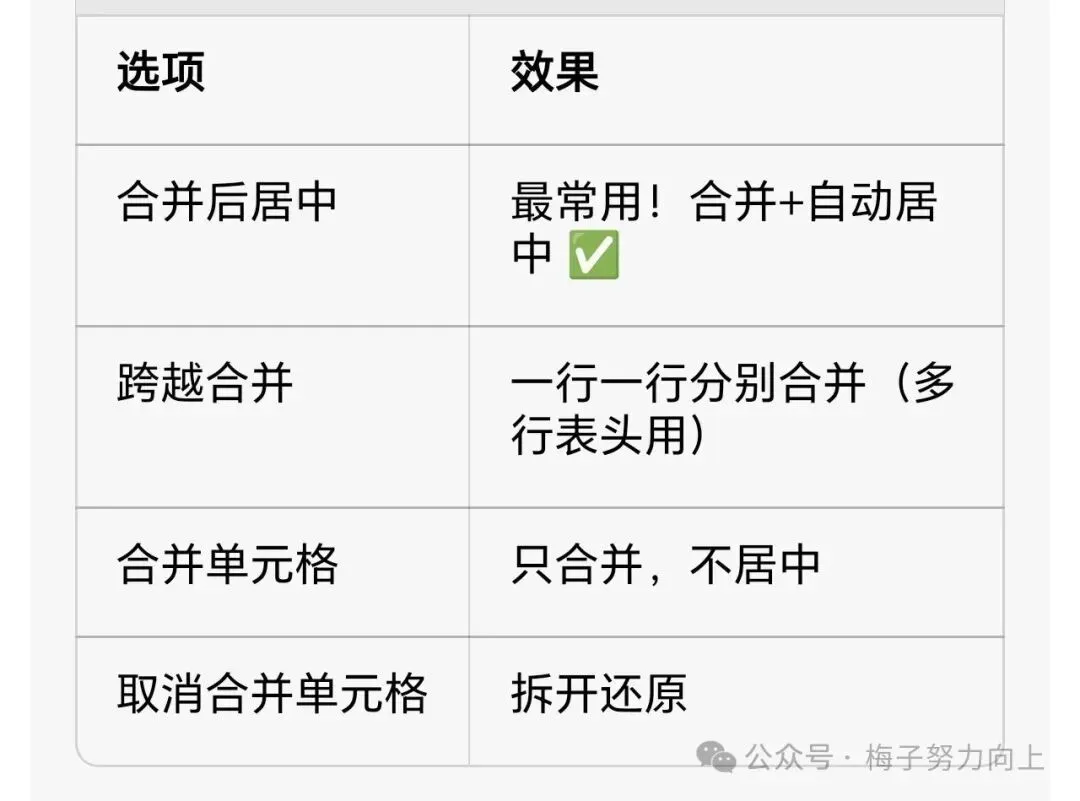
合并的几种用法
⚠️ 3个新手必踩的坑:
1. 合并只保留左上角第一个格子的内容,其他格子的字会被删掉!先确认,别把有用的字丢了
2. 合并后鼠标拖动会整块一起动,别想拖单个格子
3. 表头常用合并,但数据区尽量别合并(后面筛选、函数会麻烦)
二、设置字体(让标题更醒目)
选中文字所在的格子 → 点【开始】→ 找【字体】那一块:
- 字体(旁边下拉箭头):选字体,办公常用“宋体”“微软雅黑”,标题用黑体
- 字号(旁边的数字,如11):标题用大号,比如16、18
- B:加粗(标题几乎必用)
- I:斜体 (少用)
- U:下划线(少用)
实操:选中标题那个合并格 → 字体选黑体 → 字号18 → 点B加粗
三、设置字体颜色、填充颜色(给标题加底色)
字体颜色(字变颜色)
1. 选中文字
2. 字体区有个带 A 下面一杠彩色 的按钮
3. 点小箭头 → 选颜色(红色、蓝色都行)
填充底色(格子背景变颜色)⭐更常用,表头全靠它
1. 选中要填充的格子(比如标题行)
2. 字体区有个 像油漆桶 的按钮(填充颜色)
3. 点小箭头 → 选个颜色(表头常用:浅蓝、浅灰、浅黄)
👉 填了底色,表格层次立刻清晰,是表头最好看的方法
📌 记:A字按钮=改字的颜色,油漆桶=改格子背景颜色,别搞混
四、居中(内容对齐,表格才整齐)
选中区域 → 点【开始】→ 对齐方式那一块(横向3个 + 纵向3个):
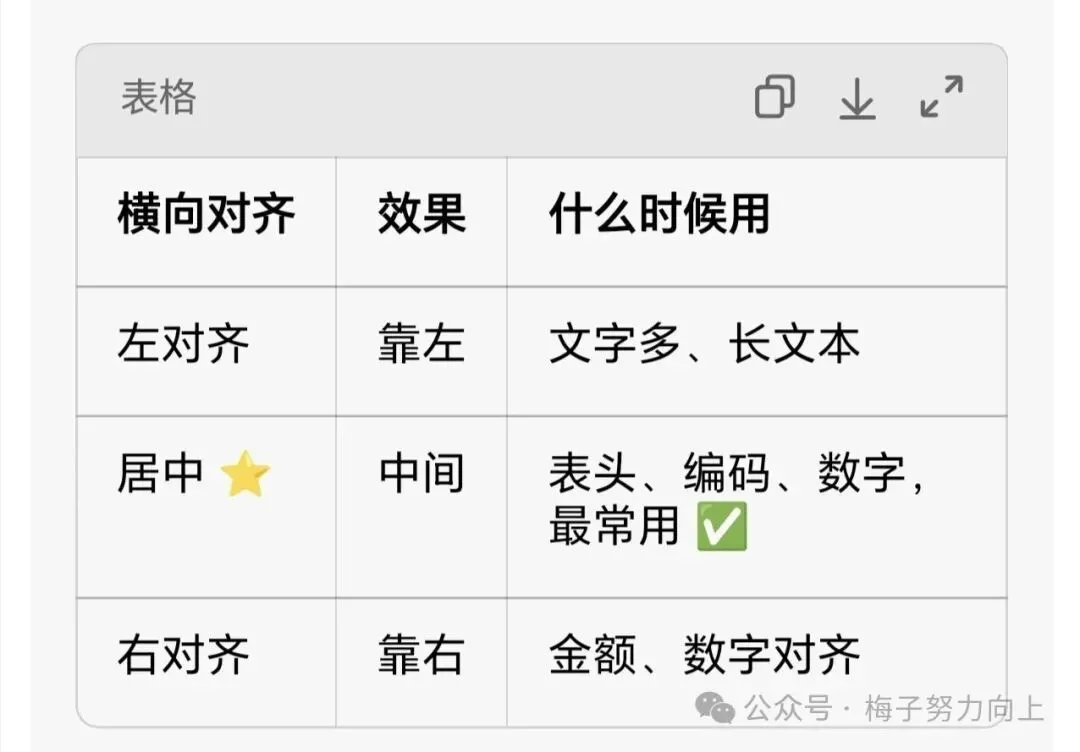
做表头口诀:全部选中 → 点居中,又快又整齐往期回顾: 0基础学习Excel,认识表格界面 0基础学习Excel:单元格选中,输入,修改,删除 0基础学习Excel: 调整列宽行高,加边框
昨天会加边框了,今天学美化三件套,学完就能做出像模像样、能拿得出手的表格表头。
一、合并单元格(让标题横跨整张表,居中好看)
作用:把几个格子合成一个大格子,最典型就是大标题跨整行居中。
操作步骤
1. 选中要合并的连续区域(比如 A1:D1,4个格子)
2. 点【开始】选项卡 → 找到【合并后居中】按钮(一个“田”字带双箭头的图标)
3. 点一下,4个格子合成1个,文字自动居中
合并的几种用法
⚠️ 3个新手必踩的坑:
1. 合并只保留左上角第一个格子的内容,其他格子的字会被删掉!先确认,别把有用的字丢了
2. 合并后鼠标拖动会整块一起动,别想拖单个格子
3. 表头常用合并,但数据区尽量别合并(后面筛选、函数会麻烦)
二、设置字体(让标题更醒目)
选中文字所在的格子 → 点【开始】→ 找【字体】那一块:
- 字体(旁边下拉箭头):选字体,办公常用“宋体”“微软雅黑”,标题用黑体
- 字号(旁边的数字,如11):标题用大号,比如16、18
- B:加粗(标题几乎必用)
- I:斜体 (少用)
- U:下划线(少用)
实操:选中标题那个合并格 → 字体选黑体 → 字号18 → 点B加粗
三、设置字体颜色、填充颜色(给标题加底色)
字体颜色(字变颜色)
1. 选中文字
2. 字体区有个带 A 下面一杠彩色 的按钮
3. 点小箭头 → 选颜色(红色、蓝色都行)
填充底色(格子背景变颜色)⭐更常用,表头全靠它
1. 选中要填充的格子(比如标题行)
2. 字体区有个 像油漆桶 的按钮(填充颜色)
3. 点小箭头 → 选个颜色(表头常用:浅蓝、浅灰、浅黄)
👉 填了底色,表格层次立刻清晰,是表头最好看的方法
📌 记:A字按钮=改字的颜色,油漆桶=改格子背景颜色,别搞混
四、居中(内容对齐,表格才整齐)
选中区域 → 点【开始】→ 对齐方式那一块(横向3个 + 纵向3个):
做表头口诀:全部选中 → 点居中,又快又整齐