ARTICLE · 1265737
动图转 JPG、Word 转PDF、视频换格式,这个免费小工具按住 Ctrl 拖一下就转好

电脑上转文件格式,旧办法就两种。一种是去开始菜单把转换软件叫出来,选文件、选格式,还得再挑一次输出文件夹,一套点完比转换本身还要久。
另一种是上在线网站,把文件传过去等它排队,完事再把成品下载回来。这一趟下来,文件已经去了别人的服务器上。
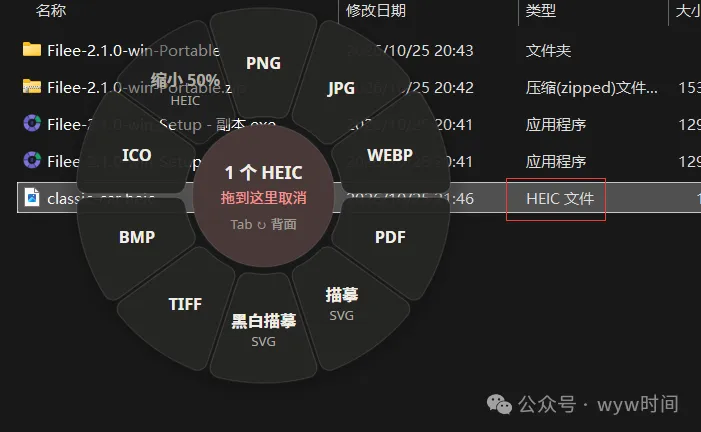
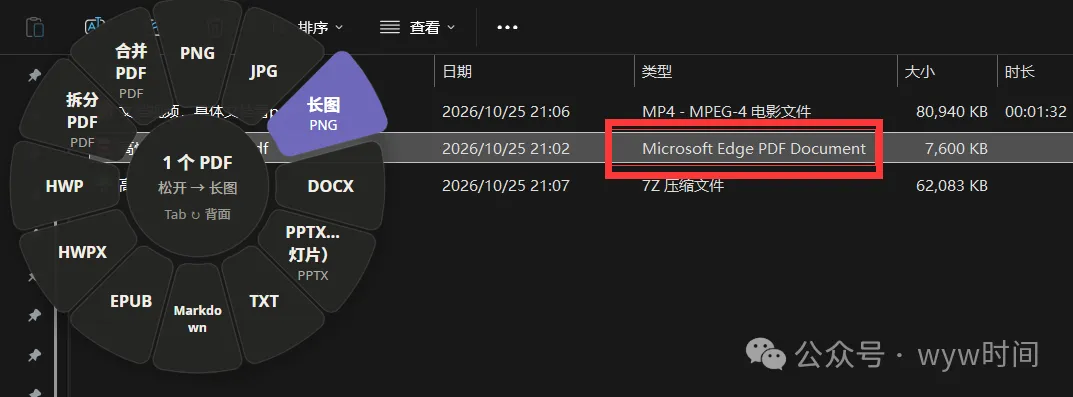
Filee 把这件事缩成了一个动作。在文件管理器里选中文件,按住 Ctrl 往外拖,光标旁会弹出一圈格式环,上面只有这类文件转得动的格式。
放到想去的格式上松手,新文件就落在原文件旁边。想反悔就把鼠标挪回光标中间,松手,圆环收起。什么都没发生。
01
一个动作换掉一整套流程
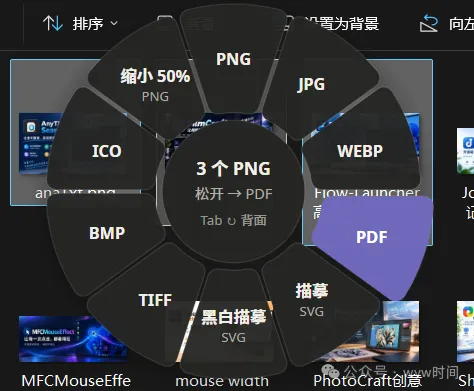
圆环按文件类型给选项。拖一张图片,环上是 JPG、PNG、WEBP、PDF,手机拍来的 HEIC、相机 RAW 这些也都认识。
图片转 PDF、文档转 PDF、视频里抠个 MP3 这类常见组合,官网在热门转换里列了分步指引。
整套工具支持 18 大类共 255 种格式,其中 147 种装好之后就能直接转。剩下那一百零几种,用到时才在应用里下载对应引擎,不用一次全配齐。
转换自己的进度,也只画在这一个环上。
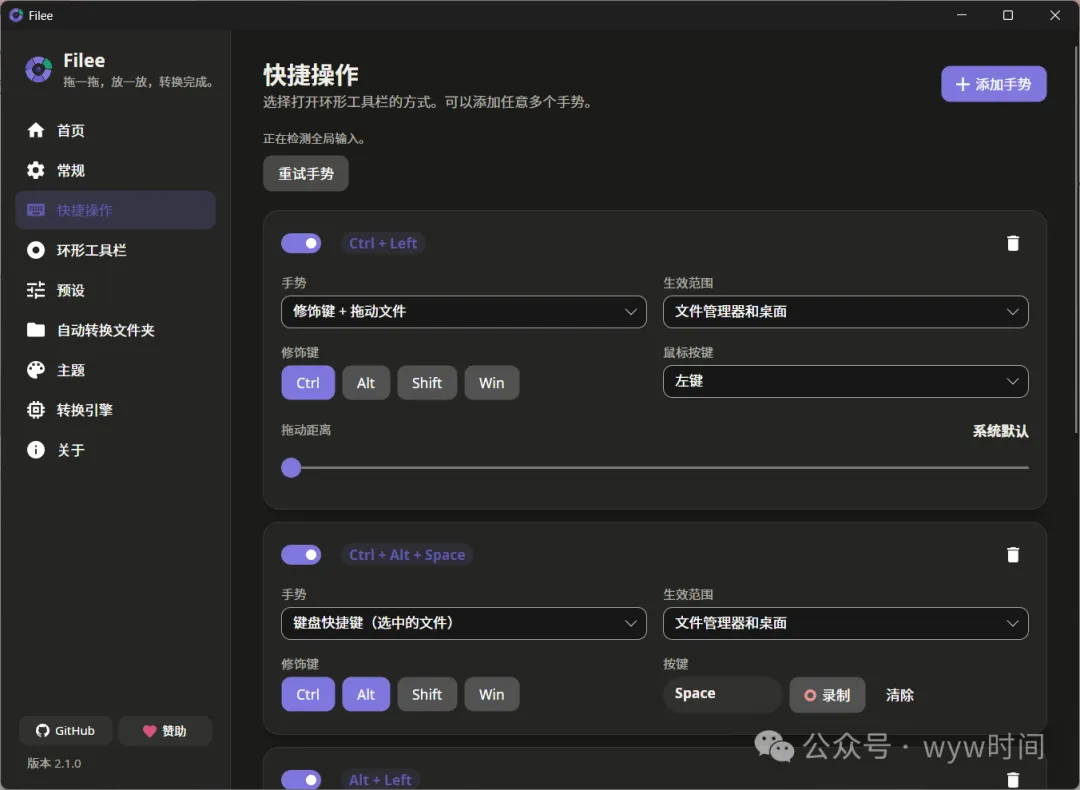
还有个原地替换的开关,打开后结果直接回到原文件位置,原件进回收站。我翻官网文档时注意到这条,默认关着,设置里要手动开。
02
办公文档不用管装没装办公软件
Word、Excel、PowerPoint 都能拖。这类文件由内置引擎自己读,电脑装没装办公软件都一样。
03
一次拖一堆,或者只下一个
批量走的也是这一个动作。几个文件一起选中一起拖,并行转换,哪一个中途转坏了都不拖累其他的。
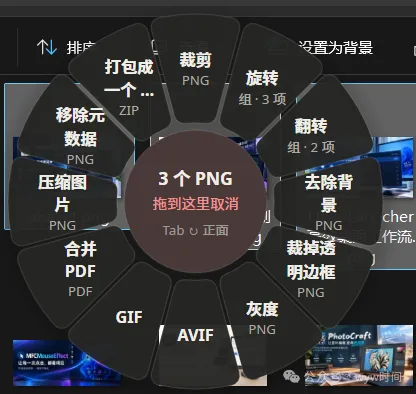
想把一堆图片拼成一份文件,按 Tab 或者滚一下鼠标,圆环翻到背面,里面收着合并为一个 PDF、打包成一个 ZIP,还有裁剪、旋转、灰度、去除背景这些工具。
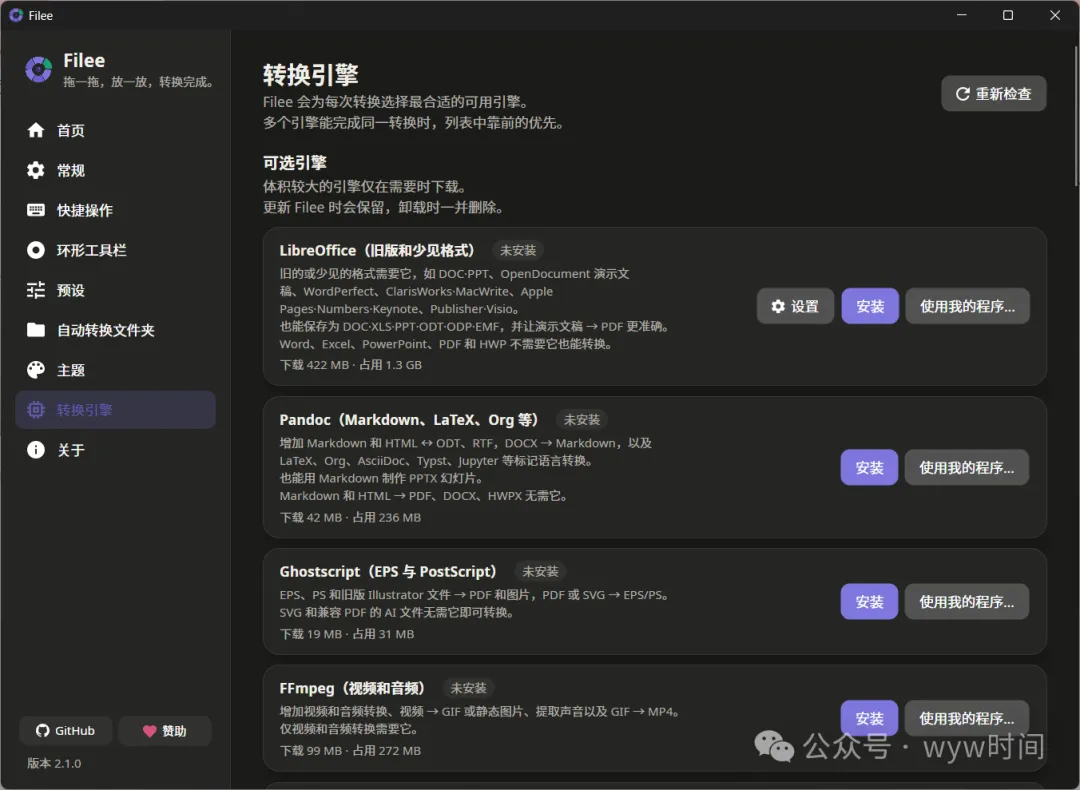
视频、音频和一些冷门格式需要另配引擎。第一次碰到会提示去下载,一百来兆的包下完一次,往后离线照跑。老式的 DOC、PPT 和少见的电子书,同样按需再拿。
电脑上本来就有这些引擎的话,它会先去检查一遍,能复用就不再下载。
04
几个用得上的时刻
1. 手机导进来的照片发群里没人打得开,选中拖一下转成 JPG,原图留着。
2. 在网页上看中一张图,可以直接从浏览器里拖出来放到格式上。Filee 先把图拉到本地再转换,原图和成品一起出现在下载文件夹里。
3. 一天的散截图要归档,全选起来一起拖到 PNG 上就行。
05
装之前,几句实话
Windows 的文件从刚发布的 2.1.0 版本起带上了代码签名,安装时现在几乎不会被安全软件扫描了。
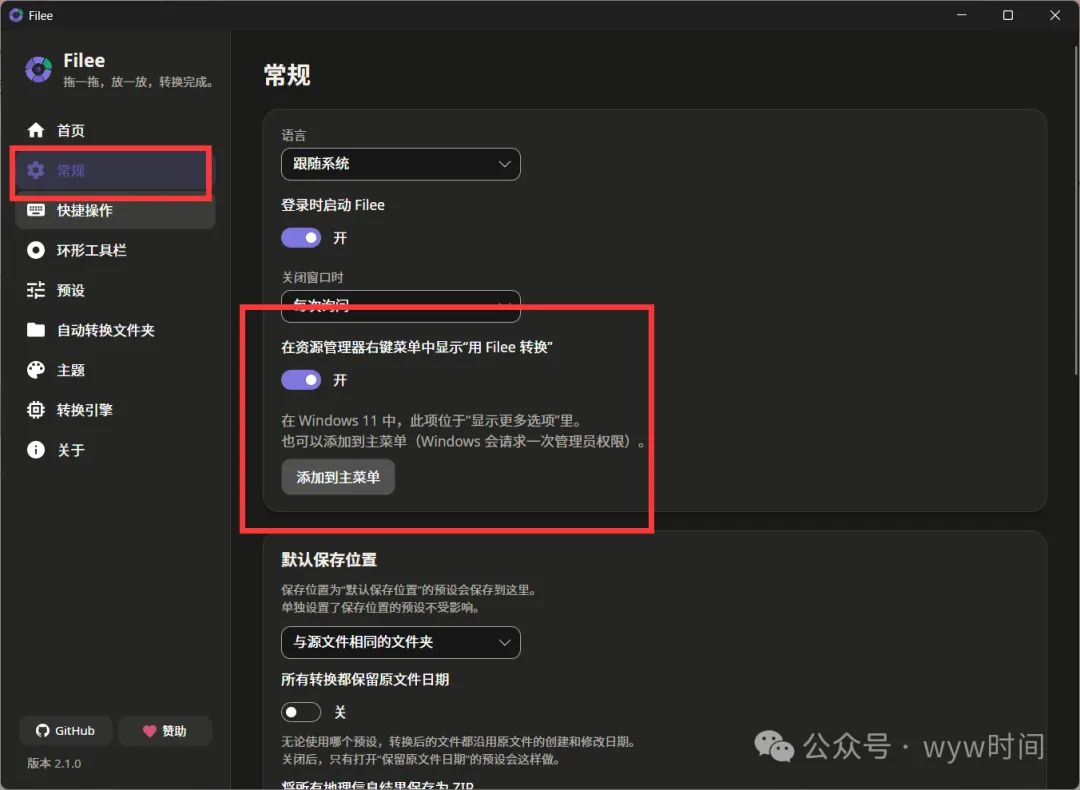
想省掉一次拖拽,可以在设置里把「用 Filee 转换」加进资源管理器右键菜单,Windows 11 还能让它直接出现在第一层,不用点显示更多选项。
06
怎么获取

ⓘ 阅读须知
免责声明:本文内容仅供学习交流参考,软件版权归原作者所有。
✦ END ✦