ARTICLE · 1266198
Excel图表总显示“系列1”?图例名称这样改(WPS适用)
折线图已经画好了,下面却写着“系列1、系列2”。两条线都有数据,读者还是要猜:哪条是实际,哪条是计划?
图例里的名称来自数据系列。要改它,进入“选择数据”编辑“系列名称”;如果希望以后跟着表头变化,就把名称关联到表头单元格。
先看要改成什么样
这次只改名称,不改曲线的数据和月份。完成后,两条线应分别显示“实际”和“计划”,7月、8月、9月以及各点数值保持原样。
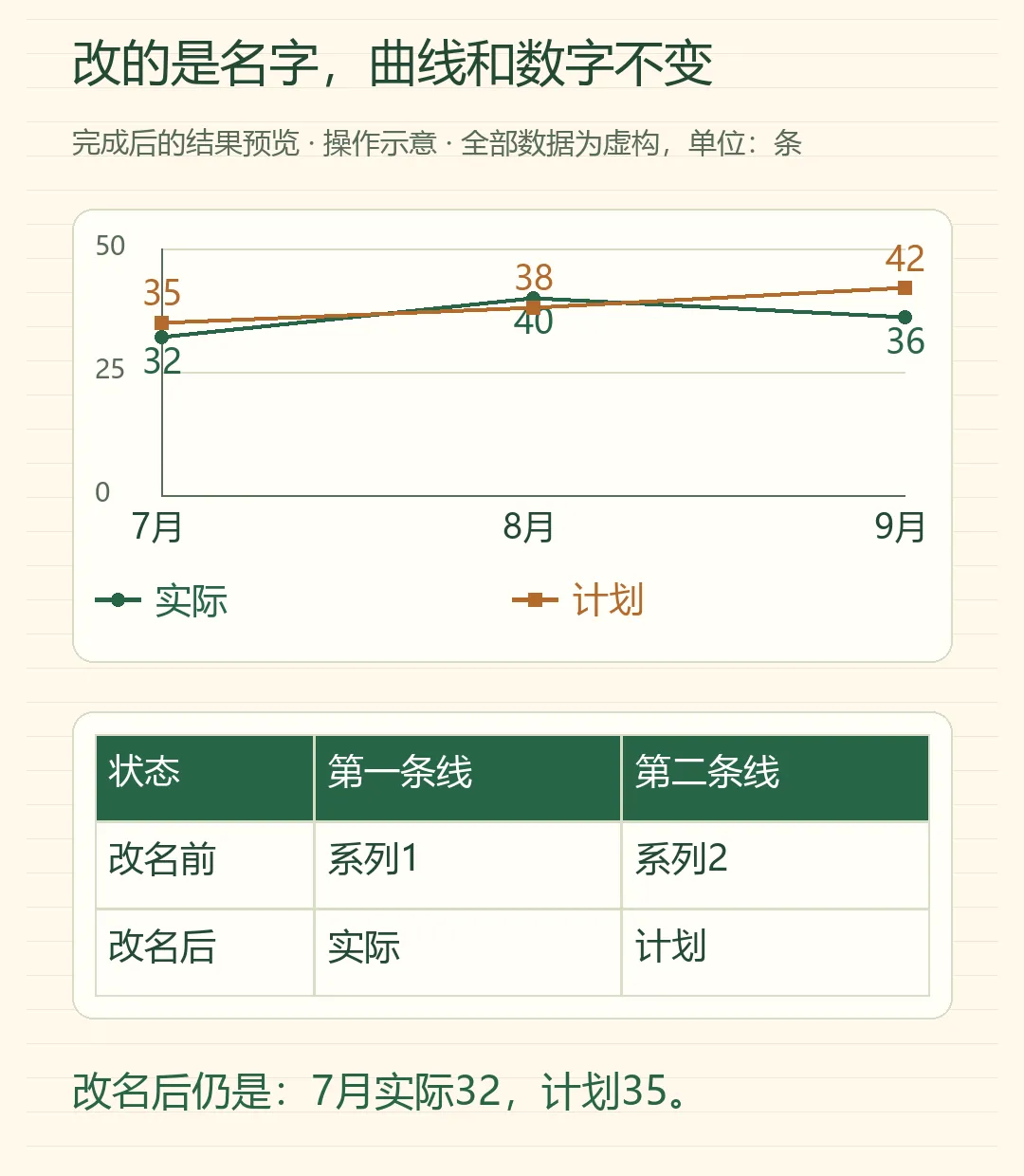
操作路线很短:先认清哪条系列对应哪一列,再编辑系列名称,最后用一个月份的数据核对。下面按Windows桌面Excel 2021、2024、Microsoft 365和WPS表格的普通可编辑折线图说明;WPS入口依据2019 PC版帮助及近期官方人员答复,具体界面以本机为准。Mac、网页版、手机端不照搬菜单;数据透视图和粘贴成的图片不在本篇范围内。
一、先认清名称、数值和月份
用一组虚构的工作记录做例子,数据放在Sheet1的A1:C4。A1为“月份”,B1为“实际”,C1为“计划”;A2:A4依次是7月、8月、9月。B2:B4依次是32、40、36,C2:C4依次是35、38、42,单位都是条。
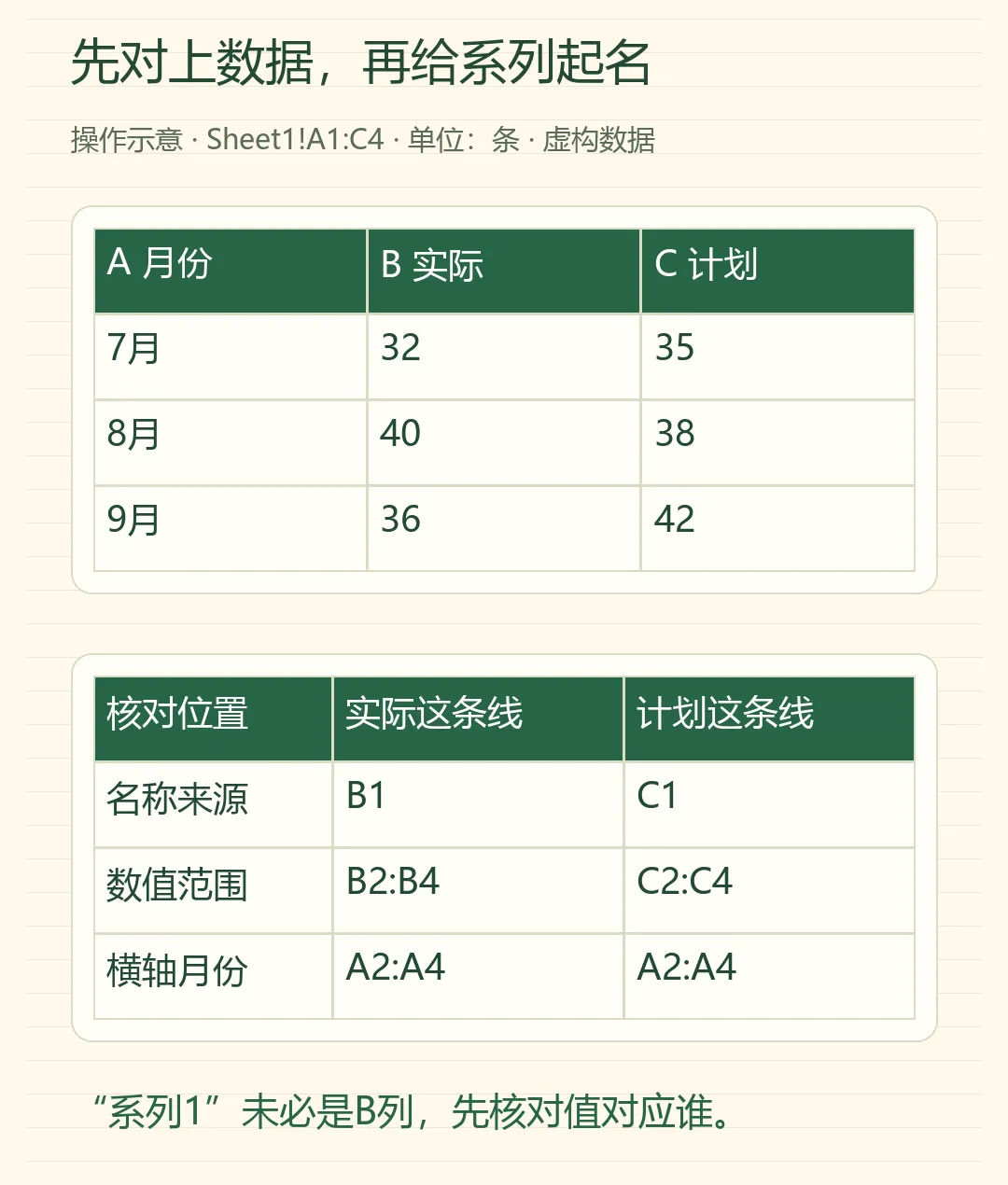
如果创建图表时没有用到行列标题,就可能出现“系列1、系列2”这样的默认名称。也可能是系列名称已经被手动写成了固定文字,后来修改表头,图例仍不跟着变。
在这个例子里,先确认数值32、40、36的那条线对应B列“实际”,另一条35、38、42对应C列“计划”。不能只凭“系列1”就认定它一定是B列,实际文件的系列顺序可能不同。
认位置也很重要:“系列1”是图例项;“7月、8月、9月”是横轴分类标签;图表上方的大字是图表标题。它们有不同的编辑入口。
二、只想改图例:编辑系列名称
第1步:打开“选择数据”。在图表区域的空白位置点右键,选择“选择数据”。Excel也可以选中图表后,在“图表设计”选项卡找到这个入口;WPS通常也可从选中图表后的图表工具进入。
第2步:选中要改的系列。在“图例项(系列)”或类似名称的列表里,选中与32、40、36这组值对应的系列,点这个列表旁的“编辑”。不要误点横轴标签旁的“编辑”。
第3步:只改“系列名称”。在名称框输入“实际”,确认;再用同样的方法,把另一组值对应的名称改为“计划”。本例的系列值仍分别对应B2:B4、C2:C4,横轴标签仍对应A2:A4,不需要顺手改这些范围。
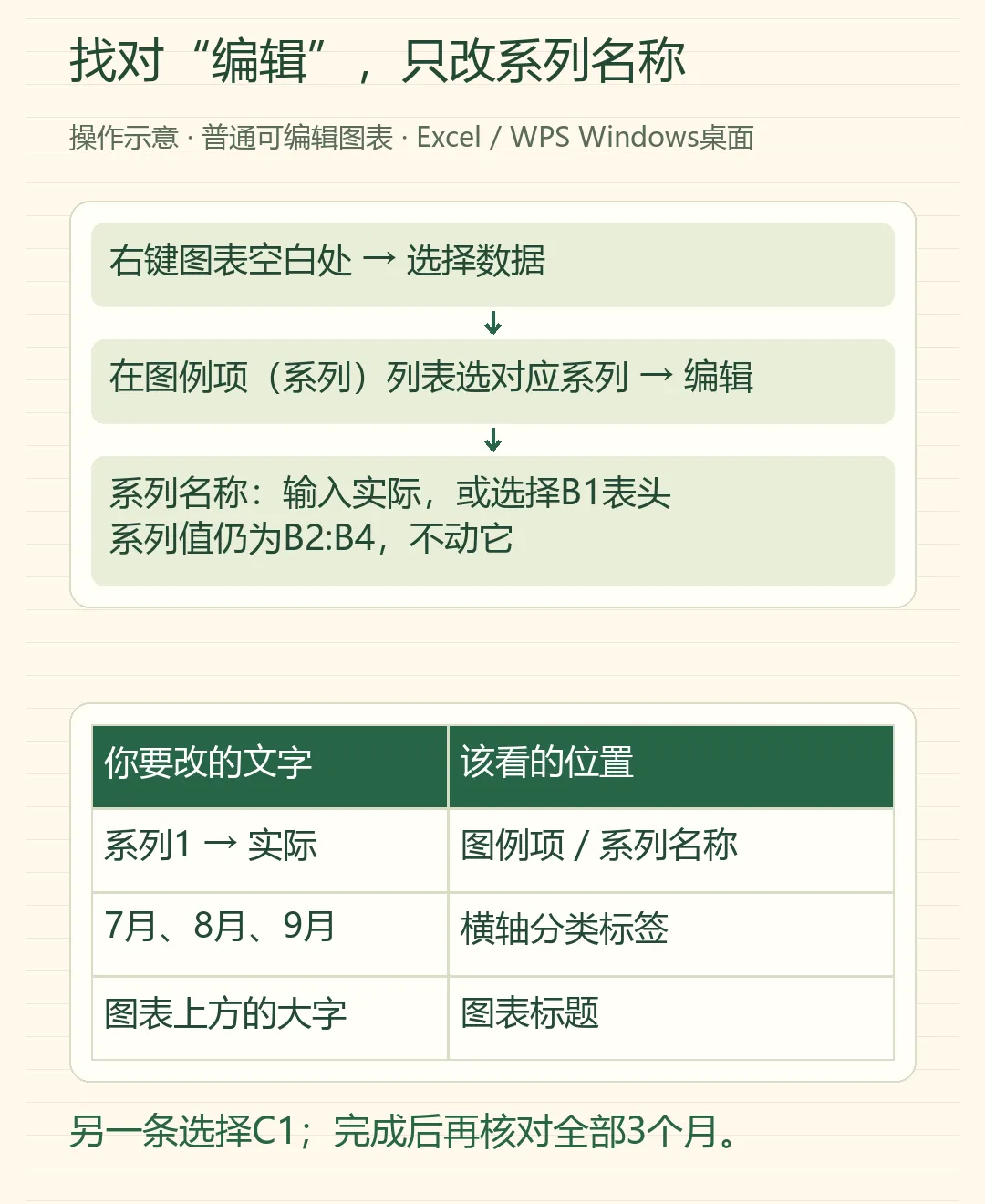
返回图表后,图例应变为“实际、计划”。这种直接输入名称的方式只修改图表里显示的名称,不会自动把工作表B1、C1改成同样的文字。
三、希望表头改名,图例也跟着改
如果每个月都会复用这张图,可以让系列名称引用表头,而不是固定输入一段文字。
仍在对应系列的编辑窗口里,点击“系列名称”框,清除原来的固定内容,再选工作表B1这个单元格作为名称来源;如果窗口挡住表格,就使用名称框旁的区域选择按钮。确认后,另一条系列同样选择C1。
选的是一个表头单元格,不是整列,也不是B2:B4的数值区域。确认前检查名称框关联到了正确的表头,系列值区域没有变化。
可以做一个小核对:把B1从“实际”临时改为“实际完成”,观察对应图例是否同步变化,再改回“实际”。若没有变化,回到该系列的名称框检查关联,别急着重新画图。
如果原图已经正确关联表头,直接修改相应表头即可。反过来,若只想改图里的说法、保留表头原文,就用上一节的固定名称。
四、改完后,核对这三处
先看图例:数值32、40、36对应“实际”,35、38、42对应“计划”。再看横轴:仍是7月、8月、9月。最后核对7月两个数据点:实际32,计划35;完整三个月的数据也与原表一致。
如果图例暂时没显示,先在图表元素或图表布局中启用“图例”,再看名称。只点图例通常是在选中或设置图例格式,不能据此判断名称已经进入可输入状态。
如果右键菜单没有“选择数据”,先确认选中的是可编辑图表,而不是图片。数据透视图的名称还可能受透视字段控制,不要在这条普通图表路线里强改。误改了数值区域,及时撤销并与原表核对。
改名完成的标准,是名称准确、数据对应准确。图例能跟着表头走,还是保持固定文字,由你的使用方式决定。