ARTICLE · 1269761
Creo4.0安装教程和安装包
聊一聊
Creo 是 PTC 家的三维设计软件,整合了 Pro/Engineer 的参数化技术和直接建模技术,产品设计、仿真分析、工具创建都能做。
4.0 这版安装步骤稍多:先手动部署 Program Files 到 D 盘并生成许可证,再走 PTC 安装助手,装完后还要用 Patcher 打两处补丁。跟着步骤走别跳步,基本不会出问题。
软件介绍
Creo 4.0
Creo 是整合了 PTC 公司的三个软件:Pro/Engineer 的参数化技术、CoCreate 的直接建模技术和 ProductView 的三维可视化技术,用于产品仿真、3D 机械设计、分析测试、工具创建、设计沟通和制造。
安装流程是:先把安装包里的 Program Files 文件夹复制到 D 盘并运行 FillLicense 生成许可证文件,再运行 Creo 4.0 文件夹里的 setup 走 PTC 安装助手,选择 PTC_D_SSQ.dat 许可证并把安装路径改到 D 盘,装完后运行 PTC_Creo_Patcher 分别给 F000 和 Distributed Services Manager 两个目录打补丁。
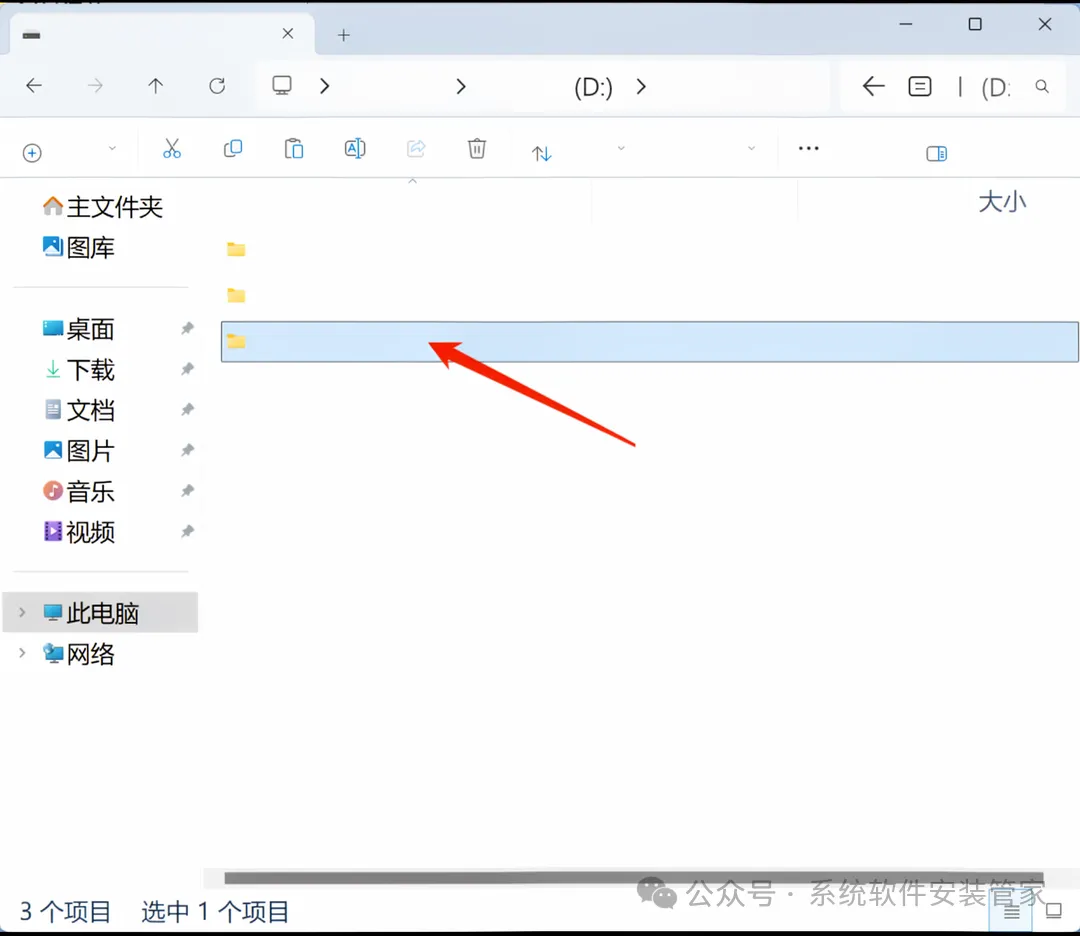
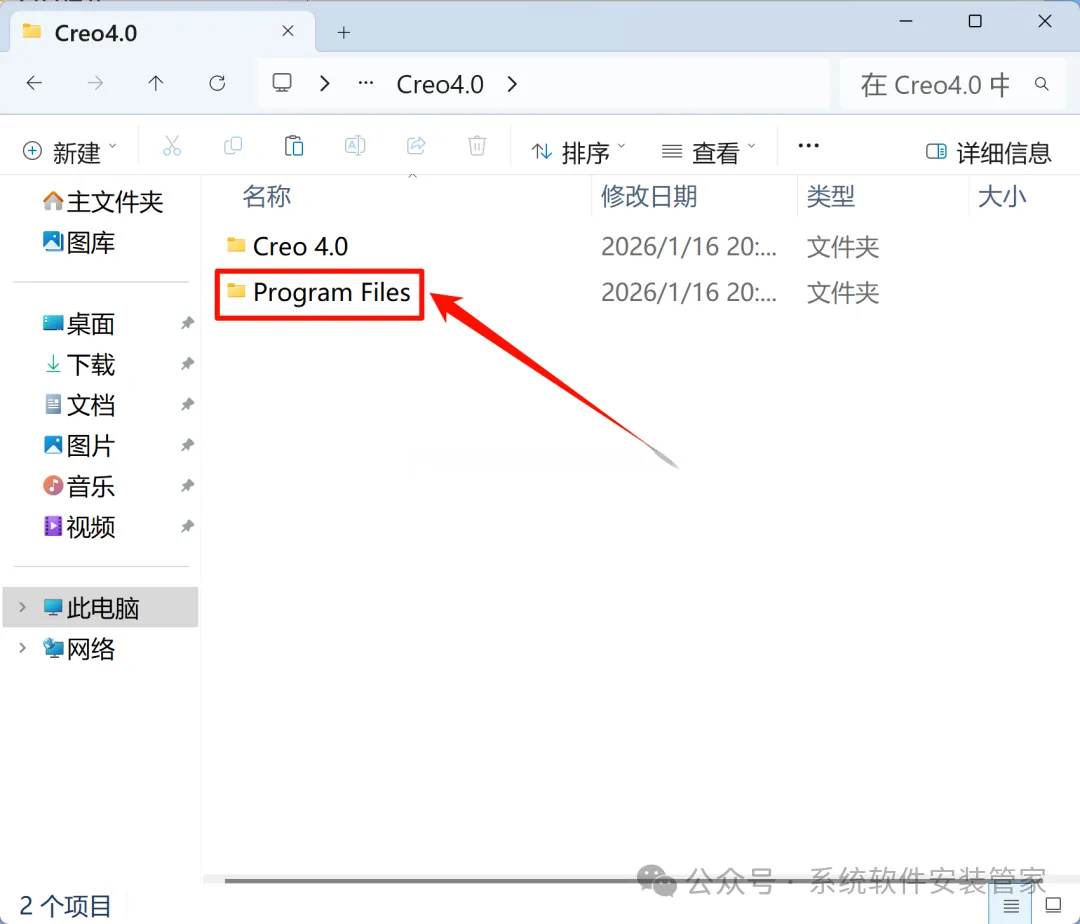
1. 下载完成后,右键解压【Creo4.0(安装包)】,选中解压出来的【Program Files】文件夹右键【复制】,打开 D 盘根目录,在空白处右键【粘贴】,然后双击进入该文件夹。
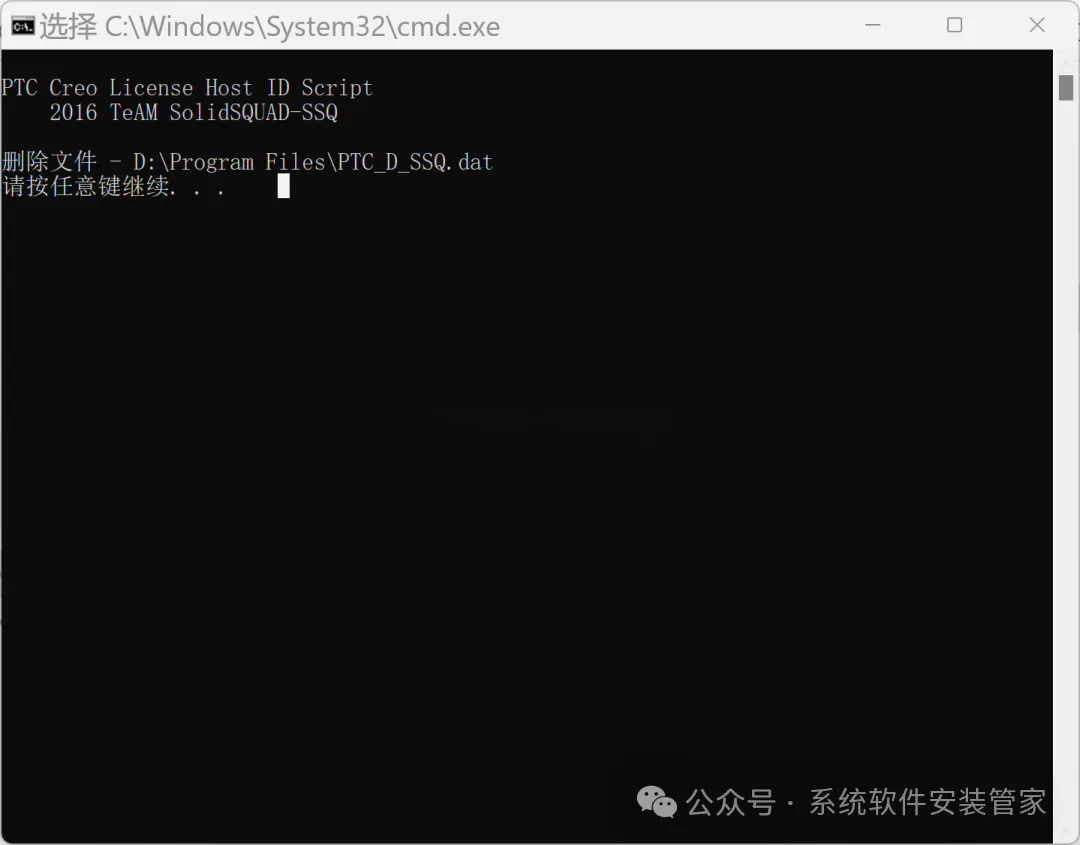
2. 选中里面的【FillLicense】文件,点右键【以管理员身份运行】,在弹出的黑色命令行窗口生成许可证文件,按任意键关闭窗口。
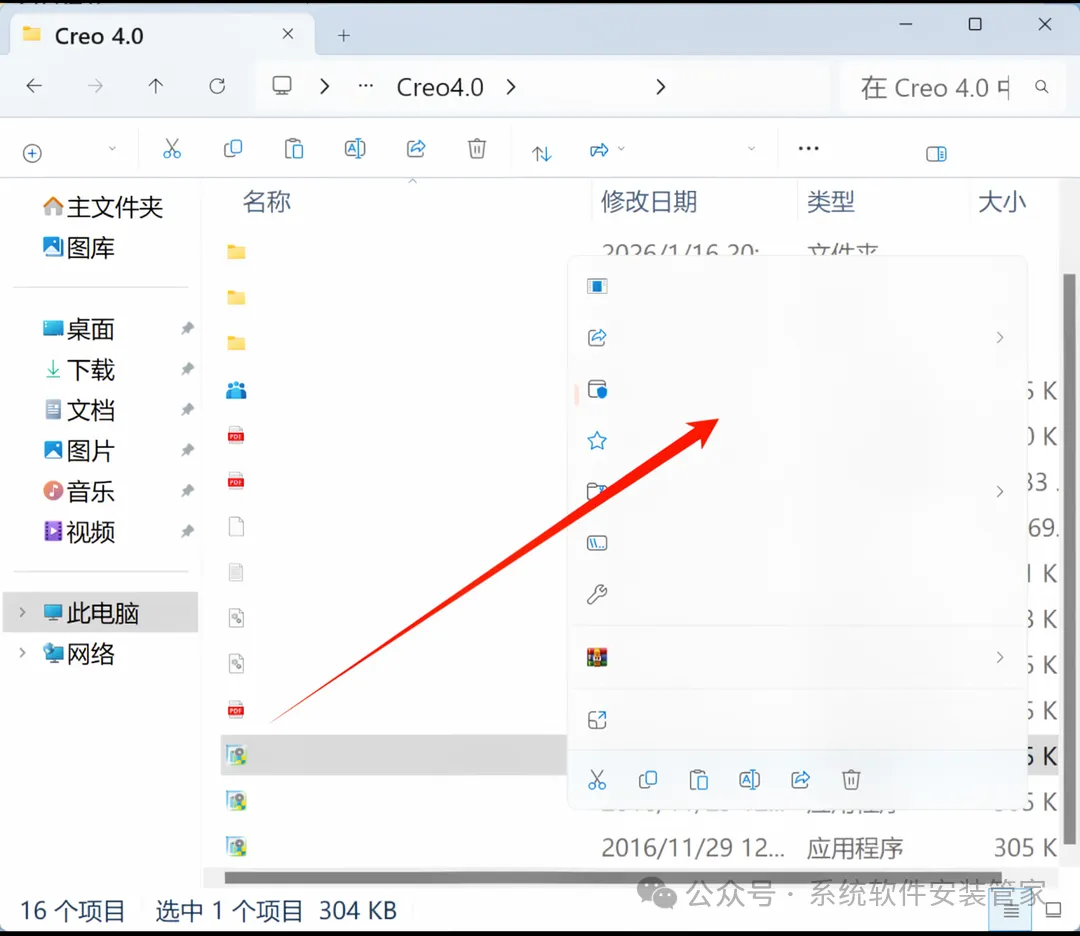
3. 双击进入【Creo 4.0】文件夹,选中【setup】文件,点右键【以管理员身份运行】。
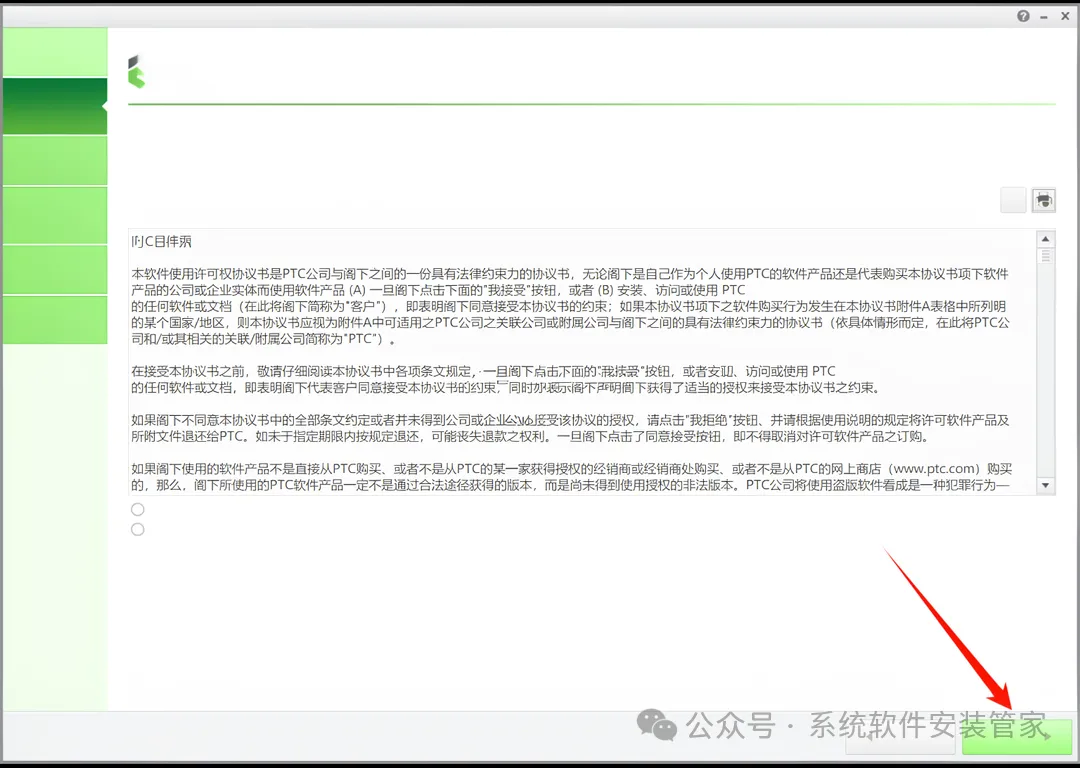
4. 进入 PTC 安装助手欢迎页面,选择【安装新软件】,点【下一步(N)】。
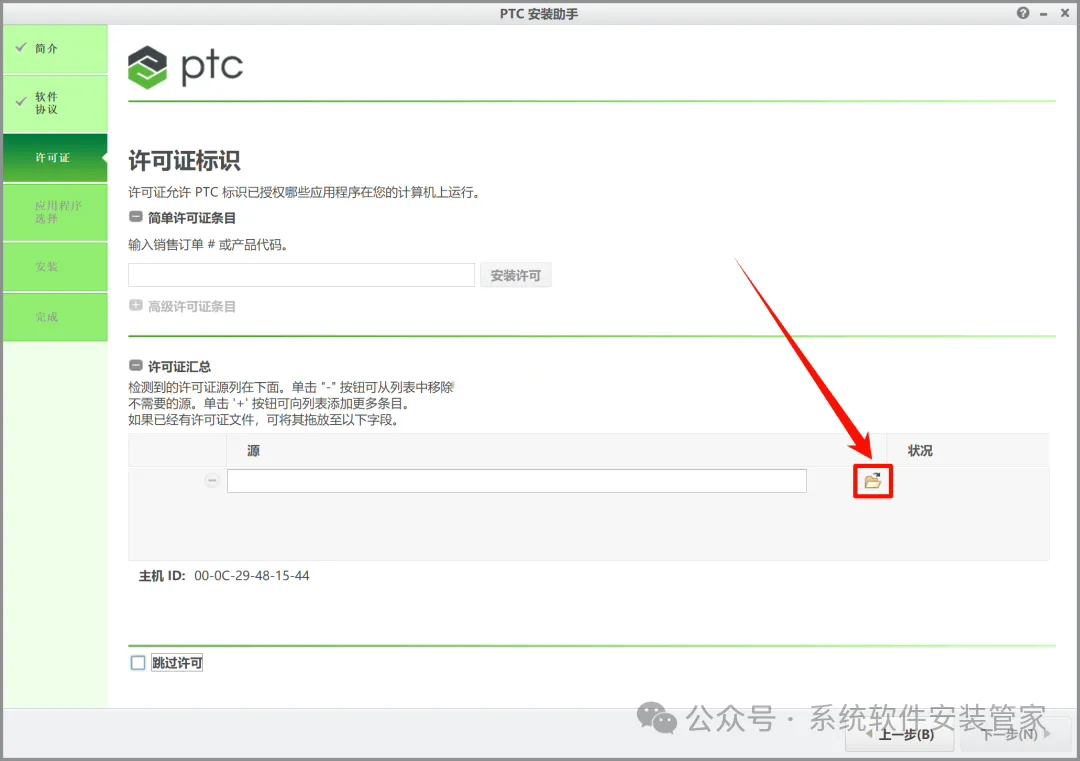
5. 到「许可证标识」页面,点右侧的文件夹小图标,准备选择许可证文件。
6. 在弹出的「选择许可证文件」对话框里,打开 D 盘 - Program Files 文件夹,选中【PTC_D_SSQ.dat】,点【打开】。
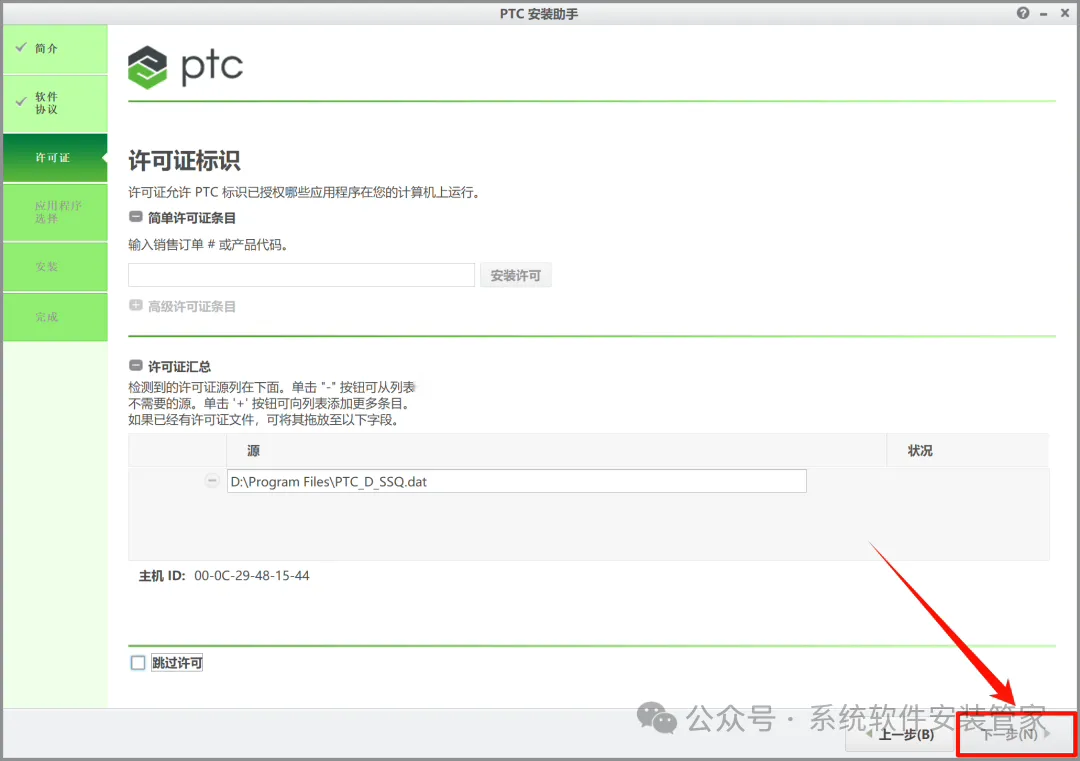
7. 许可证源添加完成后点【下一步(N)】;到安装路径页面时,最快的方法是把路径开头的 C 改成 D,点【安装】。
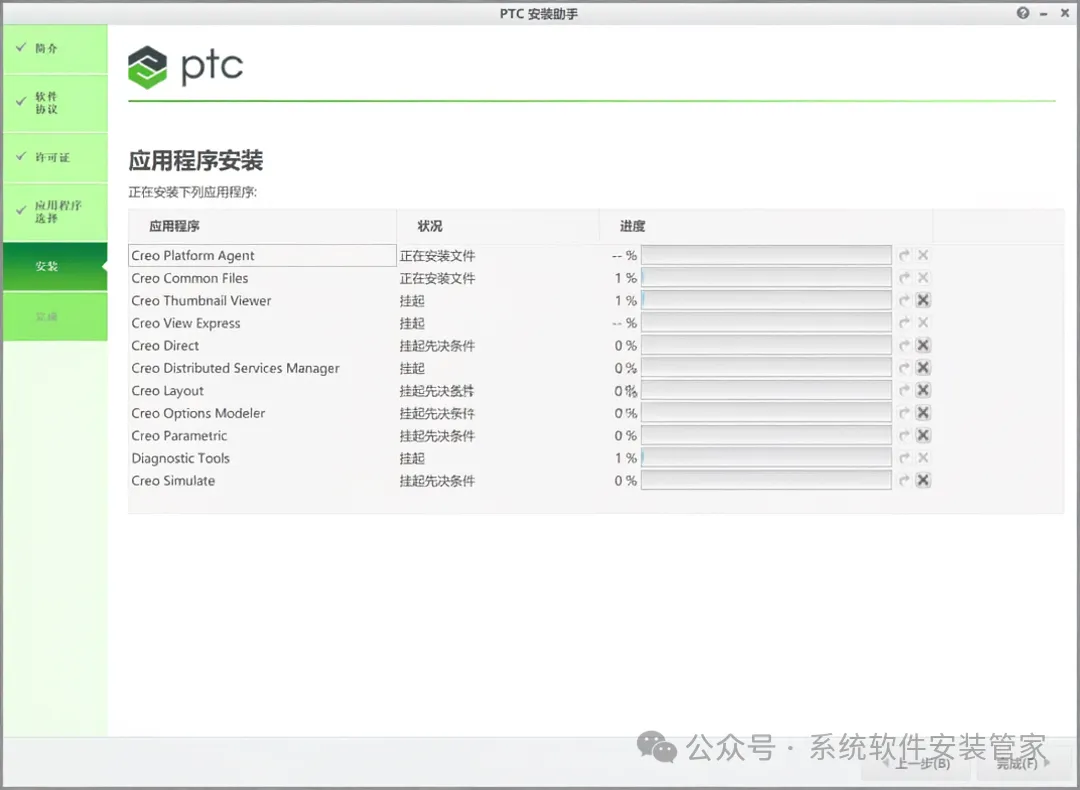
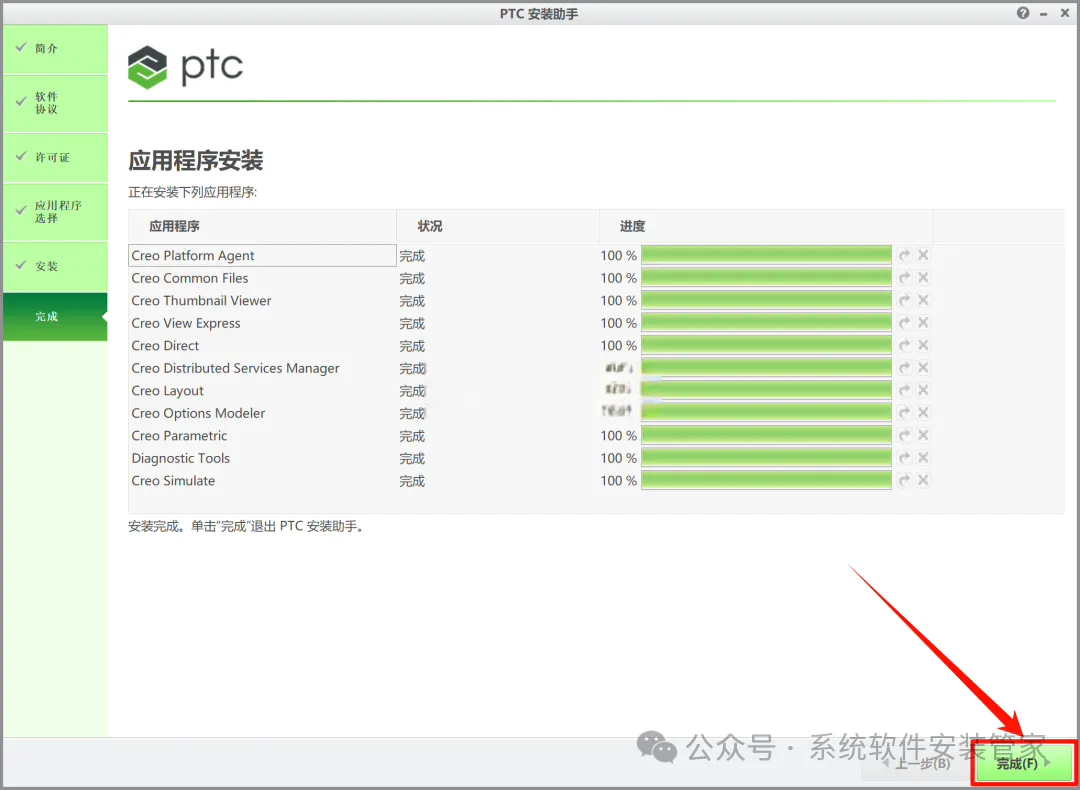
8. 进入「应用程序安装」页面,等待列表里各个应用程序的状况和进度全部跑完,完成后点【完成(F)】。
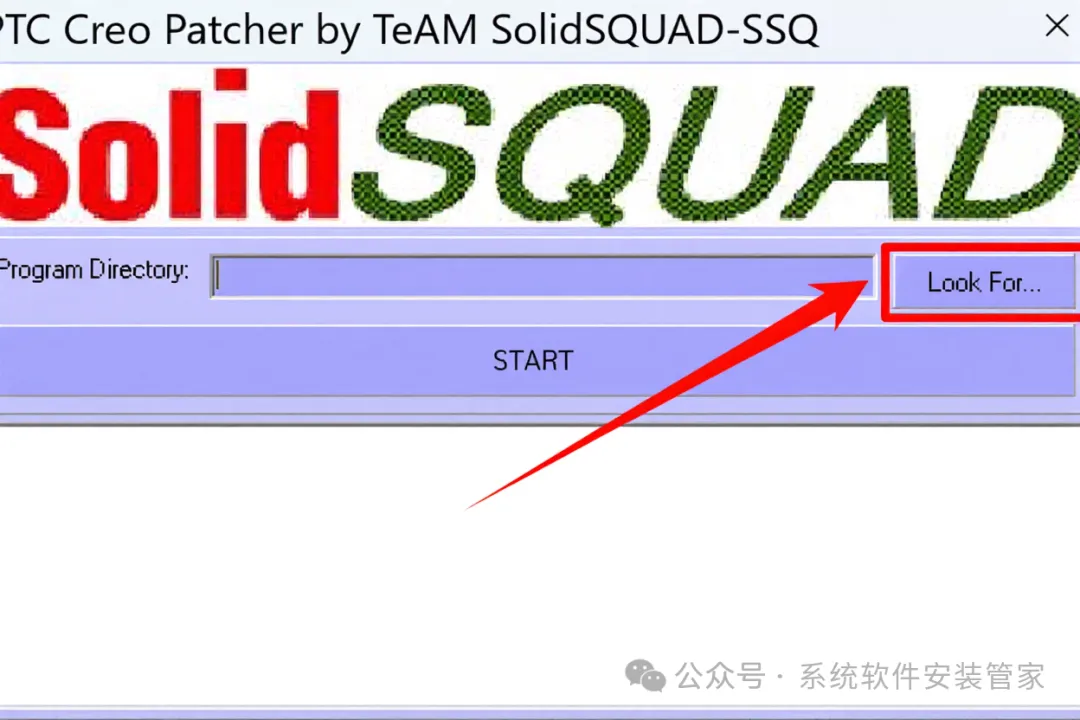
9. 回到 D 盘的 Program Files 文件夹,选中【PTC_Creo_Patcher...】程序,点右键【以管理员身份运行】,在窗口里点【Look For...】,选择 D:\Program Files\PTC\Creo 4.0 下的【F000】文件夹。
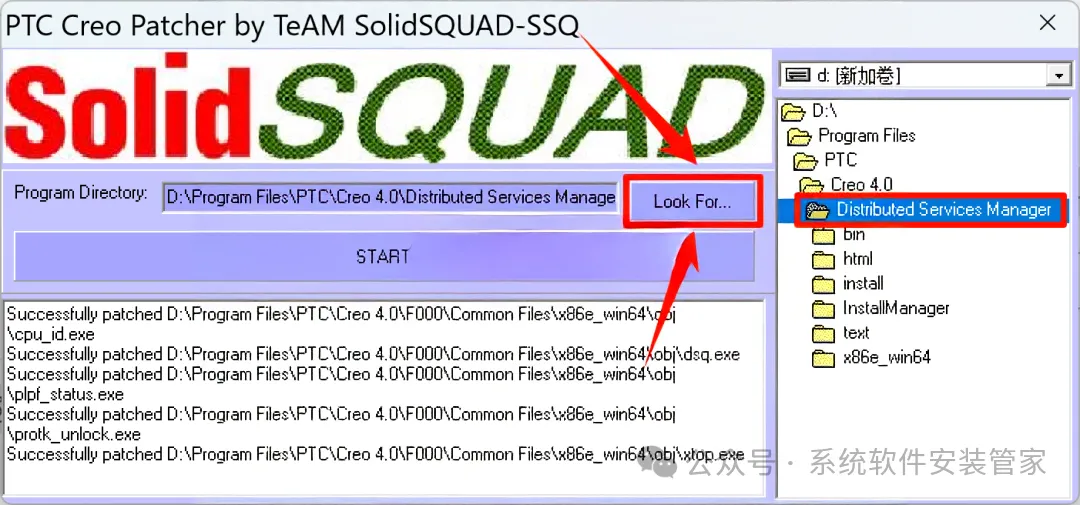
10. 点【START】开始打补丁,日志显示全部文件补丁完成、弹出【All files seem to be patched. Enjoy!】提示后点【确定】;再用同样的方法点【Look For...】选择【Distributed Services Manager】文件夹并点【START】补丁,完成后点【确定】并关闭 Patcher 窗口,双击桌面的 Creo 图标即可使用。
软件需求
适用平台:Windows 11 / Windows 10 / Windows 8 / Windows 7。安装包约 3.9G,安装前关闭 Windows 安全中心实时保护、杀毒软件和防火墙;Program Files 需手动部署到 D 盘,补丁需对 F000 和 Distributed Services Manager 两个目录分别执行。
软件获取
文章所有软件工具点击下方“多多神器”公众号对话框回复“888”即可获得。
小伙伴们记得点“在看”和“赞”,谢谢大家!
猜你可能喜欢
Acrobat Pro DC全新版本强势上线!(附:Acrobat2026安装包
【正版】Photoshop 2024 全网免费安装直装包 永久激活指南(v25.12更新版)