夜雨聆风学习资料网

ARTICLE · 1272168

WorkNC安装包及WorkNC 2024.1安装教程(Win版)

WorkNC安装包及WorkNC 2024.1安装教程(Win版)

前言

WorkNC 算是一类比较常见的工具软件,这次整理出来的是 2024.1 版本。安装包体积在 2.3G 上下,Win7、Win8、Win10、Win11 的 64 位系统都可以跑起来。想少走弯路的话,这份 WorkNC 安装教程可以照着一步步往下做。

安装须知

在解压和安装这两个动作之前,先把 360、电脑管家这一类的安全软件全部退出。

Win 10 系统的位置是:设置 > 更新与安全 > Windows 安全中心 > 病毒和威胁防护 > 管理设置 > 实时保护,把开关关掉。这样做是为了避免授权工具被误判拦截,否则后面的授权环节容易失败。

Win 11 系统的位置是:设置 > 隐私与安全性 > Windows 安全中心 > 病毒和威胁防护 > 管理设置 > 实时保护,同样关掉。道理和上面一条是一样的。

下载 WorkNC 安装包

z0sf3uh.pan.bee3kw.com


WorkNC 2024.1 安装教程

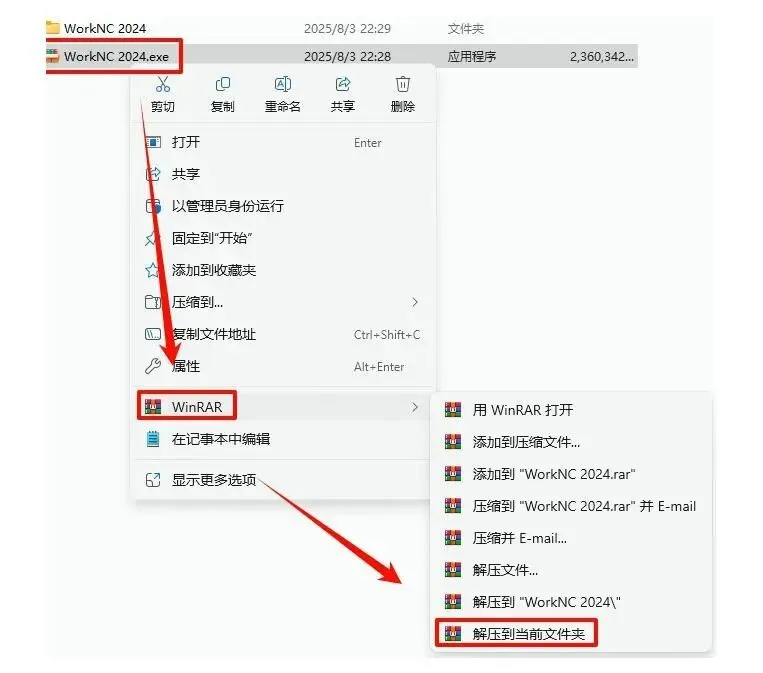
第1步:WorkNC 2024.1 下载好之后,先选中那个压缩包,鼠标右键,在菜单里选择“解压到当前文件夹”。
WorkNC安装包及WorkNC 2024.1安装教程(Win版)
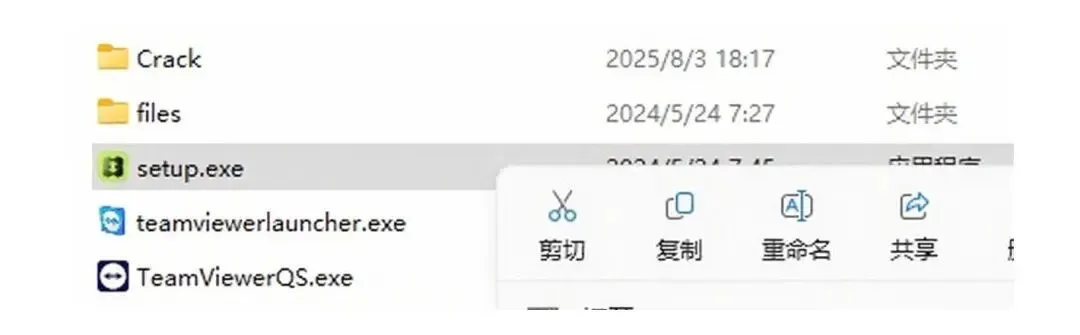
第2步:进入刚刚解压出来的文件夹,找到 setup.exe,鼠标右键点击它,选择“以管理员身份运行”。
WorkNC安装包及WorkNC 2024.1安装教程(Win版)
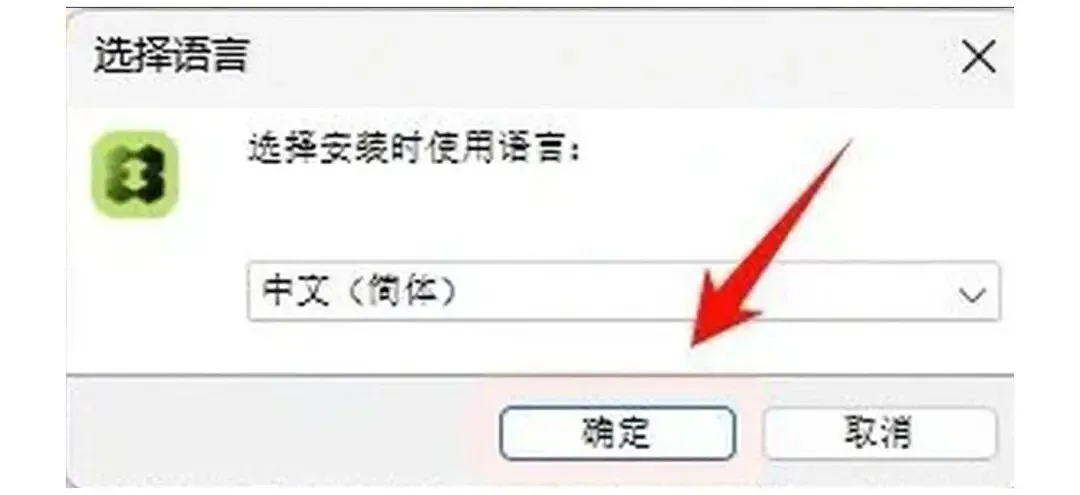
第3步:在弹出的窗口里点击“确定”。
WorkNC安装包及WorkNC 2024.1安装教程(Win版)
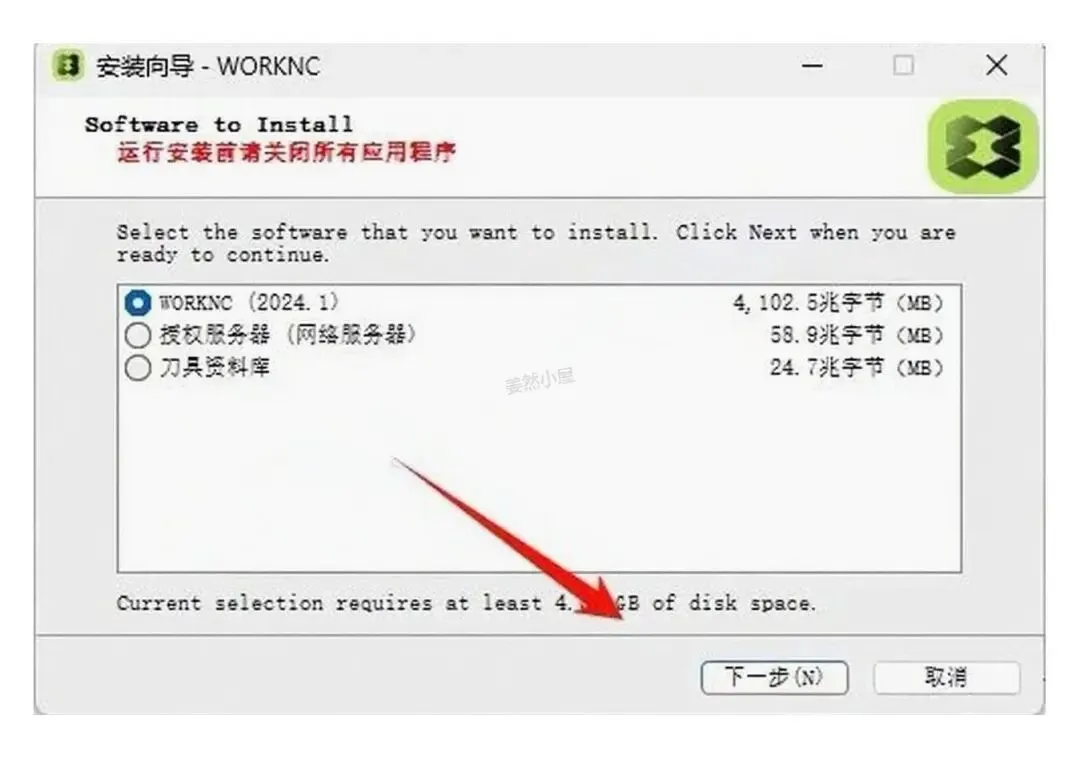
第4步:点击“下一步”。
WorkNC安装包及WorkNC 2024.1安装教程(Win版)
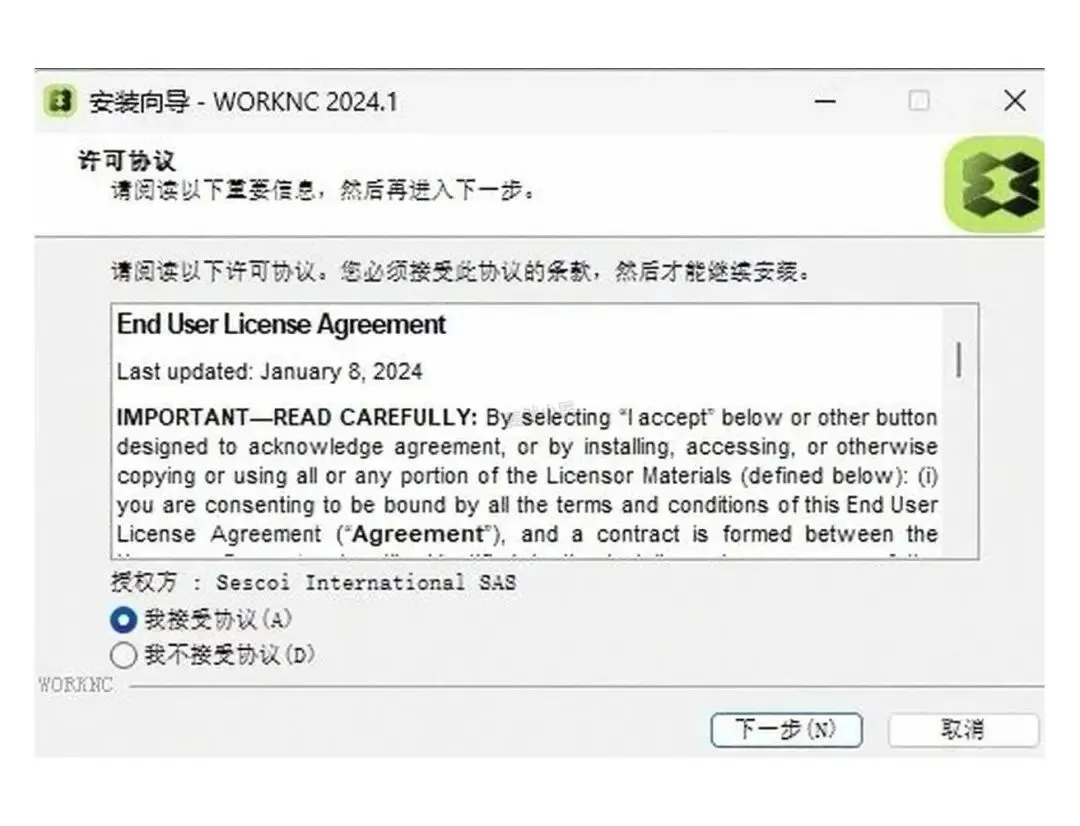
第5步:勾选“我接受...”,再点击“下一步”。
WorkNC安装包及WorkNC 2024.1安装教程(Win版)
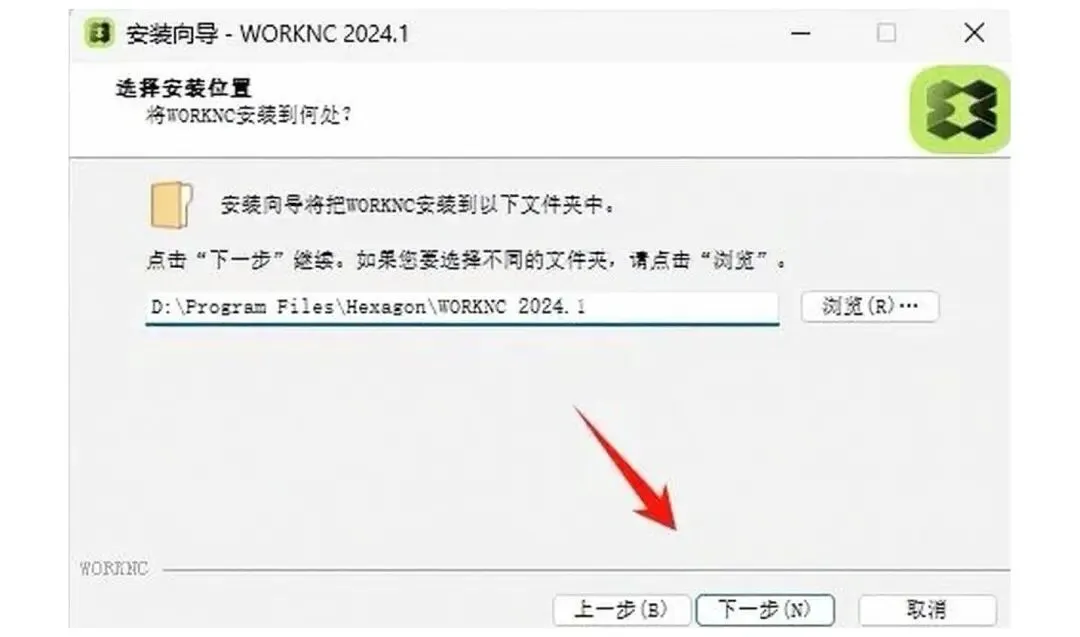
第6步:这一步要选安装路径。建议跟教程保持一致,本例装在 D 盘(把路径地址开头的 C 改成 D 就代表装到 D 盘,路径里不要出现中文),然后点击“下一步”。
WorkNC安装包及WorkNC 2024.1安装教程(Win版)
第7步:点击“下一步”。
WorkNC安装包及WorkNC 2024.1安装教程(Win版)
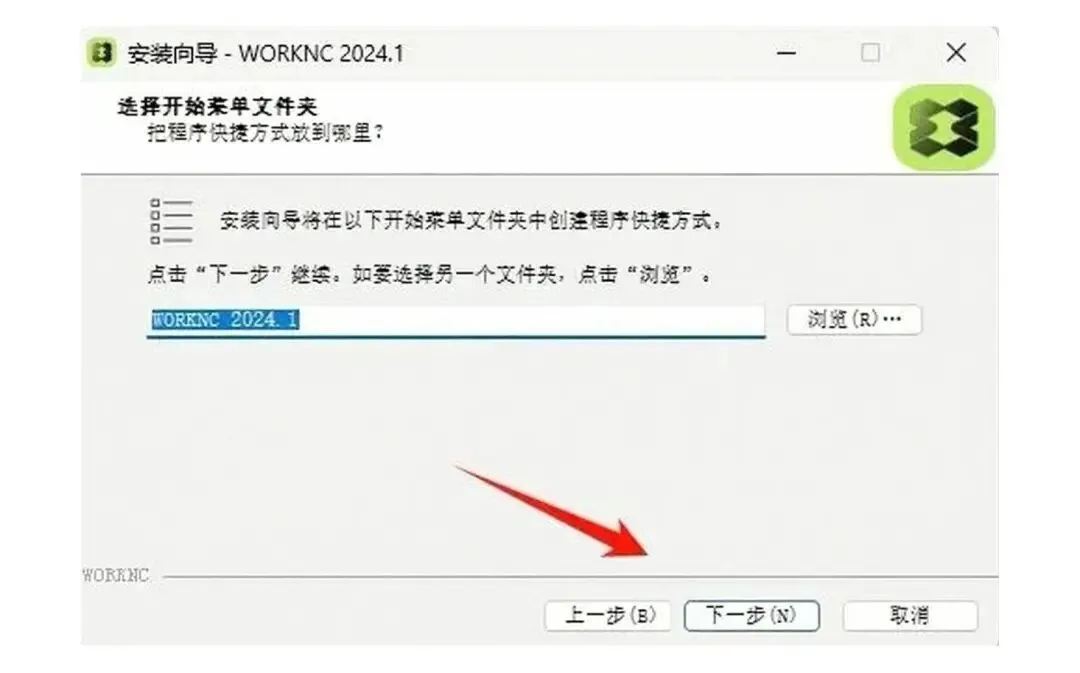
第8步:继续点击“下一步”。
WorkNC安装包及WorkNC 2024.1安装教程(Win版)
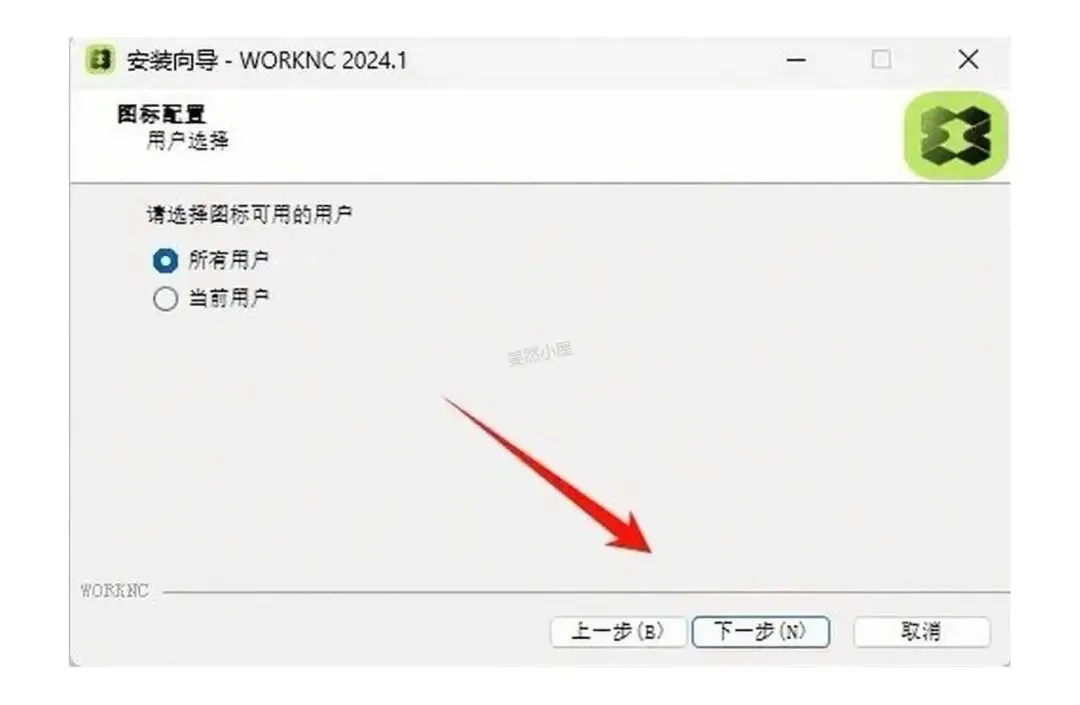
第9步:还是点击“下一步”。
WorkNC安装包及WorkNC 2024.1安装教程(Win版)
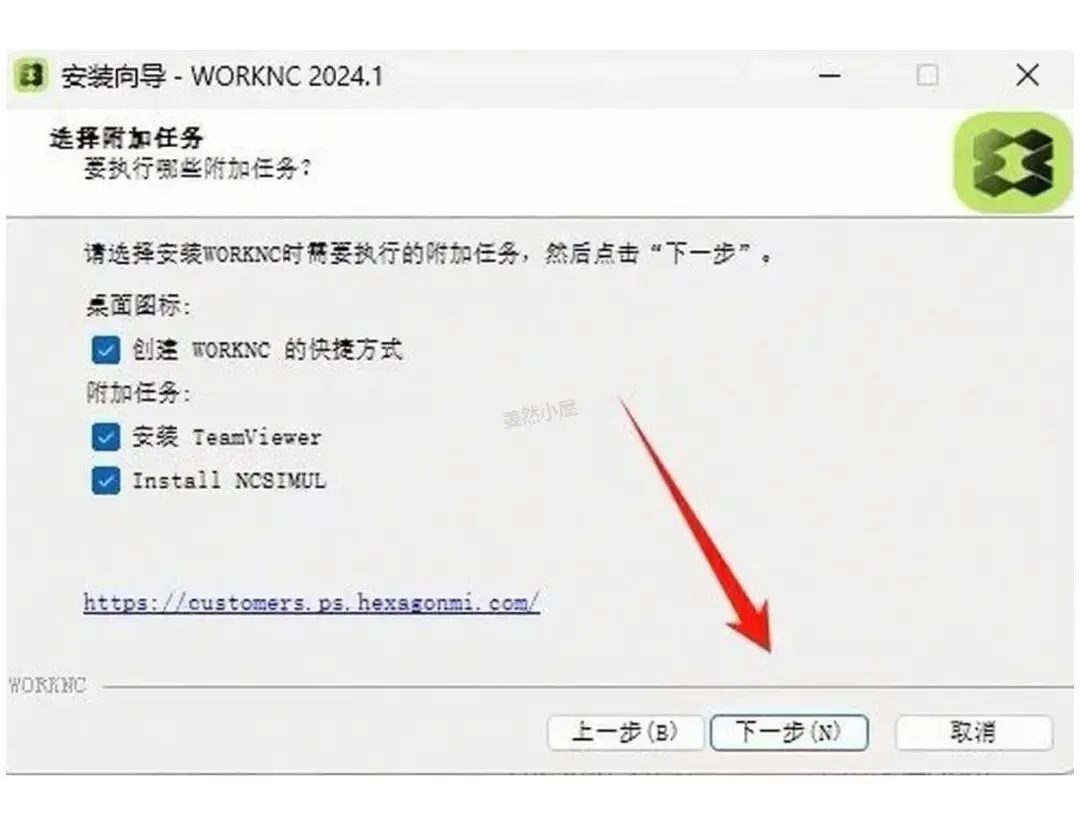
第10步:点击“安装”。
WorkNC安装包及WorkNC 2024.1安装教程(Win版)
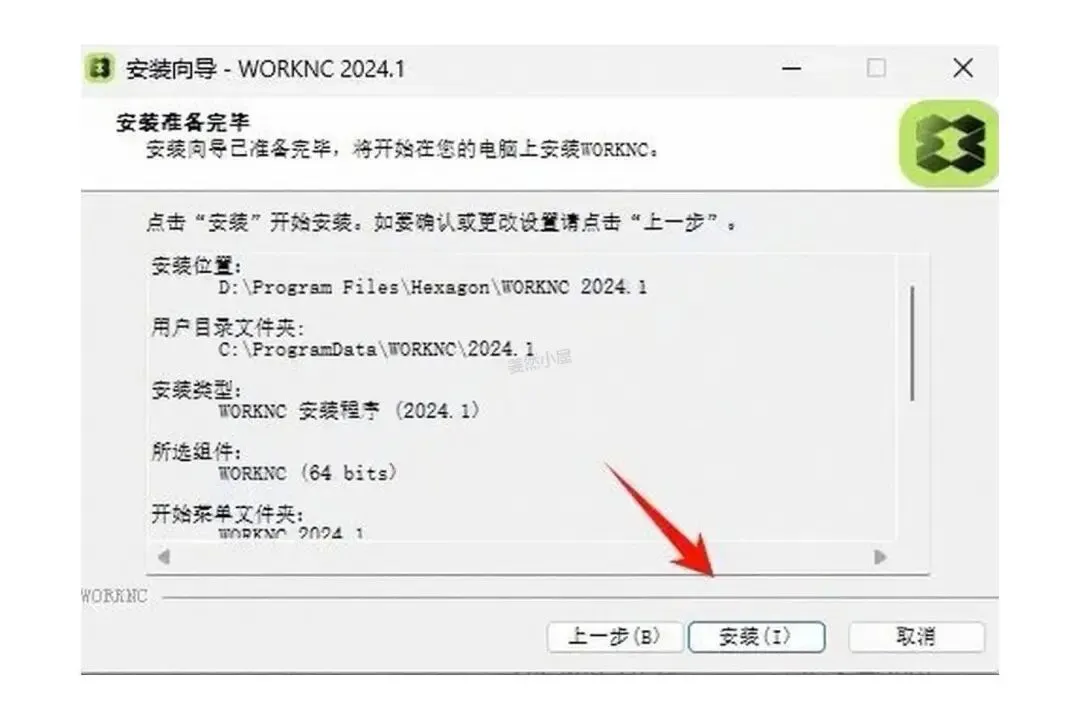
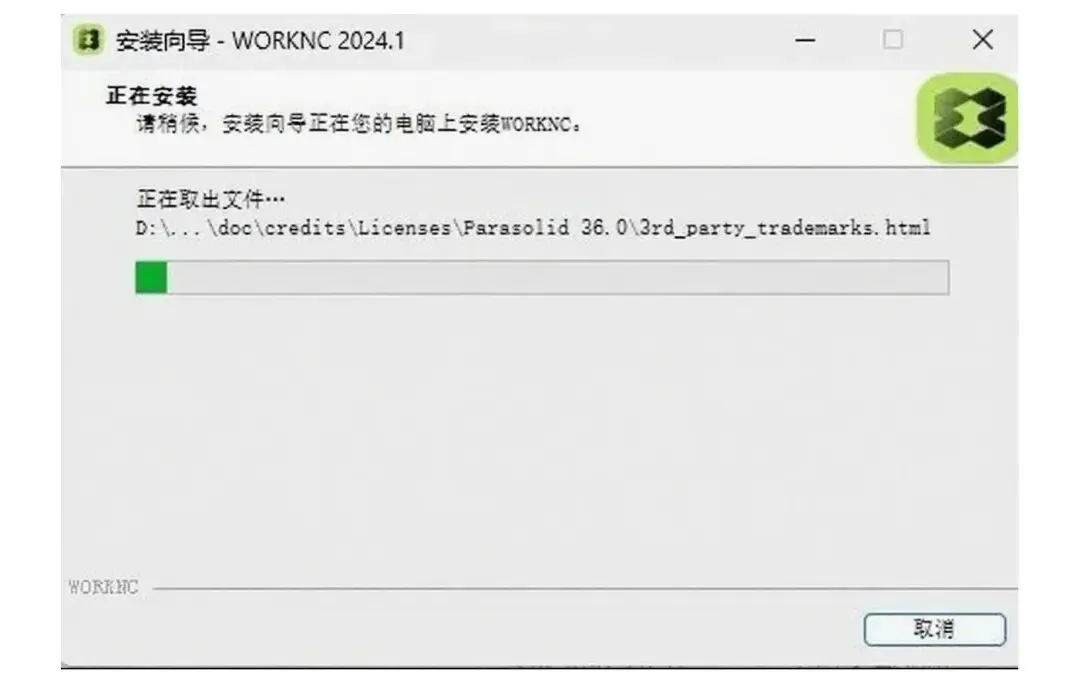
第11步:软件安装过程会花一些时间,耐心等一等就好。
WorkNC安装包及WorkNC 2024.1安装教程(Win版)
第12步:点击“否”。
WorkNC安装包及WorkNC 2024.1安装教程(Win版)
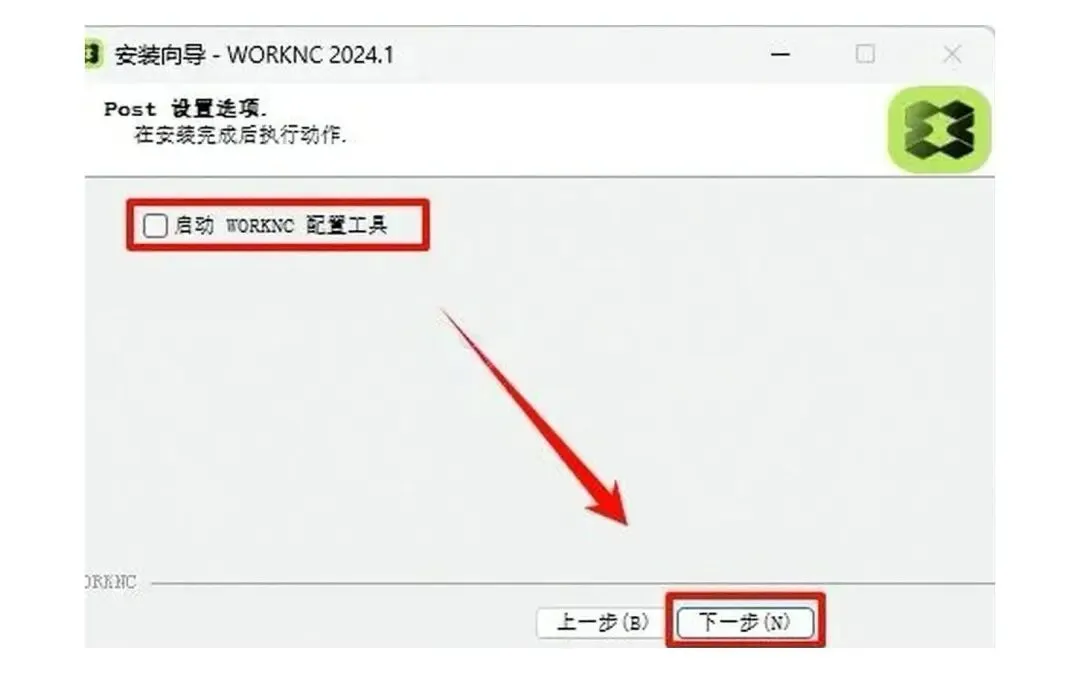
第13步:把“启动...”前面的勾去掉,然后点击“下一步”。
WorkNC安装包及WorkNC 2024.1安装教程(Win版)
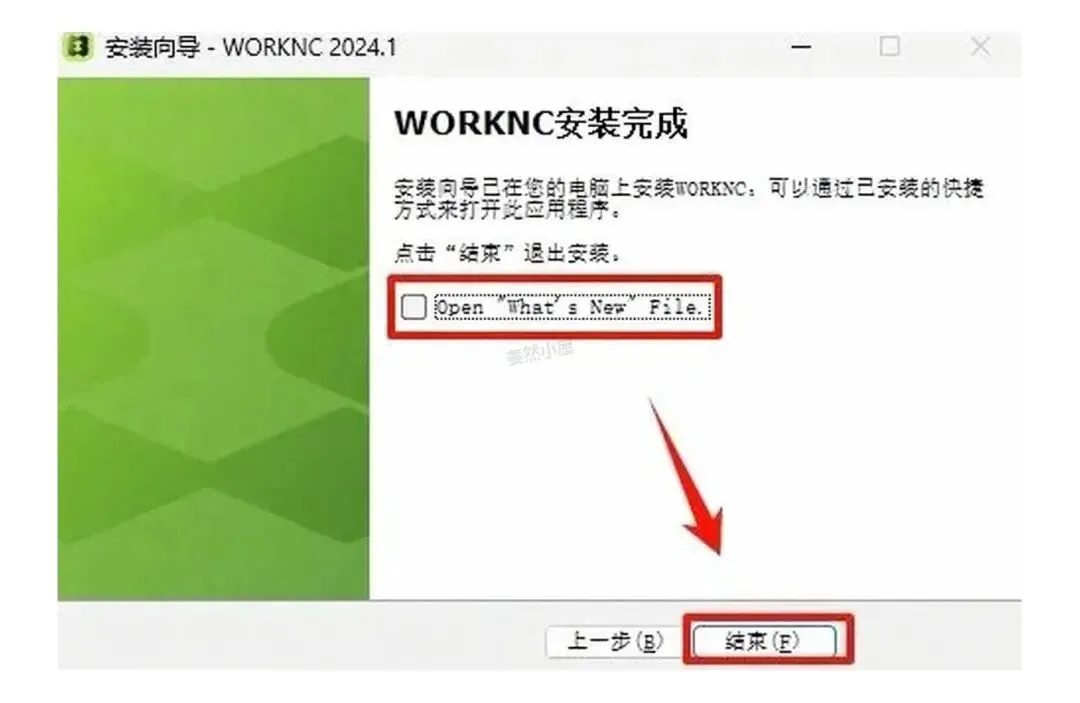
第14步:把“open...”前面的勾去掉,点击“结束”。
WorkNC安装包及WorkNC 2024.1安装教程(Win版)
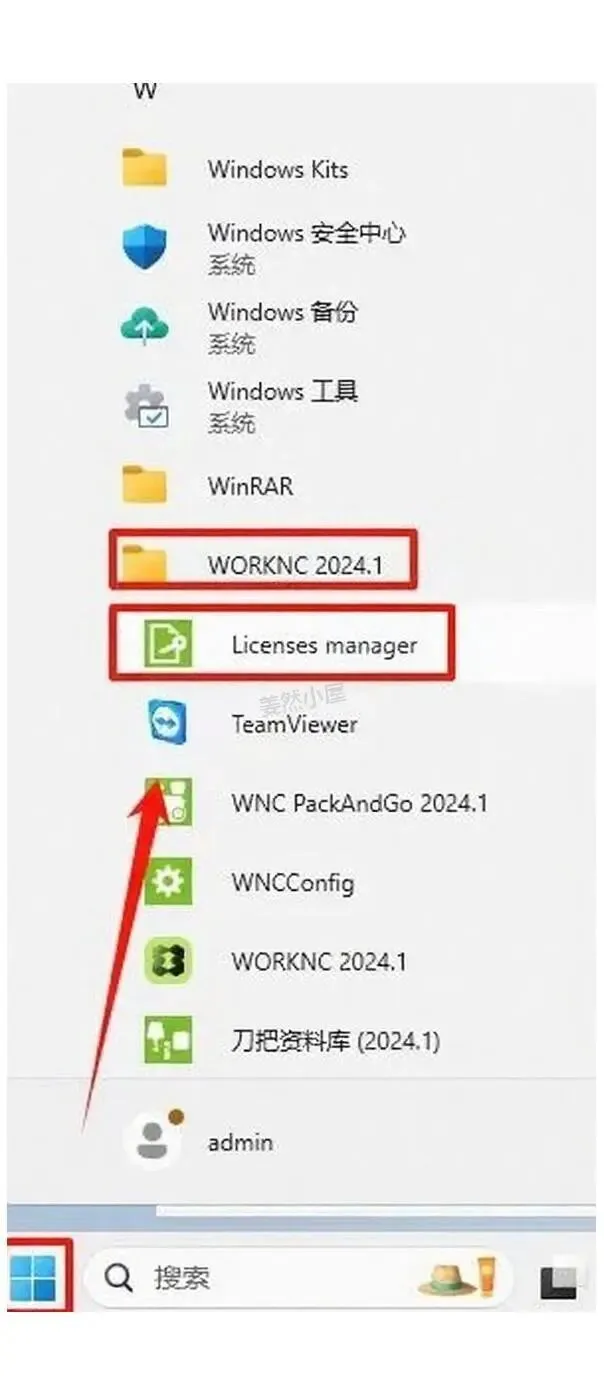
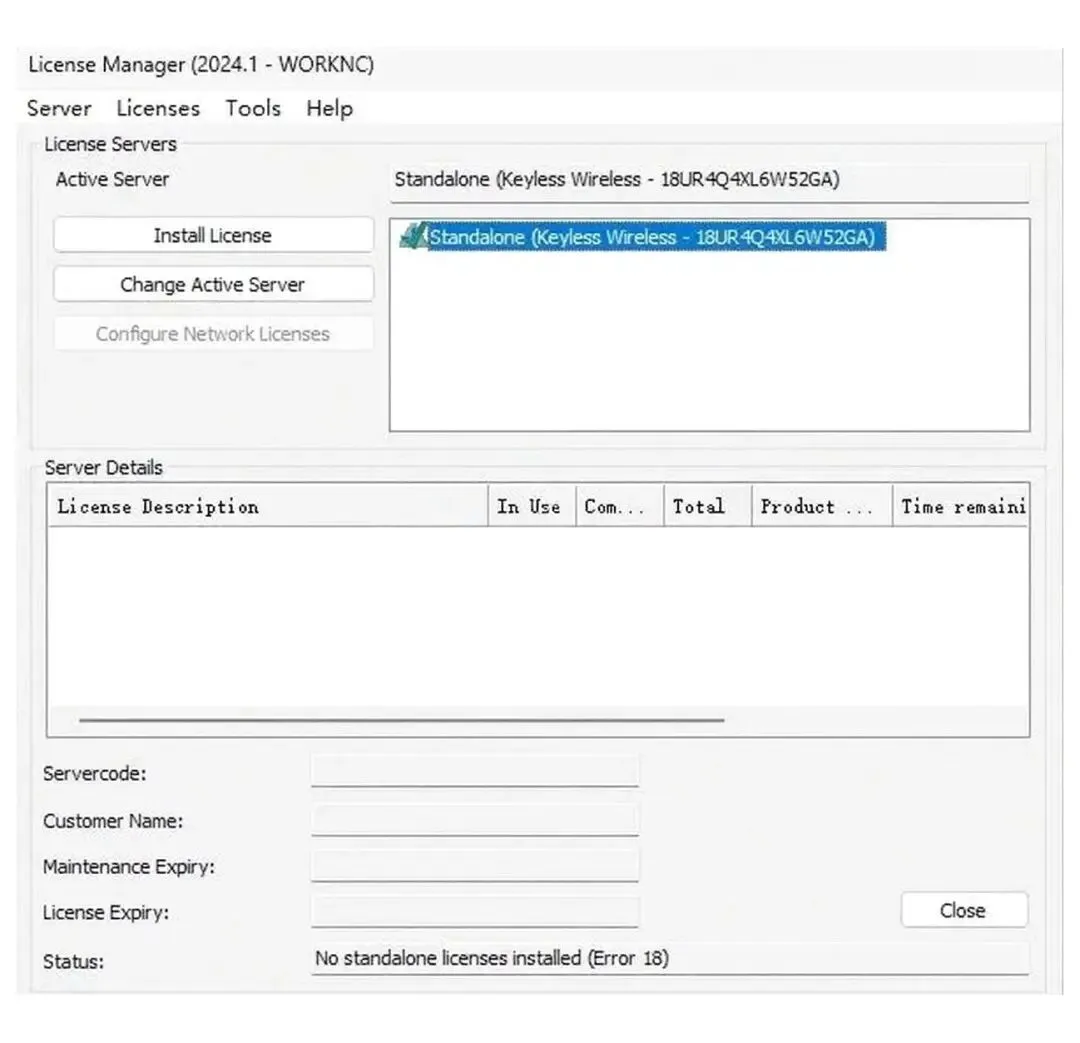
第15步:点开“开始”菜单,进入“所有应用”,展开“WORKNC 2024.1”文件夹,点击里面的“License Manager”。
WorkNC安装包及WorkNC 2024.1安装教程(Win版)
第16步:点击右上角的“X”,把这个窗口关掉。
WorkNC安装包及WorkNC 2024.1安装教程(Win版)
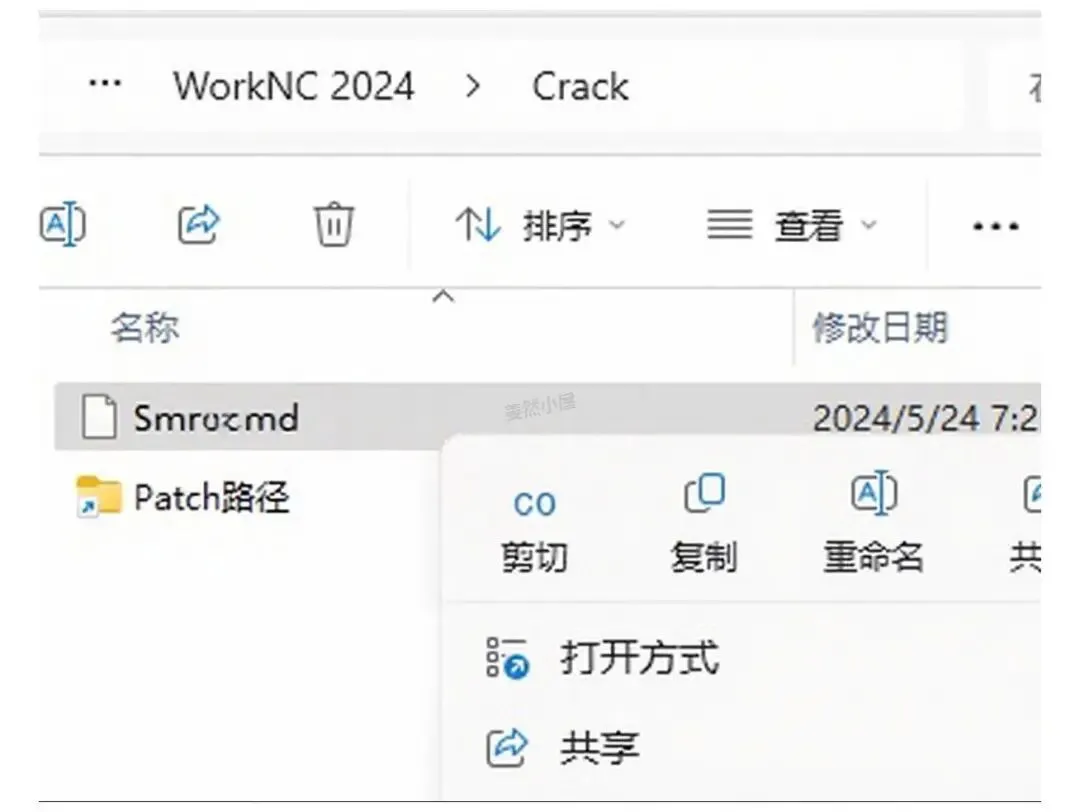
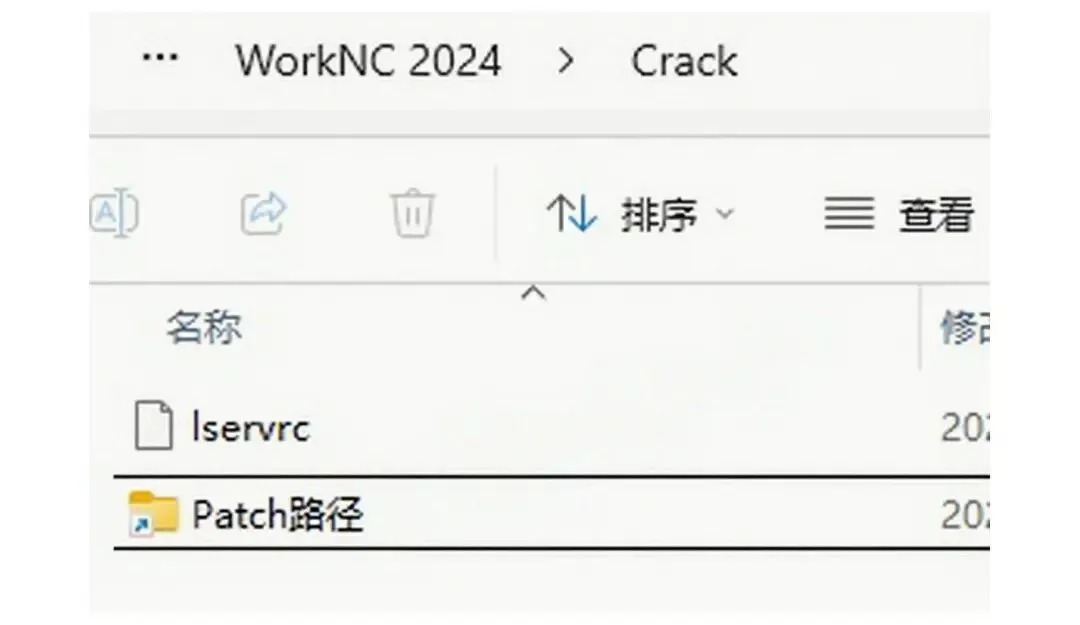
第17步:回到之前解压出来的“WorkNC 2024”文件夹,打开“Crack”文件夹,选中“lservrc”文件,鼠标右键点击“复制”。
WorkNC安装包及WorkNC 2024.1安装教程(Win版)

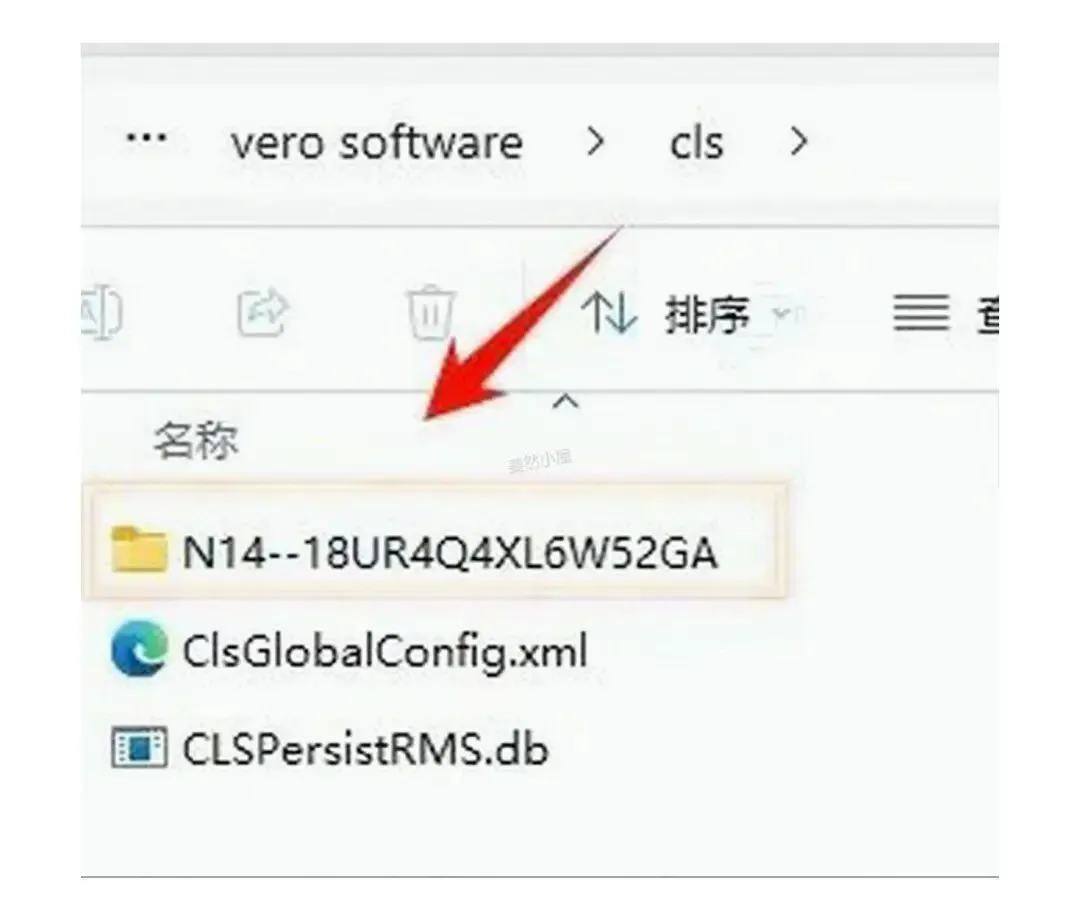
第18步:双击“Patch路径”文件,它会直接打开路径 C:\ProgramData\vero software\cls;如果没有自动打开,就按这个地址一层层点进去。

温馨提示:一般情况下“ProgramData“文件都是隐藏的,所以需在C盘点击”查看“勾选”隐藏的项目”
WorkNC安装包及WorkNC 2024.1安装教程(Win版)
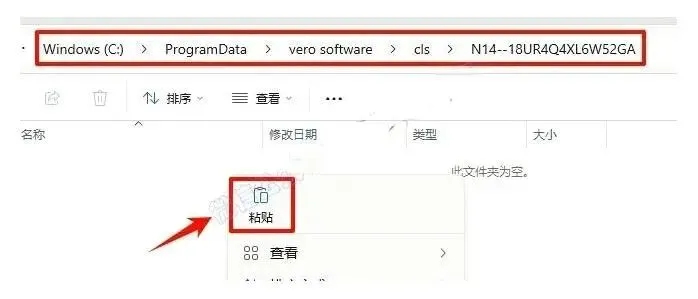
第19步:在这个路径下找到以“N14”开头的文件夹并打开(注意 N14- 后面那串字符每台电脑都不一样,但开头一定是 N14)。
WorkNC安装包及WorkNC 2024.1安装教程(Win版)
第20步:在打开的这个文件夹空白处,鼠标右键“粘贴”刚刚复制过来的文件。
WorkNC安装包及WorkNC 2024.1安装教程(Win版)
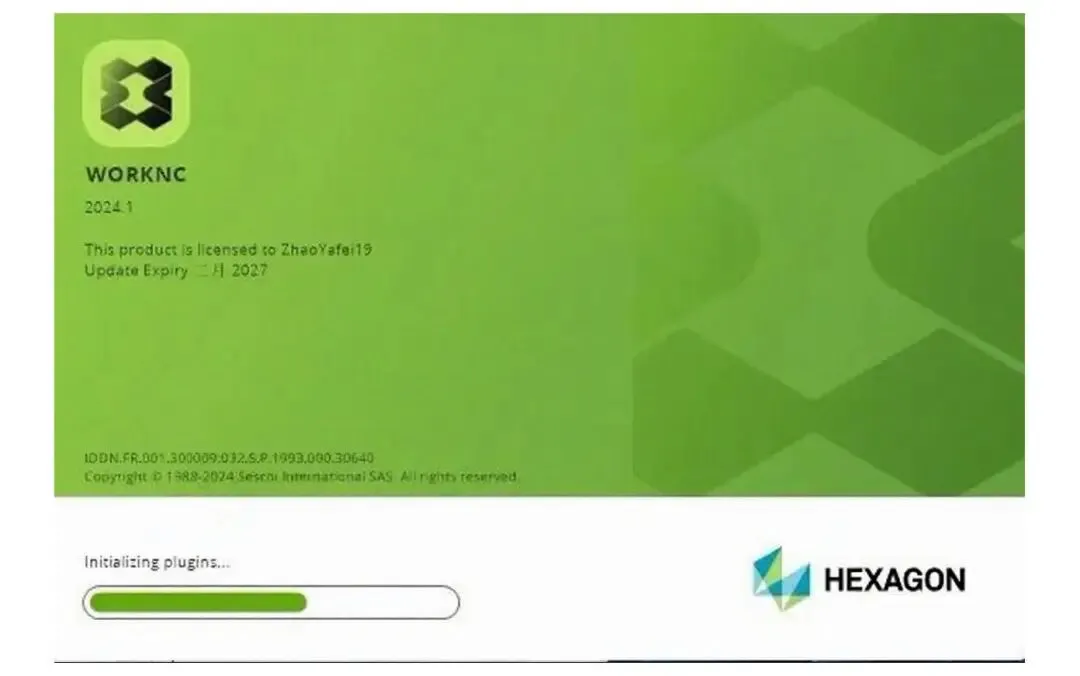
第21步:双击图标,运行软件。
WorkNC安装包及WorkNC 2024.1安装教程(Win版)
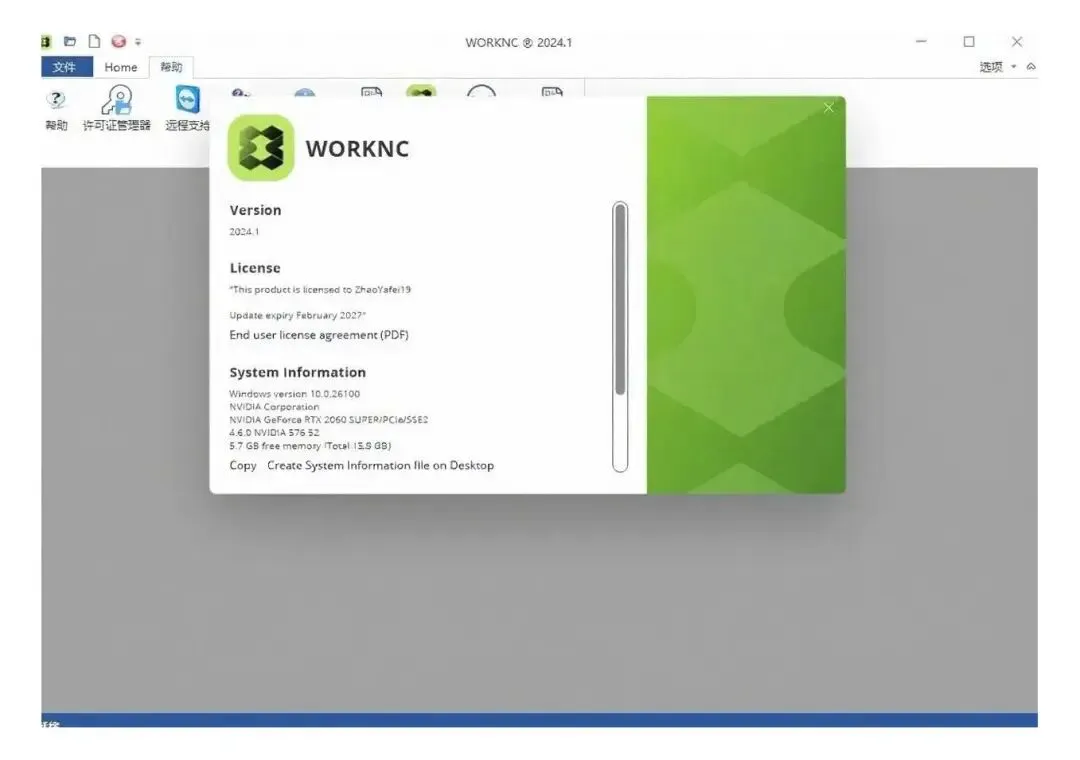
第22步:安装完成.
WorkNC安装包及WorkNC 2024.1安装教程(Win版)

WorkNC 报错调试:后处理输出异常的原因与处理

装好 WorkNC 2024.1 之后,有些用户会遇到后处理输出异常:程序算得完,但生成的 NC 文件是空的,或者机床识别不了。常见原因有几种。一是后处理器文件与当前 WorkNC 版本不匹配,旧版配置直接拿来用容易出错,重新导入与 2024.1 配套的后处理即可。二是输出路径里带了中文或空格,WorkNC 写入时会失败,换成纯英文路径通常就能解决。三是加工坐标系和机床原点设置冲突,检查一下工件定位是否合理。另外,WorkNC 安装包解压不完整也会连带影响后处理模块,如果前面步骤跳过了校验,建议重新解压一遍再试。排查顺序按上面从简到繁走,基本能定位到问题所在。


相关学习资料