ARTICLE · 1280755
开龙手机版功能详解 - 数据随时查、业务随身办
有个现象很普遍:ERP系统跑了三年,真正能开单的还是只有办公室那两台电脑。业务员去客户那谈完,回公司才补单;领导出差没带电脑,要审的单子就只能停下等;库管去库房发完货,跑回办公室录序列号再出库;售后师傅去客户那修完机器,派工单搁在包里,一周后才交上来。数据不是没有,是晚到了两三天。
开龙手机版解决的就是随时随地操作ERP的问题。它把 PC 端那套日常办公、进销存、审批、售后、报表和基础资料原样搬进微信小程序——同一套数据,同一个权限体系,只是把终端从办公桌挪到了口袋里,真正做到了“数据随时查、业务随身办”。
01开龙手机版怎样安装?
开龙手机版是开龙 IT2013/IT2023 系列产品的移动端应用,载体是微信小程序。在微信里搜索"开龙Kloud"就能打开,不用下载 App,不用每隔几周点一次"立即更新",也不用管同事用的是安卓还是 iPhone。
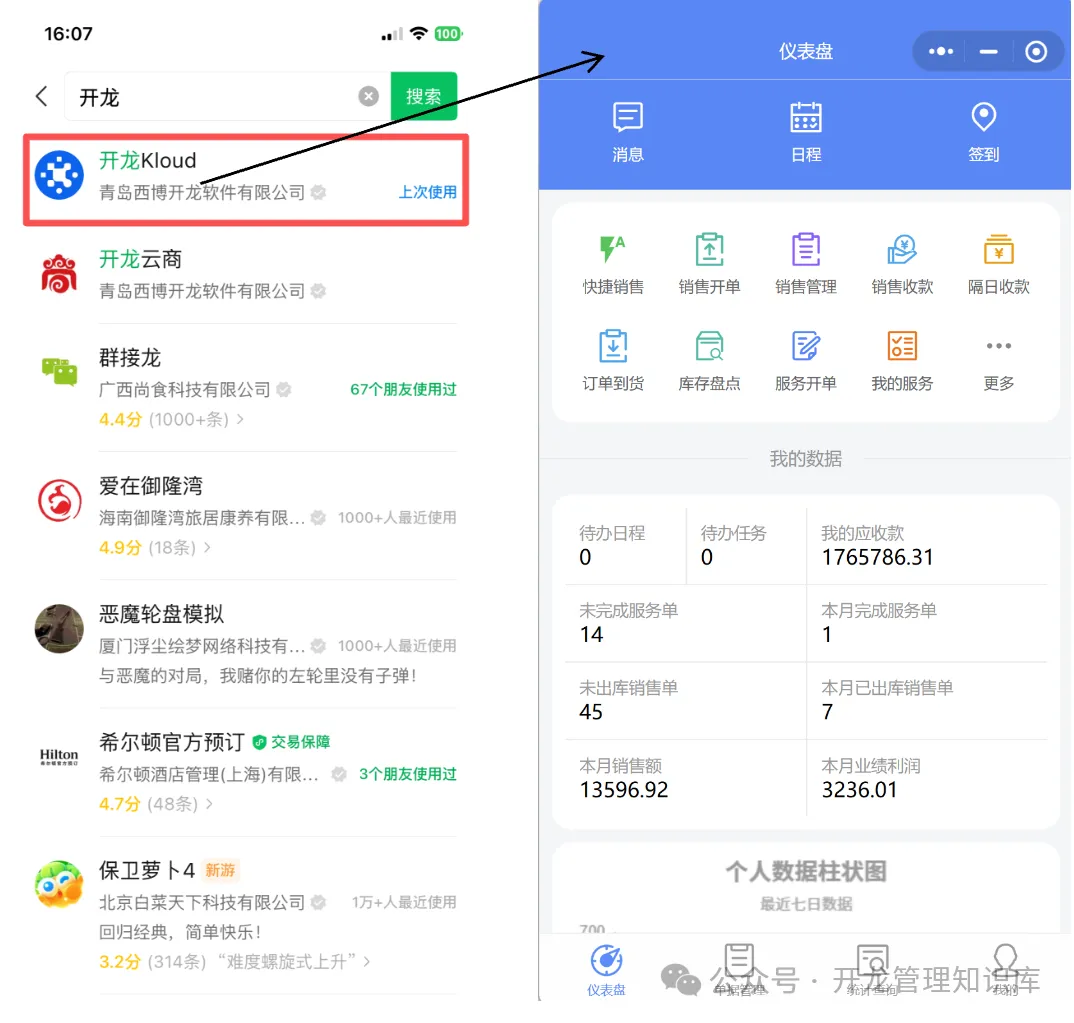
图 01|微信小程序搜索"开龙"的结果页 + 小程序首页全貌
02开龙手机版能解决哪些问题
03开通与登录:三步走通
▎第一步:PC 端开启手机客户端功能
路径:系统管理 — 系统设定 — 系统功能开启
在弹出的"系统参数设定"窗口里找到"系统管理"分组,勾选【手机客户端】,点击【保存】。
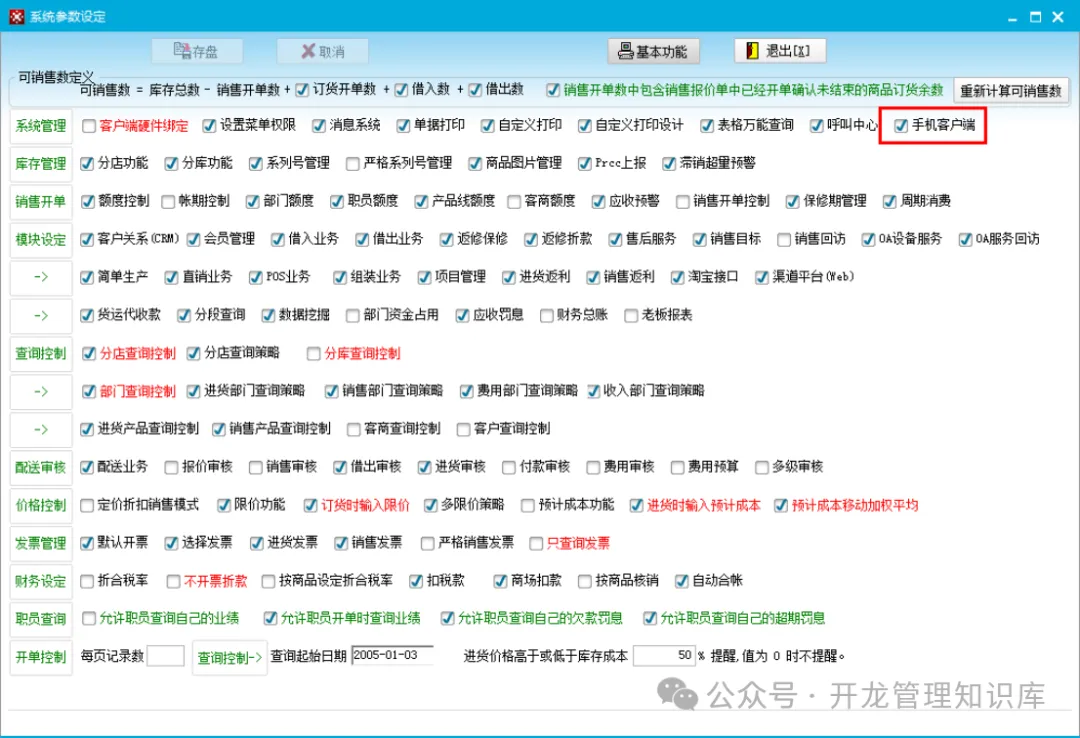
图 02|PC 端开启手机客户端功能
▎第二步:给职员开通手机版用户权限
路径:系统管理 — 权限设定 — 操作员设定
在操作员列表中找到要开通的职员,勾选【手机版用户】列。这里有个硬约束:设置的手机版用户总数不能大于你购买的手机版用户数,超了系统会提示并拒绝设置。
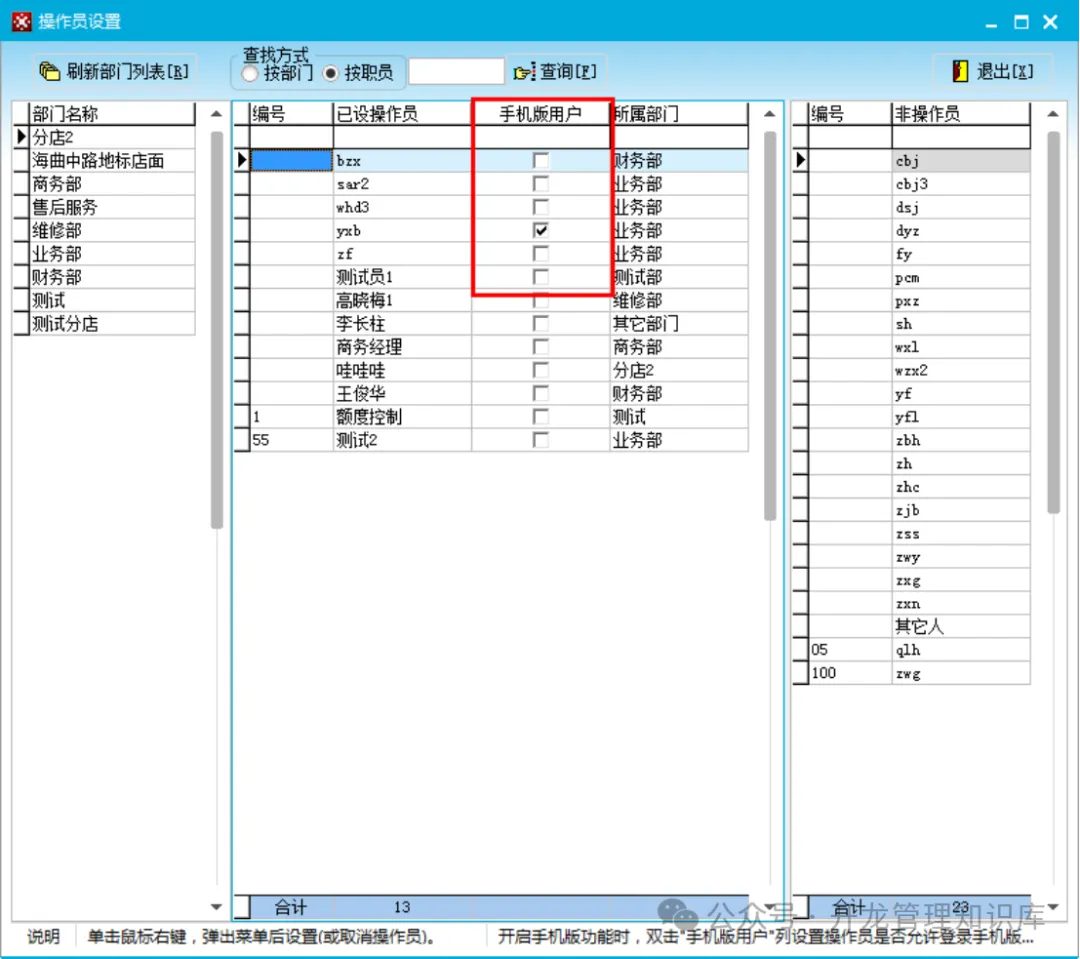
图 03|PC 端给职员开启手机版用户权限
操作提醒:开了"手机版用户"只代表这个人能登录手机版,能看见哪些功能由他原有的权限决定。所以第二步往往是两步:先勾手机版用户,再按岗位配菜单权限与数据范围权限。
▎第三步:添加账套,登录
首次进入小程序点【添加账套】,填四项:公司名称、职员名称(PC 端的登录用户名)、密码(PC 端密码)、勾选"保存密码"。保存后点账套即登录。一个微信用户可以存多个账套,进入账套后在【我的】页面右上角点【更换账套】切换——同时管多家公司、多个账套的,很方便。
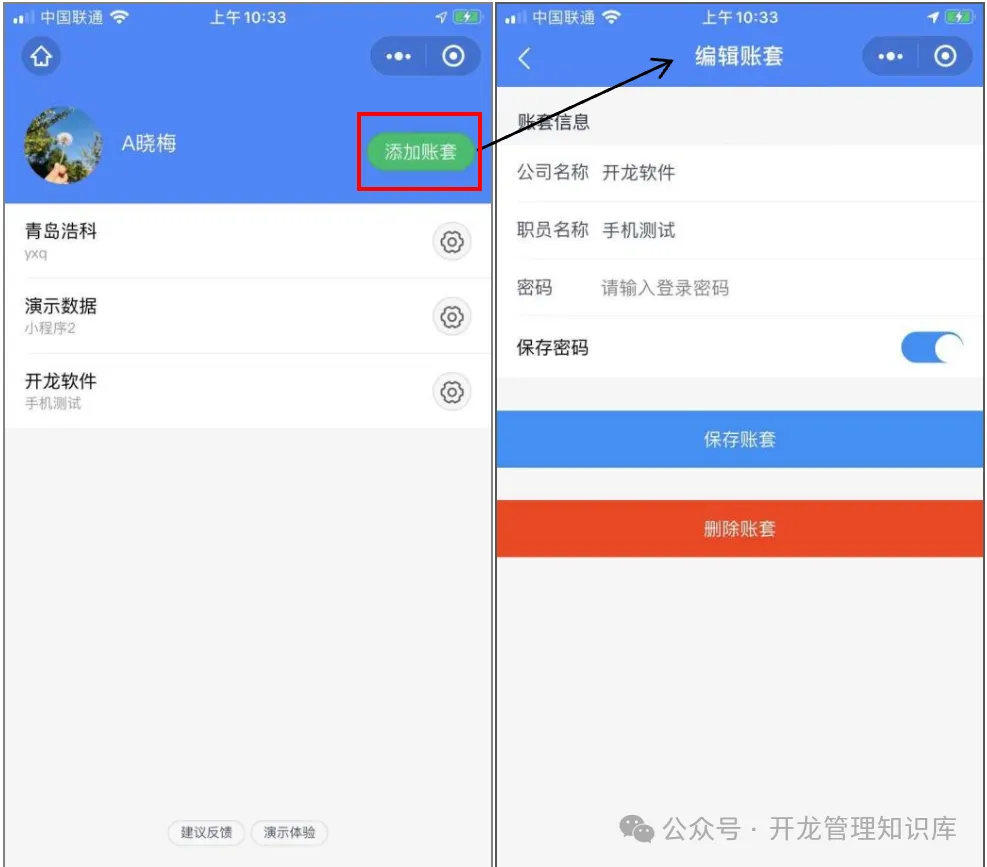
图 04|小程序账套管理和编辑账套界面。
03四个入口,装下全部功能
登录后底部固定四个导航,任何页面都能直接切换。整个手机版的功能都挂在这四个入口下面:
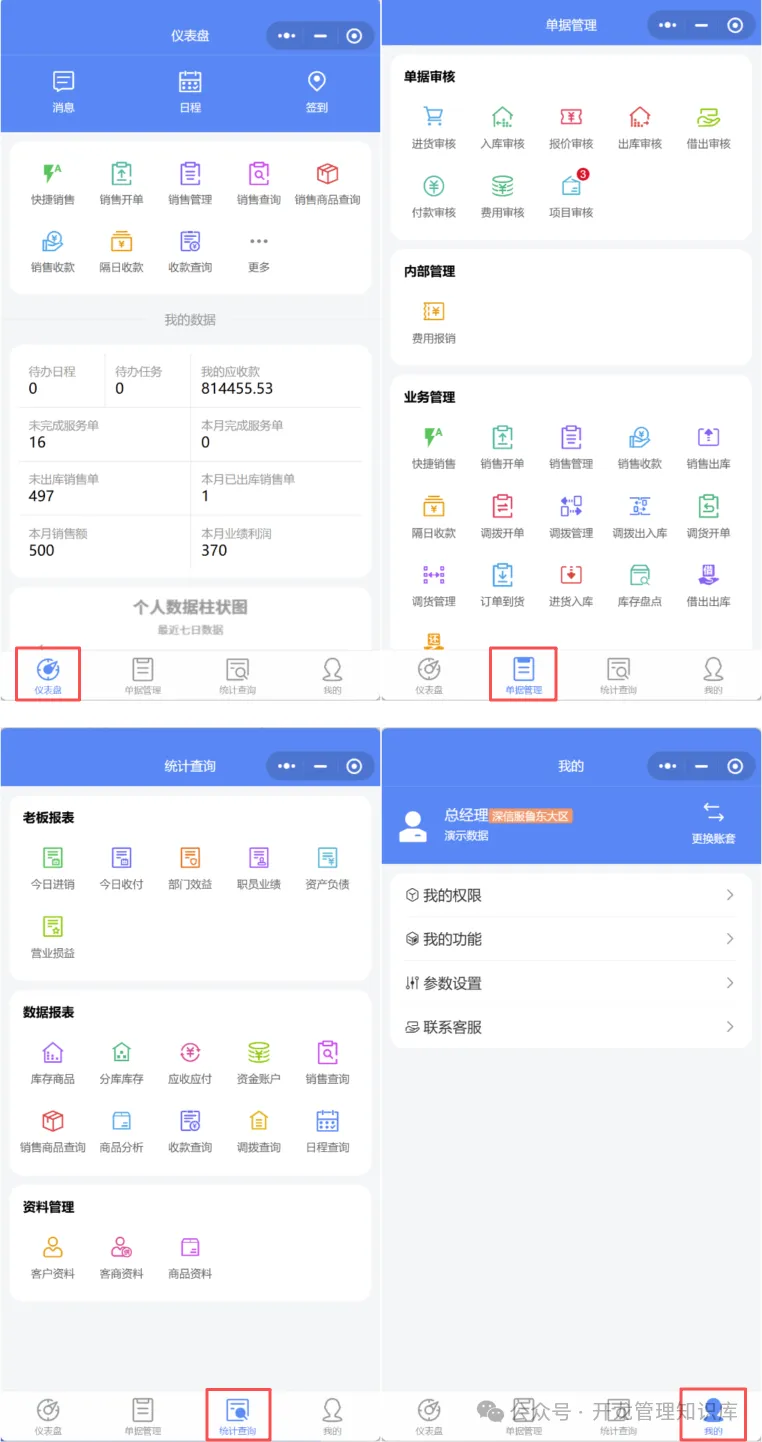
图 05|四个入口的截图。
04仪表盘:每天打开的第一屏
仪表盘是首页,从上到下四块:顶部三个常用入口(消息、日程、签到)、快捷功能图标区、"我的数据""公司数据"。
▎消息、日程、签到
消息是内部消息,默认只显示未读,点标题进详情,可以回复、可以收藏。日程支持新建任务,可关联销售机会,还能对日程计划批注。签到带定位,签完会在日程计划和销售机会的跟进记录里显示。
签到这一项,做外勤管理的老板会有感觉:以前考核拜访靠业务员自己填,现在签到有定位、有记录,且直接写进客户跟进历史。
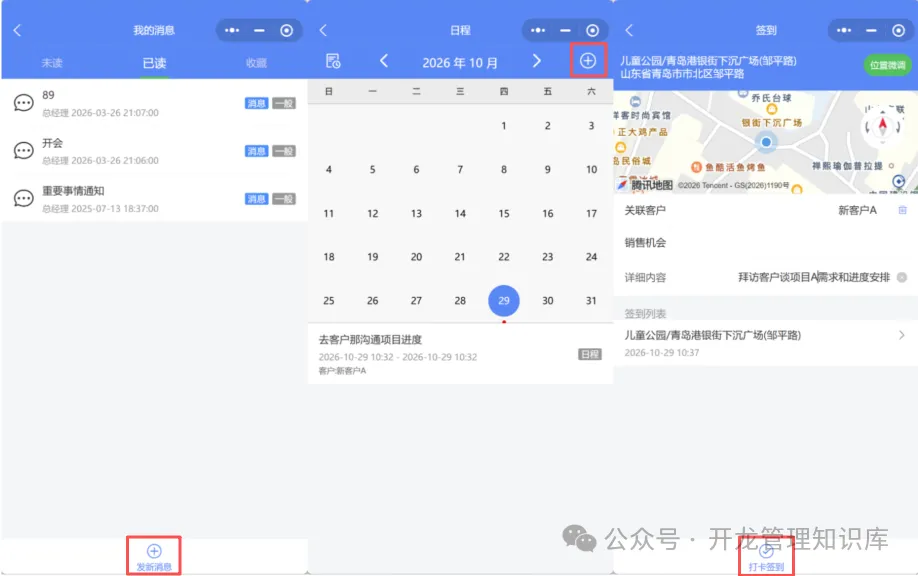
图 06|消息、日程、签到。
▎快捷功能:每个人的都不一样
快捷功能区最多可以显示九个功能,默认设置了销售开单、销售管理、销售查询、销售商品查询、销售收款、隔日收款、收款查询等偏销售岗的功能。点【更多】进"我的应用编辑",系统按模块列出所有可以摆到首页的功能,每项右侧一个开关,打开显示、关闭隐藏,编辑完点底部【保存】。
▎我的数据:
这一块汇总的是"我要办的事"和"我做的业绩",一共十个指标,点任意一个都能下钻到明细:
下方配两张图:最近七日柱状图(销售单/销售额/服务单三项按日对比)、最近一年折线图(同样三项按月看走势)。七日柱状图看的是"这周有没有掉",一年折线看的是"这个季度有没有长"。
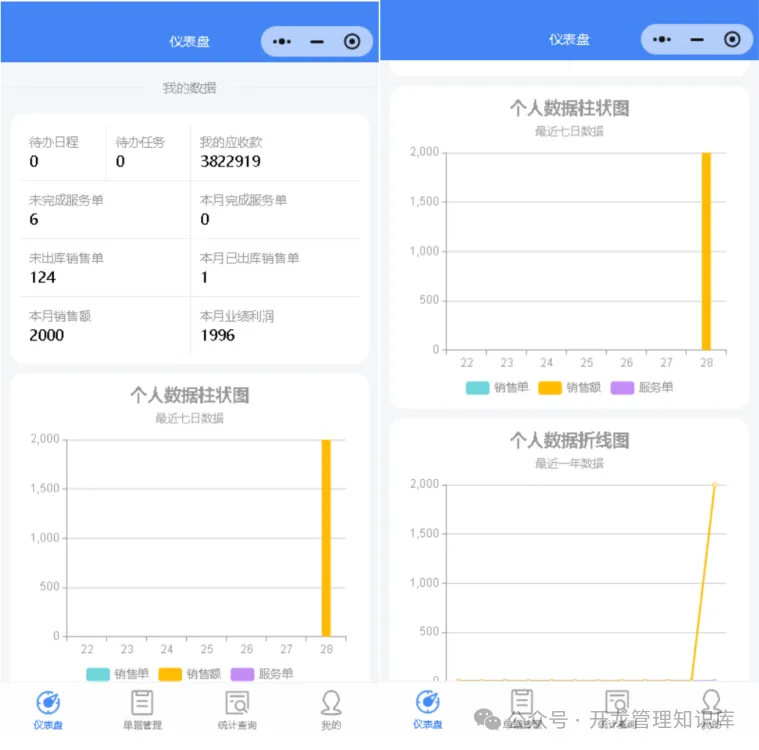
图 07|我的数据及相关图表。
▎公司数据:
公司数据展示全公司口径:今日/本月出库单、今日/本月销售额、销售利润、业绩利润,同样带七日柱状图和一年折线图。它有权限控制,普通职员看不到。这块和"统计查询—老板报表"是同一批数据的两种看法:仪表盘看趋势,报表看明细。
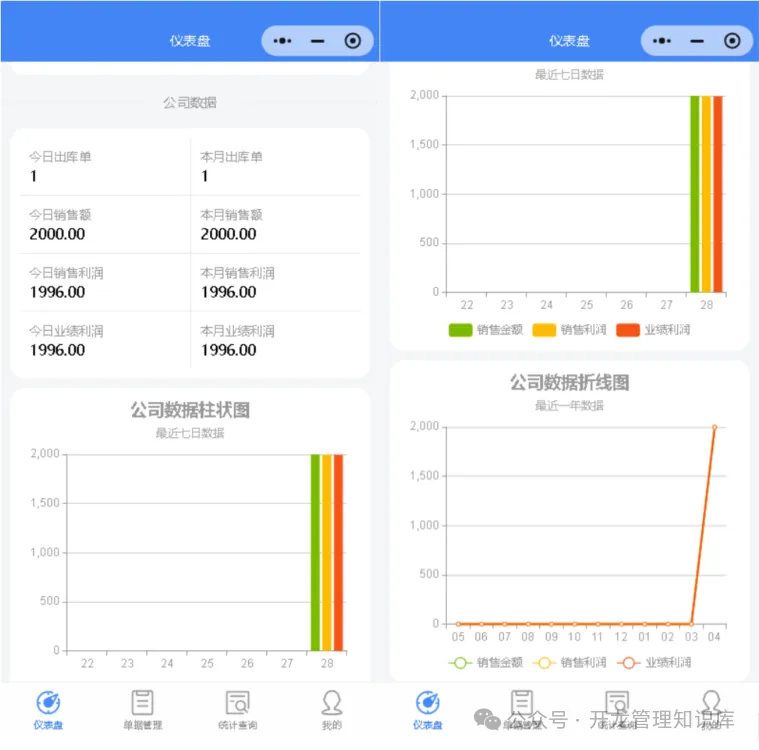
图 08|公司数据及相关图表。
05单据管理(上):单据审核、费用报销搬到了手机上
单据管理是手机端的业务办理中心,按性质分五组:单据审核、内部管理(费用报销)、业务管理、服务管理、配送管理。
▎单据审核:红点提示待审核
提供进货、入库、报价、出库、借出、付款、费用、项目八类单据的审核功能,与开龙系统实时同步,支持多级审核。图标右上角的红色数字,就是当前待审的单据数量。
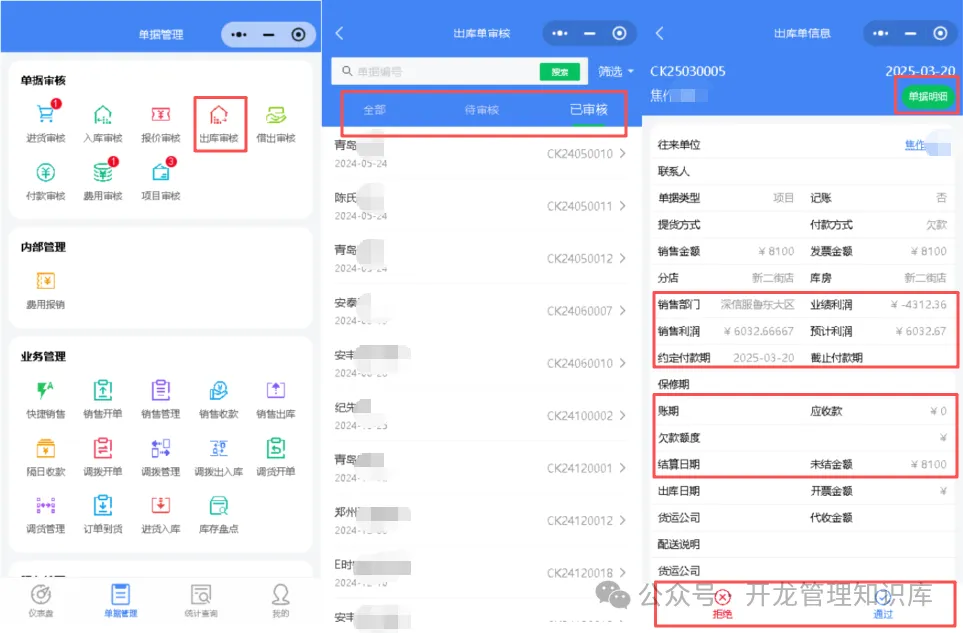
图 09|出库单审核。
为什么值得用:审批卡在领导身上的公司,单据平均要压一天以上。紧急的情况,货已经发了、客户已经走了,系统刚开始走流程。审核上手机后,"批一下"这件事从"回办公室"变成"看到就批",而且批的时候还能看着审批需要的数据。
▎费用报销:报销申请随时提
开启费用审核功能后,有费用申请权限的职员可以直接在手机上申请报销。差旅、招待、临时采购,随手就开单,不用攒到月底一次性回忆。
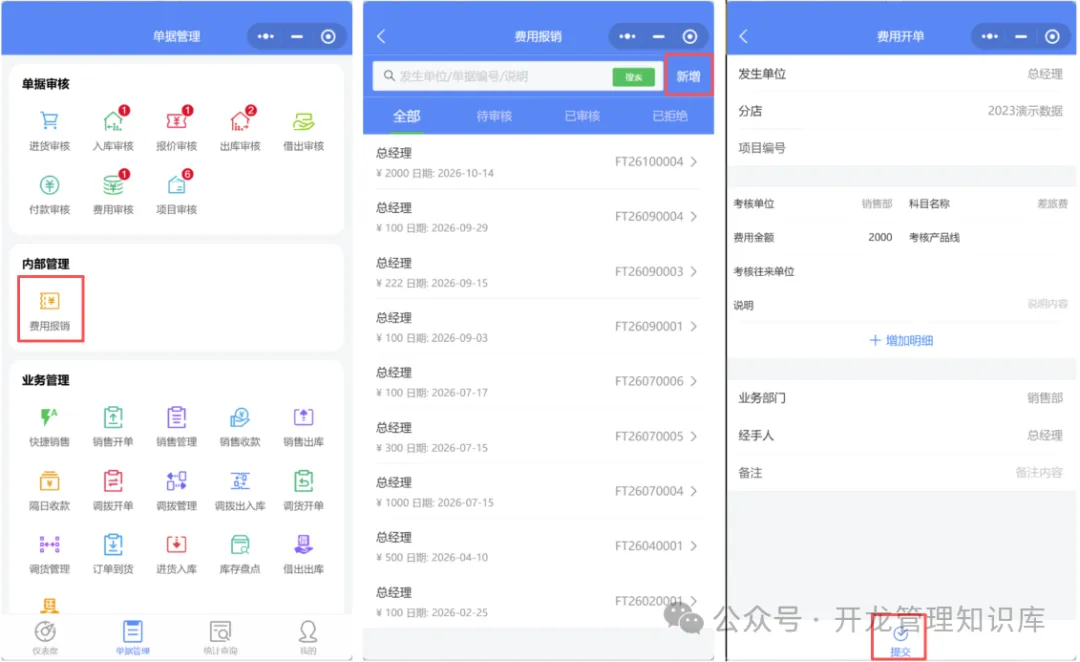
图 10|费用报销申请开单。
06单据管理(下):店面管理全流程
业务管理汇集手机端全部进销存单据入口,包括销售、收款、出库、调拨、调货、订单到货、入库、借出、还回、盘点等,覆盖了店面管理的全部业务流程。
▎销售:两种开单方式,一条完整链路
快捷销售是引导式的,按提示先选客户,再扫商品(选商品)、填数量和单价,适合现场快速成交 —— 带着客户在卖场或店铺里边逛边介绍商品边扫码(扫条码、扫序列号)开单,最后收款发货。
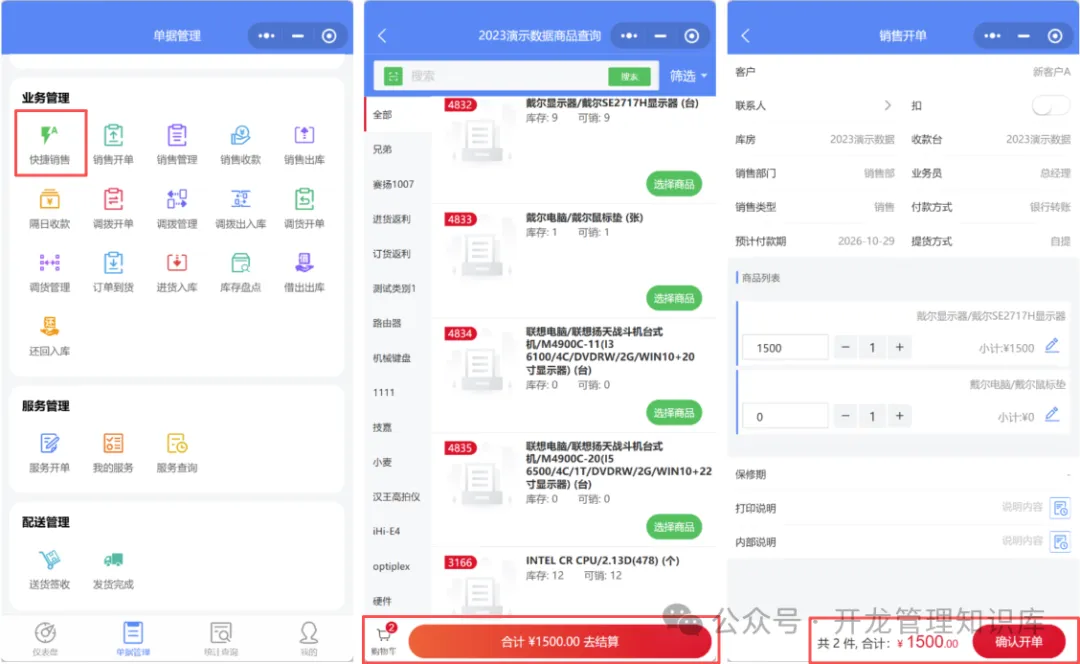
图 11|快捷销售开单。
销售开单是自助式的,字段更全,支持条码扫描定位商品、序列号扫描查找商品、模糊查询。开单时基本信息和补充信息都带默认值,通常只需要选好客户和商品就能完成。
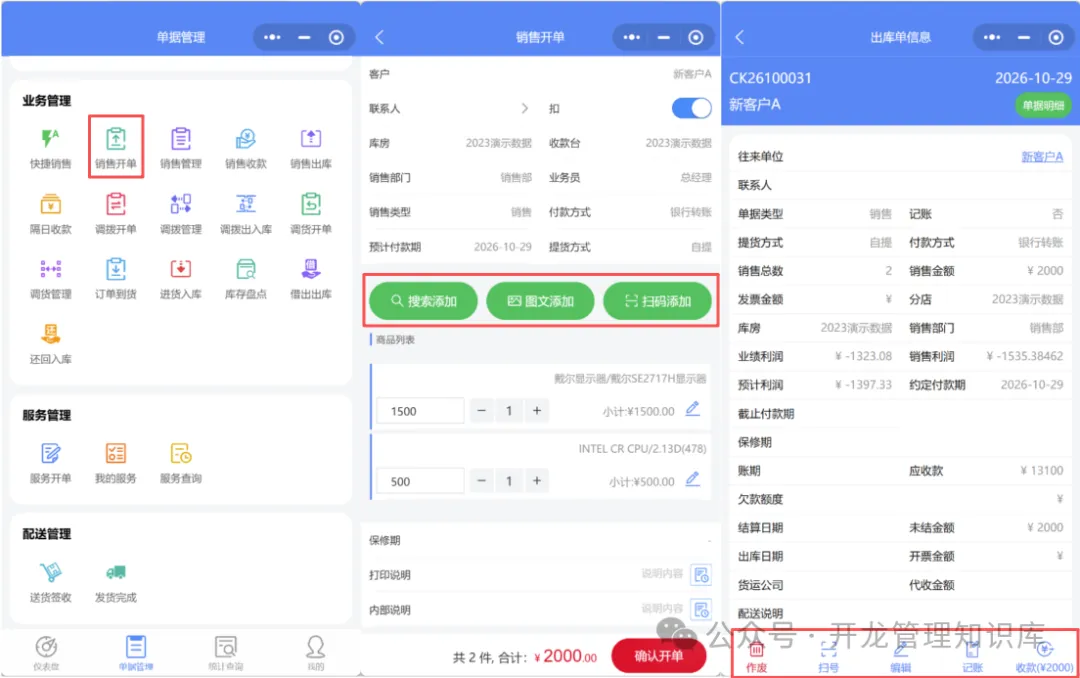
图 12|销售开单、收款。
选商品有三种方式,各有各的场景:
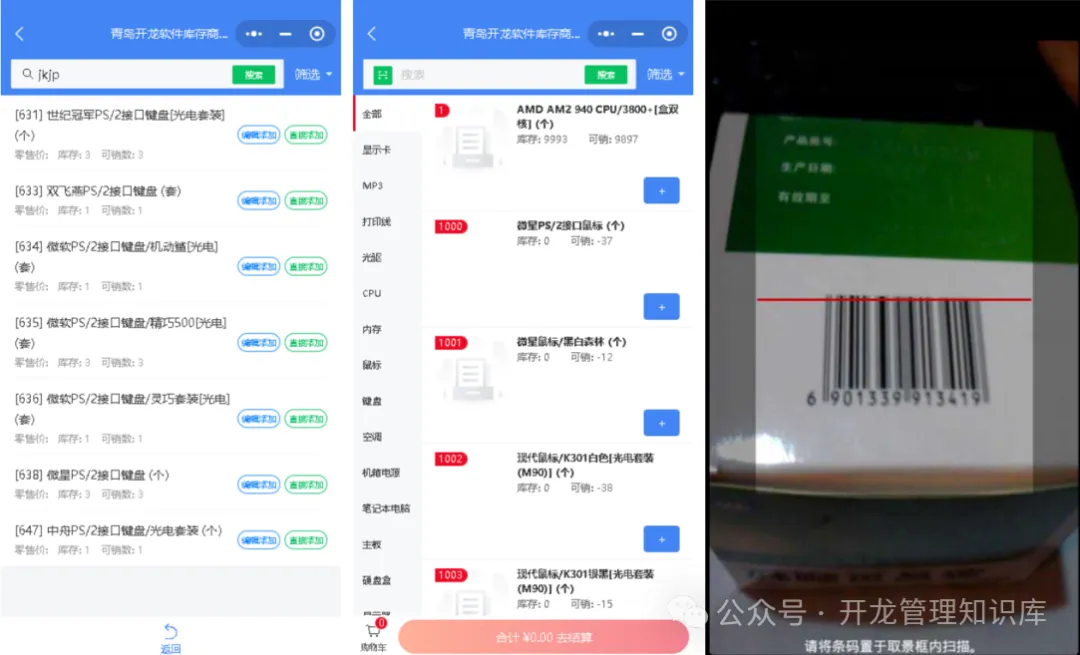
图 13|选商品的三种方式:搜索添加、图文添加、扫码添加。
选商品后可以编辑单价和数量,确认无误点【确认开单】。之后在【销售管理】里查单、改单,再依次走收款和出库。也就是说,开单 → 收款 → 出库这条链路,业务员一部手机就能闭环,不用回公司等财务操作。▎收款:隔日收款是个务实的设计
除了销售收款,手机版单独留了隔日收款和收款查询。为什么要单独做"隔日收款"?因为现实里同行调货经常不是当日付款的,送货取款的情况很多时候配送人员代收以后也是第二天才把钱交上来。有这个入口,店面就不用为了结算欠款专门再去配个电脑了。
▎调拨、调货与出入库:调拨、进货、库管出入库都能在手机上做
这一组功能补全了调拨流程、调货流程,实现了库管出入库的全部功能,店面管理的日常工作手机版功能可以完全覆盖。
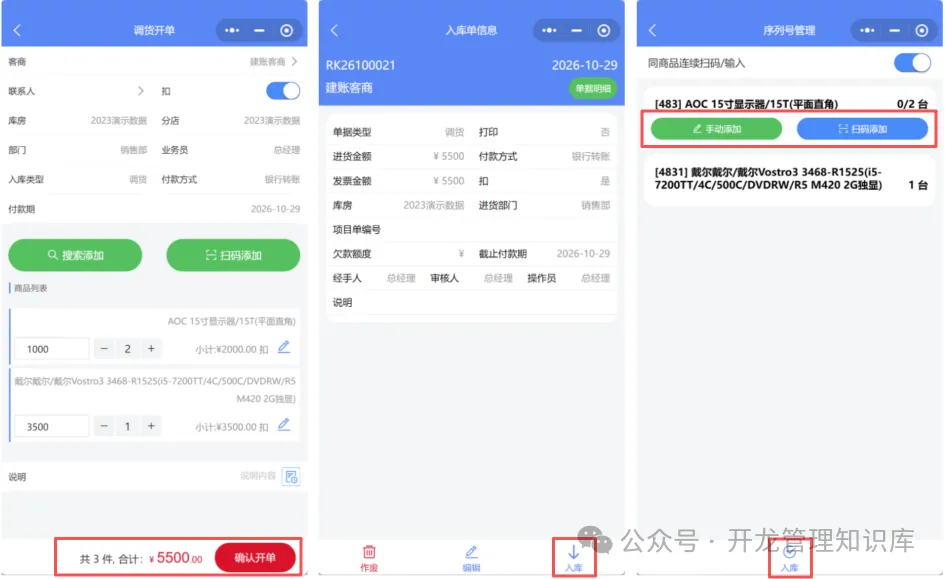
图 14|调货开单、扫号、入库。
07库存盘点:让盘点变得简单高效
盘点单独拿出来讲,因为它是手机版替代手工最彻底的场景。以前盘点要停业、要拉人、要打印盘点表、要手工对差异,现在一部手机扫一遍就完事,仓库不停工,不影响正常出入库。
▎第一步:把要盘的商品筛出来
盘点前先确定范围,四种筛法:扫商品条码/二维码直接定位;按名称、编码、条码模糊搜索;按库房、大类、类别、品牌、系列、库存状态多维筛选;按"盘点日期小于"某个日期,筛出到期还没盘的。
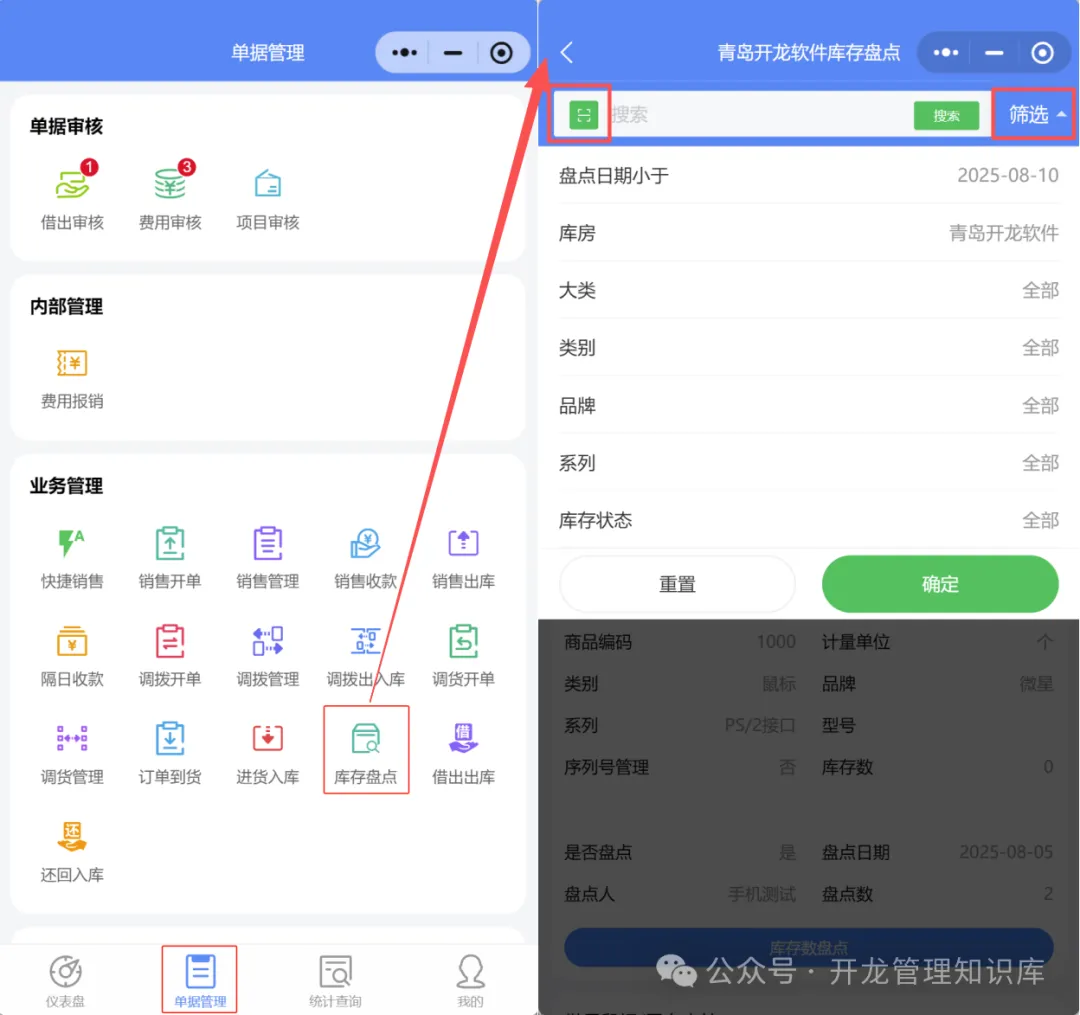
图 15|库存盘点、筛选商品。
▎第二步:两种盘法,看你有没有串号
序列号盘点有两个防错设计值得说:重复扫描会提醒拦截,避免重扫、漏扫;差异自动比对并高亮,盘完立刻知道哪几个串号对不上。扫箱码更省事,扫一次把箱内所有序列号一次性加进来。
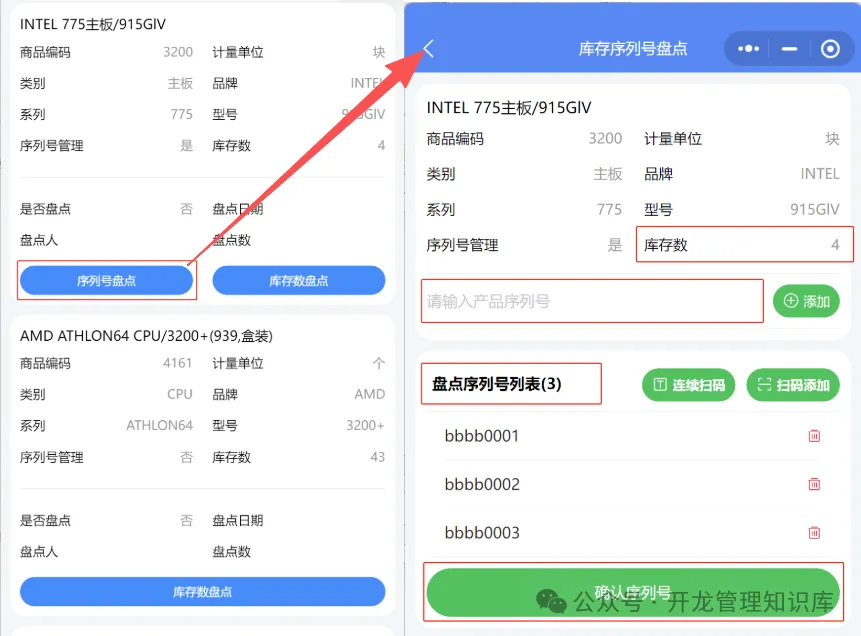
图 16|按商品序列号盘点。
▎第三步:三种结果,自动分流
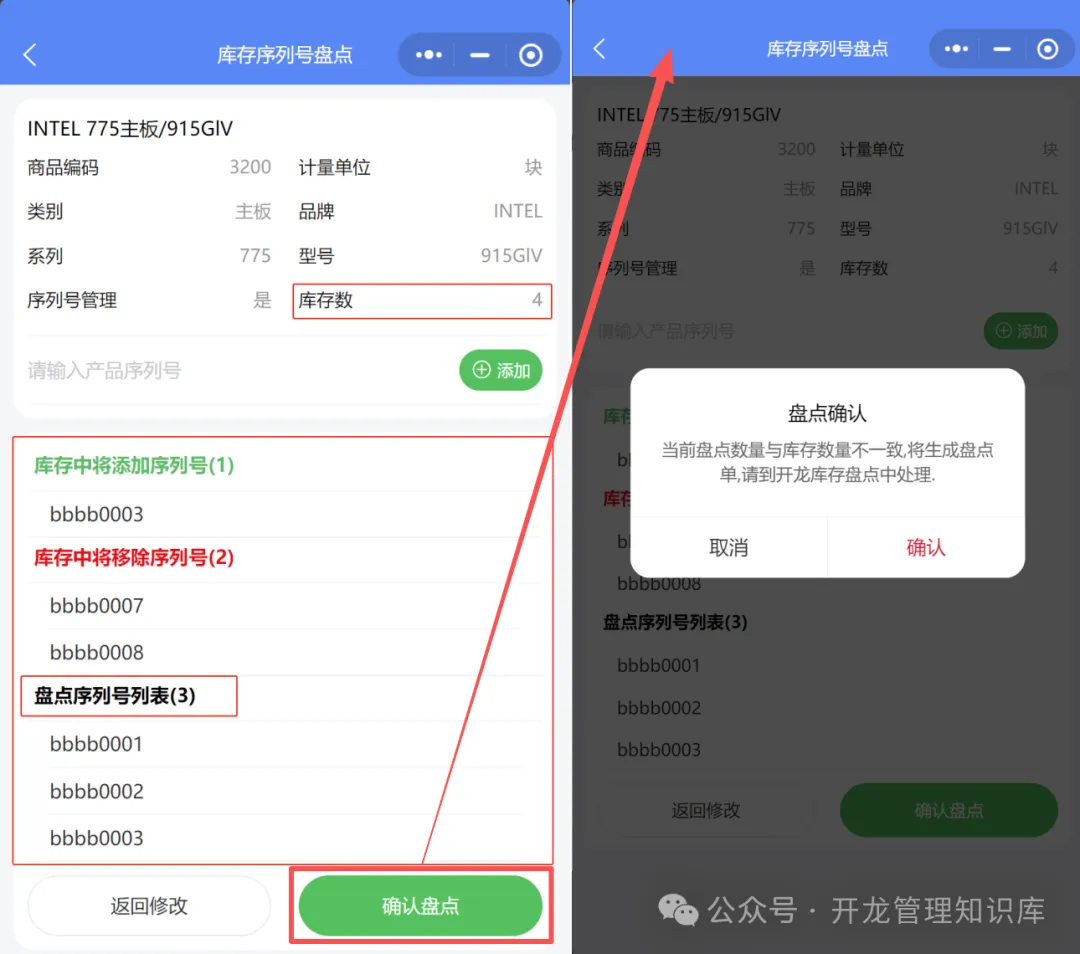
图 17|对比差异,确认盘点结果。
▎第四步:差异在 PC 端处理
盘点差异的最终处理在客户端:开龙IT2023 → 业务流程 → 库房管理 → 库存盘点单确认。按日期/库房/经手人筛盘点单,看明细和差异,数量差异生成盘盈入库单或盘亏出库单走审批,序列号差异在库存序列号管理里调,最后确认完成。
采集在手机,确认在 PC。一线人员只负责把实际数量搞准,动账的动作交给有权限的人在后台按流程走,权责不混。
防错也做到了后台:已盘盈、盘亏的盘点单会自动标记"盘盈开单""盘亏开单"状态,重复生成单据时系统主动拦截;盘点单确认后记录确认人和确认日期。
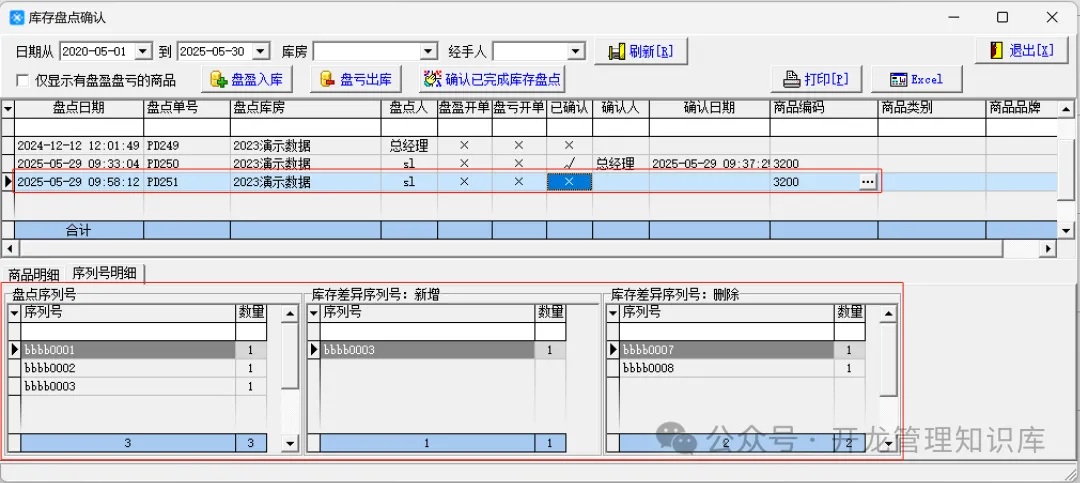
图 18|PC端处理盘点单。
实操答疑:盘点大量序列号时手机扫码特别慢怎么办?三个办法——调整库房光源,光线不足会明显拖慢识别;换一部性能更好的手机;采购支持装微信的专业盘点机,用自带扫描枪扫。
08服务与配送:外勤的两个闭环
售后和配送是"人不在公司"的两类业务,也是纸质单据最容易丢的地方。手机版把这两条链路都做成了闭环。
▎服务:开单、接单、完工、签名,一次做完
服务管理有三个入口:服务开单、我的服务、服务查询。流程是标准的四步:
现场照片和客户手写签名这两项,解决的是售后行业老矛盾:客户说修过了又坏了,师傅说修的时候是好的。有了照片和签字,责任边界当场落定,事后不用扯。配套的,客户端"服务单明细查询"里也能看到现场照片和客户签字。
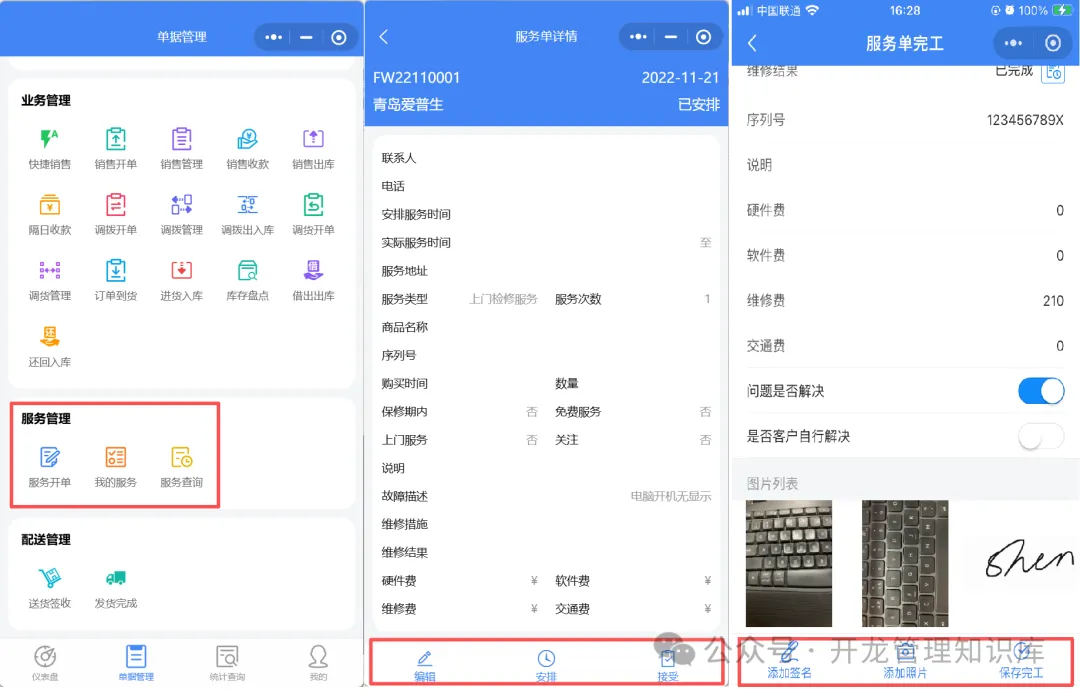
图 19|服务开单、接单、完工、客户签字。
▎配送:送货签收与发货完成
两个动作,都在于"留证据、记绩效":
"自动记录送货人、送货时间"这句话的分量,在于它同时输出了两个东西:一是签收凭证,二是绩效考核的原始数据。以前靠配送员自己报单量,现在系统里每一单都有时间和人,月底算提成不用再对账。
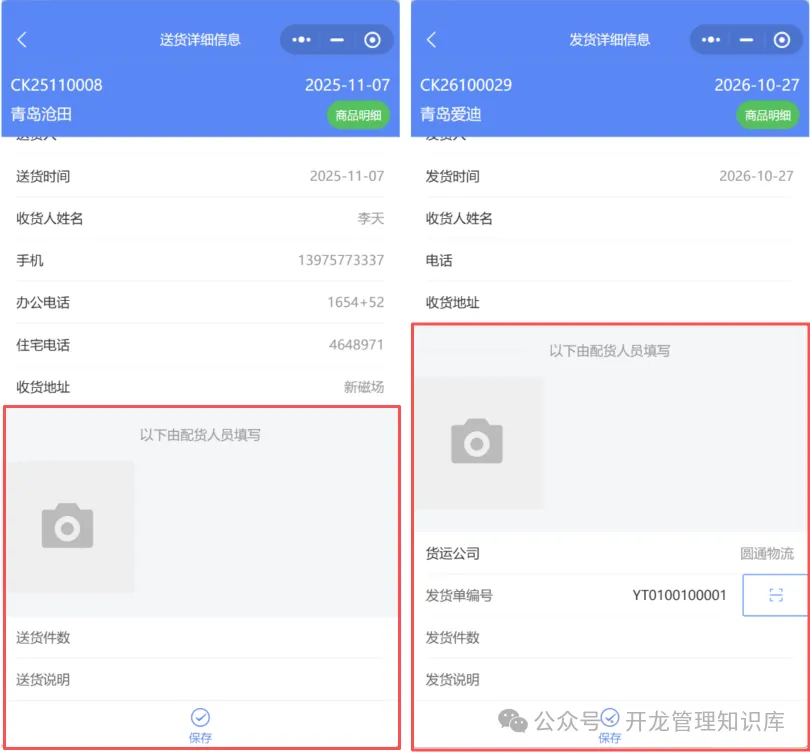
图 20|送货签收、发货完成。
09统计查询:公司实时的经营数据
统计查询分三类:老板报表、数据报表、资料管理。
▎老板报表:财务不出报表也知道公司经营情况
这六张表存在的意义是老板可以随时随地查看公司的经营数据。很多老板的经营节奏是月底让财务汇总一次报表,中间二十九天靠感觉。现在资产负债表和损益表都能随时打开看,最近一段时间公司赚多少,一目了然。
▎数据报表:员工出差在外也能随时查所需数据
数据报表包括:库存商品/分库库存、应收应付、资金账户、销售查询、销售商品查询、商品分析、收款查询、调拨查询、日程查询。
▎资料管理:业务员出差在外随时新增客户资料
客户资料、客商资料、商品资料实时查询,与 PC 端一致。客户资料、客商资料、联系人资料支持随时新增和编辑,资料里的电话号码可以直接点,点了就能拨号或发短信。
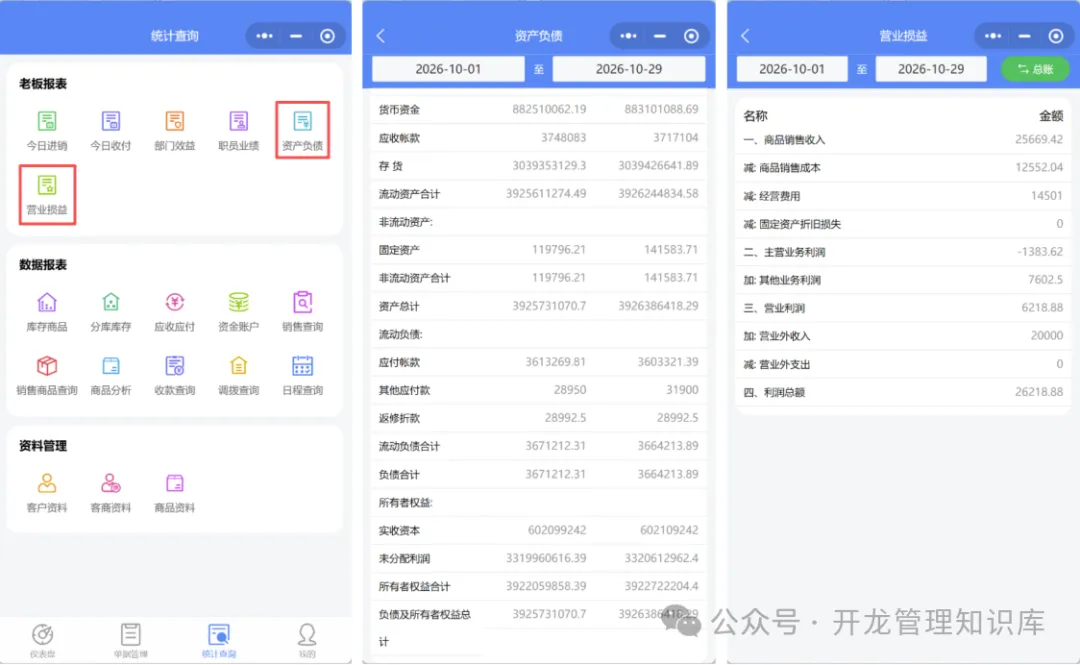 图 21|统计查询、资产负债表、损益表。
10我的:权限看得见,账套随时换
"我的"页面顶部显示当前登录的职员名称、所属部门、当前账套,右上角是【更换账套】。菜单五项:
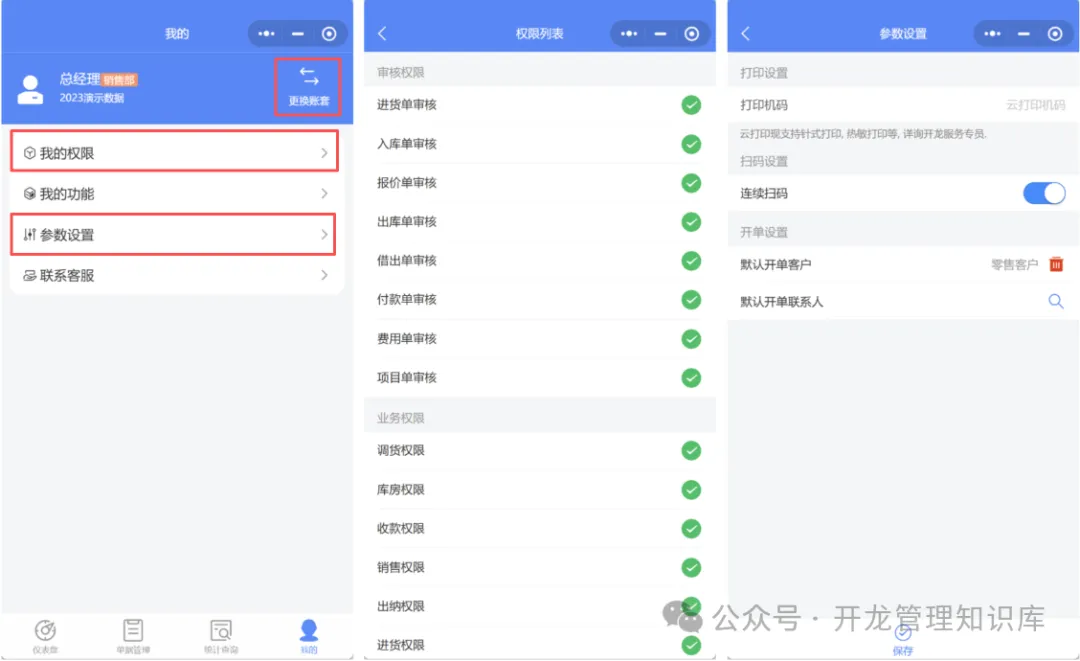
图 22|我的、我的权限、参数设置。
11哪些岗位该先用起来
功能清单很长,但落地时不用一次全开。按岗位对号入座,见效最快:
12常见问题解答
Q1 登录时提示账号或密码错误
请确认填写的是 PC 端的用户名和密码,不是微信账号。若在PC 端修改过密码,需要重新编辑账套信息。PC端设置的登录密码不能超过12位。
Q2 登录后看不到某个功能菜单
两种可能:功能还没启用,到PC 端:系统管理—系统设置—系统功能开启 中开启。该职员尚未被授予这项功能的权限,到PC 端:系统管理—权限设置—职员基本权限 中设置。
Q3 设置手机版用户时提示超出数量
设置的手机版用户总数不能超过购买的手机版用户数,买几个设置几个。如需增加,请联系开龙客服。
Q4 首页快捷功能图标能自己调吗
能。首页快捷区点【更多】进"我的应用编辑",设置功能开关后保存即可。只能设置自己有权限的功能,最多可以设置九个。
Q5 手机和 PC 显示数据不一致
手机端和PC端是实时同步的同一套数据。出现偏差请先确认过滤条件是否一致,然后刷新页面数据或重新登录账套。
开龙手机版演示体验:
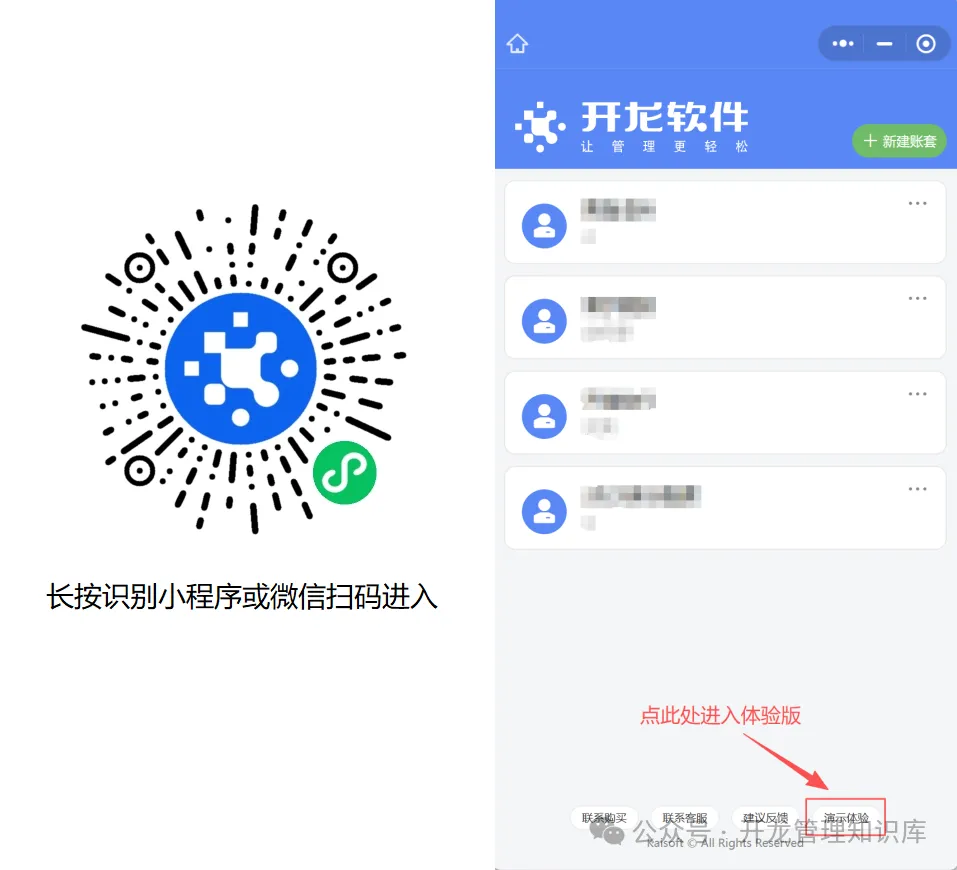
微信搜索小程序「开龙Kloud」或扫描下图二维码即可打开,点击「演示体验」登录试用。想按自己的业务场景走一遍完整流程,可以联系开龙服务顾问预约演示。
相关视频和资料:
全文完