ARTICLE · 1284704
又是两款、卸载工具天花板!
又是两款、卸载工具天花板!软件很忙 · 第 37 期 装的时候没人问你 卸的时候一地残留 两个工具不同选择 Windows · 一个 25 美元买断,一个免费开源 先说结论:「Uninstall Tool」是这行的老牌商业软件,2005 年就在做——卸载时追着残留文件和注册表项扫,装软件时能实时记下改了什么,启动项连任务计划里的都翻得出来,代价是 30 天试用之后 24.95 美元买断。「BCU」站在免费那一侧:勾一堆一次卸完,卸完扫残留、找孤儿,Store 应用和 Steam 游戏也算在内,Apache-2.0 商用也免费。图省心选前者,一分钱不想花选后者。 PART 01 软件介绍 先看优缺点,再决定 01 🧹 Uninstall Tool 卸完还追着残留扫,装之前先替你记一笔 🪟 Win 7 / 10 / 11💳 30 天试用 · 买断📦 6.9MB🔄 v3.8.2 2005 年做到现在的老牌卸载工具。它比「设置 → 应用」多做三件事:卸载时追着残留扫——文件、注册表项、空目录一并清;装软件时替你记录——安装跟踪器实时盯着安装包写了哪些文件、改了哪些键;启动项一起管——注册表、开始菜单、任务计划、UWP 四类分开列。界面有简体中文,6.9MB,装完就能用。 💬 它跟系统自带那套差在哪 系统那套其实只是「叫安装程序自己删自己」。装得规矩的会删干净,装得不规矩的——比如那些国产全家桶——往往只删个快捷方式,剩下几万个文件和几百个注册表项全留着。它的办法是反过来:先让原卸载程序跑完,再拿安装前记下的清单去比对,多出来的那些才是残留。这也是「卸载向导」和「安装跟踪器」要配合用的原因——没有清单,只能靠猜。 💰 要花多少钱(先说清楚) ·30 天全功能试用。官网下载页原话是可以免费下载、评估全部功能,不用注册、不留邮箱。 · 到期后标准版 $24.95 买断(按台算),便携版 $39.95(一个人多台机器);小版本升级免费,大版本给老用户 5 折。 · 学生和教师凭证明七折。 · 一分钱不想花:往下翻到 BCU,装卸干净这件事它也能干,只是界面没这么顺。 它到底能干什么 ✓卸载向导:原卸载程序跑完再扫一遍残留,文件和注册表项分两栏列出来,删哪些你自己勾。 ✓安装跟踪器:装之前开着,它把这次安装写的每个文件、每个键记成清单,卸载时照着清单删。 ✓批量卸载:勾一堆排队跑,中间不用一个个点「下一步」。 ✓启动项管理:注册表、开始菜单、任务计划、UWP 应用四类分开列,能搜、能一键禁用。 ✓强制卸载:没有卸载程序的、一点就装死的,按清单硬删目录和注册表项。 ✓便携模式:扔 U 盘里跑,不给别人的电脑留东西。 📌 用之前注意 ·它是收费软件,30 天试用到期后要授权。别在搜索引擎里点「破解版 / 绿色版」——这类工具的山寨包最多,装进去的往往是广告。 ·强制卸载是「按清单硬删」,没有卸载程序帮你善后。删之前把路径和注册表项看一遍,不认识的先留着。 ·Edge 是例外:普通卸载对它无效,3.8.2 起直接只给「强制卸载」这一条路。卸完系统更新可能又装回来,这不是工具坏了。 ·先开跟踪器,再装软件。顺序反了它手上就没清单,卸载时只能靠猜。 卸载、强删、统统搞定 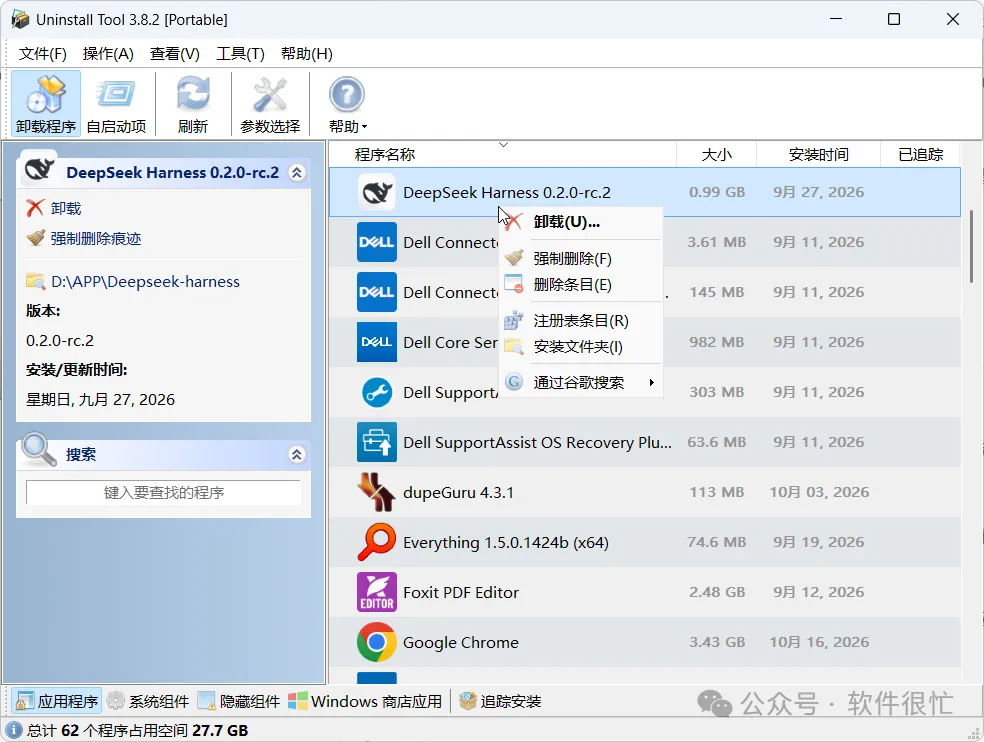
想残留?不可能 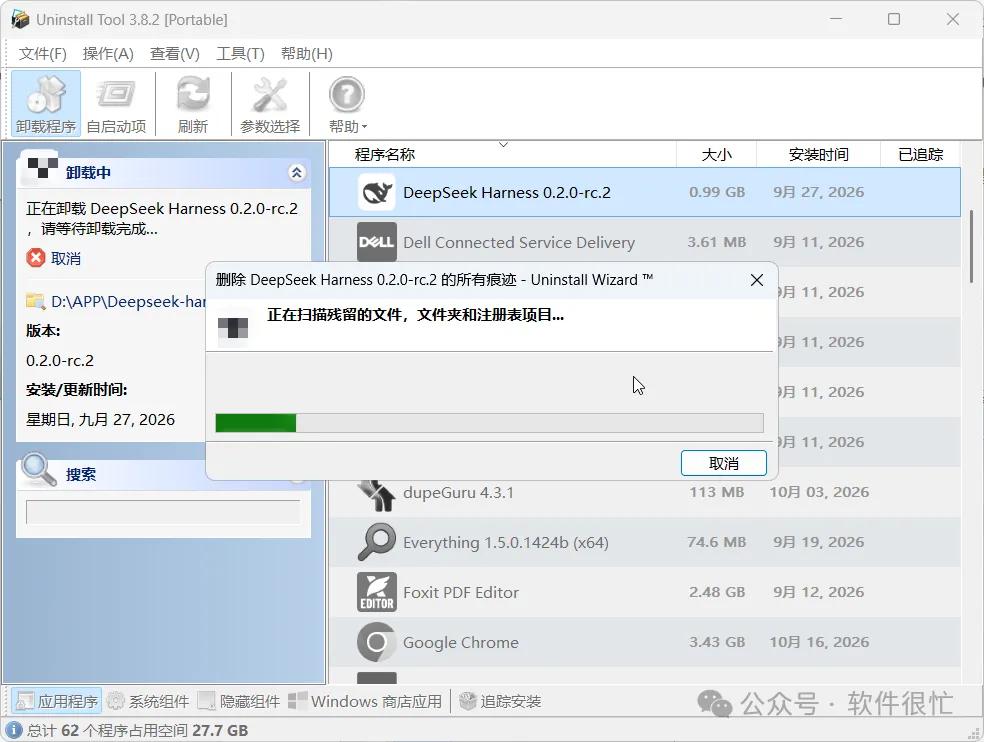
🚀 装完照这三步走 第 1 步 · 拿一个不重要的软件试手。勾上它点卸载,走一遍向导,看看残留列表长什么样再决定删不删。 第 2 步 · 以后装新软件先启动跟踪器。装完它会给一张清单,这样这个软件将来才卸得干净。 第 3 步 · 顺手过一遍启动项,把不认识的自启项禁掉。这页比卸载页更立竿见影。 ⚠ 这几点你可能介意 ·收费,且闭源。看不到代码,只能看它做了什么——这点上 BCU 更透明。 ·中文有瑕疵:3.8.2 刚更新过简繁中文,个别词还是机翻味。 ·只管卸载和启动项,不做垃圾扫描、不腾 C 盘空间,别指望它顺手把系统清理了。 上面那个收费,下面这个免费——同一个活,两种做法。 功能覆盖得到八成,差的那两成在界面的顺手程度。 02 🗑 Bulk Crap Uninstaller 勾一堆,一次卸完,卸完再把残留扫掉 🪟 Win 10 / 11🆓 免费 · Apache-2.0📦 9.0MB🔄 v6.3 装机久了会攒出一种东西:你不知道它什么时候装的、也不知道它干嘛用的、卸载列表一屏拉不完。它干的就是这个——勾一堆,一次卸完,卸完还顺手把注册表项、残留文件夹、空目录扫出来,一分钱不要。 💬 它跟上头那个差在哪 上面那个精细——一次卸一个,残留追得细,还带安装跟踪;这个胜在量和覆盖面:几十个一起排队跑完、Store 应用和 Steam 游戏都认、还能把「程序目录还在、卸载记录已经没了」的孤儿翻出来。代价是界面信息密度高得多,第一次打开像在看数据库,得花几分钟认路。 💰 免费到什么程度 ·Apache-2.0,22,129 星,个人商用都免费,没内购、没广告、没账号。 ·但有件事得说:README 顶上挂着「Looking for maintainers」,作者在找接手的人。 它一次能干多少活 ✓批量卸载:勾一堆排进队列,一次跑完,不用守在旁边等下一步。 ✓清理残留:卸载后扫注册表项、残留文件夹、空目录,一并清掉。 ✓找出「孤儿」:程序目录还在、卸载记录已经没了的那种,也能翻出来。 ✓覆盖 Store 应用、Steam 游戏、Windows 功能,不只是 exe 装的软件。 ✓认得常见安装器:NSIS、InnoSetup、Msiexec 这些,静默参数自动填好。 ✓带命令行版:能导出 JSON、有 dry-run 试跑,批量场合好用。 📌 用之前注意(这段最重要) ·别把 .NET、VC++ 运行库当垃圾卸了。卸完会连带一堆软件打不开,重装还得一个个补。 ·「清理残留」删的是注册表项和文件夹。删之前把路径看一遍,不认识的先留着。 ·第一次打开会问扫描模式,选「普通」就够,深入模式慢很多。 ·卸载前它会问要不要建还原点,别关掉,那一步能兜住手滑。 主界面 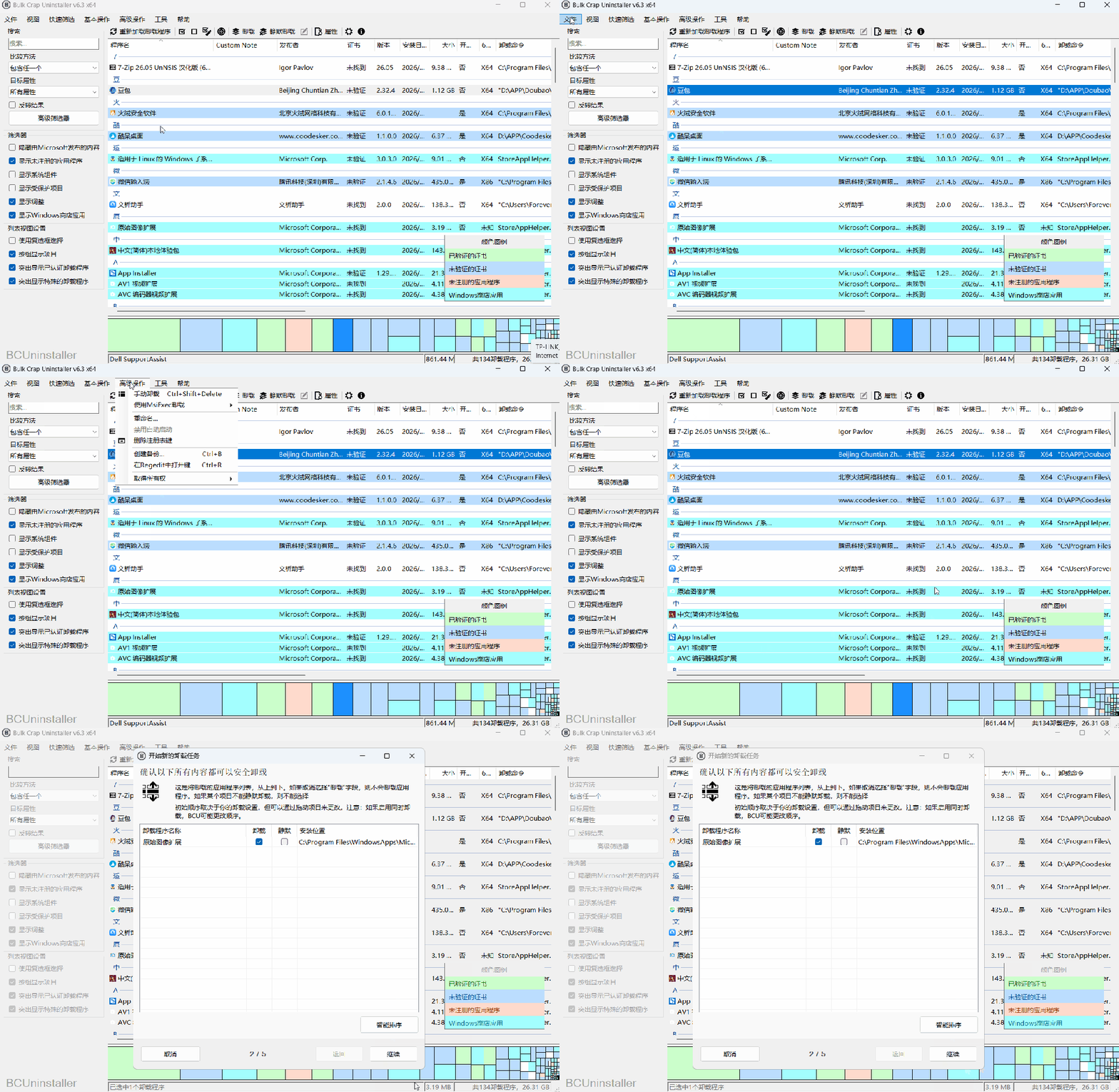
🚀 装完照这三步走 第 1 步 · 下 setup 版(9.0MB)。系统缺 .NET 8 它会自己补上,不用另装。 第 2 步 · 按「安装日期」排序,把不认识的、半年没碰过的勾上。先勾十个试手。 第 3 步 · 右键「卸载」,跑完点「清理残留」,路径确认之后再删。 ⚠ 这几点你可能介意 ·三个包容易选错:setup 9.0MB / net 版 11.8MB(要 .NET)/ portable 100MB(自带运行时)。普通人下 setup 就行。 ·界面信息密度高:列一大堆,第一次打开像在看数据库,得花几分钟认路。 ·项目活跃度在下滑:作者在找维护者,v6.3(2026-09)是当前最后一个正式版。 PART 02 一图速览 按需求选 对号入座:两个都是卸载工具,装一个就够,装一起也不冲突(一个管细活,一个管量)。 你遇到的情况 优先考虑 为什么 只想把某个软件卸干净 Uninstall Tool 残留分两栏列出来,删哪些你说了算。 一次要卸十几个 BCU 勾一堆排队跑完,不用守着。 开机一堆自启项想关掉 Uninstall Tool 注册表 / 任务计划 / UWP 四类分开列。 卸完了 C 盘一点没变大 BCU 残留和孤儿目录,它扫得出来。 一分钱都不想花 BCU Apache-2.0,商用也免费。 PART 03 下载链接汇总 认准固定入口 01📦 蓝奏云合集(两款都在这里) 关注本公众号,后台私信回复「第37期」自动获取;两个包放在同一个文件夹里,按文件名挑。提取码 2fpu 
02🧹 Uninstall Tool 官网下载页 · v3.8.2(2026-08-19)· 6.9MB。官方只放这一个安装包,试用和已购都用它,装完填授权 crystalidea.com/uninstall-tool 03🗑 Bulk Crap Uninstaller 官方发布页 · v6.3。认准 BCUninstaller_6.3.0_setup.exe(9.0MB);仓库已从 Klocman 迁到 BCUninstaller,旧地址会自动跳过来 github.com/BCUninstaller/Bulk-Crap-Uninstaller/releases ⚠️ 正文放不了可点击外链,地址请复制到浏览器打开。Uninstall Tool 是收费软件,网上那些「破解版 / 绿色版」基本都是套壳广告,装的比卸的多;BCU 从 GitHub 发布页或官网下就没事,别在搜索引擎里点「XX 下载」的广告位。 装进来的时候没人问你,走的时候该走干净。 一个收费,一个免费, 挑顺手的那个。 💬 你电脑里最想卸、但一直没卸的是哪个软件? 评论区说说——我猜有一半是那个「装上就为了打开一次文件」的格式转换器。 📤 转给这两种人:① 每次重装系统都要手动卸几十个软件的;② 电脑里躺着一堆「不知道什么时候装的」东西的。#Windows #软件卸载 #电脑清理 #实用软件推荐 把这篇收着,下次想收拾电脑的时候翻出来。 觉得有用,点个【在看】+【收藏】 📌 软件很忙 每期分享几款实用软件,帮你找到真正好用的工具。 获取链接:后台回复「第 37 期」
往期推荐
你的GitHub一直转圈?文件名一个一个改?
滚蛋吧,广告君!结束吧,流氓软件!
牛的呀,一版长得好看的7Zip压缩神器+Win11菜单样式随心换
牛叉叉,V3.1版:新界面,Office部署+windows安装!!
一个超火热的韩国播放器,一个大厂的良心之作!