ARTICLE · 1292522
Excel 下拉菜单怎么做:一级、二级菜单制作办法

下面用同一张采购登记表,B 列是品类,C 列是品名。
在手动键入品类或者品名时,容易出现打错字或者多一个空格的情况(比如把"饮料"打错成"饮料 ",因此我们需要制作下拉菜单来规避这种情况。
适用场景 品类、部门、状态这类固定内容,限定只能从几个选项里选。
1. 选中品类列的 B2:B31
2. Excel:数据 → 数据验证,允许选序列,在来源框里填入选项
3. WPS:数据 → 下拉列表,选手动添加或从单元格选择,一步到位
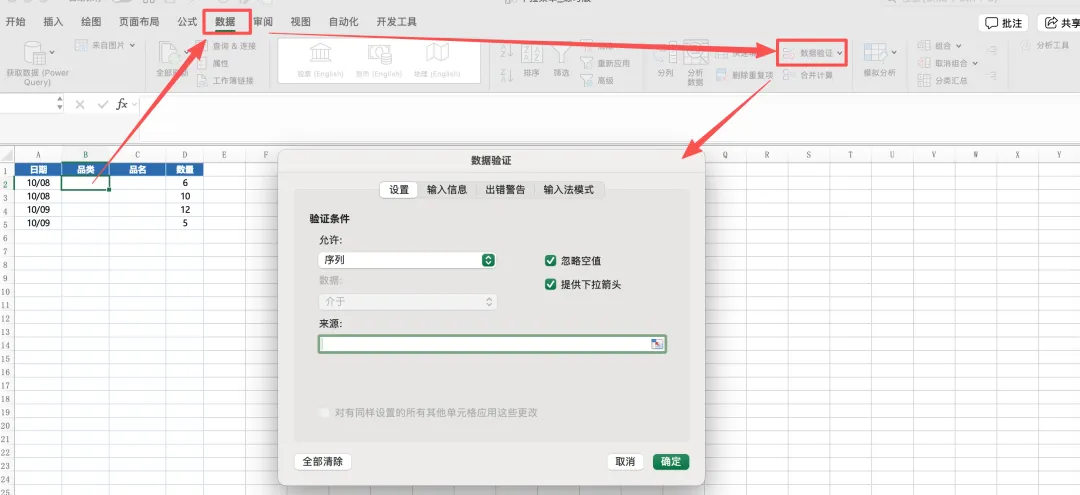
来源有三种写法。
选项少且固定,直接在来源框里手打,用英文逗号隔开:

选项放在选项表的 E2:E4,来源里引用这块区域,改一处,所有引用它的下拉都会变。点一下来源框,再去选项表拖选,别把 E1 表头选进去:

选项会不断增加,引用固定区域,新增的选项不会出现。来源里改用 OFFSET,区域随 E 列的内容变长:
(不要标题行,单元格区域选中整列也可)
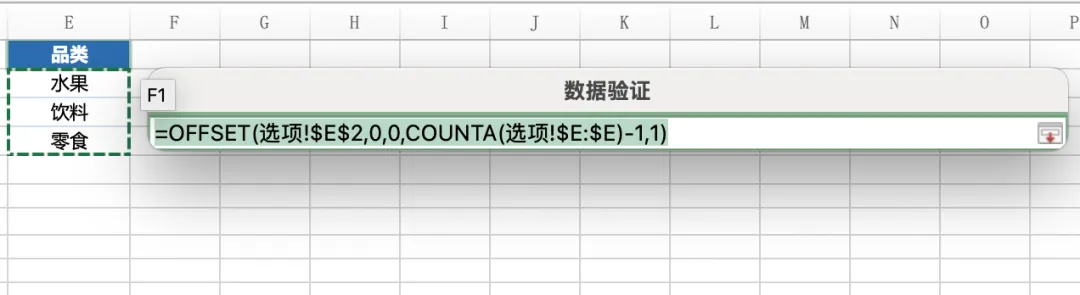
COUNTA 数出 E 列有几项,减 1 去掉表头。E 列下面不要放别的内容,否则也会被算进选项。这种写法要在 Excel 的数据验证或 WPS 的 数据 → 有效性 里填公式,WPS 的下拉列表对话框里没有写公式的位置。
注意 手打时逗号必须是英文逗号,写成中文逗号会变成一个选项。改了选项列表,已经填进表里的内容不会跟着变。
设置完成后,品类列点开就是三个选项,打别的内容会被拒绝:

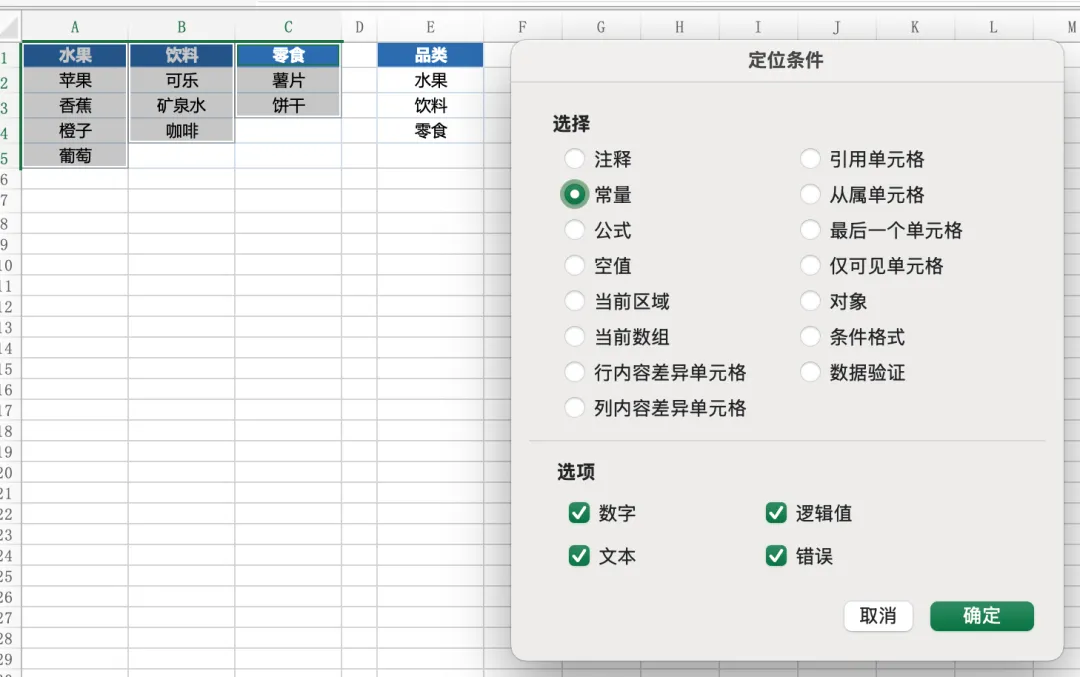
适用场景 B 列选了品类,C 列的品名只出这个品类下的。先在选项表的 A1:C5 把品名按品类分列摆好,首行是品类名。每个品类的品名数量不一样多,下面有空白格:
1. 选中 A1:C5,按 Ctrl+G,定位条件选常量,确定。有内容的格子被选中,空白格不选
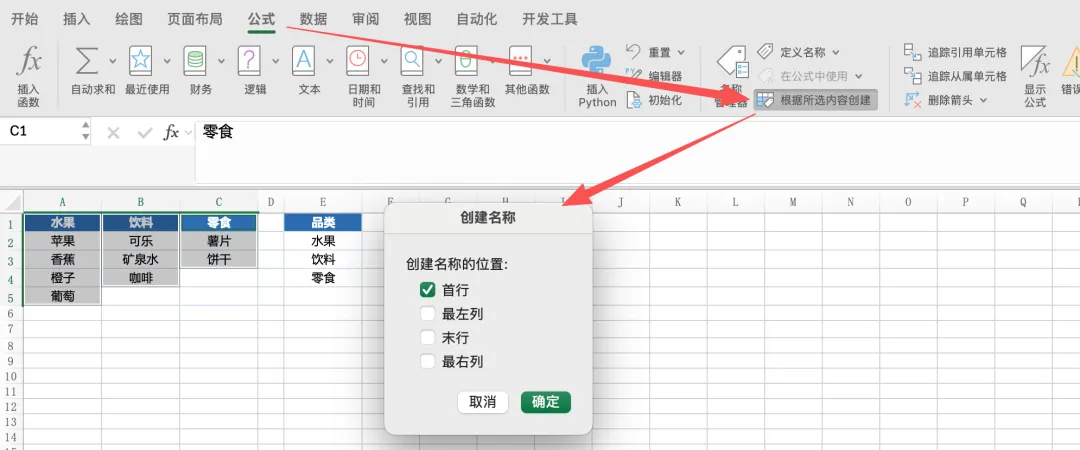
2. Excel:公式 → 根据所选内容创建;WPS:公式 → 指定。只勾首行,确定。三列各自有了名字:水果、饮料、零食,各自只覆盖有内容的格子
3. B2:B31 做一级下拉,来源选 选项!A1:C1
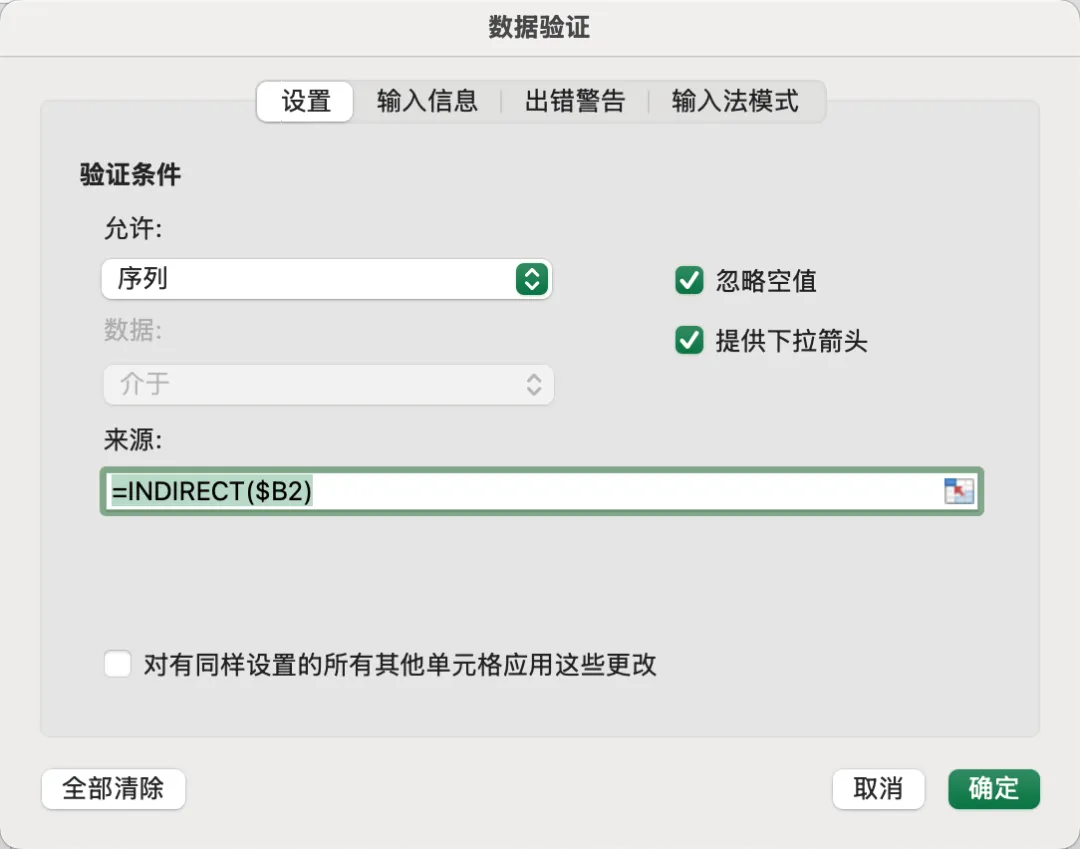
4. 选中 C2:C31,数据验证(WPS 叫有效性)选序列,来源填下面的公式
关键一步
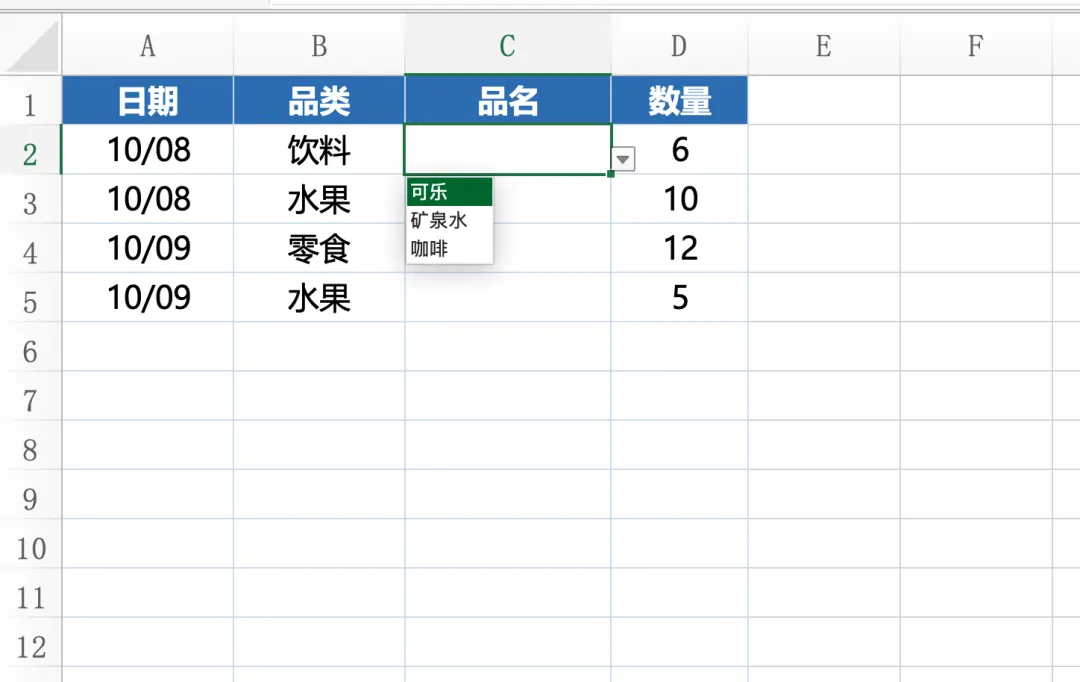
INDIRECT 把 B2 里的文字当名称去取区域,B2 选饮料,C2 就只出可乐、矿泉水、咖啡。
注意 写 $B2,不要写 $B$2,后者会让整列都按第一行的品类出选项。
先在 B2 选好品类再点 C2,否则会弹出来源出错的提示,点是即可。
第 1 步不能省。不先定位常量,直接选整块区域创建名称,每个名称都会一直算到第 5 行,把下面的空白格也包进去,饮料、零食的二级下拉里就会多出空白项。各列品名一样多的时候,才可以不做这一步。