ARTICLE · 1299767
手把手教你用 AI 做一个"会议纪要小助手",会议记录一键成稿(附提示词)
开会两小时,整理纪要半天——这大概是职场人最熟的一种"累"。会上说得热热闹闹,录音也录了、笔记也记了,可一到写纪要:讨论要点、决议事项、行动事项、责任人、截止时间……光是分类归堆就够头疼的,写完还得检查格式像不像样。
这篇还是手把手教程——带你用 AI 做一个网页版"会议纪要小助手":把会议录音转出来的文字(或者你随手记的原始记录)整段粘贴进去,点一下按钮,立刻出一份分好板块、带公文语气、行动事项自动成表的规范纪要。跟着做,你也能复现。
一、你要准备什么
和前几篇一样,三样就够:
一个会写代码的 AI 助手(文心、通义、WorkBuddy 这类都行); 一个浏览器; 不用装环境、不用会编程。
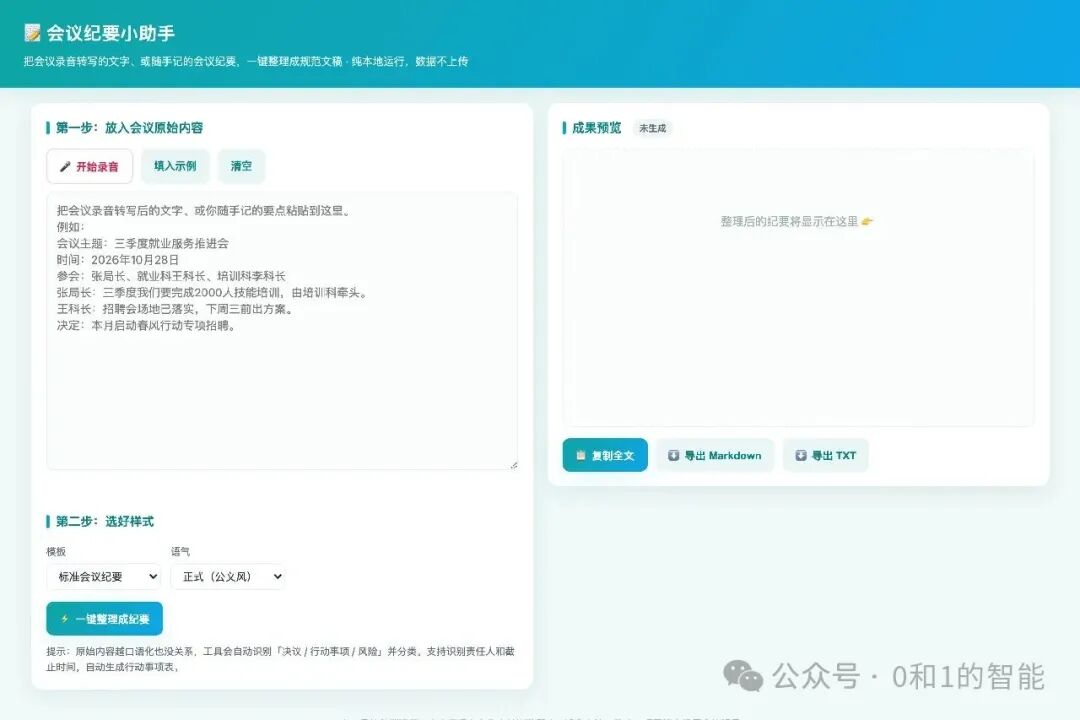
成品长这样:左边放原始记录,右边直接出成稿,还能切模板、切语气、一键复制导出:
二、第一步:把需求"说"给 AI 听
打开 AI 助手,把下面这段直接复制发过去:
你是一名资深前端开发工程师。请帮我做一个网页版"会议纪要生成器"小工具,单文件 HTML,双击即可在浏览器打开,不需要后端、不依赖任何 API 密钥。功能:1. 左侧一个大输入框,用来粘贴会议录音转写的文字、或随手记的原始会议记录,口语化也没关系;2. 点"一键整理成纪要"后,右侧自动生成规范纪要: - 先自动识别会议主题、时间、地点、主持人、参会人员,生成"会议概况"; - 再把正文内容自动分类到"讨论要点 / 决议事项 / 行动事项 / 风险与待跟进"板块;3. 分类靠关键词规则即可:含"决定/同意/通过/明确"的归决议,含"负责/牵头/落实/完成/ 截止"的归行动事项,含"风险/问题/难点/不足"的归风险,其余归讨论要点;4. 行动事项自动生成表格(事项/责任人/截止时间):责任人从"由X负责""X牵头"里识别, 识别不到就用行首的说话人兜底;截止时间识别"X月X日、下周X、本月底、四季度"这类说法;5. 支持三种模板:标准会议纪要 / 项目推进会 / 周会例会;三种语气:正式(公文风,用"会议指出""会议决定""会议要求"开头)/ 简洁 / 轻松;6. 一键复制全文、导出 Markdown 和 TXT;输入内容自动保存在浏览器本地(localStorage);7. 提供"填入示例"按钮方便体验;界面左右分栏,清新整洁,适当用图标。老规矩:需求越具体,返工越少。"分类靠关键词规则""识别不到就用说话人兜底"这些话,都是在给 AI 划重点——它就不用瞎猜,一次做对的概率大很多。把你单位纪要的固定板块(比如"上期事项跟进")直接写进第 2 条,生成出来就更贴你用。
三、第二步:让纪要"有那味儿"
第一版大概率能把内容分类出来,但细节不够"纪要"。先点"填入示例",塞进一份模拟的会议记录:
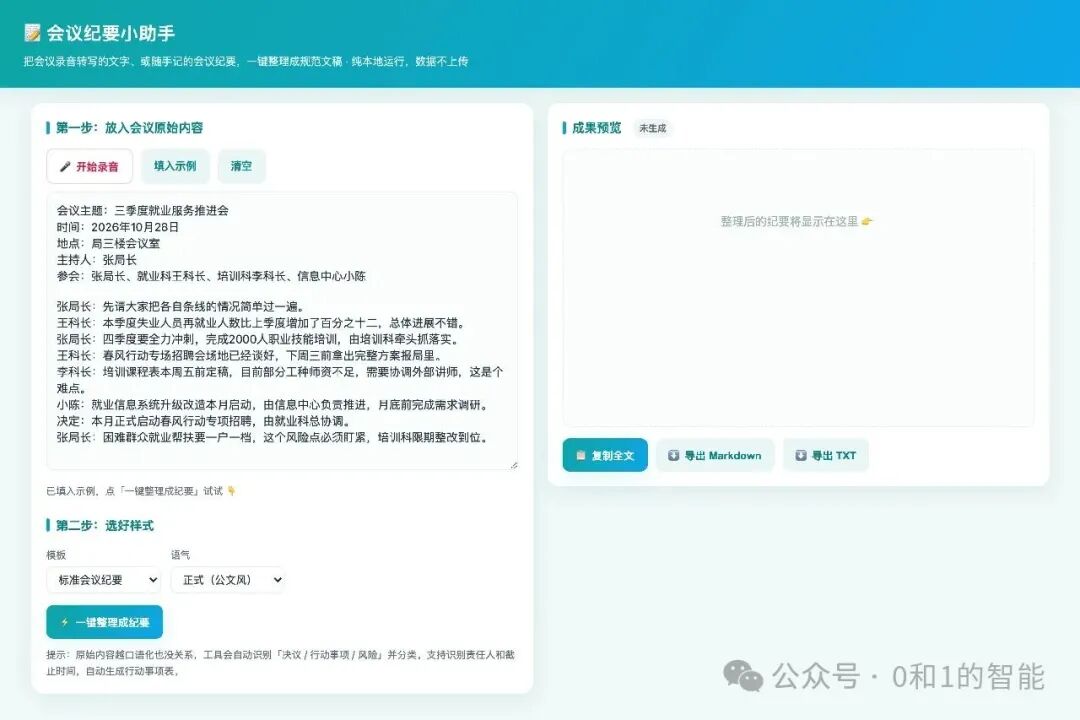
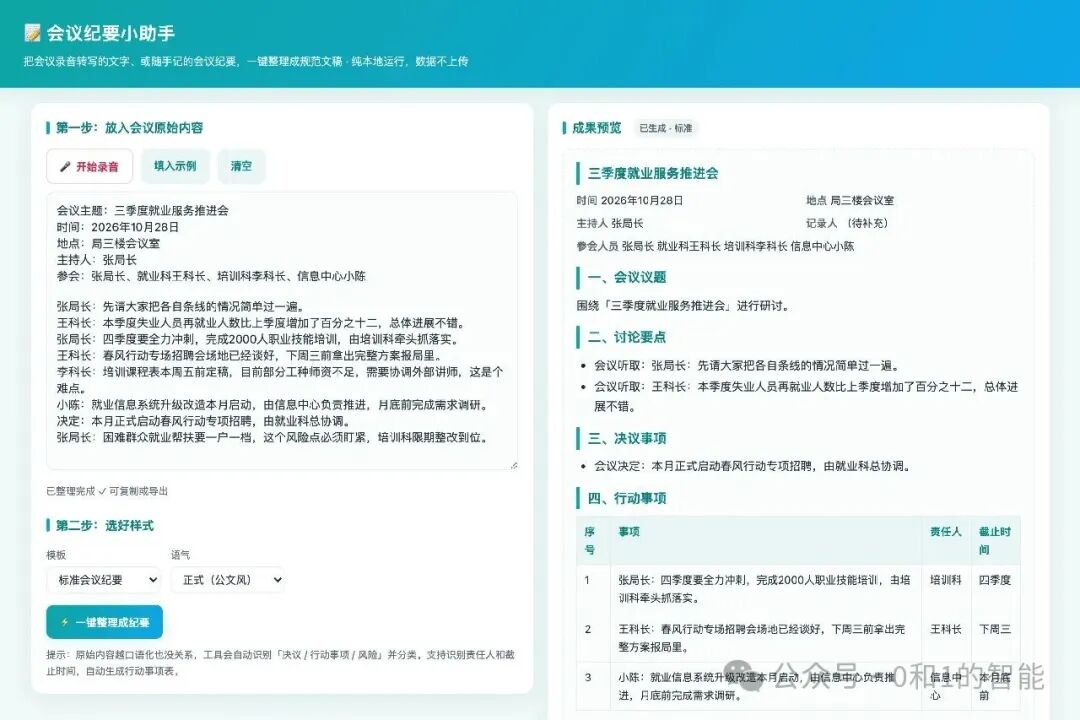
再点"一键整理成纪要",右边就出了一份像模像样的成品——标题、概况、分板块、有层次:
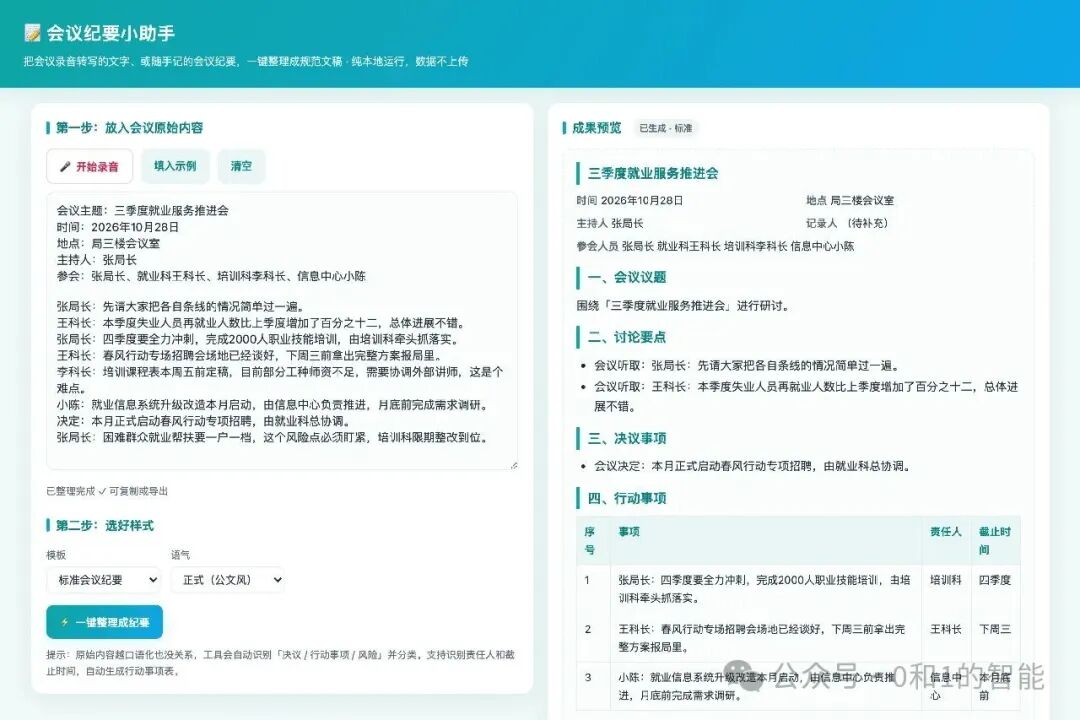
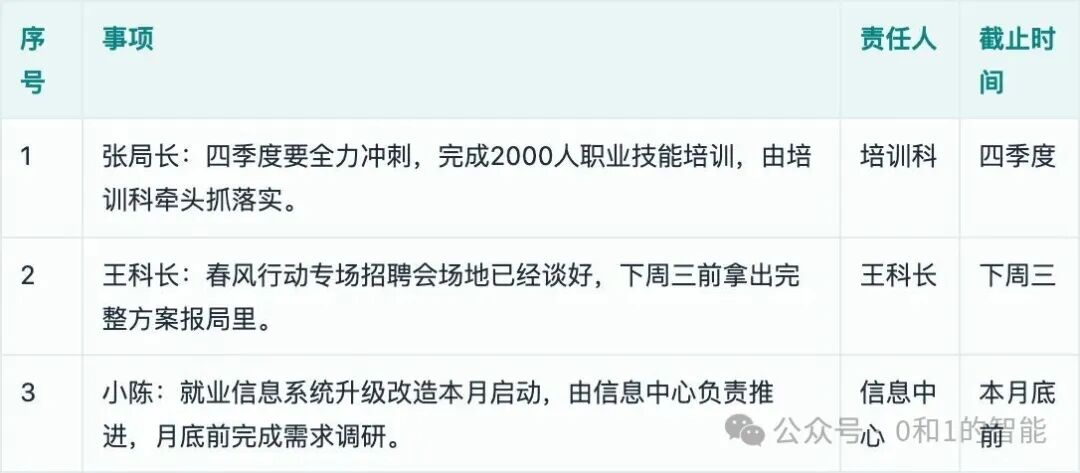
最见功力的是"行动事项"这张表:谁负责、什么时候交,一眼看清。继续发这段,让 AI 把识别做得更聪明:
细节再打磨:1. "正式"语气下,决议事项用"会议决定:"开头、讨论要点用"会议听取:"、风险用"会议指出:"; 如果原句已经写了"决定:"就去掉,避免出现"会议决定:决定:xxx"的重复;2. 责任人识别优先级:先找"由X负责/X牵头"里的单位或科室(如培训科、信息中心), 找不到再用行首说话人(如"王科长:")兜底;3. 截止时间除了具体日期,还要能识别"下周三、本月底前、四季度、尽快";4. 遇到"会议主题:xxx""参会:xxx"这类元信息行,只进会议概况,不要混进正文板块。发完再整理一次,行动事项表就长这样——责任人、截止时间全部自动归位:
四、第三步:把模板和语气玩出花样
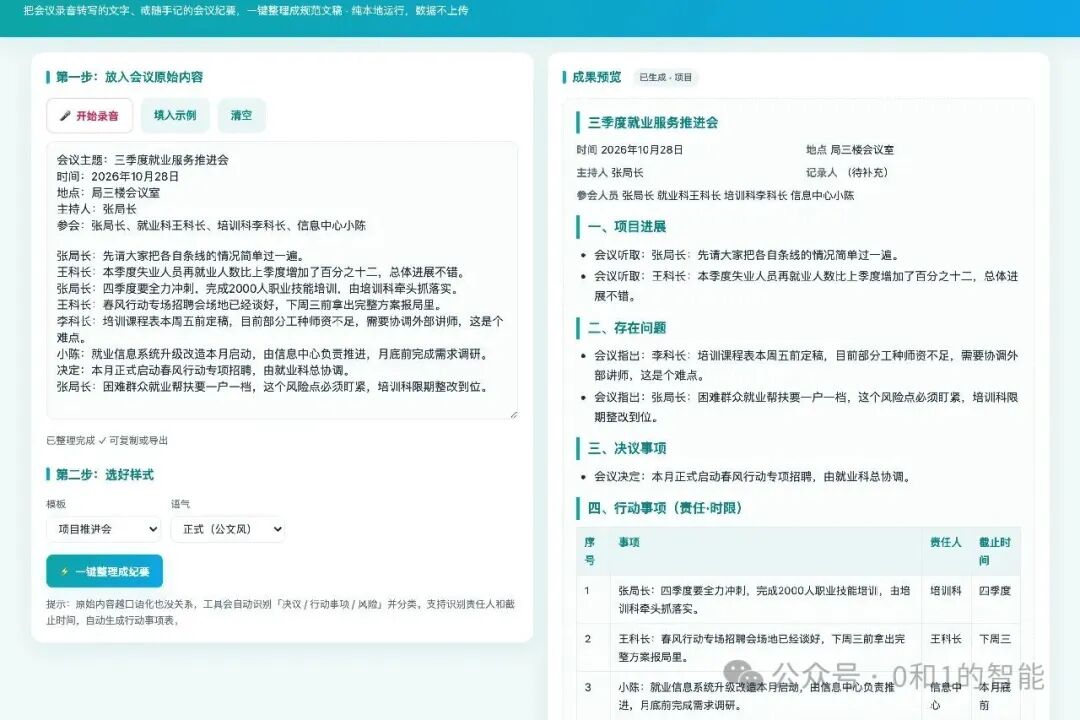
同一个会议,换个模板味道就变。切到"项目推进会",板块变成"项目进展 / 存在问题 / 决议事项 / 行动事项(责任·时限)",推项目的时候特别顺手:
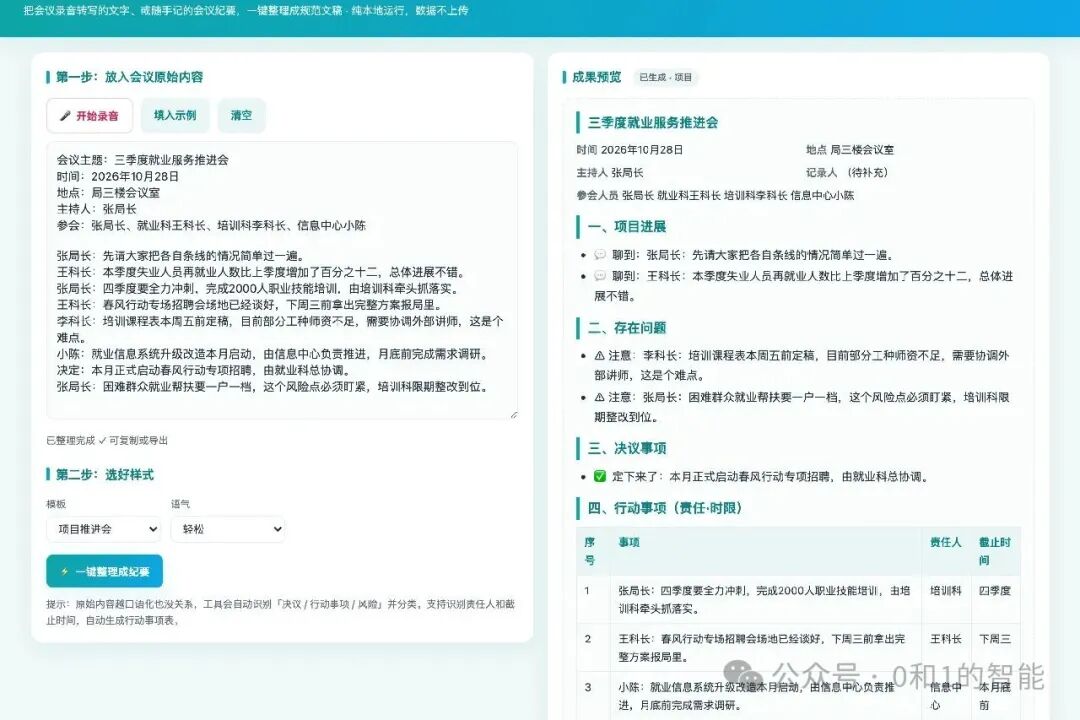
再切到"轻松"语气,每条前面自动带上小图标,内部碰头会、小组周会用这种,读起来不板正也不丢信息:
这就是"用 AI 做工具"比"找模板"爽的地方——规则你定,花样它给。觉得哪个板块不顺手,直接跟 AI 说,它接着改。
五、加分项:给工具装上"录音按钮"
想更接近"录音直接变纪要"?可以让 AI 加一个浏览器自带的语音识别按钮。发这段:
给输入框上方加一个"开始录音"按钮:使用浏览器自带的 Web Speech API(webkitSpeechRecognition),语言设为中文 zh-CN,边说边把识别出的文字实时追加到输入框;点"停止录音"结束;浏览器不支持时自动隐藏这个按钮,不影响其他功能。两点提醒,都是实测经验:
这个按钮要在 Chrome 浏览器里用,而且识别引擎需要联网; 正式会议上更稳的做法,是用手机自带"录音转文字"(微信收藏语音转文字、讯飞听见这类都行),转完把文字粘进小助手——整理成稿这一步,才是它真正帮你省时间的地方。
六、第五步:存起来,跑起来
AI 给的那段代码,这样变成你能用的软件:
电脑上新建文本文件; 把代码粘贴进去; 保存为 会议纪要.html(后缀必须是.html,编码 UTF-8);双击打开,浏览器就能用。
内容全存在浏览器本地,不联网也能用(录音按钮除外),涉及内部会议的内容也不会上传到任何服务器。如果想跳过"让 AI 生成"这步,这篇配套提供了完整的 会议纪要.html 源码,直接保存就能用。
七、现在,你来试一试
别光看,动手才记得住:
刚打开时左边是空的,右边是占位提示:
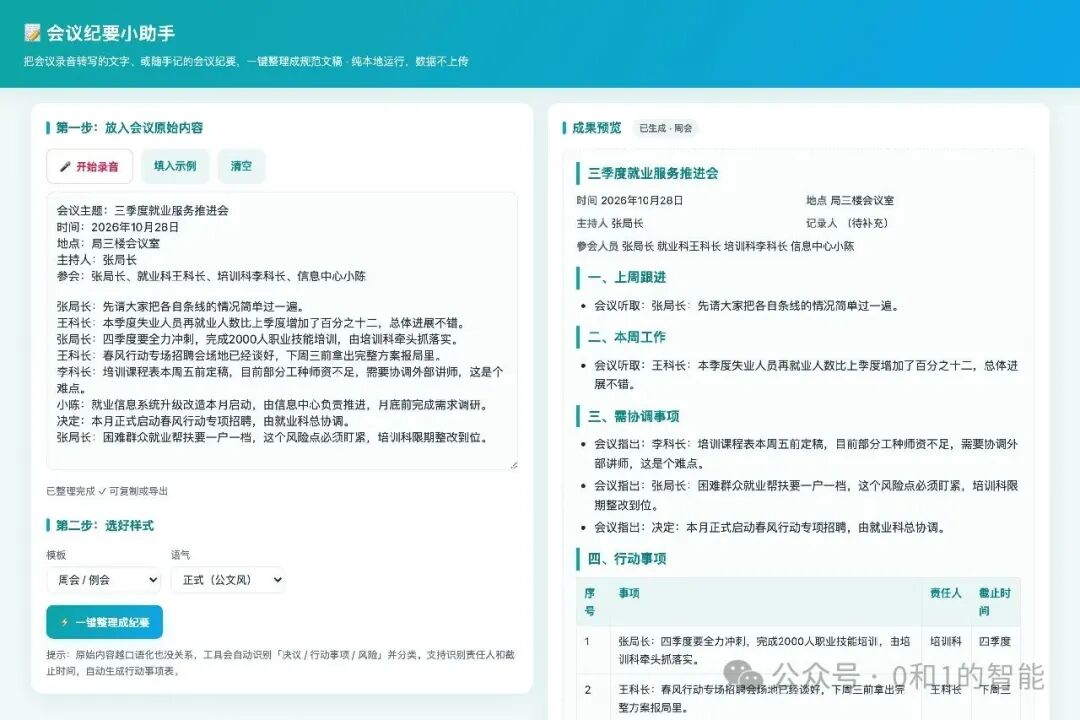
点"填入示例"塞进原始记录,再点"一键整理成纪要",右边出成品(上面第三节已经演示过); 换模板、换语气,下拉一选就变。比如切到"周会例会",板块立刻变成"上周跟进 / 本周工作 / 需协调事项 / 行动事项":
点"复制全文"直接贴进办公软件,或导出 Markdown / TXT 存档。
如果文字不过瘾,我录了一段 10 秒实操(文章配套文件 功能演示.mp4):填示例 → 一键整理 → 复制,先看一遍再自己上手。
八、做完之后
恭喜,你的"个人效率工具箱"又添一件。以后开完会:粘贴原始记录、点一下、复制走人,纪要从半天变一分钟——省下来的时间,干点啥不好。
顺这个思路想下去:排班表、值班安排、活动分工,全都能做成"填进去就出结果"的小工具,一个个攒下来,办公室里的重复劳动就被你一个个消灭了。
我这个公众号写这类东西,图的就是让你真的用起来。另外,前几篇做的"随机抽人""周报生成器""会议纪要小助手",我已经整理成完整的源码 + 提示词模板合集,关注后回复「工具包」就能一次性领走。下一篇我们聊聊,怎么用 AI 做一个"排班表生成器",值班安排一键搞定。
文中截图与视频均为系统一键生成的示例内容(虚构科室与数据),非真实工作信息,仅作功能演示。