ARTICLE · 1303298
传统Office该退休了!纳米Work从PPT到图片视频,都能编辑!

创作 | 创意猎人
编辑 | 创意猎人
正文共:2956 字,预计阅读时间: 3 分钟
大家好,我是创意猎人。
有了AI,办公还要从一个个空白页面开始吗?
过去做一次产品上新,我们习惯先打开办公软件写方案、做课件,再找工具做主图、剪视频。软件越用越熟,文件也越攒越多。一句“价格从299改成269,上架时间往后挪一天”,又得把这些材料挨个翻出来改一遍。
我觉得,这套办公方式到了该换的时候。
把任务交代清楚,让AI先做出一套材料;人负责判断方案、核对信息,再修改具体的文字、图片和镜头。职场人的时间,可以少花在从零制作和重复搬运上。
最近我用纳米Work做了一套“栖光Mini”桌面灯上新方案,就想看看这件事能做到哪一步:AI把材料做出来之后,价格改变、画面不满意、视频要加镜头,能不能在已有成果上改?换个人负责,他能不能顺利接手之前的工作?
纳米Work把Office文件的生成与编辑放在一起,也把图片、视频的生成和编辑放进了超级画布。这次我重点看的,就是生成之后的修改:哪些地方能直接动手改,哪些可以交给AI快速处理。
接下来,我沿着同一个项目,把商品主图、销售PPT和30秒预告片逐一改到满意的版本。
01.
直接编辑主图,别因为局部修改换一整套方案
这次的商品主图用了藏蓝背景、暖白色台灯,右侧放着一个橙色笔筒。现在要把价格299改成269,我还想顺便去掉有点抢眼的笔筒。
我在纳米Work的超级画布里打开原图,进入局部编辑,分别标记价格和笔筒所在的位置。修改要求写得很具体:
把价格299改成269;移除右侧橙色笔筒及其影子,补全桌面纹理;桌面略微提亮。保留台灯、藏蓝背景和标题位置。
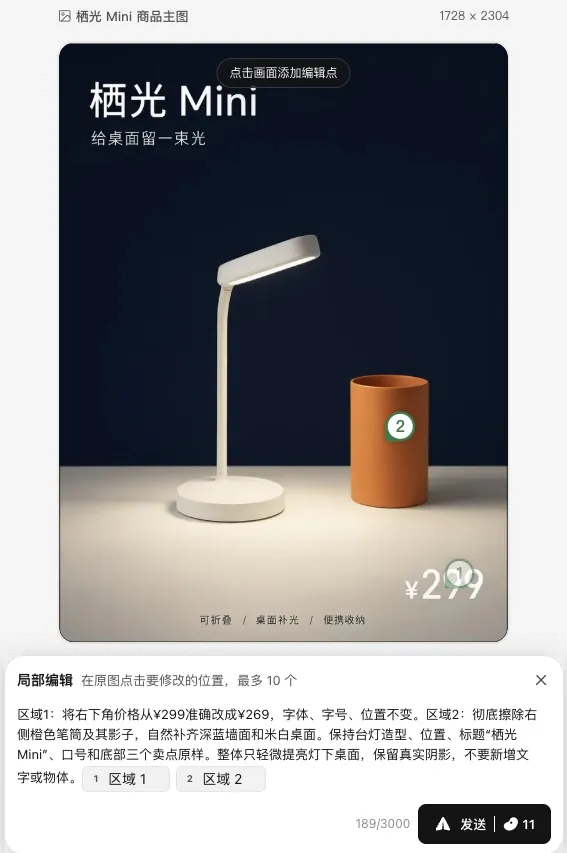
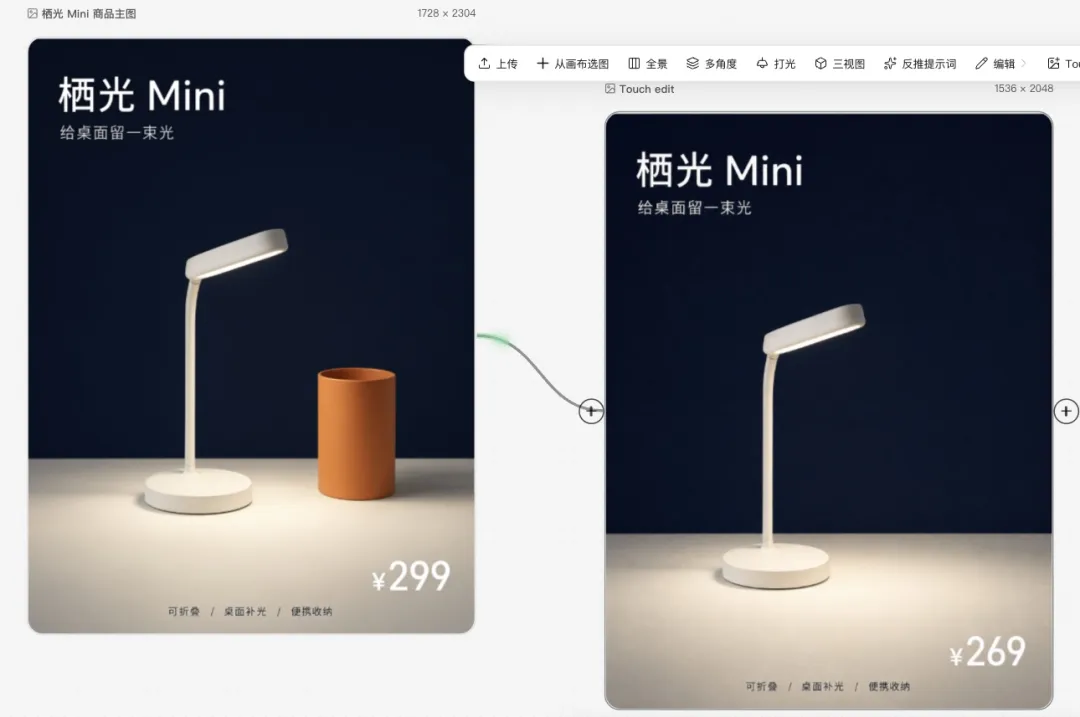
返回的图里,价格变成了269,笔筒消失,台灯和版面关系基本保留。这比重新选一套构图,检查的范围小了很多。
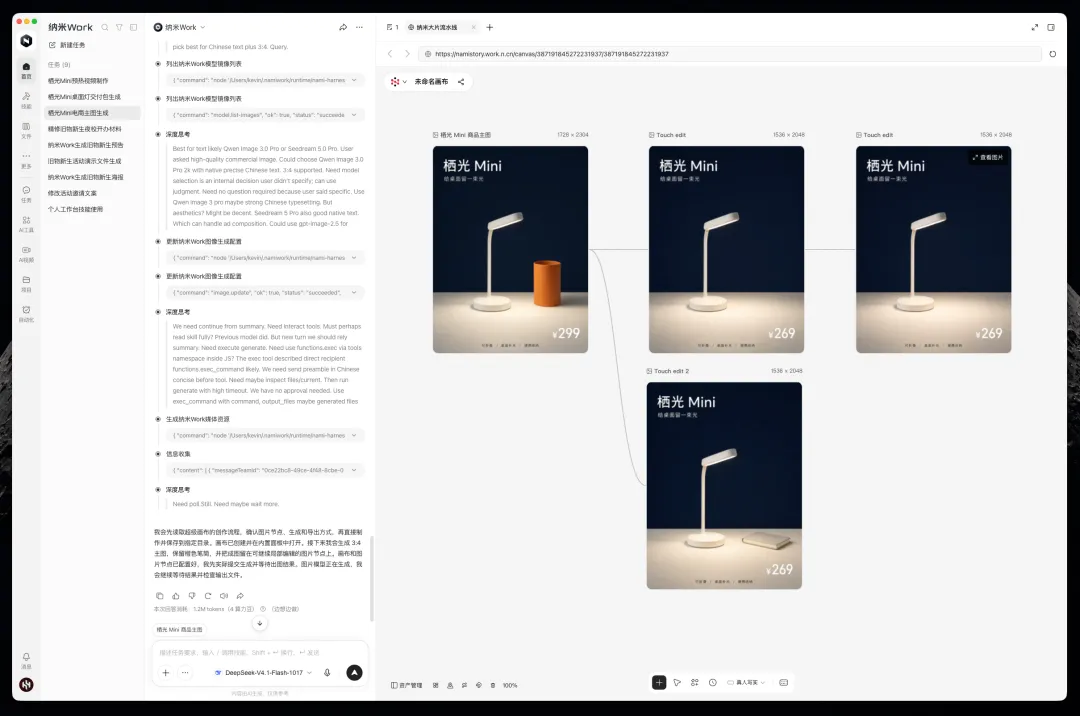
接着我又试了一个版本:保留桌面上的陪衬物,把笔筒换成浅灰色笔记本。仍然用现有台灯画面做基础,指定要换的物件,不重新描述整张图。于是得到最终的主图:
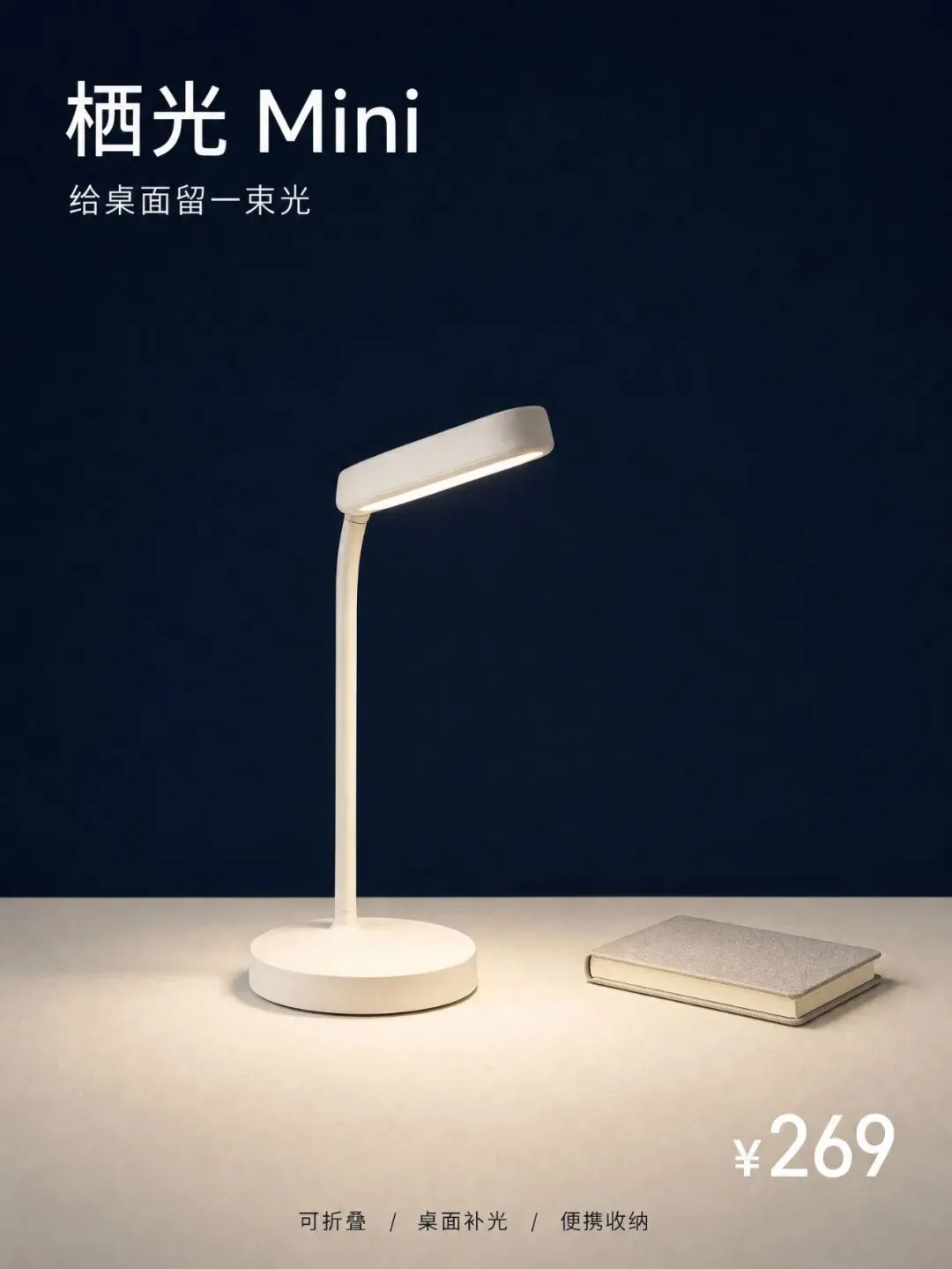
做过活动物料的人应该熟悉这种要求:大方向已经讨论过,临时换一个道具、改一行价格。如果每次都重新生成整套图,商品大小、文字位置、画面风格又得重新确认。
我把原图、去掉笔筒的版本、换成笔记本的版本都留了下来。这里的修改是在原图上局部生成,导出后仍是一张PNG,适合交给后面的课件和宣传材料使用。
02.
编辑PPT,才是好的AI办公工具
选定去掉笔筒的版本后,我把它换进了销售用的PPT。这份课件由纳米Work根据项目资料生成,共四页:产品介绍、卖点、价格测算和销售问答。结构已经有了,接下来处理改价、改排期和换主图。
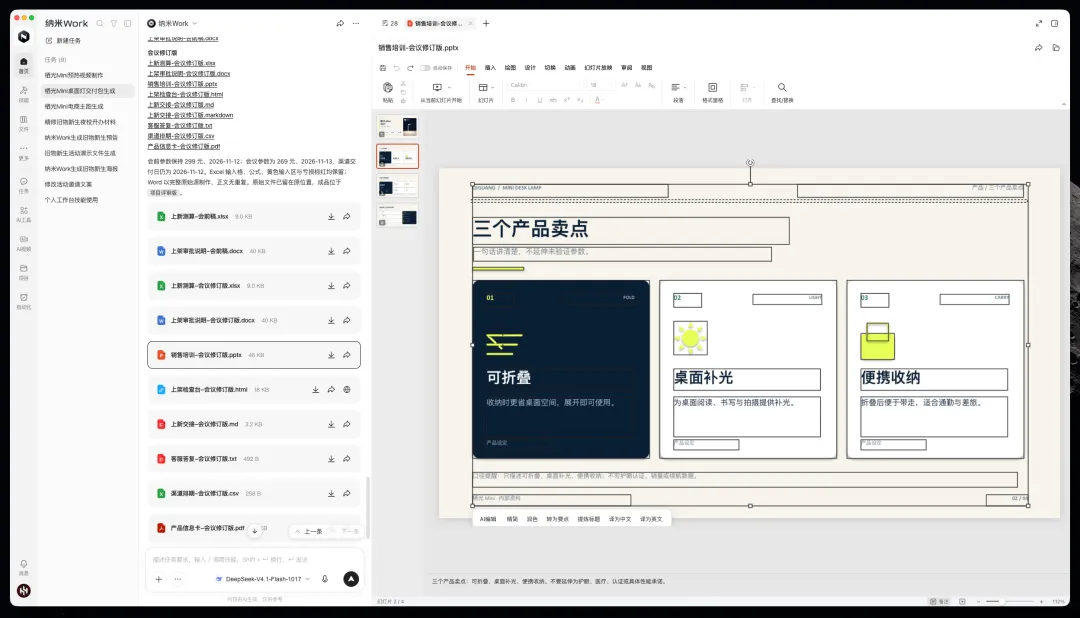
从纳米Work任务的文件区点开PPT,就能进入PPT编辑器:
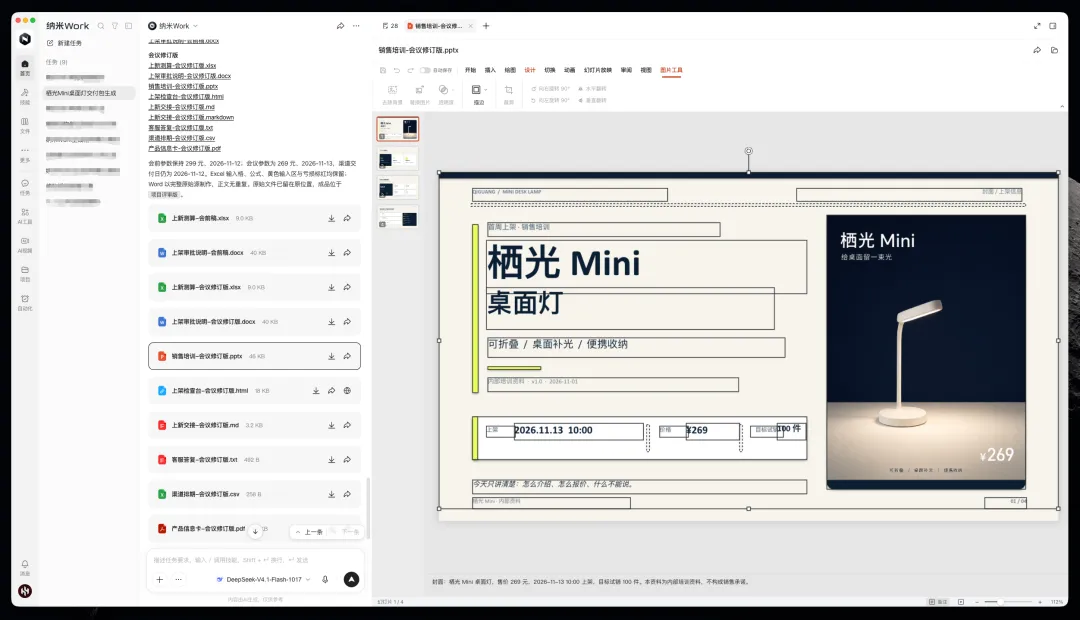
可以看到,对于主图,纳米Work已经自动把修改好的主图作为一个独立对象放进封面里了,很省心。
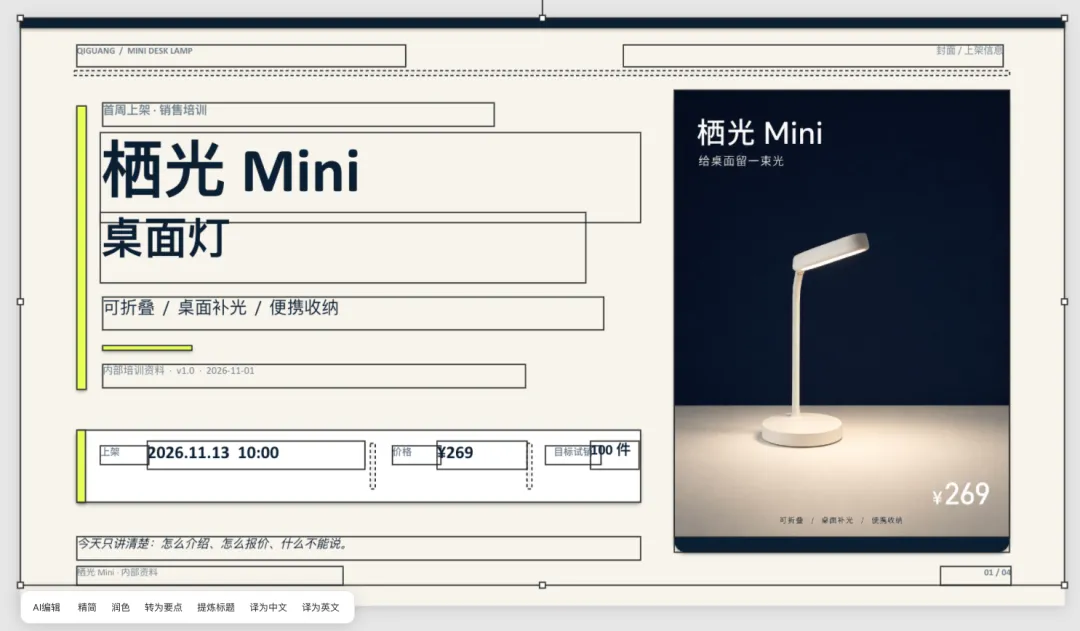
我先让纳米Work在原课件里修改售价和上架日期,保留原来的四页结构。可以看到,标题、说明文字、商品图和背景形状有各自的边框,都能单独选中二次编辑。
第一页 PPT 目前整体基本上没什么大问题了,但是设计上可以优化优化:
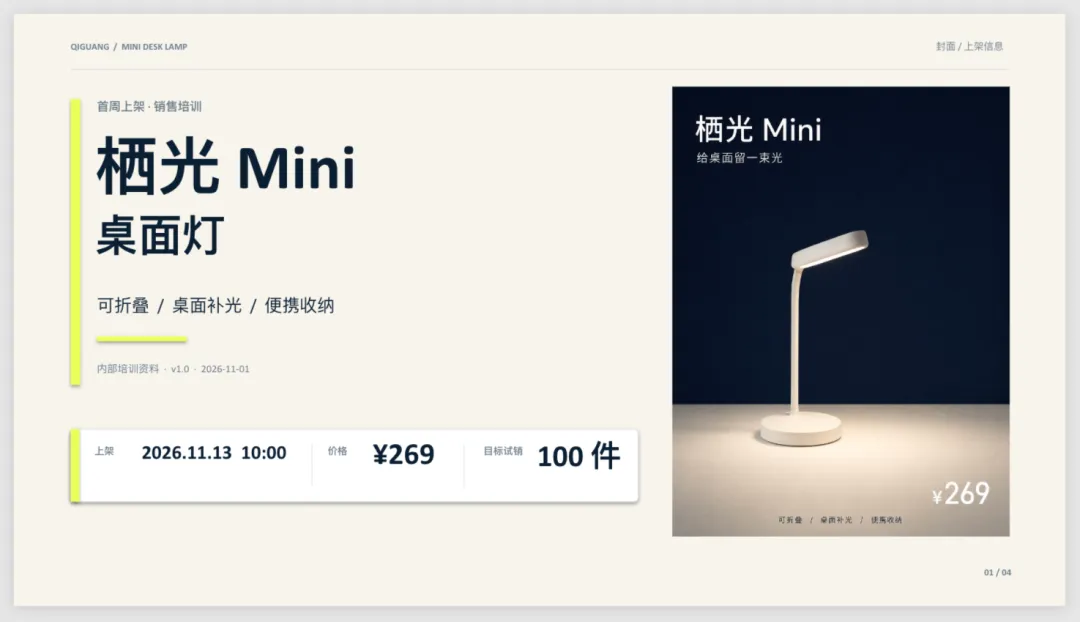
我接着手动删掉了顶部的深色条、主图下一层的圆角矩形以及部分文字的调整:
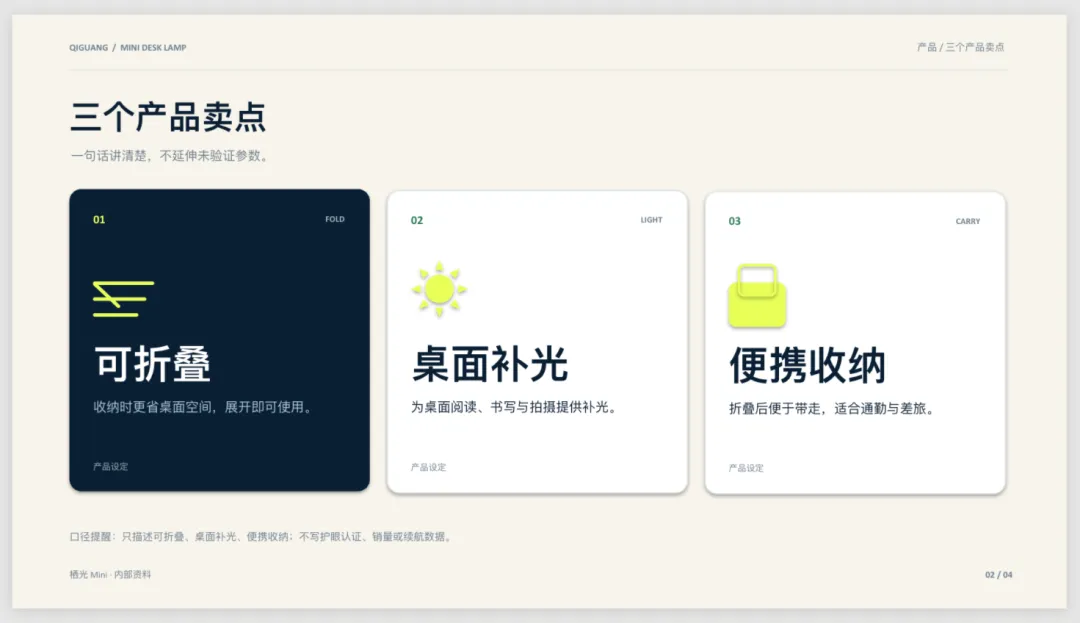
第二页的调整,把产品亮点的文字加大使其更加醒目:
很快就能修改好:
这才是工作里需要的修改操作需求。
销售想补一句讲解,就改对应的文本框;商品图换了,就处理那张图片。我也检查了讲解备注里的旧价格,修改保存后重新打开,内容保留了下来。
03.
视频从15秒扩到30秒,保留好镜头,再补再剪
至此,“栖光Mini”还差一条发到社群的竖版预告片。
需求发出后,纳米Work自动调用纳米大片流水线,根据产品资料整理剧本、分镜,再生成素材,做出三镜、15秒的版本。分镜表里能看到每一镜的时长、景别、画面和运镜要求,修改意见可以落到具体镜头上。
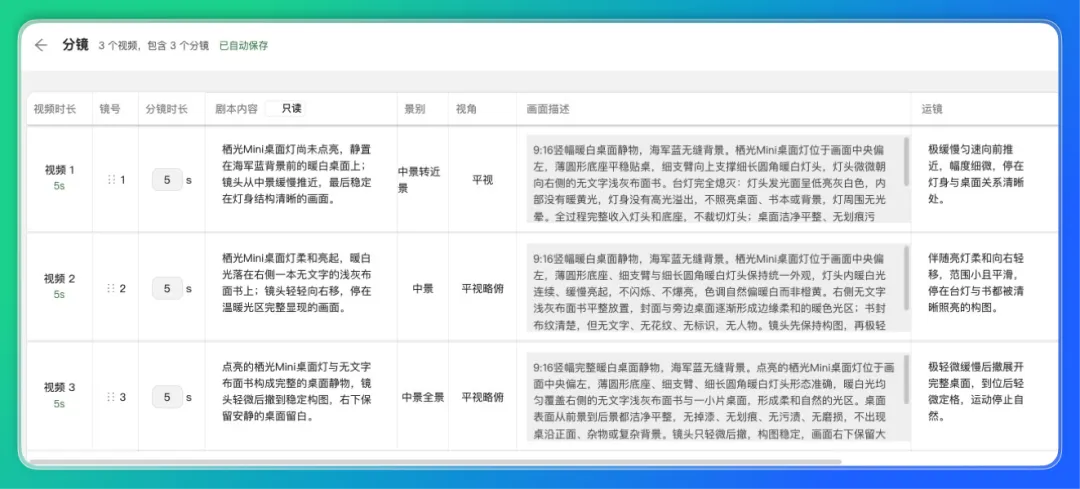
第一版能看清台灯,但只有静物,少了使用场景。
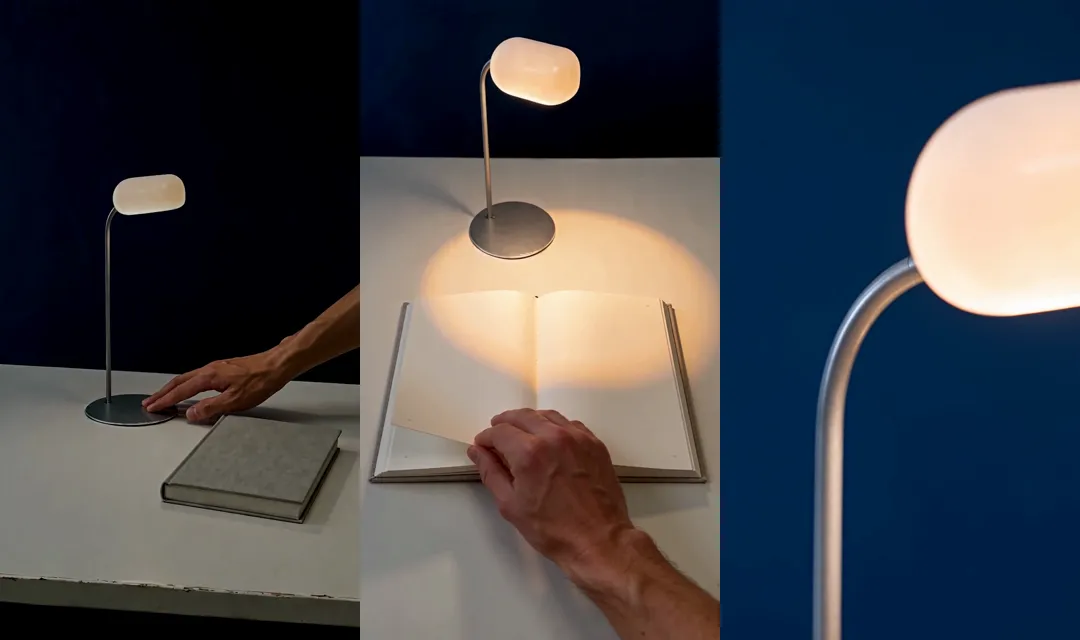
接着我把要求改成:原来的产品镜头保留,补上手部开灯、翻阅笔记和灯具特写,扩成30秒。这样,已经合适的素材不用重新生成,新增的镜头专门回答“这盏灯怎么用”。
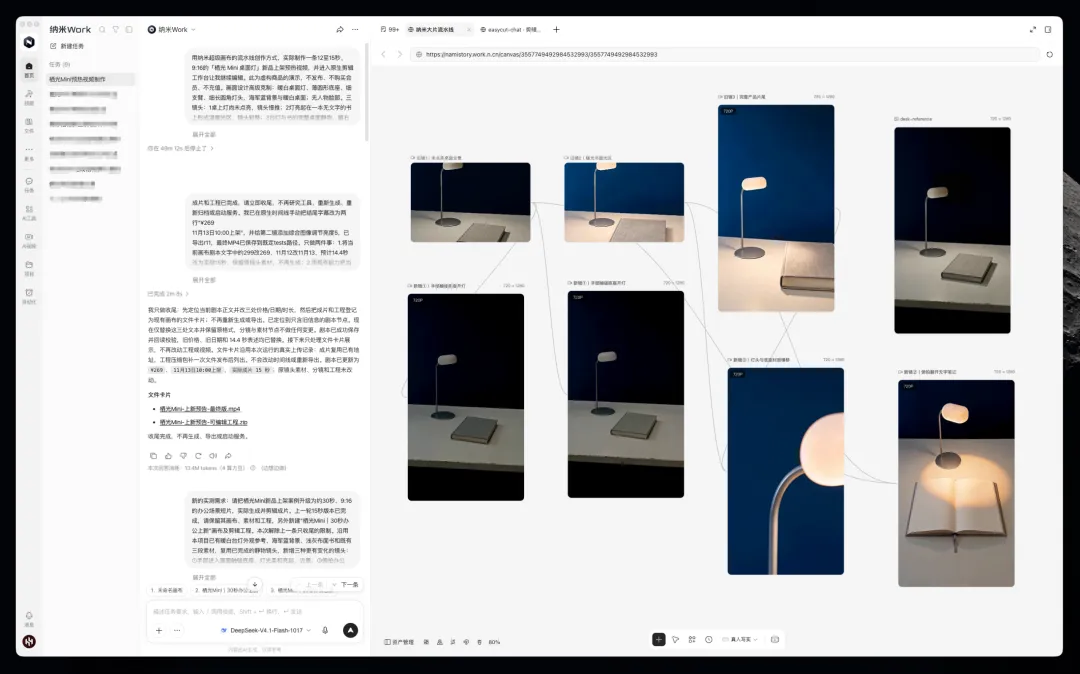
补镜头用的是超级画布里的自由画布。把已有的台灯素材放进去作参考,再分别描述触碰底座、翻开笔记、展示灯头与支臂的动作和景别。
最后选定的顺序是:桌面全景、触碰底座开灯、翻开笔记、灯头与支臂特写、书面光区,再回到完整的产品画面。从看见产品,到看见使用动作,再看局部细节,30秒里有了内容变化。
进入纳米Work的剪辑工作台后,我从六段素材里选取合适的部分,剪成30秒。两处衔接用了叠化和颜色溶解,其余镜头直接切换,再处理片头、片尾的淡入淡出。
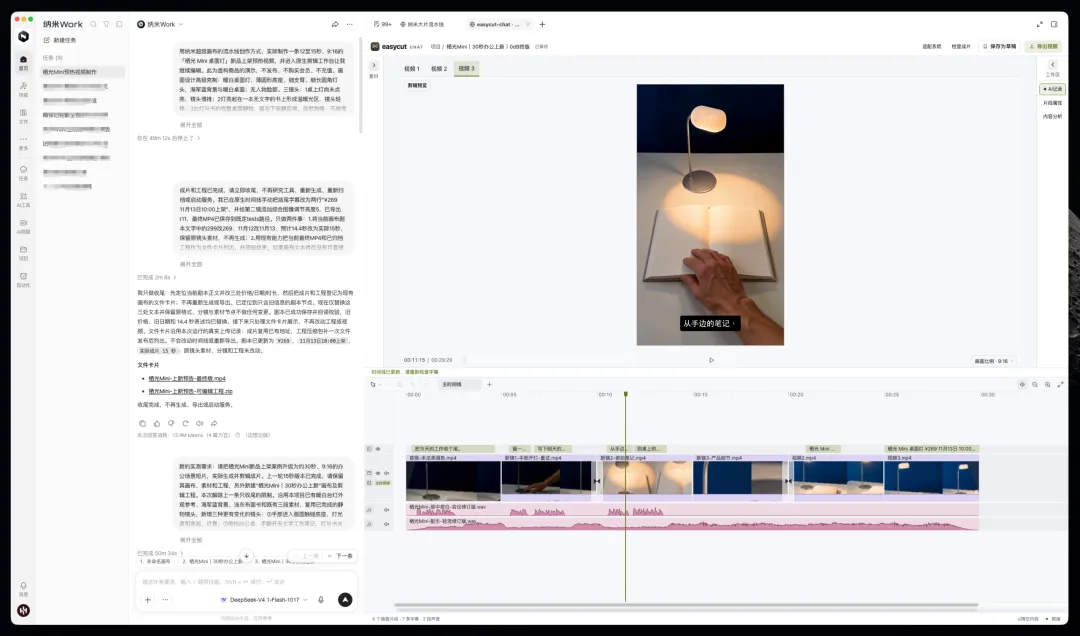
时间线上可以看到六段视频、七段字幕,旁白和配乐也各有一条音轨。镜头长短不合适,就调整那个片段;字幕挡住了产品,就选中文字改位置。AI生成负责提供素材,剪辑台让人决定素材怎么用、怎么剪辑。
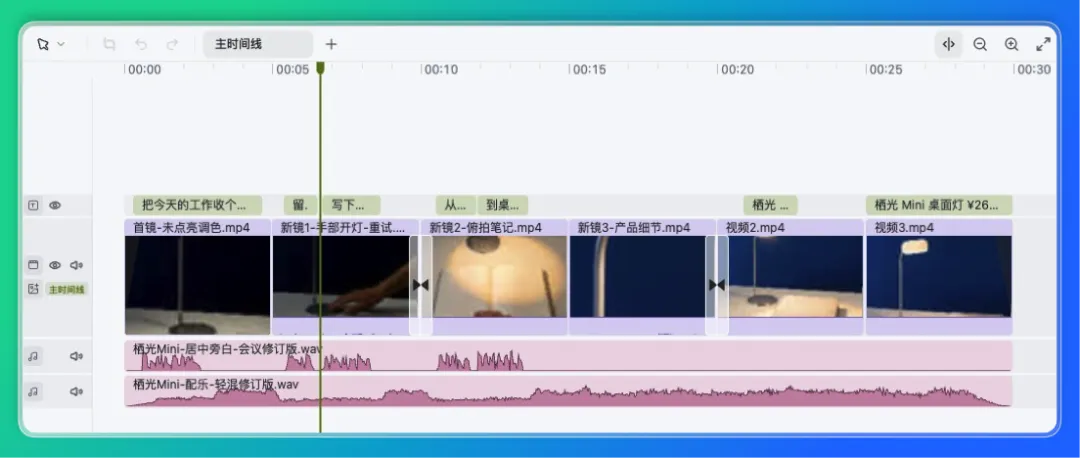
声音也按这个思路处理。我用纳米Work生成中文女声旁白,再导入一段无歌词配乐,把旁白集中在前半段,后半段留给音乐和产品画面。两条音轨分开调整,配乐音量压低,旁白的停顿和镜头可以单独对齐。
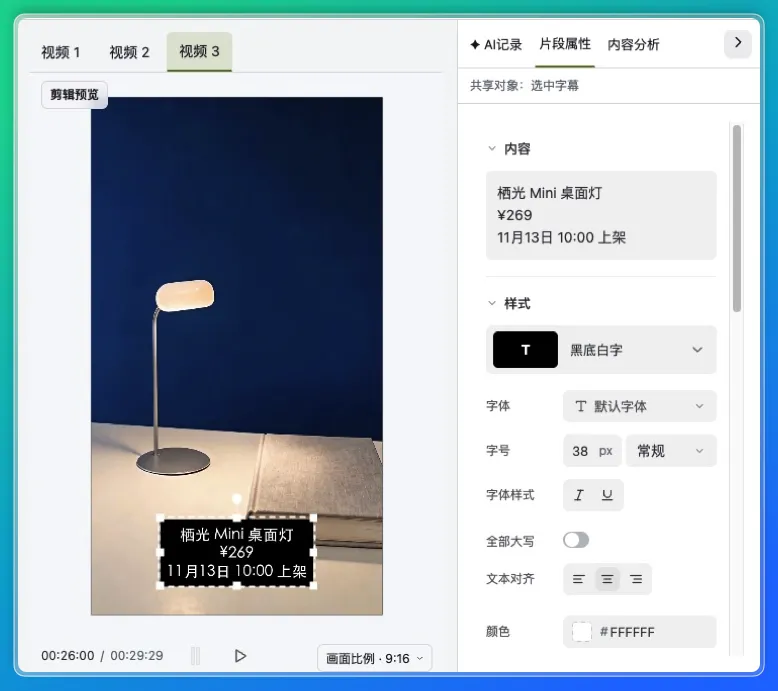
片尾的品牌名、售价和上架时间,用独立文字添加。这一版旁白不再播报价格日期,以后临时改排期,改完字幕、重新导出即可,原来的商品镜头和配音都能保留。
这是最后的30秒竖版上新预告:
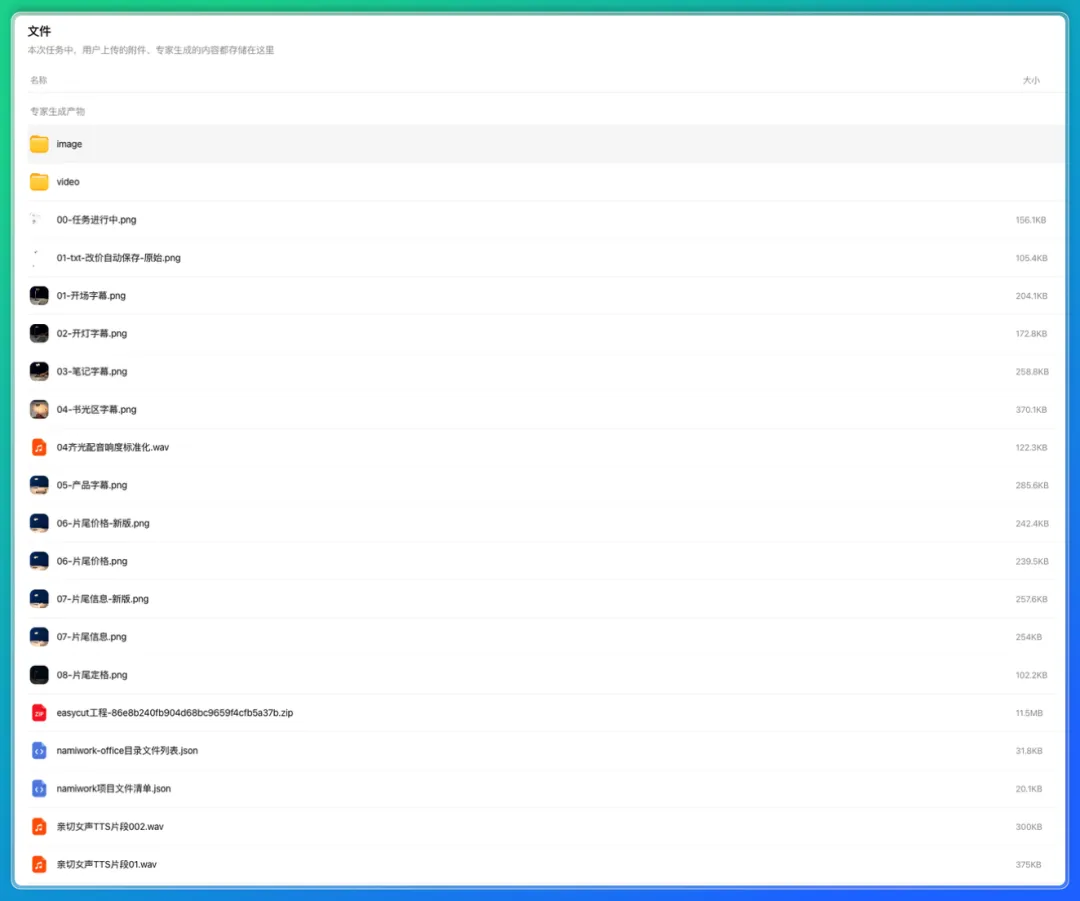
成片导出后,我把剪辑草稿也保存下来。重新打开,六段画面、字幕、旁白和配乐还在各自的位置。交给同事时,MP4用来看效果,素材和工程留作下一轮修改;要换镜头、改字幕、调音乐,就能找到对应的部分。
04.
项目换个人负责,修改也要有地方下手
做到这里,我更在意交接时的一件事:同事收到的材料,能不能让他完成下一次修改。只有几张截图和一条MP4,他能看见结果,但很难知道图片从哪换、字幕在哪改。
所以这套项目材料要一起留好:PPT保留可编辑文件,主图保留原图与选定版本,视频保留成片、镜头素材和剪辑草稿。
下一次改价,同事可以先更新主图,再替换课件里的图片和价格文字,最后修改视频片尾字幕。文件中的信息不会因为改了一处就自动全部同步,得把修改位置交代清楚。
已有的文件也能这样处理:用右键在纳米Work打开,或上传后编辑;
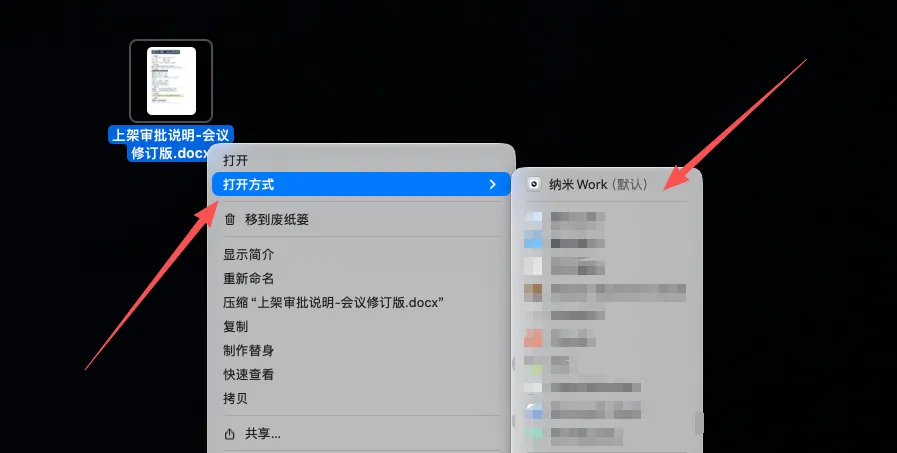
AI生成的文件则从结果卡片打开。不必为了用上AI,把过去做好的材料全重做一遍。
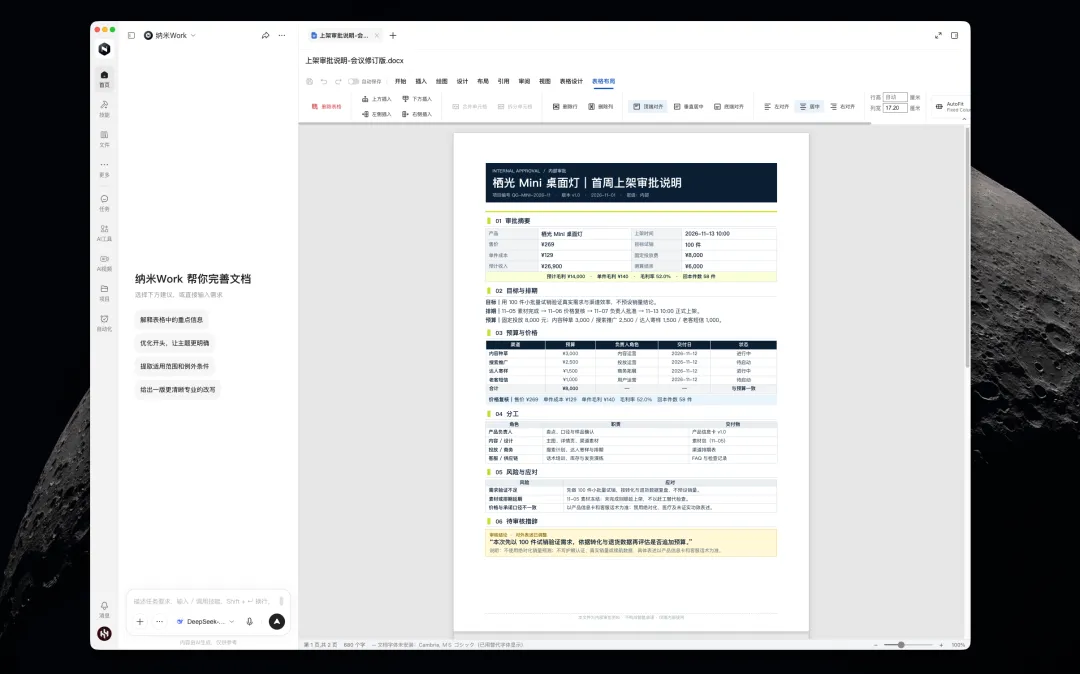
对经常做方案、课件和宣传物料的人来说,这样的文件才方便协作。第一次做出来的成果,能留给下一轮修改,也能留给下一个负责的人。
05.
人和AI协同,这才是AI时代的办公方式
做完这套上新材料,我对AI办公的期待更明确了:交代一个任务,AI先把课件、图片和视频做出来,人再根据工作需要修改、核对,直到可以交付。改价之后,主图局部更新,课件沿用原有版式,视频也没有因为换日期重做所有镜头。
最终用哪张图、哪些卖点可以对外讲、片尾写什么时间,决定仍在我们手里。可编辑给人的,就是做这些判断和修改的空间。AI把第一版做得再快,这一步也不能省。
我觉得,传统Office时代围着软件操作的习惯,到了改变的时候,人和AI协同才是更有效率的办公方式。
纳米Work先完成制作,人围着具体成果做决定、提修改,最后把文件交出去。“一切皆可编辑”带来的变化,也就从文件本身,走到了人和AI怎样一起做事。
如果你也想试试,可以从一份最近被要求返工的材料开始,给纳米Work一条具体意见,看看修改后的文件能不能继续编辑,也能不能交给同事使用。