ARTICLE · 1309114
Claude Code 新手教程:安装、接 API、换模型(macOS/Windows)
Claude Code 是 Anthropic 推出的 AI 编程工具。与 VS Code、Cursor 这类图形化开发工具不同,Claude Code 的核心使用方式是在终端(Terminal)中通过命令行与 AI 模型交互。
它可以读取项目文件、理解代码结构、修改代码、执行终端命令,还能协助开发者完成调试、重构和项目管理等工作。
不过,对于刚开始接触 Claude Code 的开发者来说,安装和配置可能并不是一件简单的事。除了安装 Claude Code 命令行工具,还需要准备 Git 等基础开发环境。
更重要的是,接入 Claude 模型会遇到各种问题。但是我们可以通过接入第三方供应商来解决这个问题。
本文将以 macOS 和 Windows 两种操作系统为例,从安装 Claude Code CLI 开始,介绍如何使用 CC Switch 添加 Fluxlane 自定义模型供应商,让 Claude Code 通过 Fluxlane API 调用 Claude 等大模型。
整个过程新手友好,不需要编写复杂的配置脚本,即使之前没有使用过命令行,也可以跟着步骤完成。
Tips:本文使用的是 Claude Code 命令行版本(CLI),不是 Claude Desktop 桌面客户端。
一、开始之前:需要准备什么?
在安装 Claude Code 之前,先检查一下电脑是否具备基本的开发环境。
1. 电脑及系统要求
Claude Code 支持 macOS 和 Windows。
建议准备:
以上是 Claude Code 的基本运行要求。对于日常开发使用,建议使用内存更充足的电脑。
2. macOS 用户:建议提前安装 Homebrew 和 Git
如果你使用的是 Mac,建议提前准备两个工具:
Homebrew:macOS 的软件包管理工具
Homebrew 可以帮助你通过命令行安装、更新和管理开发工具。例如,后面安装 Git 就可以直接使用 Homebrew 完成。
如果电脑还没有安装 Homebrew,可以打开 Mac 自带的「终端」(Terminal),执行:
/bin/bash -c "$(curl -fsSL https://raw.githubusercontent.com/Homebrew/install/HEAD/install.sh)"安装过程中,按照终端提示完成操作即可。
如果输入上面这行命令后,你的电脑没有反应,或者没能安装成功。也可以尝试下面这个国内镜像,这个镜像安装过程全都会有中文提示:
/bin/zsh -c "$(curl -fsSL https://gitee.com/cunkai/HomebrewCN/raw/master/Homebrew.sh)"如果是 Apple Silicon 芯片的 Mac,安装完成后,可能还需要按照提示配置 Homebrew 的环境变量。通常会使用:
echo 'eval "$(/opt/homebrew/bin/brew shellenv)"' >> ~/.zprofileeval "$(/opt/homebrew/bin/brew shellenv)"Intel 芯片的 Mac 则通常使用 /usr/local/bin/brew 路径,按照安装程序提供的提示操作即可。
安装完成后,我们在终端里输入下面的命令,检查 Homebrew 是否安装成功:
brew --version如果可以看到版本号,就说明安装成功了。
Homebrew 官方网站:https://brew.sh/
Git:代码版本管理工具
Git 是开发过程中非常常用的工具,可以记录代码修改、管理项目版本,也能帮助 Claude Code 更好地理解和处理项目。
如果已经安装了 Git,可以跳过这一步。
如果没有安装,可以执行:
brew install git安装完成后,检查 Git:
git --version如果能够正常显示版本号,就说明 Git 已经可以使用。
如果 Mac 提示缺少 Xcode Command Line Tools,可以执行:
xcode-select --install根据系统提示安装即可。
注意:Homebrew 和 Git 并不是 Claude Code 原生安装方式的硬性依赖,但建议 Mac 开发者提前准备好。
3. Windows 用户:建议安装 Git for Windows
Windows 用户不需要安装 Homebrew,可以直接使用 PowerShell。
不过,建议提前安装 Git for Windows。
Git for Windows 除了提供 Git,还包含 Git Bash。Claude Code 可以通过 Git Bash 执行 Bash 命令,使用起来会更接近 macOS 和 Linux 的开发环境。
下载地址:
https://git-scm.com/downloads/win
下载后,运行安装程序,使用默认选项完成安装即可。
安装完成后,打开 PowerShell,执行:
git --version如果出现 Git 版本号,就说明安装成功。
这里有一点需要说明:Git for Windows 不是 Claude Code 在 Windows 上运行的强制要求。没有安装 Git 时,Claude Code 仍然可以通过 PowerShell 执行命令。但如果希望使用 Bash 工具,建议安装 Git for Windows。
4. 是否需要安装 Node.js?
很多旧版 Claude Code 教程会先要求安装 Node.js,然后通过 npm 安装 Claude Code。
实际上,Claude Code 目前已经提供原生安装方式,不需要单独准备 Node.js 或 npm。
因此,本文直接使用 Anthropic 官方推荐的原生安装方式,减少新手需要处理的依赖和环境问题。
二、安装 Claude Code 命令行版本
准备好基础环境之后,就可以安装 Claude Code CLI 了。
macOS 和 Windows 使用不同的安装命令,下面分别介绍。
1. macOS 安装方法
打开 Mac 的「终端」(Terminal)。
如果找不到,可以按下:
Command + 空格输入 Terminal 或「终端」,按回车打开。
在终端中输入:
curl -fsSL https://claude.ai/install.sh | bash按回车执行。
这条命令会从 Anthropic 官方安装地址下载 Claude Code,并完成安装。
等待安装程序执行完成后,关闭当前终端窗口,再重新打开一个终端窗口。
输入:
claude --version如果成功显示 Claude Code 的版本号,就说明安装完成。
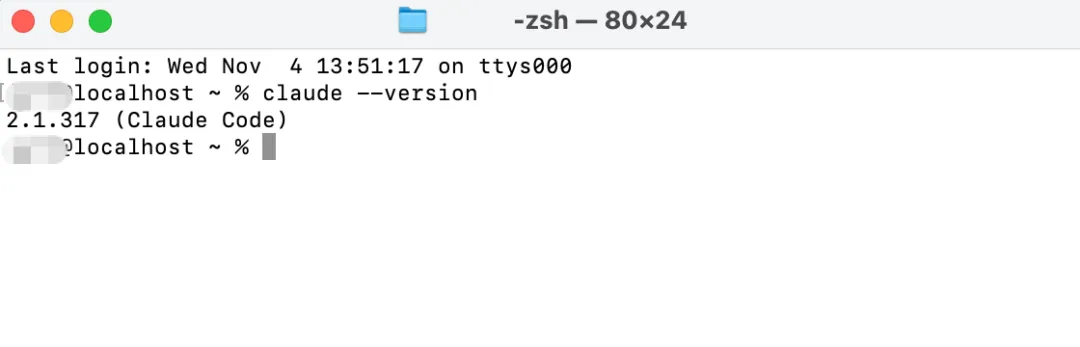
还可以执行:
claude doctor这个命令可以检查 Claude Code 的安装状态和配置问题。
2. Windows 安装方法
Windows 用户建议使用 PowerShell 安装。
首先,打开 Windows 开始菜单,搜索:
PowerShell选择 Windows PowerShell 或 Windows Terminal 中的 PowerShell 标签页。
注意:下面的安装命令适用于 PowerShell,不是传统的 CMD 命令提示符。
在 PowerShell 中执行:
irm https://claude.ai/install.ps1 | iex等待安装程序执行完成。
安装结束后,关闭当前 PowerShell 窗口,再重新打开一个新的 PowerShell 窗口。
输入:
claude --version如果能够显示版本号,就说明 Claude Code 已经安装成功。
接下来也可以执行:
claude doctor检查安装和配置状态。
小提示: 如果 Windows 提示找不到 claude 命令,先关闭并重新打开 PowerShell。如果仍然无法识别,通常需要检查 Claude Code 安装目录是否已经加入 Windows 的 PATH 环境变量。
3. Claude Code 安装完成了吗?
到这里,Claude Code 的命令行工具已经安装到电脑上了。
不过,我们暂时还不需要直接登录 Claude Code 或配置模型。由于 Anthropic 官方服务对部分地区的账号注册和网络访问存在限制,国内用户直接启动 Claude Code 时,可能会遇到无法登录或连接失败等问题。
因此,我们可以通过第三方 API 服务平台来接入 Claude Code。这样既能继续使用 Claude 系列模型,也可以根据实际任务需要切换到 GPT、DeepSeek、GLM 等其他大模型。
毕竟,并不是所有任务都需要最强的模型。简单的文本处理、代码解释等工作,完全可以交给成本更低的模型;而 Claude 这样的高性能模型,则更适合处理复杂的程序开发、代码重构和疑难问题。根据任务选择合适的模型,才能更好地兼顾开发效率和 API 使用成本。
当然,选择第三方 API 平台时,也不能只关注模型数量和调用价格。对于需要长期使用 AI 编程工具的开发者来说,平台是否有稳定的运营能力、可靠的技术支持,以及完善的用量管理和问题排查机制,同样值得关注。毕竟,API 接口能不能长期稳定使用,直接影响日常开发工作的连续性。
本文接下来使用的是 Fluxlane AI。它是一个面向开发者和企业的 AI 模型 API 接入平台,通过统一接口提供多种主流大模型的调用能力,同时提供 API 密钥管理、用量统计和请求日志等功能,方便开发者统一管理模型调用。
在平台背景和长期运营方面,Fluxlane 也有相应的资源支持。Fluxlane AI 由 Access Technology Ventures 投资并支持发展,日常运营由其旗下子公司卓普云科技(aidroplet.com)负责。Access Technology Ventures 是一家专注科技领域的长期投资平台,其投资组合涉及 DigitalOcean、阿里巴巴、Amazon、声网 Agora、拼多多、PingCAP、SpaceX、知乎等科技企业。
接下来,我们就通过 CC Switch 为 Claude Code 添加 Fluxlane 自定义模型供应商,让 Claude Code 不仅能够调用 Claude 系列模型,也能根据不同的开发任务灵活切换其他大模型。
三、安装 CC Switch:管理 Claude Code 模型供应商
CC Switch 是一款开源的 AI 编程工具配置管理软件,可以帮助开发者管理 Claude Code、Codex、OpenCode 等工具的模型供应商。简单来讲,你也可以用它来管理你的 AI API Key。
例如,你可以在 CC Switch 中添加多个 API 供应商,然后根据需要切换不同的模型接口。
这样就不必每次切换模型都手动修改配置文件。
第一步:下载 CC Switch
访问 CC Switch 官方网站:
https://ccswitch.io/
根据自己的操作系统选择对应的版本:
macOS:下载 Mac 版本,支持 Apple Silicon 和 Intel 芯片。 Windows:下载 Windows 安装包。如果是 ARM 架构电脑,需要选择对应的 ARM 版本。
下载完成后,像安装普通软件一样打开安装包,按照提示完成安装。
第二步:打开 CC Switch
安装完成后,启动 CC Switch。本文以 macOS 版 CC Switch 为例。
在软件的 AI 列表中,可以找到 Claude Code 对应的配置管理入口。
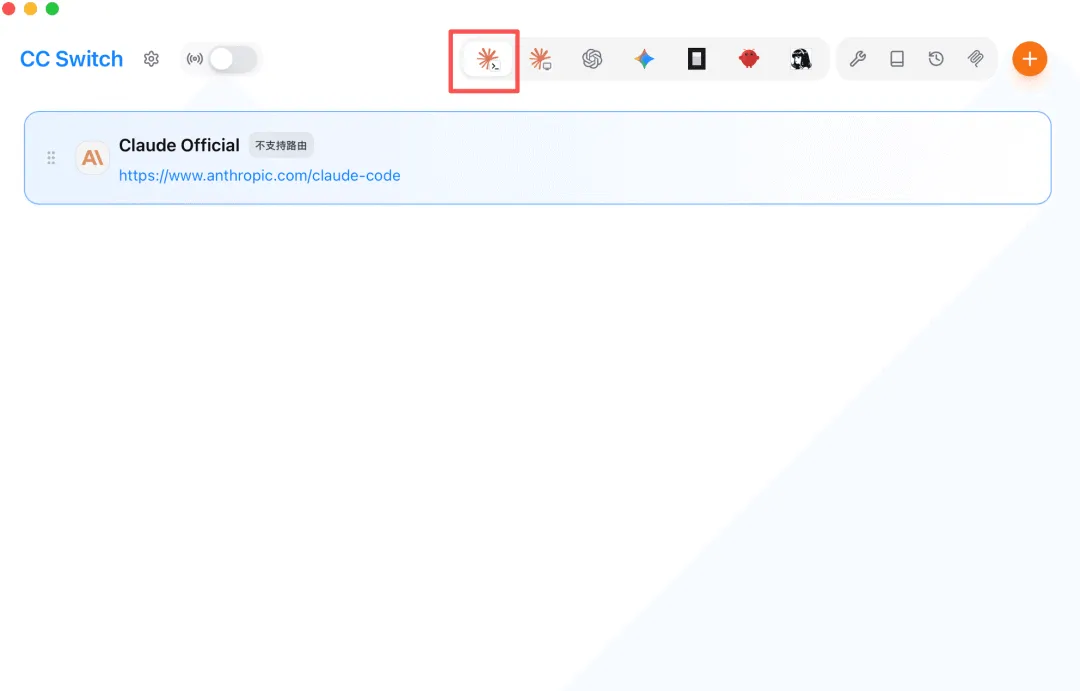
这里要特别注意:我们选择的是 Claude Code(如上图红框),不是 Claude Desktop。
因为本文使用的是终端命令行版本,两个产品的配置入口和配置文件并不相同。
接下来就可以开始添加 Fluxlane 了。
四、在 CC Switch 中添加 Fluxlane 自定义模型供应商
这一步是整个教程最重要的部分。
我们需要把 Fluxlane 的 API Key 和 API 接口地址添加到 CC Switch 中,让 Claude Code 通过 Fluxlane 连接模型。
1. 创建 Fluxlane API Key
首先,打开 Fluxlane 官网:
https://www.fluxlane.ai/
注册或登录账号后,进入控制台。
找到「API 密钥」页面,创建一个新的 API Key。
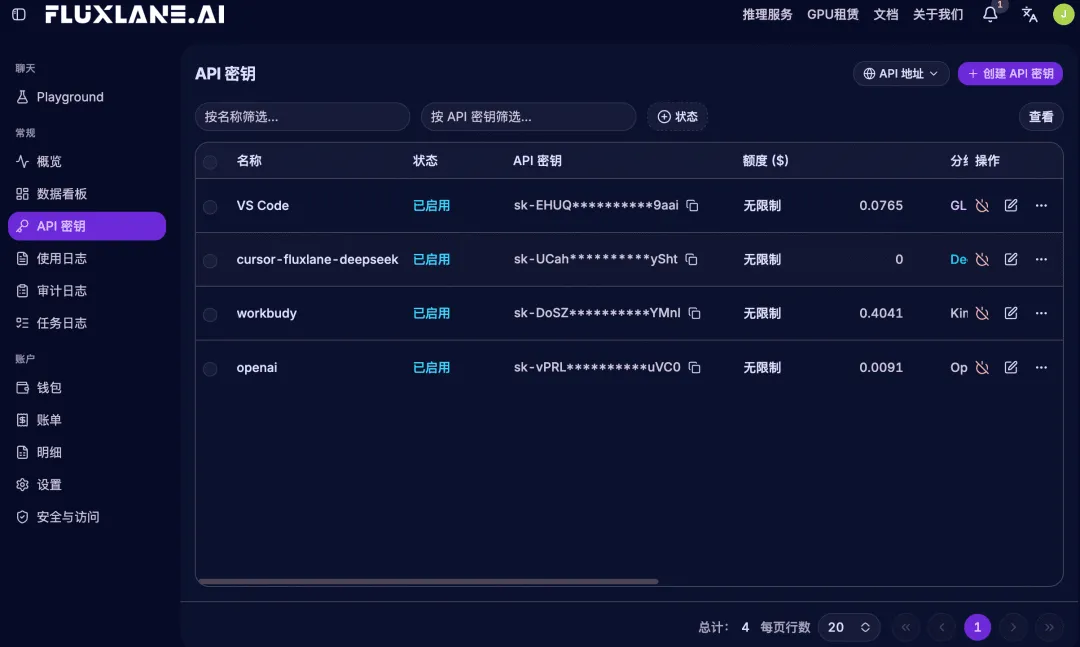
在创建时,你可以在高级配置中选择模型,在这里我们可以选择 Claude Opus 5.5,也可以选择 OpenAI 的 GPT,或者是 GLM 5.3 等其它模型。
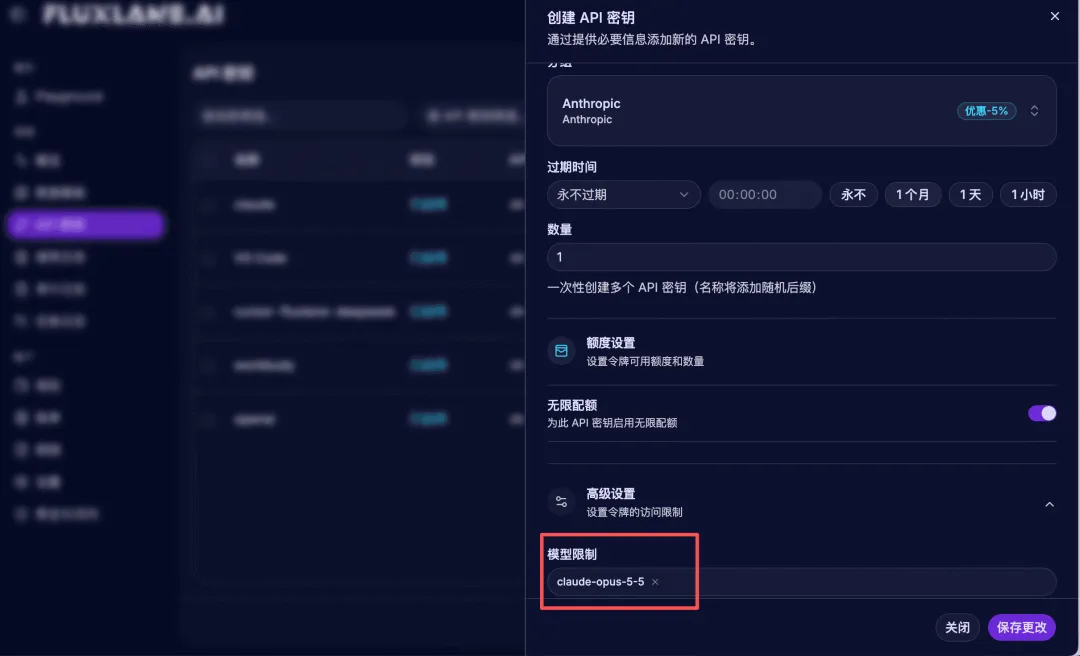
创建成功后,复制并保存 API Key。
你可以在模型广场(fluxlane.ai/pricing),查看当前可以使用的模型及对应的模型 ID,以及最新的价格。Fluxlane 会不断增加更多的模型,同时也会根据情况更新价格。一般都会比模型官方价格便宜5%-20%。
2. 在 CC Switch 中新建供应商
打开 CC Switch,选择 Claude Code。
点击界面右上角的「添加供应商」(通常是 + 号按钮)。
进入供应商添加界面后,可以看到不同的供应商预设。我们在这里选择「自定义配置」。
不同版本的 CC Switch 界面文字可能略有差异,按照自定义配置入口进入即可。
3. 填写 Fluxlane API 配置
选择自定义配置后,向下滚动,会看到配置编辑区域。这里需要填写 Fluxlane 的 API Key、Base URL,可以参考下方截图来填写。
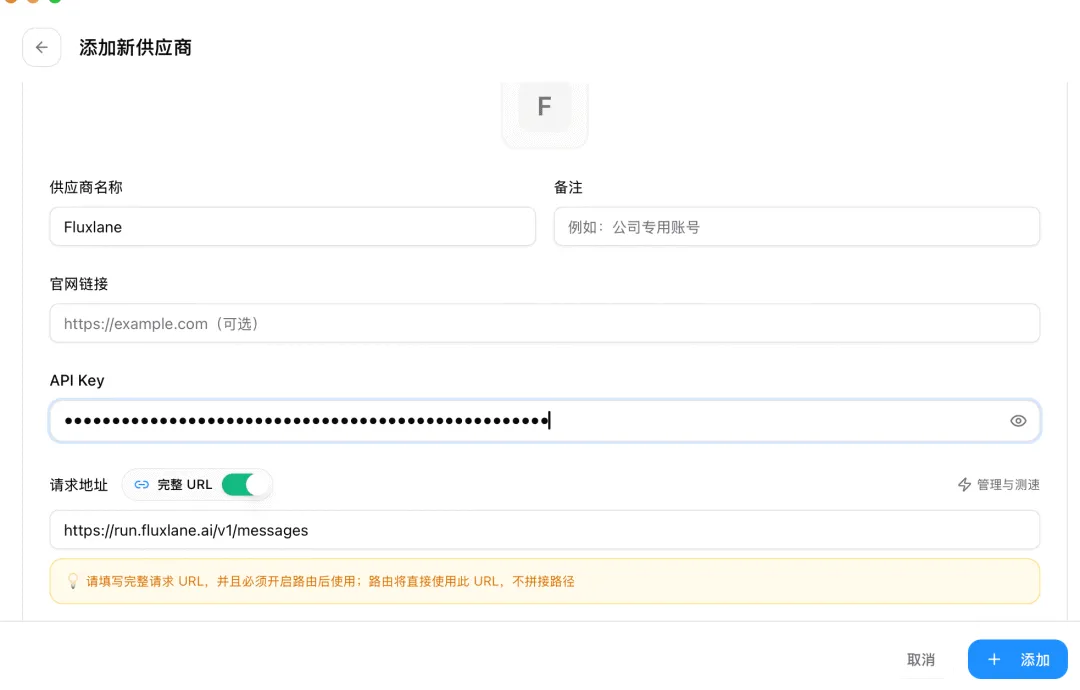
4. 保存并启用 Fluxlane 供应商
填写完成后,保存配置。回到 Claude Code 的供应商列表,可以看到刚刚创建的 Fluxlane 配置。
点击对应的供应商卡片,将它切换为当前使用的供应商。
至此,CC Switch 已经为 Claude Code 写入 Fluxlane 的 API 接口和密钥配置。
CC Switch 会将这些信息写入 Claude Code 的配置文件,不需要你自己手动编辑 settings.json。
五、启动 Claude Code,测试 Fluxlane API
完成上面的设置后,就可以正式启动 Claude Code 了。你要记得,保证:
1、刚刚添加的 Fluxlane 配置处于“使用中”状态。 2、CC Swtich 界面上的路由按钮处于开启状态(如下图所示)
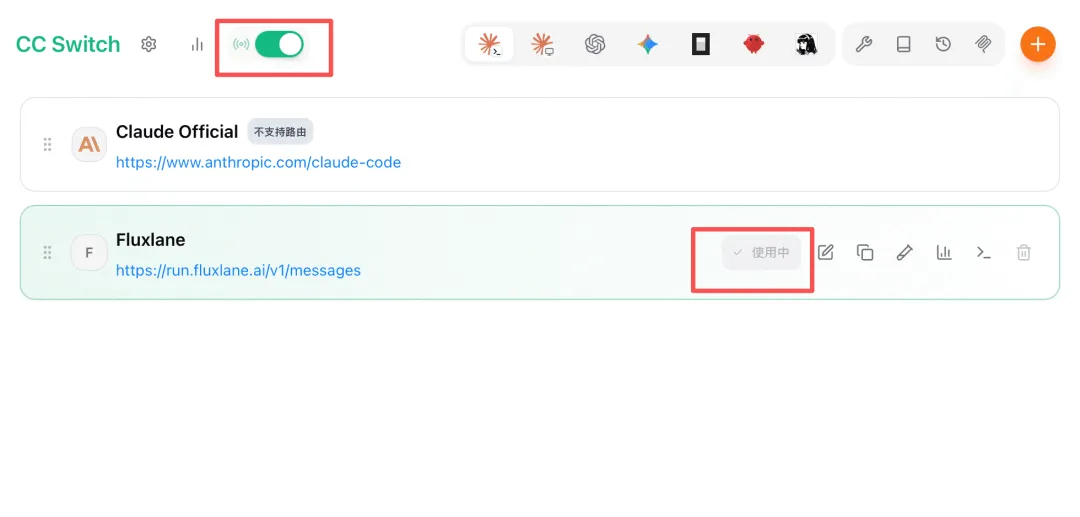
然后在终端中输入:
claudeWindows PowerShell 同样执行:
claude执行后,Claude Code 会在当前终端中启动交互界面。
如果首次启动时出现项目安全确认,确认这是你自己的项目目录后,按照提示完成信任设置。
发送第一条测试指令
进入 Claude Code 后,可以发送一条简单的测试指令。我们让Claude Code 回复我们一个“Hi”:
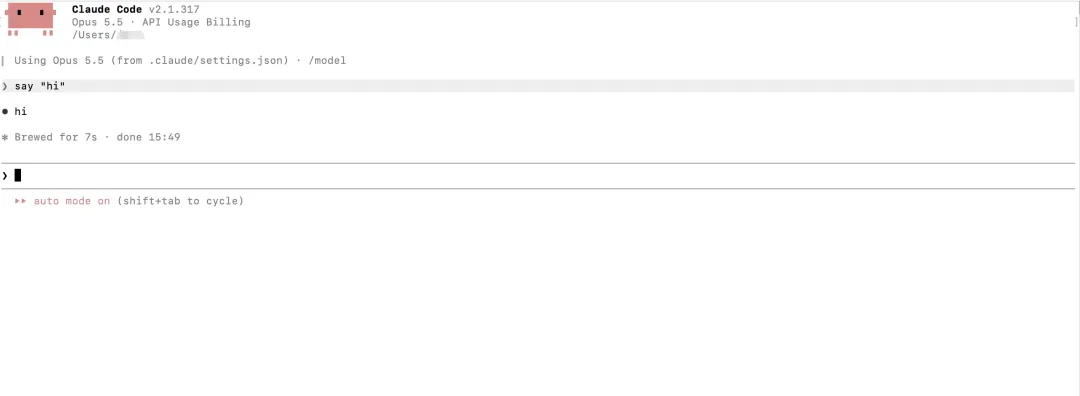
如果 Claude Code 能够正常返回分析结果,就说明基本调用已经成功。
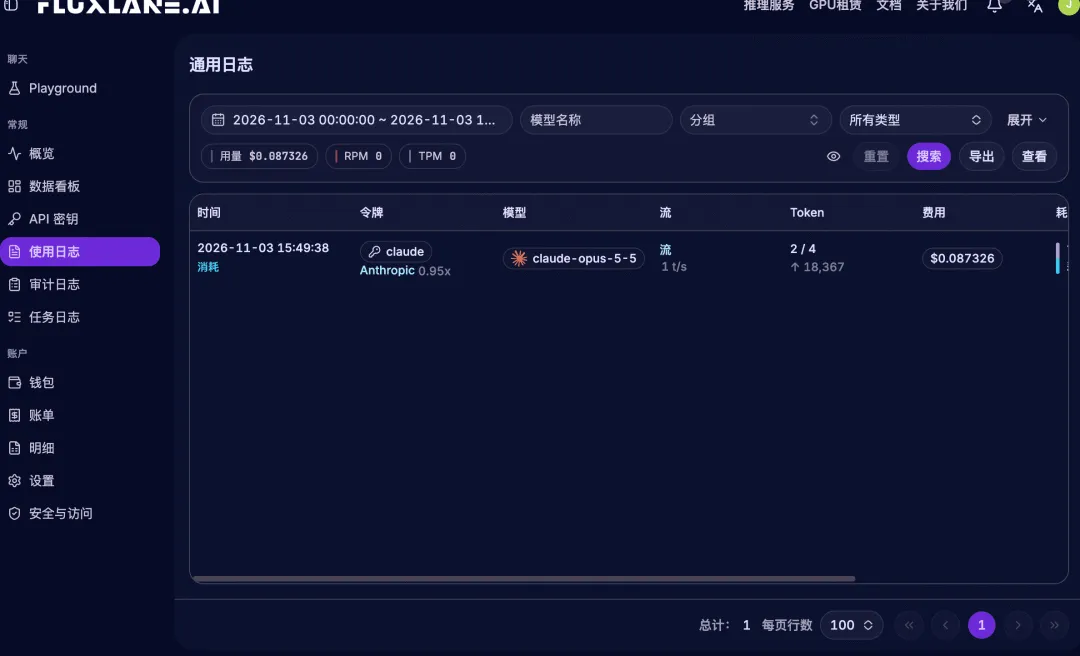
之后,你可以在 Fluxlane 控制台查看调用记录,跟踪用量信息。
总结
通过本文的介绍,相信你已经学会了如何在 macOS 或 Windows 上安装 Claude Code,并通过 CC Switch 接入 Fluxlane API。
对于经常使用 AI 编程工具的开发者来说,灵活选择模型非常重要。Claude 适合处理复杂的代码开发和重构任务,其他模型则可以承担日常代码解释、文本处理等工作。通过 CC Switch 管理不同的模型供应商,可以更方便地在不同模型之间切换。
Fluxlane AI 为开发者提供了统一的 API 接入方式,一个 API Key 即可调用平台开放的多种主流大模型,并通过控制台查看调用记录、Token 用量和费用情况。平台也由专门的团队负责日常运营和技术支持,方便开发者将模型 API 接入日常开发工作流。
除了 Claude Code,Fluxlane 也支持 OpenCode、VS Code 等开发工具及其他 AI 应用场景。无论是希望使用 Claude,还是想根据任务灵活切换 GPT、DeepSeek、GLM 等模型,都可以通过统一接口完成接入。
如果你也在寻找一种更灵活的 AI 模型使用方式,可以访问 Fluxlane 官网 了解更多信息,或参考 Fluxlane API 文档 开始接入。
除了 Claude Code,Fluxlane 还支持通过 API 接入其他 AI 编程工具和开发框架。
例如:
- OpenCode:可以参考 OpenCode 接入 Fluxlane API 教程。
- VS Code:可以 VS Code 通过自定义模型端点接入 Fluxlane 的教程。
- WorkBuddy:可参考 WorkBuddy 客户端接入 Fluxlane 教程。
如果你希望在自己的开发环境中使用不同的 AI 模型,可以访问 Fluxlane 官网 和 Fluxlane API 文档,了解更多模型接入方式。