ARTICLE · 1315534
稳PE系统U盘安装教程说明
稳PE系统U盘安装教程说明第一步:关机,把U盘插入电脑背面的黑色USB插口 第二步:开机,马上快速连续按F12键 (如果没反应,就换成按F11或F2或DEL或ESC,每个电脑品牌键不一样) 第三步:进入BIOS或者Boot启动界面,选择任意一个带UEFI的U盘选项 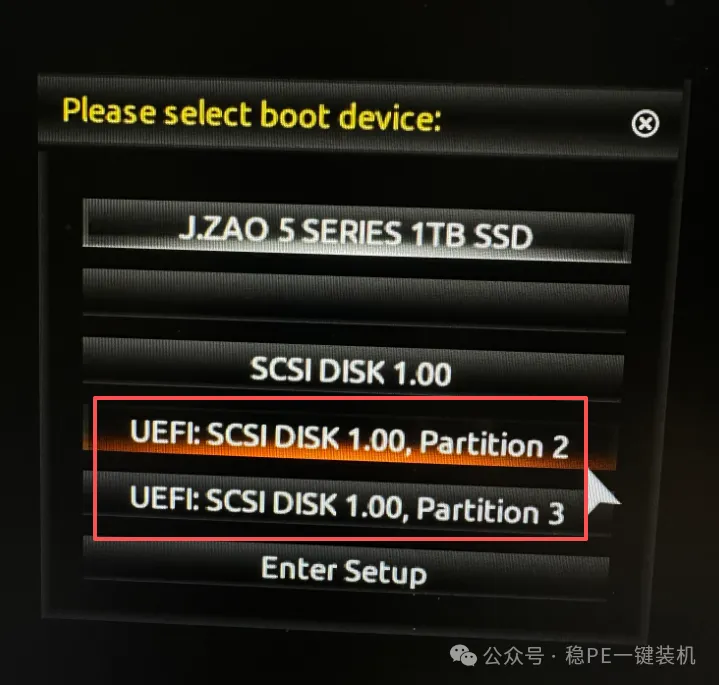
选择UEFI选项后回车,选择默认的UEFI Windows11PE进入U盘系统 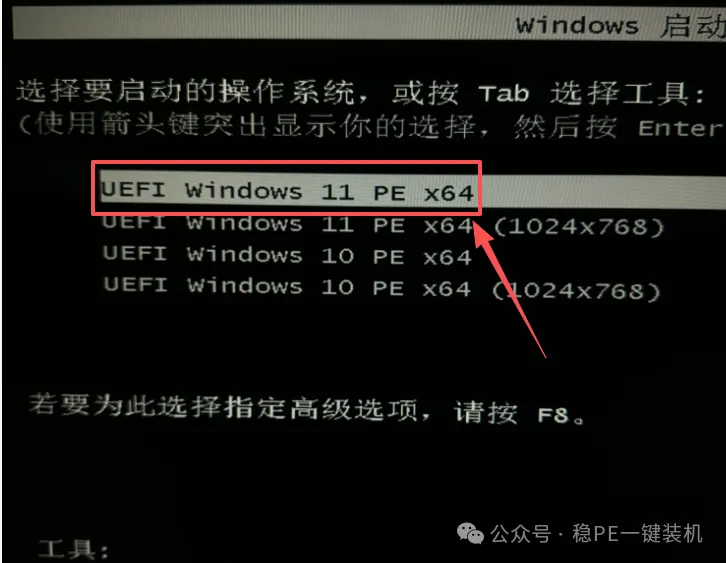
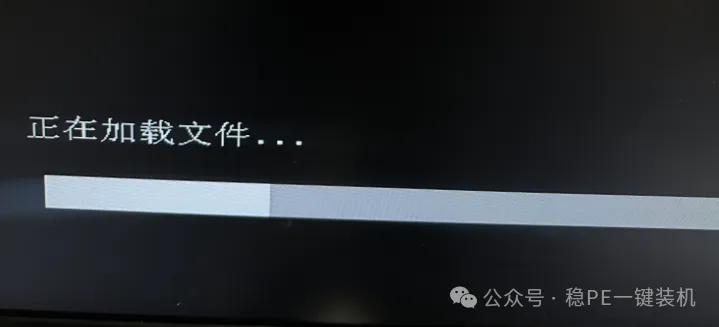
加载需要时间,耐心等待即可 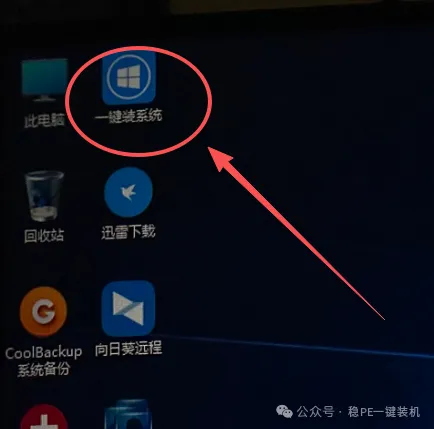
进入桌面后点击:一键装系统 选择要安装的Windows系统版本,如果空白,就点击右上角的搜索U盘 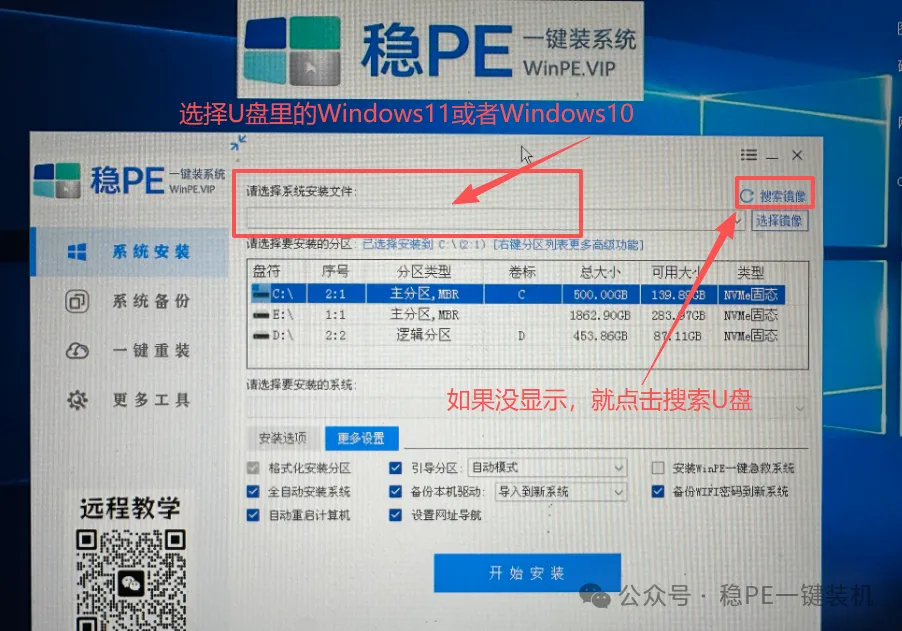
最后点击开始安装即可全自动安装系统: 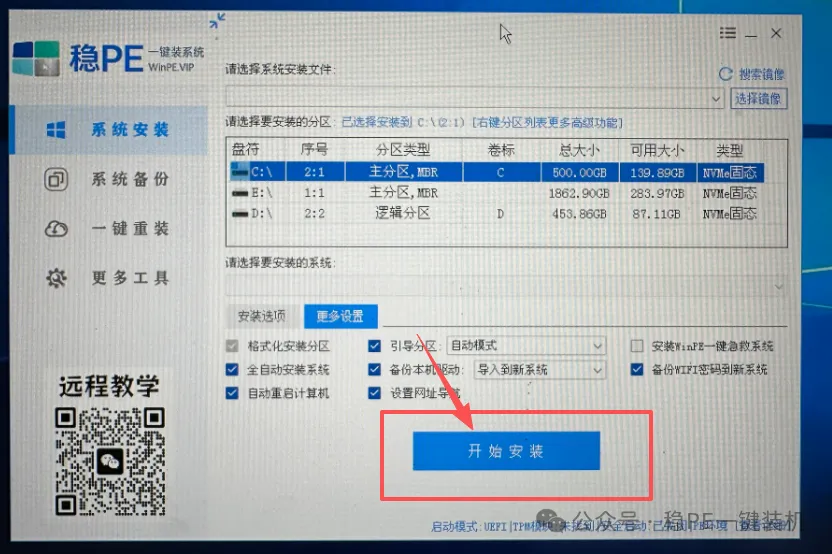
点击开始安装,一般5-10分钟即可完成安装,完成后,会提示拔掉U盘 拔掉U盘后重启即可自动完成安装, 进入桌面后,如无驱动,系统会自动安装驱动,笔记本可以先连上WIFI,点击桌面的 万能驱动 自动安装更新最新驱动 
完整完成直接删掉这个图标即可! 恭喜您!系统就安装成功了! 安装过程中,有任何不懂的,请联系技术客服帮您!可远程安装 
注意:如果是新硬盘,或者硬盘分区损坏,进入U盘时候,请先点击桌面的DiskGenius,选择快速分区后再安装系统