ARTICLE · 1319646
3DMAX快速城市体块生成插件QuickCity使用教程
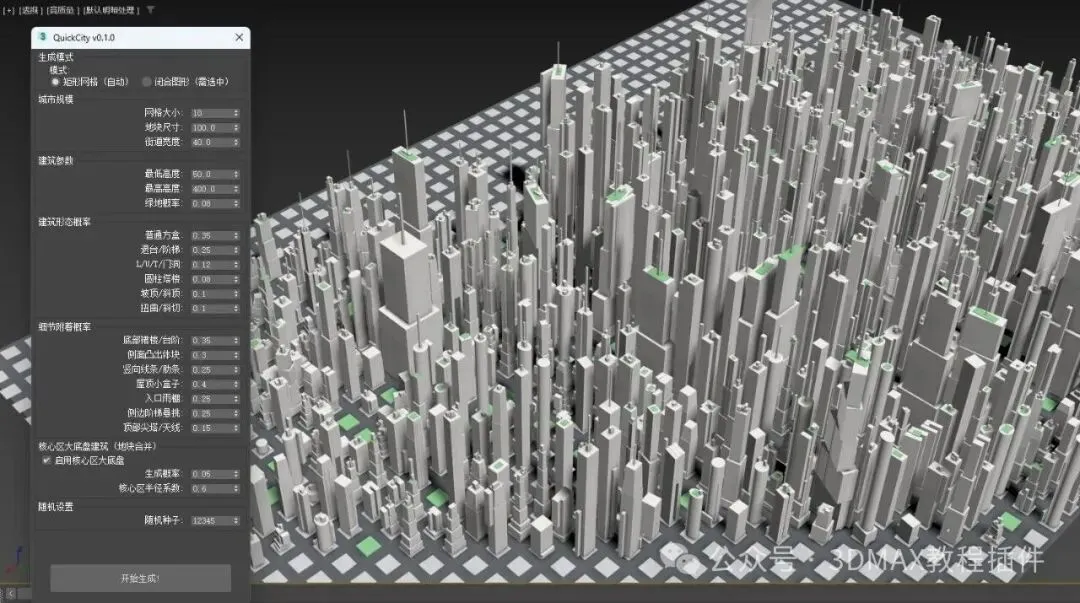
3DMAX快速城市体块生成插件QuickCity,是一款面向3dMax的城市体块快速生成工具,以“参数驱动 + 一键生成”的方式,将城市建筑群的搭建过程压缩为一次点击即可完成的自动化流程。
功能层面,它支持按矩形网格或闭合图形范围生成整片城市,自动产出多种造型的建筑体块(方盒、退台、L/U/T/门洞、圆柱、坡顶、扭曲塔楼),并附着裙楼、竖向肋条、屋顶设备盒、入口雨棚、侧边悬挑、顶部尖塔、屋顶绿化等细节;同时配套生成城市底板、街道铺装、随机公园绿地,以及核心区合并地块的超高层地标。生成结果自动分图层整理,材质与配色开箱即用。
模型属性层面,需要明确的是:QuickCity 产出的是低多边形(Low-Poly)体块模型,几何概括、面数精简,具备建筑的基本体量与轮廓特征,但不包含门窗、幕墙、材质分区等真实建筑细节。这一定位决定了它不承担近景主体表现,而是作为大面积配景生成工具使用——以较低的场景开销快速铺满中远景城市背景、填充场地周边建筑群、搭建整体天际线轮廓。
作用层面,它针对的是城市尺度配景“从零搭建周期长、手工摆放效率低、方案反复修改成本高”的痛点:一组参数即可控制城市规模、建筑高度、形态比例、细节密度与绿地分布;更换随机种子即可切换整座城市的随机结果,记录参数与种子即可完整复现同一方案。
应用场景层面,它适用于效果图与动画的中远景城市配景、建筑群体天际线与体量关系推敲、规划方案的整体密度与高度分布研究、游戏与影视场景的城市背景快速打底,以及按用地红线生成贴合地块的周边建筑群等。对于需要近景特写的建筑,仍应以精细模型替代生成体块。
版本要求:
3dMax2014及更高版本(不仅限于此范围)
启动工具
1.打开 3dMax。
2.将QuickCity插件脚本文件拖入视口,或在 MaxScript 编辑器中运行脚本。
3.弹出 QuickCity参数面板,即可开始使用。
重复运行脚本会先关闭旧面板再打开新面板,不会重复叠加。
两种生成模式的操作流程
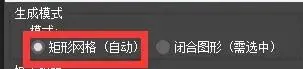
模式一:矩形网格(自动)
1.保持“生成模式”为“矩形网格(自动)”。
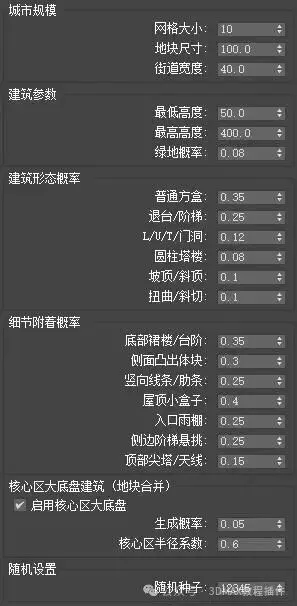
2.设置城市规模、建筑参数、形态与细节概率。
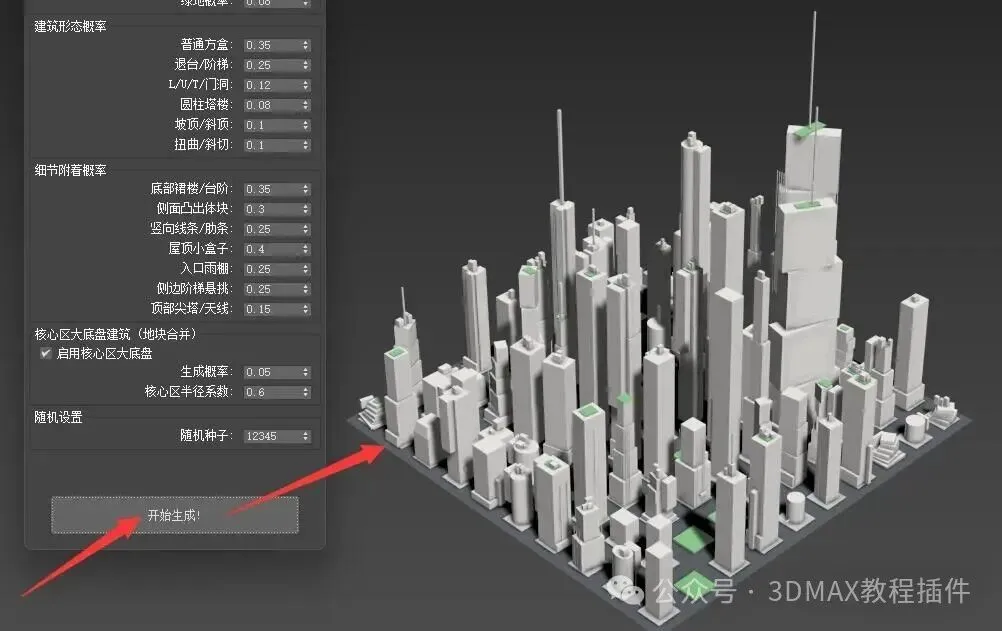
3.点击 开始生成!稍等片刻,场景中自动出现城市,视角自动缩放到全貌。
模式二:闭合图形(需选中闭合图形)
1.在场景中绘制一个或多个闭合样条线(如矩形、多边形地块轮廓),并选中这些样条线。
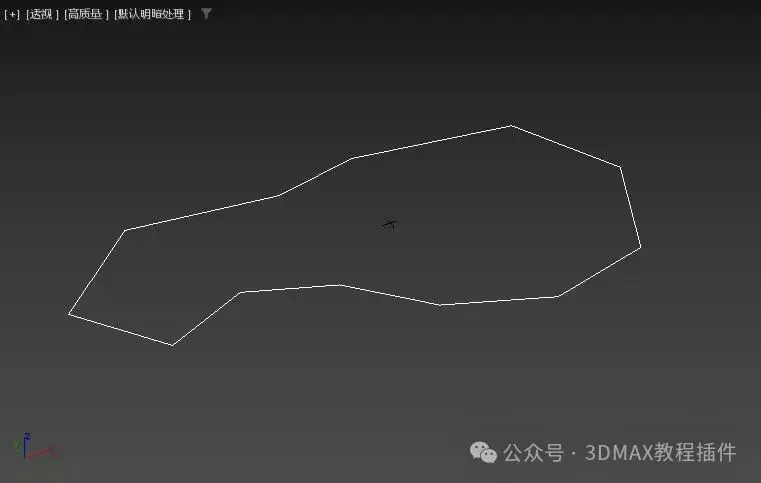
2.将“生成模式”切换为“闭合图形(需选中)”。
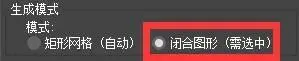
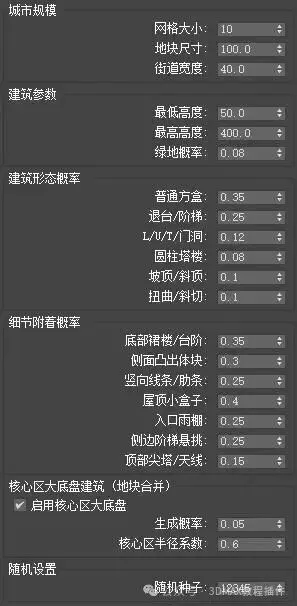
3.设置其余参数。
4.点击图形模式下的生成按钮。
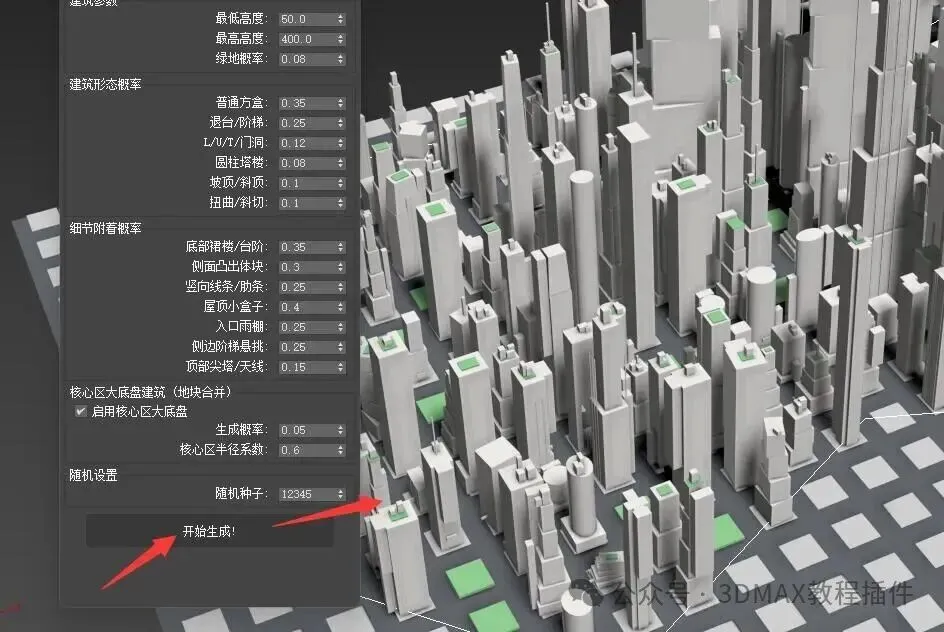
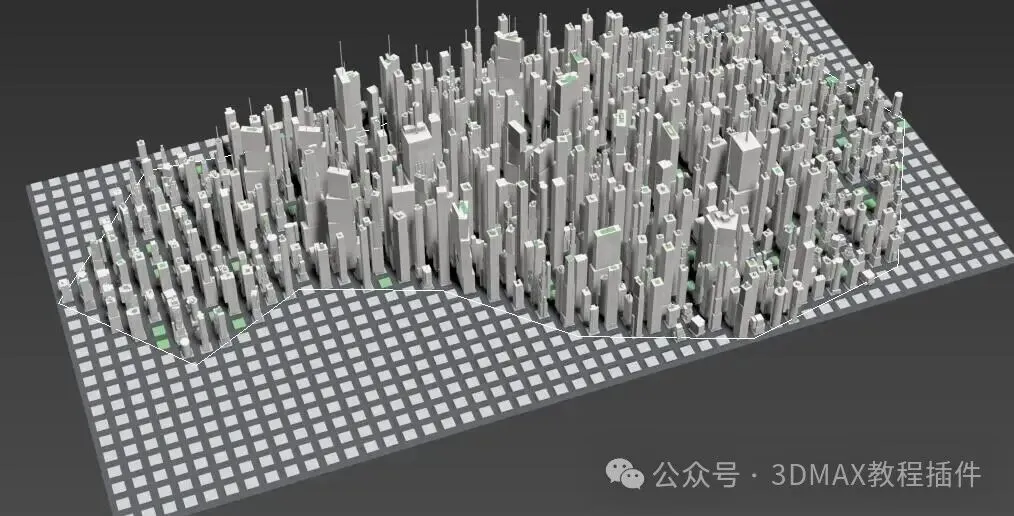
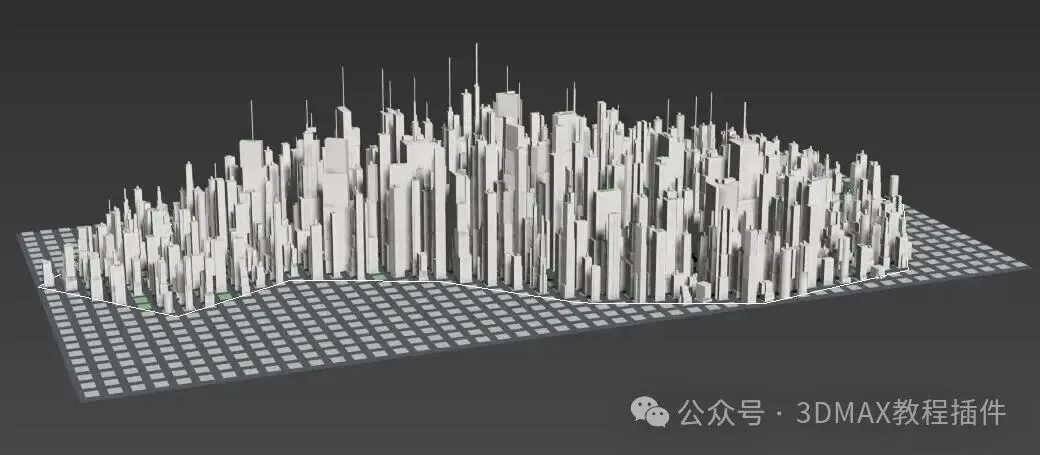
建筑只会在图形内部生成,图形外的区域不生成建筑。
注意:
·未选中任何对象时会提示“请先选中闭合样条线!”。
·若选中的对象中没有有效闭合图形,会提示“未在选中对象中找到有效的闭合图形!”。
·图形模式会忽略“网格大小”参数,网格范围由图形包围盒决定。
界面参数详解
面板从上到下分为若干参数组,下面逐一说明。
1. 生成模式
模式 | 说明 |
矩形网格(自动) | 在场景原点周围按网格自动铺满城市,无需选中任何对象。适合快速生成整片城市背景。 |
闭合图形(需选中) | 先选中一个或多个闭合样条线(如地块轮廓),城市只会在图形内部生成。适合按用地红线生成周边建筑群。 |

切换模式后,按钮会相应变化:矩形模式显示“开始生成!”;图形模式显示“开始生成!”按钮变为图形专用按钮,同时“网格大小”参数会被禁用(因为范围由图形决定)。
2. 城市规模
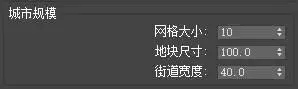
·网格大小:城市网格的格数(2~50)。数值越大,城市越大、建筑越多,生成时间也越长。
·地块尺寸:每个网格单元的边长(20~500)。决定单栋建筑所在地块的大小。
·街道宽度:地块之间街道的宽度(5~100)。影响建筑之间的间距与街道的视觉宽度。
提示:城市总尺寸 ≈ 网格大小 × 地块尺寸。生成大尺寸城市前建议先用小参数试跑,确认效果后再放大。
3. 建筑参数
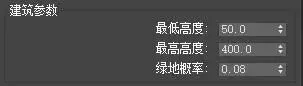
·最低高度 / 最高高度:建筑高度的随机范围(单位与场景一致)。最低高度必须小于最高高度,否则会弹出错误提示并中止生成。
·绿地概率:每个地块被生成为公园(而非建筑)的概率(0~0.5)。数值越大,绿地越多。
高度分布并非完全均匀:越靠近城市中心,建筑越高;越靠近边缘,建筑越矮,形成自然的城市天际线。
4. 建筑形态概率
这一组控制六种建筑造型的出现比例:
参数 | 造型说明 |
普通方盒 | 最基础的矩形体块,带细节附着 |
退台/阶梯 | 由下至上逐层收分的阶梯状塔楼 |
L/U/T/门洞 | L 形、U 形、T 形及带门洞的复合体块 |
圆柱塔楼 | 圆柱或椭圆柱塔楼 |
坡顶/斜顶 | 主体加收分坡屋顶的建筑 |
扭曲/斜切 | 分层旋转、逐层收分的扭曲塔楼 |
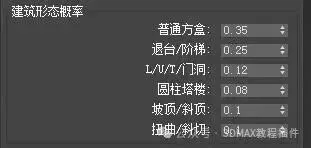
重要:这六项数值会在点击生成时自动归一化(按比例换算为总和为 1)。你不需要手动凑成 100%,只要相对比例符合预期即可。但六项之和必须大于 0,否则会报错。
5. 细节附着概率
这一组控制建筑上附加细节的出现概率:
参数 | 细节说明 |
底部裙楼/台阶 | 建筑底部的裙楼或外扩台阶 |
侧面凸出体块 | 建筑侧面附着的附属体块 |
竖向线条/肋条 | 立面上的竖向装饰肋条 |
屋顶小盒子 | 屋顶上的设备盒、机房等小体块 |
入口雨棚 | 建筑入口处的雨棚 |
侧边阶梯悬挑 | 侧边逐级悬挑的阶梯体块 |
顶部尖塔/天线 | 高层建筑顶部的尖塔(仅对超过一定高度的建筑生效) |
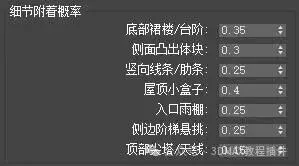
这些细节同样是低多边形体块,作用是在中远景中丰富建筑轮廓与剪影层次,而非近景精细刻画。另有隐藏规则:超过一定高度的建筑有概率自动生成屋顶绿化,无需手动设置。
6. 核心区大底盘建筑(地块合并)
用于在城市中心区域生成占地多个地块的超高层地标:
·启用核心区大底盘:勾选后开启该功能。
·生成概率:中心区域内满足条件的地块被合并为大地标的概率。
·核心区半径系数:定义“中心区域”的范围(0.1~1.0),数值越大,核心区范围越大。
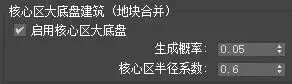
大地标会合并 2×1、1×2 或 2×2 个地块,高度显著高于普通建筑,并自动附加尖塔,形成城市视觉焦点——在远景配景中,它是撑起天际线的那一笔。
7. 随机设置
·随机种子:控制随机结果。相同种子 + 相同参数 = 完全相同的城市。想换一批随机结果,改一个种子即可;想复现某个满意方案,记下种子号。

生成结果说明
生成完成后,场景中会出现以下内容,并自动归入三个图层:
图层 | 内容 |
City_Buildings | 所有建筑体块及其细节、屋顶设备 |
City_Parks | 公园绿地 |
City_Base | 地面底板与地块铺装 |
·建筑统一使用浅色体块材质,公园使用绿色材质,底板为深色,铺装为浅灰色,方便直接出图或后续替换材质。
·视角会自动缩放到全部对象,并清空选择。
·所有生成物均为低多边形体块,面数精简、场景开销低,适合大面积铺开而不明显拖慢视口与渲染。
再次点击生成时,工具会先删除场景中所有以 City_ 开头的旧对象,再重新生成。因此不要手动给其他重要对象起以 City_ 开头的名字,以免被误删。
实用技巧与建议
1.先小后大:先用小网格(如 5~8)和默认参数试跑,确认形态比例满意后再放大网格。
2.调形态比例:想要更现代的天际线,可提高“退台/阶梯”“扭曲/斜切”“圆柱塔楼”的比例;想要传统街区感,可提高“普通方盒”“坡顶/斜顶”。
3.控制密度:街道宽度越大、地块尺寸越小,建筑之间越疏朗;反之越密集。
4.地标塑造:开启核心区大底盘并适当提高生成概率,可快速形成有层次的市中心天际线。
5.复现方案:记录随机种子与全部参数,即可随时复现同一座城市。
6.远近分工:遵循配景工具的定位——镜头近处的建筑用精细模型替换,中远景背景交给生成体块,既控制面数又保住整体轮廓。
7.按红线生成:做实际项目时,用闭合图形模式配合用地红线,能快速得到贴合地块的周边建筑群。
8.高度校验:若误设最低高度 ≥ 最高高度,工具会弹窗提醒并停止生成,修改后重试即可。
常见问题(QuickCity主要功能已测试可用,详细参数未逐个测试)
Q:点击生成后没有任何反应?A:检查是否弹出错误提示(如高度范围错误、形态概率之和为 0)。图形模式下检查是否选中了有效闭合样条线。
Q:生成的城市太小/太大?A:调整“网格大小”与“地块尺寸”。城市总尺寸约为两者乘积。
Q:为什么建筑高度都差不多?A:检查“最低高度/最高高度”范围是否过窄;中心区建筑本身会更高,边缘更矮。
Q:形态概率我填的是 35、25、12……可以吗?A:可以。工具会自动归一化,你只需保证相对比例合理、总和大于 0。
Q:生成的建筑能拿来做近景特写吗?A:不建议。生成物是低多边形体块,不含门窗幕墙等细节,定位是大面积配景。近景主体建筑请用精细模型替代。
Q:之前生成的城市怎么删掉?A:直接再次点击生成即可自动替换;也可手动删除 City_ 开头的对象。
Q:想换一批随机结果但保留参数?A:修改“随机种子”后重新生成即可。
一座城市的背景,往往只需几秒就能立起来,却常常耗去制作者数小时的手工摆放。QuickCity 要做的,正是把这部分重复劳动从流程中剥离出去:以参数定义尺度,以概率定义形态,以种子定义结果——你负责判断与取舍,它负责把判断迅速转化为可用的场景。
它清楚地知道自己不是主角。低多边形的体块、概括的轮廓、精简的细节,决定了它的舞台在中远景:是镜头尽头那片沉默的楼群,是效果图里撑起天际线的剪影,是让画面“有城市感”的那层底。而在近景,它甘愿让位于精细模型——各司其职,才是高效工作流的本意。
参数是你的规划语言,种子是你的方案指纹。改一个数字,城市换一种性格;记下一串数字,方案便能原样归来。把近景留给精度,把远方交给效率——打开面板,按下生成,让背景先于细节成立。