ARTICLE · 1321515
Enscape 4.21 渲染器中文版安装教程
| 更新内容 |
Enscape 4.21.0 更新内容
改进
Cosmos:AI 资产生成器(测试版)——上传参考照片,Enscape 会生成带有纹理的 3D 模型,随时可以像其他 Cosmos 资源一样直接放置和编辑场景。以后可重新使用,可以在“下载>3D模型>AI生成”中查找。
渲染性能:光线追踪的太阳阴影和人工光现在共享加速度数据,而非复制,减少了GPU内存占用,加快了复杂场景中的导航和导出速度。
渲染器主机:添加了更清晰的加载信息,显示有多少缺失的资产正在下载(X或Y),而不是让进度条看起来卡住。
自定义资产库:通过更清晰的目录指引和警告信息,澄清了自定义资产编辑器中的配置对话框。
Cosmos:Cosmos 浏览器现在可以在需要时自动在后台启动,省去了手动步骤。
Cosmos:Enscape 现在会自动检测并重新下载缺失或仅部分下载的 Cosmos 资源。
混沌助手:在混沌助手中将心情匹配改名为天空匹配。
版本兼容性:Enscape现在会在CAD运行测试版/预览版或尚未完全支持的发布版本时发出警告,并有不再显示警告的选项。
人工灯:由分区框剔除的灯光图标现在被隐藏,不再占据视野。
光栅化:通过仅分配模型实际需要的顶点数据,将场景几何体的GPU内存占用减少高达40%,释放内存用于更大、更复杂的场景。
网格线:网格线现在使用程序化线条代替拉伸纹理覆盖,解决了非16:9宽高比(如竖屏模式)中的失真。
捕捉:通过更高效地重复使用渲染目标,降低高分辨率图像捕获时的峰值内存使用。
Vectorworks:增加了对Vectorworks 2027的支持,包括兼容其新的OpenPBR材质系统。
SketchUp:为SketchUp 2027测试版增加了初步支持。
修复的漏洞
捕获:.exe 独立导出如果未成功,现在会显示错误吐槽。
捕捉:修正了当前相机导出时使用错误设置渲染的图像。
捕获:固定批处理渲染顺序,与视图管理不同。
光照管理:Arcicad的轻微名称更改现在又会在Enscape中反映出来。
材质编辑器:修正了导入AI生成素材后,材料编辑器中选错材料的问题。
材质编辑器:修复了材质编辑器无法正确读取100%玻璃透明度的问题。
材质编辑器:修复了替换材质后几秒钟无响应的问题。
资源库:修复了切换标签页时宇宙资产页面重置的问题。
资源库:修复了当资产包从未下载完毕时,Enscape会无限期地停留在加载界面。
V-Ray 场景导出:修复了 .vrscene 导出中 Revit 栏杆和线条族中缺少的一些几何体。
查看管理:现在选择从其他文档中的视图时,“查看管理”会保持打开状态。
网站上下文:移除了当未向站点上下文翻译提供任何值时出现的错误信息。
网站上下文:修复了网站上下文中隐藏单个元素导致隐藏/选择问题的问题。
站点上下文:固定站点上下文,在模型轮换时将周围环境放置在模型旁边,而不是周围。
网站上下文:修正了编辑网站上下文中的旋转滑块,将站点上下文绕其中心旋转,导致模型离开了它的图形。
Enscape Impact:除了选择几何体时用左键外,鼠标点击是固定的。
Enscape Impact:修复了热舒适室类型选择器缺少推荐类型的问题。
逃脱影响:修正了悬浮房间和选中房间使用相同高亮颜色,使取消选择难以察觉。
Cosmos:修复了在打开一个资源过多的项目时出现的错误。
独立程序:修复了导出的独立程序因窗口图标不支持而无法打开的问题。
混沌助手:修复了因反复点击混沌助手按钮导致的崩溃。
混沌助手:使用安全框架不再会取代从混沌助手导入的资产。
安装程序:修复了安装时选择的语言未应用到 Enscape 和 CAD 菜单。
通知中心:修复了通知中心的静默后台崩溃。
资产放置:在Enscape Impact中固定绕房间旋转时,意外选择了它。
资产配置:固定灯光图标不会响应几何变化,除非相机移动。
资产放置:固定点击素材的编辑工具,有时选择后面不同的素材。
人工灯光:当光线追踪人造灯或日影自动禁用时,GPU内存未被释放,原因是内存已满。
人造灯光:在使用光线追踪人造照明时,固定了非常小球形灯的亮度。
人造灯:修复了使用发射材料时光线追踪人造灯的亮度问题。
人工灯光:在导出图像后禁用光线追踪人工光源时,修复了光线不稳定的光照问题。
观察者:修复了在启用DLSS后窗口调整尺寸后出现的摄像机移动问题。
窗口系统与输入:固定了帧延迟带来的极端摄像机移动。
Revit:修复了“渲染图像(转入文档)”命令,即使图片保存正确,仍会有错误。
SketchUp:修复了通过 Enscape Objects 对话框反复编辑链接模型时,SketchUp 会逐渐变慢的问题。
SketchUp:修复了一个异常,当SketchUp页面被代码删除且没有页面被选中时,会出现异常。
Vectorworks:修正了材质的粗糙度和凹凸纹理被应用到错误通道,导致表面在错误位置看起来凹凸不平或闪亮。
| 安装说明 |
Revit 2024、2025、2026和2027
SketchUp 2024、2025 与 2026 和 2027beta
Rhino 7 和 8.3(或更高版本)
Archicad 27、28 和 29
Vectorworks 2024、2025、2026和2027(包括与其新 OpenPBR 材质系统的兼容性)
系统要求
| 安装步骤 |
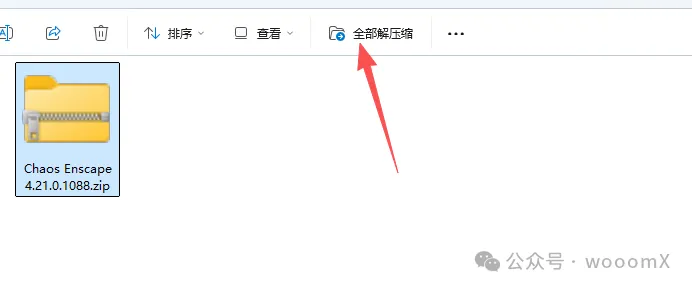
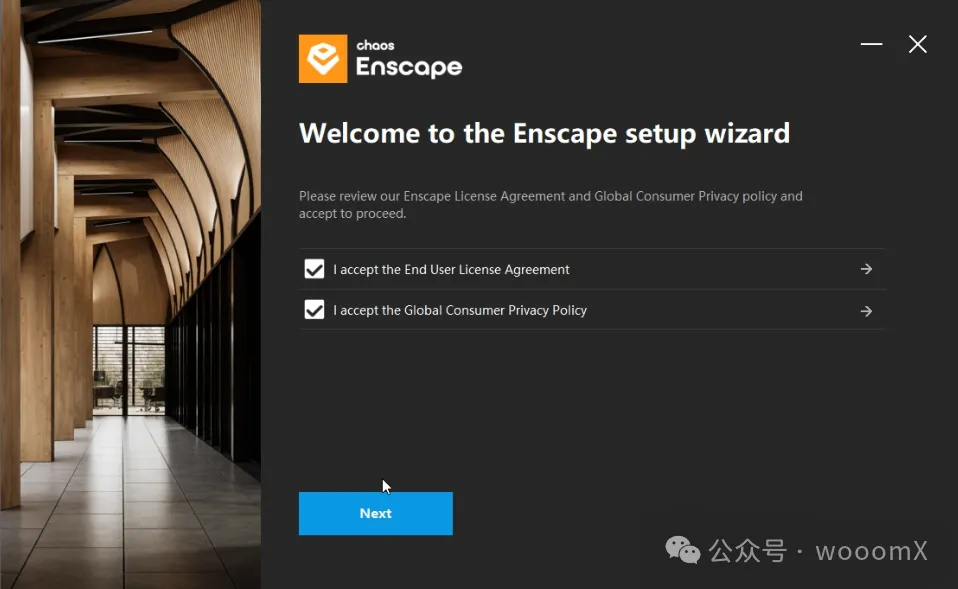
3、勾选前面两项,然后点击Next
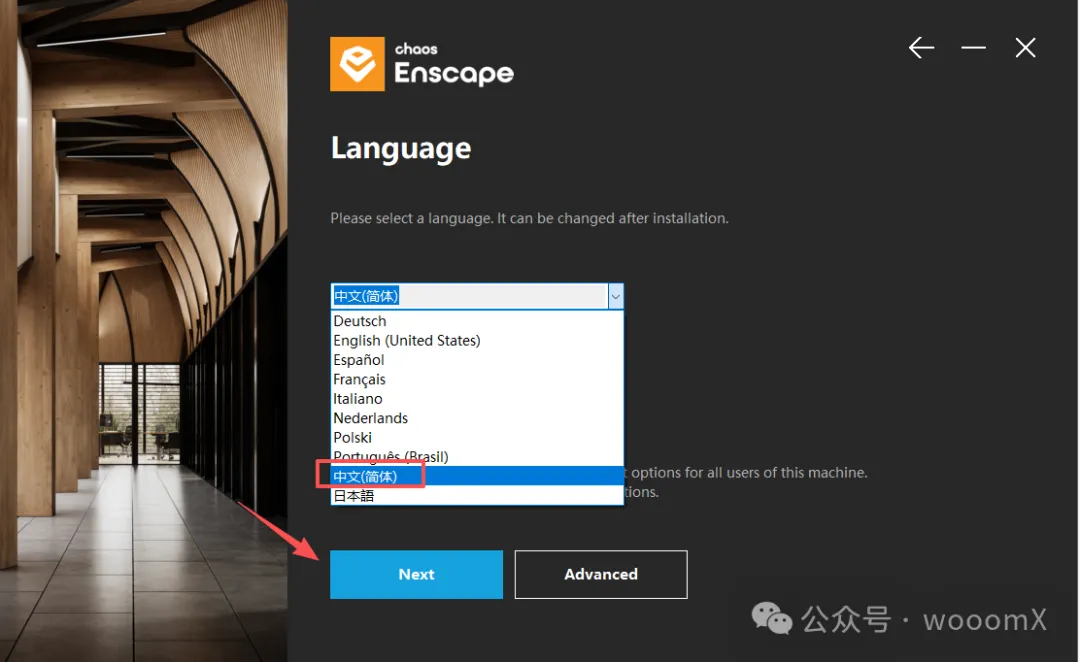
4、选择安装语言,根据需要选择中文简体,然后点击Next
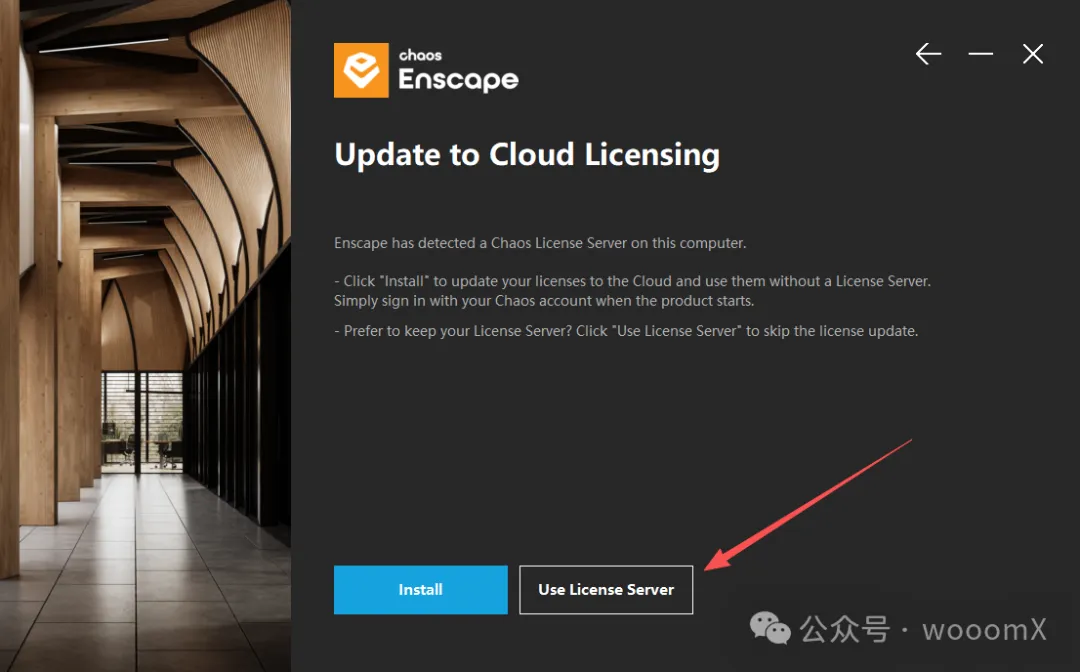
5、点击 Use License Server
6、选择 License Server,然后点击Next
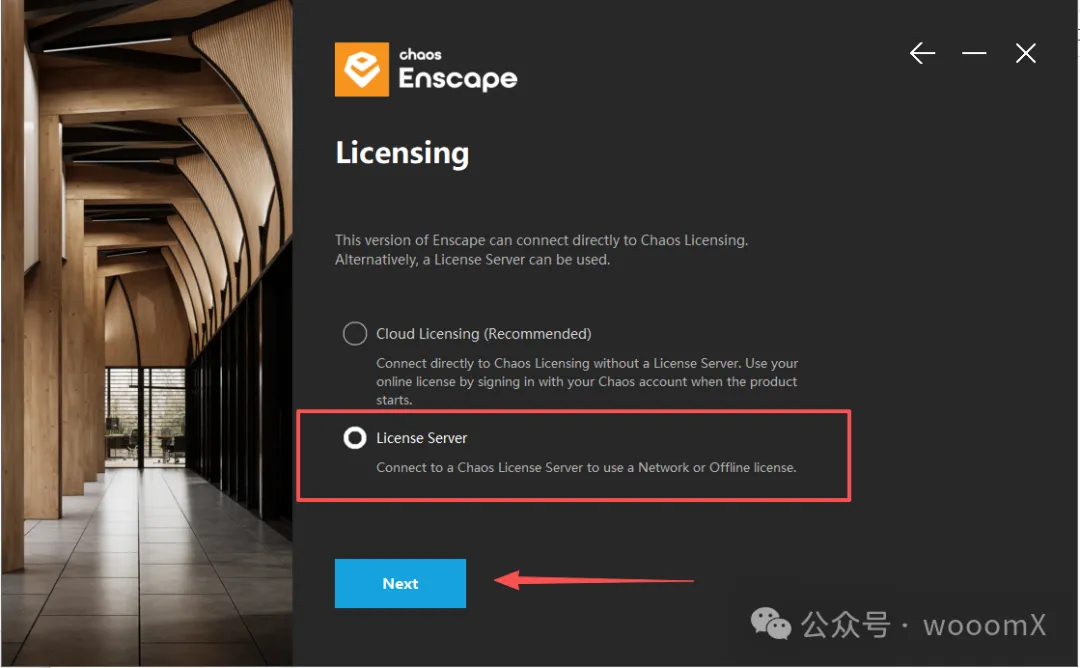
7、默认选择Local,然后点击Install
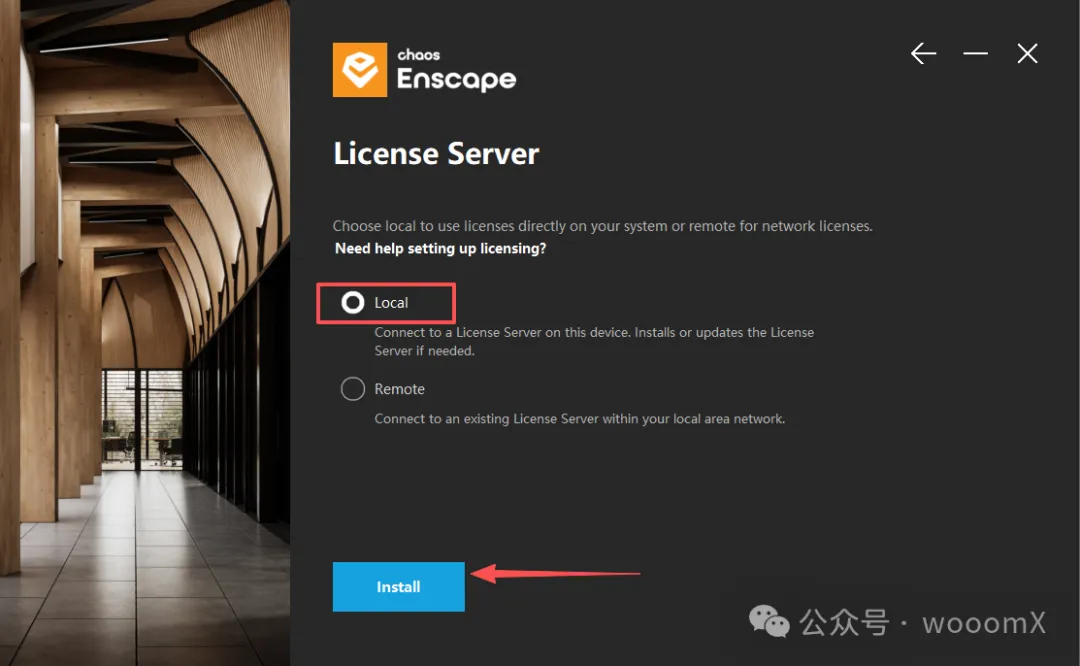
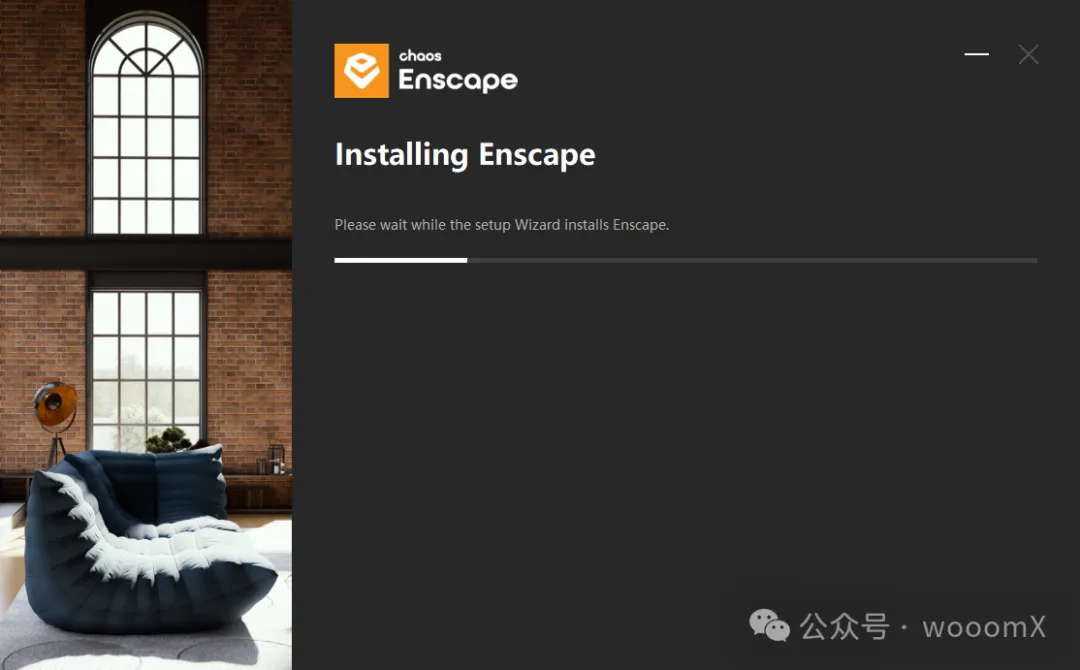
8、Enscape 正在安装中,等待安装完成
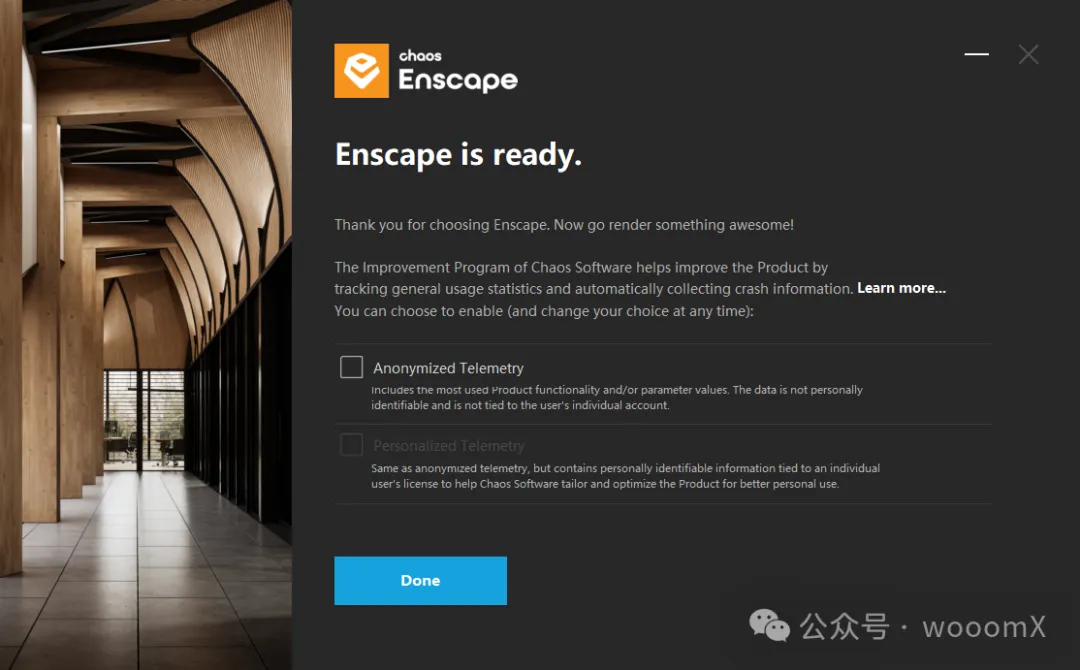
9、保持默认,然后点击Done
10、回到安装包,复制安装包内的 Enscape.License.Chaos.Native.dll
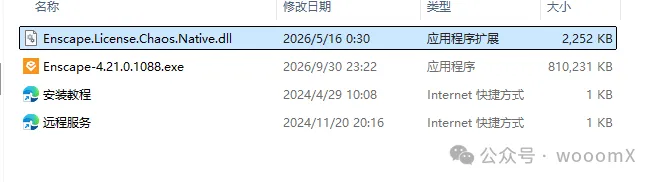
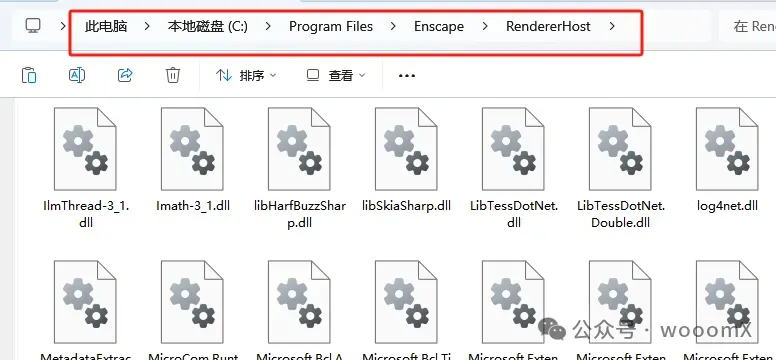
11、打开此路径 C:\Program Files\Enscape\RendererHost,将复制的Enscape.License.Chaos.Native.dll 粘贴到此路径替换即可
Revit 2024、2025、2026和2027
SketchUp 2024、2025 与 2026 和 2027
Rhino 7 和 8.3(或更高版本)
Archicad 27、28 和 29
Vectorworks 2024、2025、2026和2027(包括与其新 OpenPBR 材质系统的兼容性)
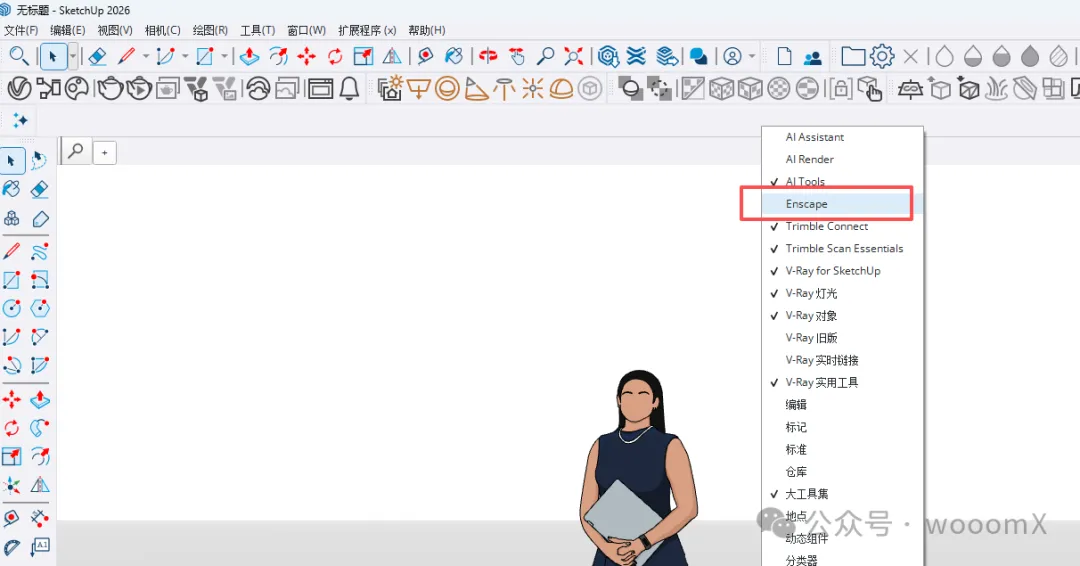
在SketchUp工具栏空白处右键,点击 Enscape 就会弹出工具栏
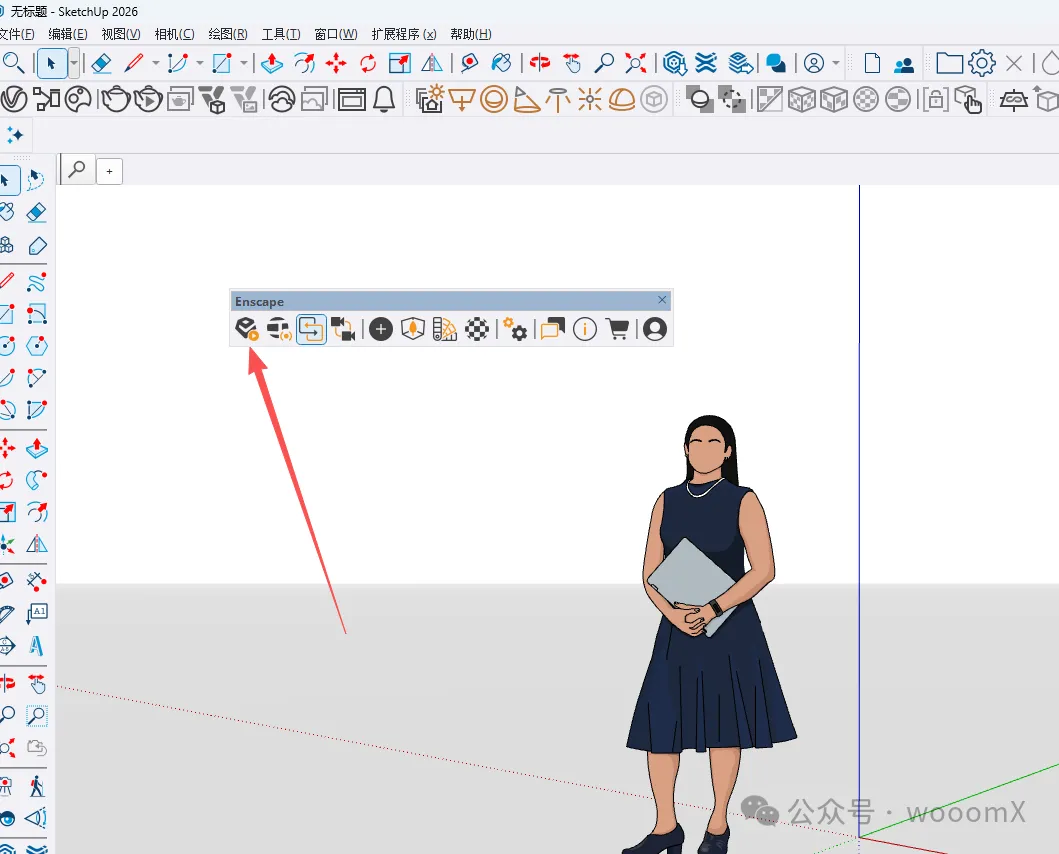
13、在Enscape工具栏点击启动
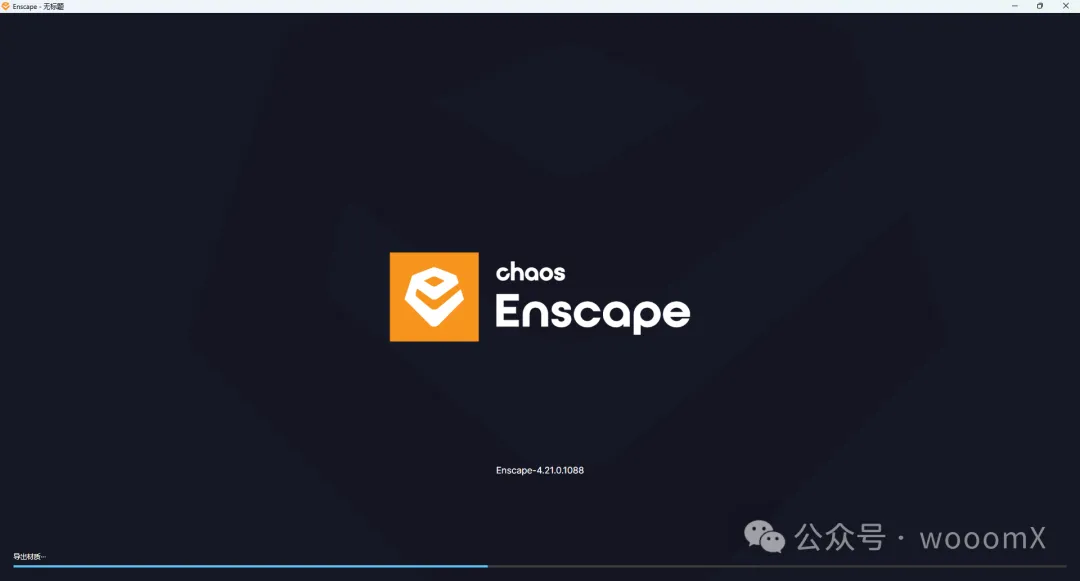
14、Enscape 启动加载中
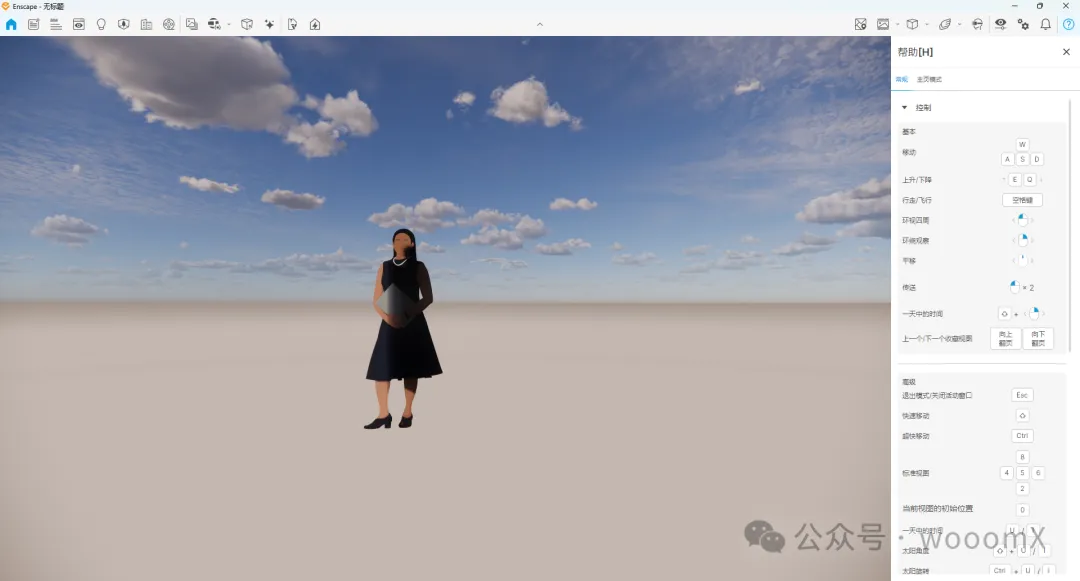
15、进入后就可以开始使用了
安装完成
↓↓↓左下角点击阅读原文即可获取安装包 |