ARTICLE · 1323501
Excel FILTER 函数:一键把数据按类别拆成多列
你是否有一份庞大的数据列表,想要将其拆分成不同的组别?
手动完成这项工作可能会非常繁琐——你需要先筛选数据,再复制筛选出的结果,最后将其粘贴到相应的位置。
如果 Excel 能帮你自动完成这些操作,那该多好?
利用 FILTER 函数,你只需输入一个公式,即可筛选出相关数据,并将其按列呈现出来。
是不是很棒?你还可以将该公式复制到其他所需的列中。
让我们开始吧!
以本例为例,假设你有一份项目列表,其中包含了每个项目所属的类别:
现在,你需要根据类别将这些项目拆分到不同的列中。
我们将为每个类别分别设置一个筛选器。

为每个类别创建一个列标题:
接下来,你可以将这些标题用作 FILTER 公式中的筛选条件。
这里的巧妙之处在于:让公式引用该列上方的类别标题。这样,你就不必为每个类别单独编写不同的公式了。
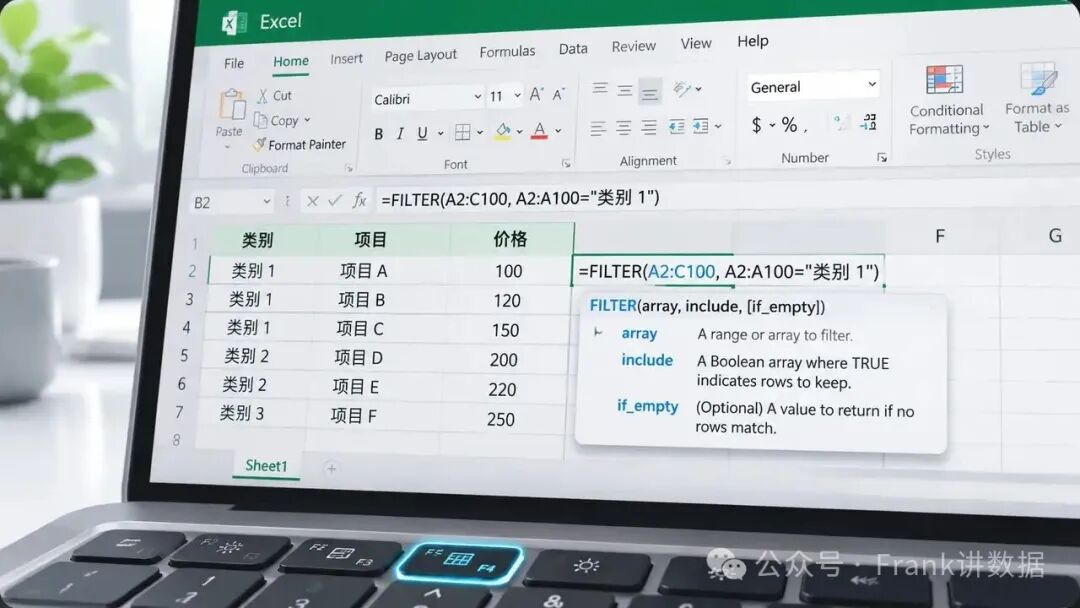
点击第一个类别标题下方的单元格,输入以下公式:
让我们来拆解一下这个公式:
请注意公式中的“$”符号。在公式中选择数据区域时,建议按下 F4 键将其设为“绝对引用”。这样,在复制公式时,这些区域就不会发生偏移。
这种方式会锁定类别所在的行,同时允许列标在拖动公式时自动变化。
输入公式后,Excel 会自动返回“类别 1”下的所有数据。
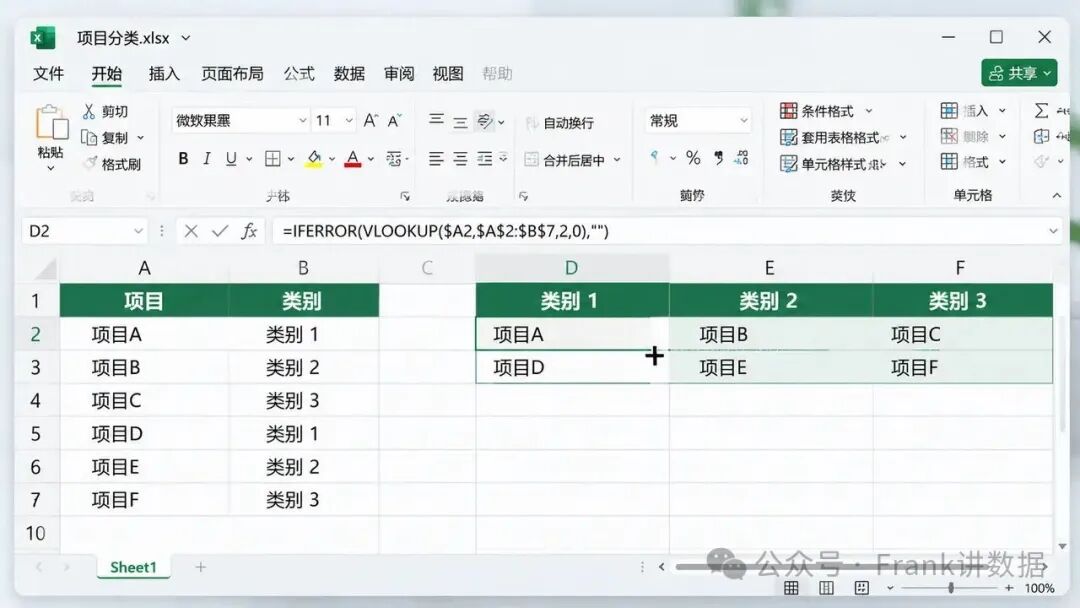
接下来是见证奇迹的时刻!
选中包含公式的单元格,拖动填充柄,将其应用到其他类别列中。
Excel 会自动调整类别标题:
数据区域保持锁定,而类别条件则会自动调整。
所有数据将整齐地排列在对应的类别列中。
无需手动筛选数据,也无需反复复制粘贴。告别繁琐工作!
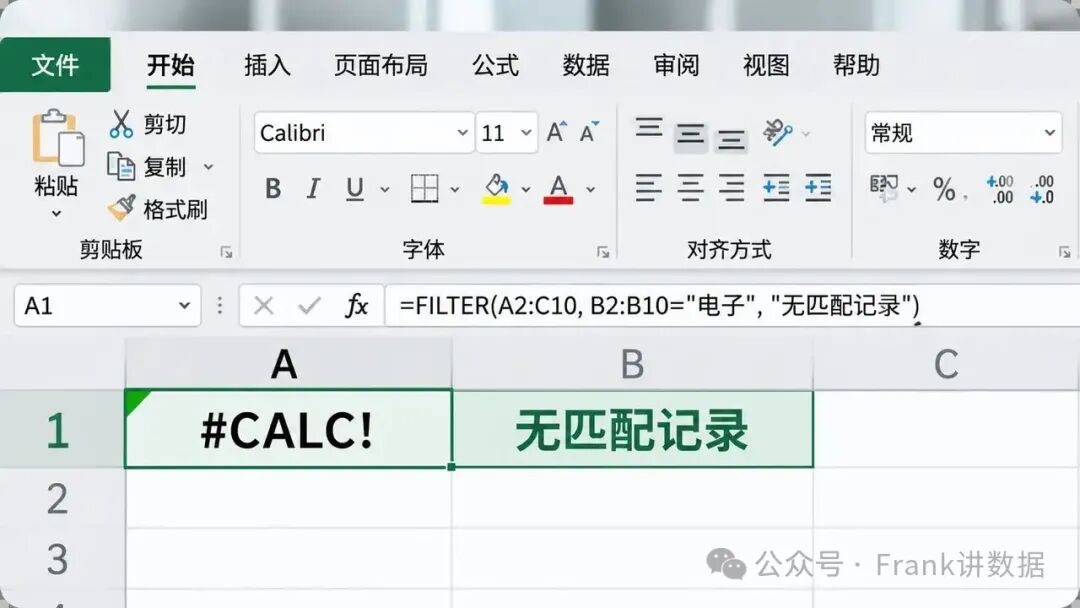
如果某个类别下没有数据,Excel 默认会显示以下错误信息:
为避免这种情况,您可以添加第三个参数(可选):
此时,Excel 将显示提示信息:“无匹配记录”。
下次当你需要将大量数据进行分类时,别再浪费时间去手动筛选了。
只需使用一个 FILTER 函数,配合绝对引用和动态标题,就能轻松完成这些繁琐的工作。