ARTICLE · 1326069
别急着装插件:我第一次用 WorkBuddy,卡住的竟是这 1 步
要学一堆设置?
4 步加1 句话
就能拿到成果
下载 · 扫码 · 认界面 · 开口
WorkBuddy 上手实录
5 Parts + Conclusion
👉 滑动
PART 01
先说结果
我拿到了啥
PART 02
掰个认知
不是聊天框
PART 03
四步上手
照着做就行
PART 04
三个坑
我替你踩过
PART ///
写在最后
今天只做一件事
我第一次卡住的地方
不是安装,是不知道第一句该说啥
我第一次装好 WorkBuddy,盯着那个输入框,愣了半天。
不是不会装。下载、下一步、扫码,一路都顺。我卡住的是,不知道第一句话该说啥。
后来我发现,这几乎是所有人第一次用它的坎。你习惯了跟 AI「问一句、答一句」,突然换成一个会直接动手干活的,脑子一下转不过来。
这篇我不跟你讲参数,也不列功能表。我就把自己从装好到跑出第一个成果走的4 步,连着踩过的3 个坑,一次说清楚。你看完照着做,今天就能让它替你干成一件小事。
01
PART
先说结果:我拿到了什么
RESULT FIRST
我先把话说在前头,免得你以为又是「教你装个软件」。
我现在写一篇稿子,从找资料、写正文、配图、排版,到最后放进公众号草稿箱,是在同一条线上走完的。中间不用反复复制粘贴,也不用切好几个软件。
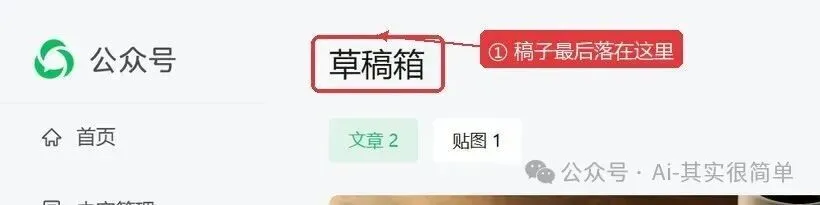
▲ 公众号后台,稿子最后就落在这里
官方文档对它的定义是「腾讯出品的全场景 AI 工作台」。我用大白话翻译一下:
你说一句要什么,它自己去拆步骤、去读文件、去动手。最后把文档、表格、PPT这些能直接用的东西交到你手上。
别的工具给你一段话,它给你一个文件
差的不是聪明,是有没有那双手。
02
PART
有一个认知,得先掰过来
MINDSET SHIFT
我一开始也把它当成聊天框,问它「你能干啥」。
它回得挺好,但我什么也没拿到。
后来我才明白,聊天框的终点是回答,它的终点是成果。
官方文档里那行对比我印象很深:传统 AI 对话「只能对话,提供建议」,WorkBuddy「能够实际执行任务」「交付可验收的结果」。
所以我不建议你一上来就装插件、翻设置。第一件事特别朴素:把你想让它做出来的那个东西,说成一句话。
✦ 我自己的判断
它不需要你先学会一堆操作,它需要你先想清楚要什么。
03
PART
4 步,照着走就行
FOUR STEPS
去官网下载
打开 WorkBuddy 官网,点「立即下载」,选 Windows。
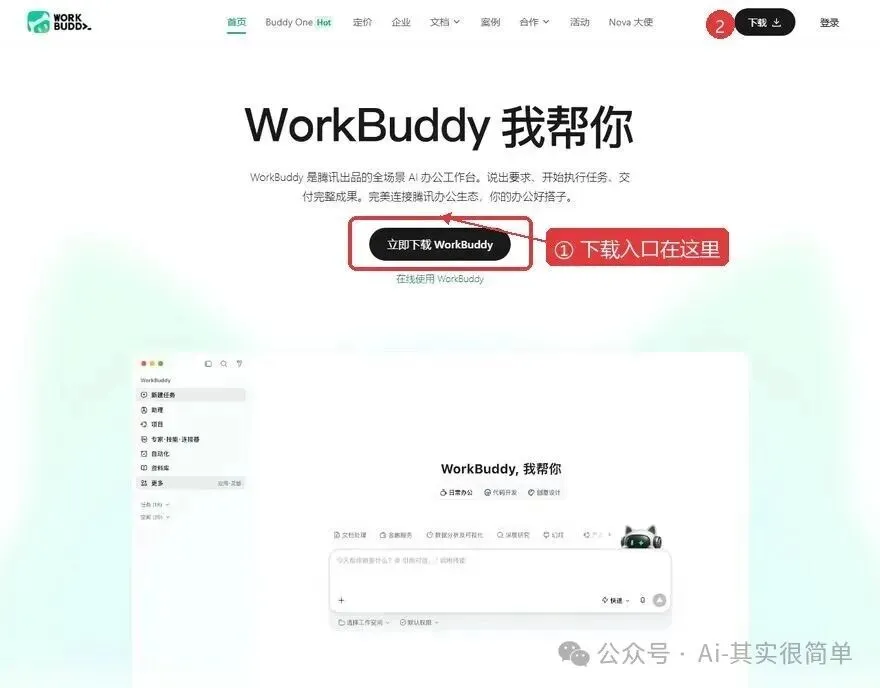
▲ 红框里就是下载入口,别点错
⚠ 这里有个坑先看清楚:官方写的是 Windows 10 及以上、x64,Windows 7/8/8.1 不支持。老机器别白下载。
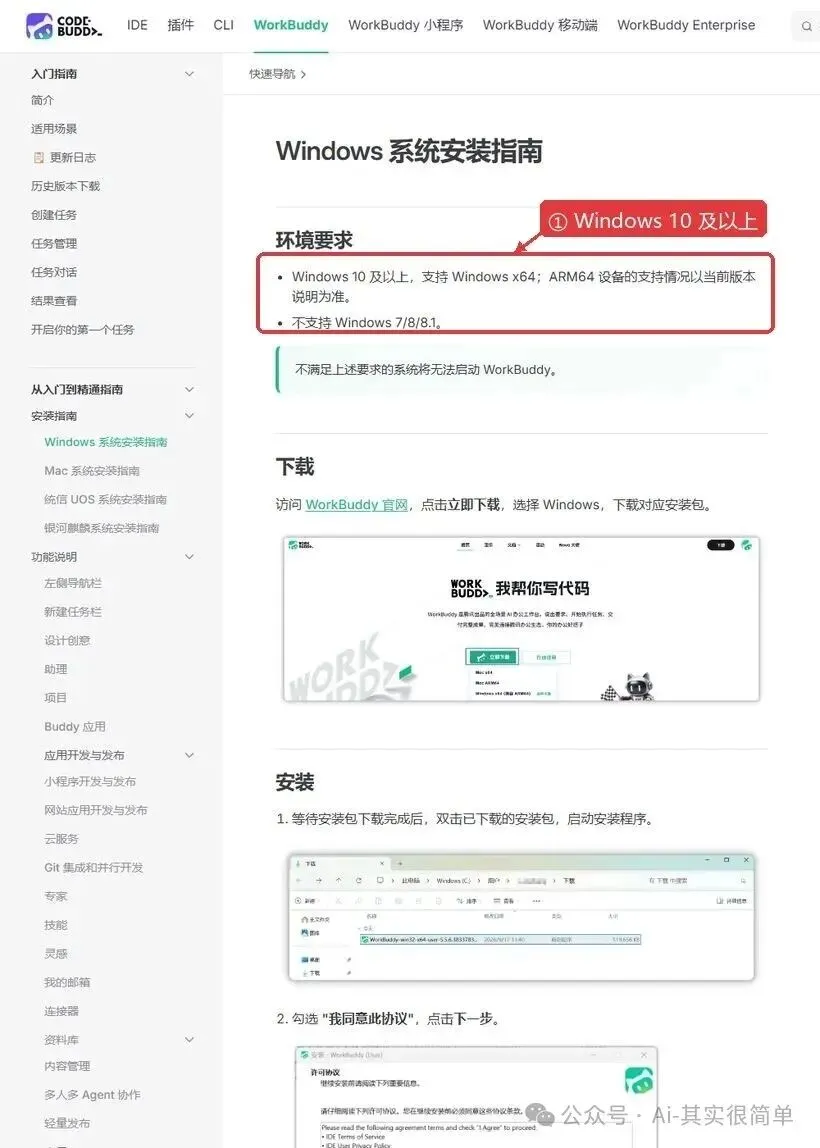
▲ 官方安装指南里的环境要求,红框圈出来了
安装,再微信扫码登录
双击安装包,勾「我同意此协议」,下一步。选路径、确认开始菜单文件夹,一路下一步。建议勾上「创建桌面快捷方式」,点安装,最后点完成。
路径用默认的就行,不用折腾。
启动后点「登录」。浏览器会自动打开官网登录页,勾上协议,用微信扫码。也支持手机号、邮箱、SSO。页面显示登录成功,回客户端就能用。
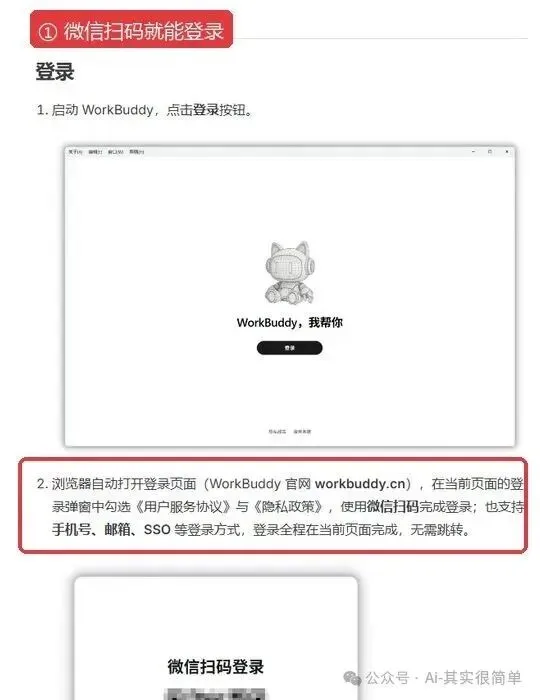
▲ 官方安装指南的登录段,红框是扫码那一步
认一下界面,四块就够
我第一次打开也懵,其实就四块,官方写得很清楚:
工具栏
在最顶上,关于、编辑、窗口这些入口。
侧边栏
左边,任务列表按文件夹分组,能搜,最下面是你的头像。
对话区
中间,任务标题、消息、输入框都在这。
结果区
右边,概览和产物两类,可以随时切。
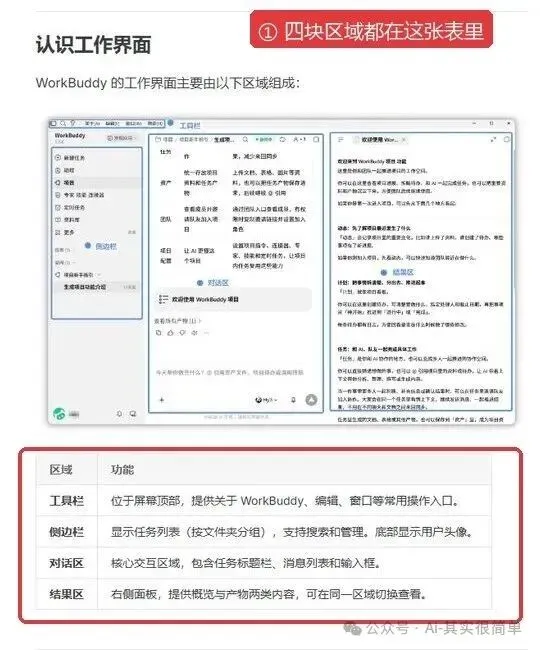
▲ 官方文档「认识工作界面」,四个区域都框出来了
话在中间说,东西在右边拿
说第一句话
这就是卡住我的那一步,也是整篇最值钱的一步。
官方给的示例特别接地气,比如「根据这份会议纪要生成一个 PPT」「整理 Downloads 文件夹里的图片,按日期分类」。
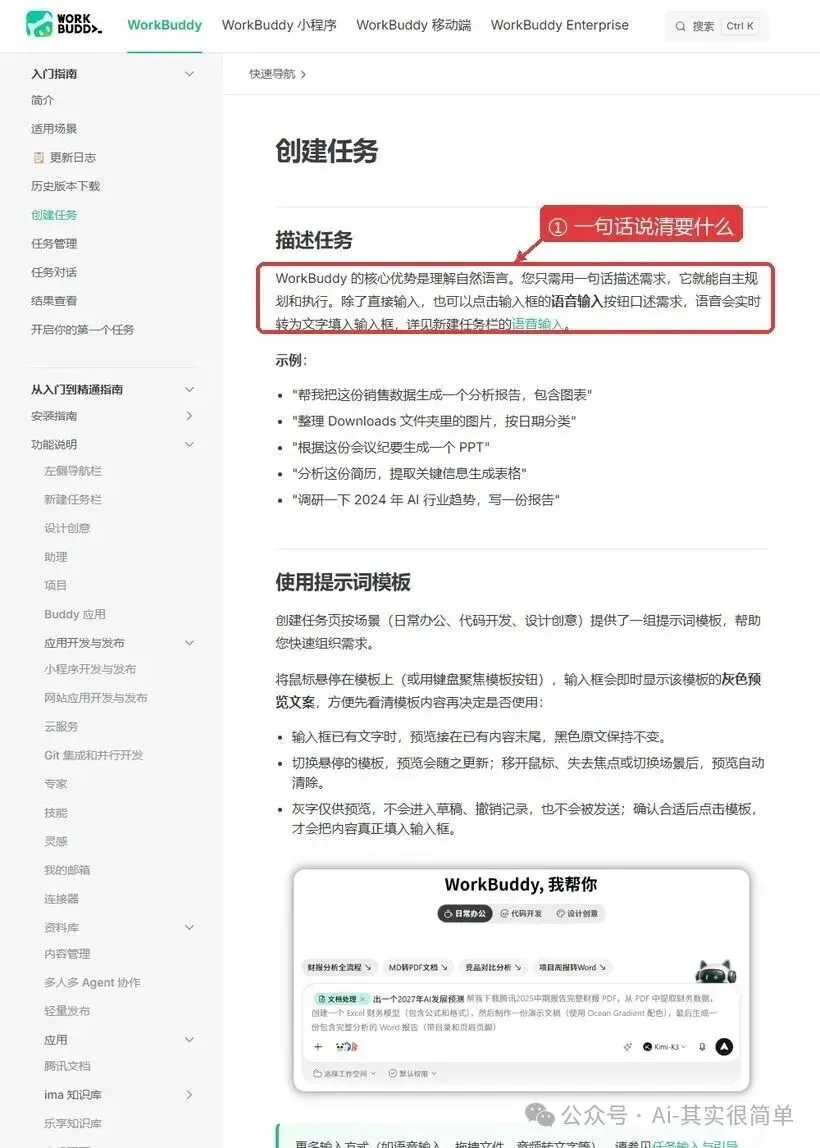
▲ 官方「创建任务」页,红框是一句话描述需求
我建议你第一次挑一件真的小事,别挑大的。这句可以直接抄:
PROMPT帮我把这份会议纪要整理成一个 PPT,重点放结论和待办。
输入前还有两个小开关,顺手知道就行。输入框左下角能「选择工作空间」,也就是让它去哪个文件夹里干活。用 @ 能引用文件,按 Ctrl 加 V 能直接贴截图。
说完这一句,左边会出现新任务,中间能看着它一步步做,右边会摆出产物、全部文件、变更和预览。
你不用学会拆步骤,你只要把想要的东西说清楚
04
PART
我替你踩过的 3 个坑
PITFALLS
!坑 1 一上来就装插件
很多人容易卡在技能市场里,装了一堆,结果第一句话还没说出去。先跑通一次,再添东西。
!坑 2 要求说得太虚
「帮我优化一下」这种,它只能猜。把目标、输入、输出格式、约束条件写清楚,官方文档也是这么建议的。
!坑 3 忘了选工作空间
不指定的话,它会在默认目录生成结果,回头找文件找半天。第一次就给它一个你记得住的文件夹。
///
LAST
写在最后
ONE THING TODAY
今天你只做一件事:装好、登录、发一句话。
别急着研究全部功能。我下一篇会讲怎么让它每天自己干活,到点把活干完等你验收。
你最想让它替你干哪件杂活?评论区告诉我,我挑一个下期实测。
JOIN US · 一起研究
要是你也是一个人在研究 AI,想找几个志同道合的朋友一块儿往前走,后台回我一句「一起」,咱们结伴走,别一个人硬扛。
我自己第一次卡住的那一步,现在回头看反而最简单:开口就行。
本文事实核对:WorkBuddy 官方文档「简介」「Windows 系统安装指南」「创建任务」。
配图均为真实网页与后台截图,按对应关键词做了标注。
既然看到这里了,如果觉得有用,随手点个赞、在看、转发三连吧。
THANKS FOR READING