ARTICLE · 1328170
不用新建:我照着文档记下 3 步,你点开旧任务接着干
一没做完,就重新建一个任务
没做完的任务,接着做
不用从头来
3 步 · 真实页面截图 · 每步一条能抄走的做法
AI智能体小磊 · 第02期
WorkBuddy 科普这篇只讲一件事:WorkBuddy 里没做完、做错了、想再改一版的任务,怎么在原来的地方接着干。我把官方文档翻了两页,拆成三步,每一步都写清在哪点、怎么点、要注意什么。
假设你要给一份做了一半的报表加列环比、再导出成 PDF,多数人先去点新建任务。我打开任务管理那一页才看见,官方把「继续处理已有任务」写在功能说明里,我判断这一句最容易被跳过。可是,左边列表里那条没做完的旧任务,你点开过吗?
页面上写了什么我写什么,页面没写的我就说不知道。下面这三步,你照着走一遍就能自己接着干,不用重新讲一遍背景。
01
PART
一、先认清界面:旧任务不在首页,在左边侧边栏
MIHE AI · NOTE
我打开官方文档讲简介的那页,把界面压成一句:顶部是工具栏,左侧边栏管任务列表,中间对话区管说话,右侧结果区管成品。跟「接着干」关系最大的是左侧边栏,任务列表就摆在那儿。我数了数页面上写出来的状态,才明白找旧任务这件事根本不用回首页。
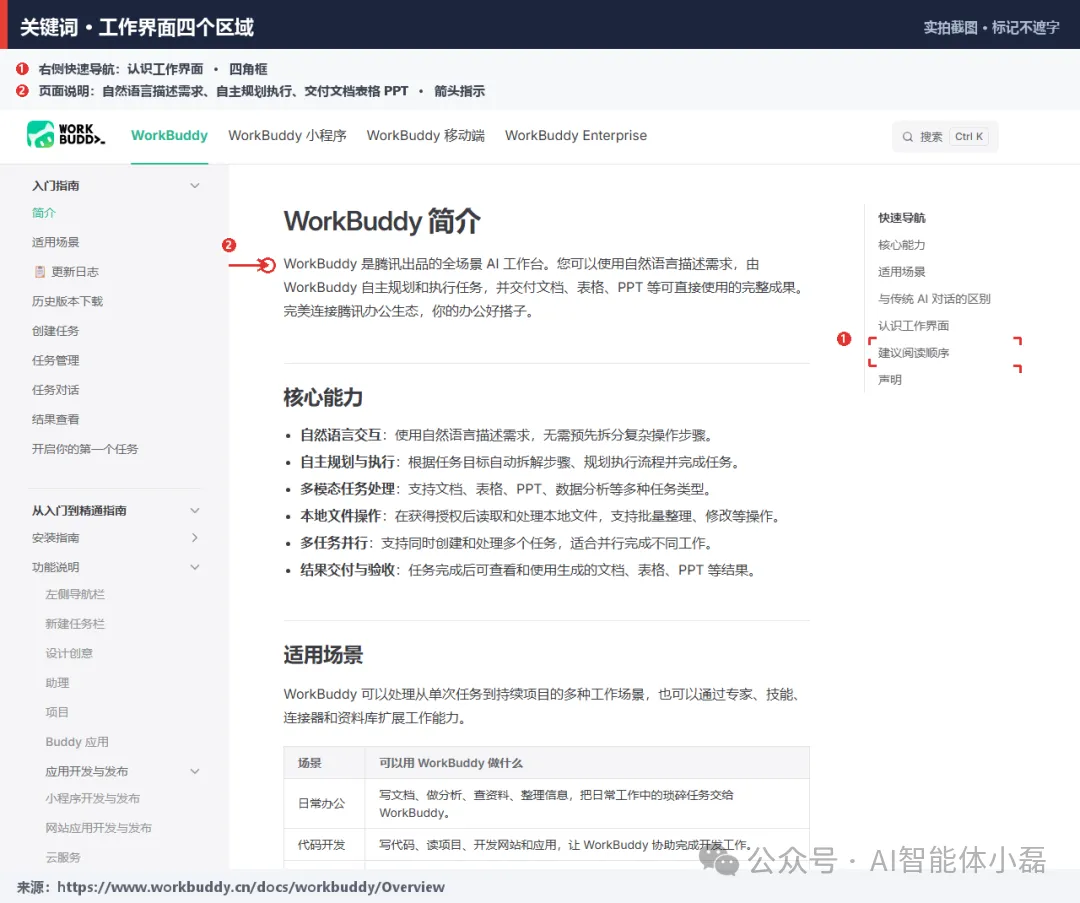
这里先把最要紧的收益说清:补一句话=不重建、不重打背景。你要是走回新建那条路,得把上次说过的背景再打一遍;你点开旧任务,只说要改哪就行。
记住这一句:想接着干,先往左边看,别去首页点新建。
02
PART
二、顺带说清:什么时候才真的需要新建
MIHE AI · NOTE
我翻到创建任务那一页,确认了一件事:只有你要开一件全新的事,才走这一步。那一页讲的是怎么选工作模式、填任务内容、补充上下文。
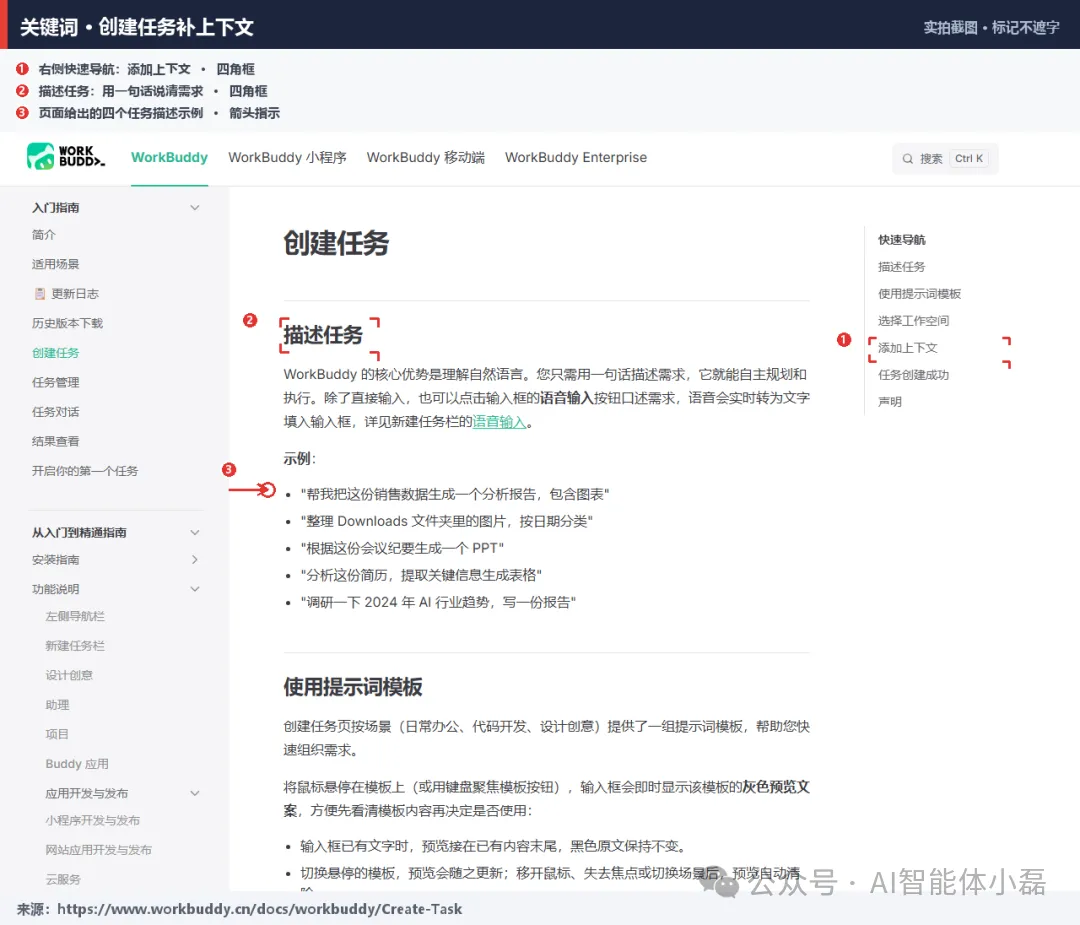
我判断这里最容易搞混的是「补充上下文」和「重新建任务」。前者是在原任务里补材料,后者是从头再来一遍。你想改昨天那份表格,属于前者。
对照一下,省得走错门:
这张表是我照着两页官方文档归的,没有一栏是我自己加的功能。你要是拿不准该走哪一行,先看「东西是不是已经做过」:做过就回旧任务,没做过才新建。
03
PART
三、第 1 步:在任务列表里把旧任务找回来
MIHE AI · NOTE
我把页面那句话记成大白话:左侧边栏会显示你创建过的任务。文档原文写的是,方便你随时回看、继续处理和切换上下文。单击任务卡片,就能进入对应的对话和结果页面。
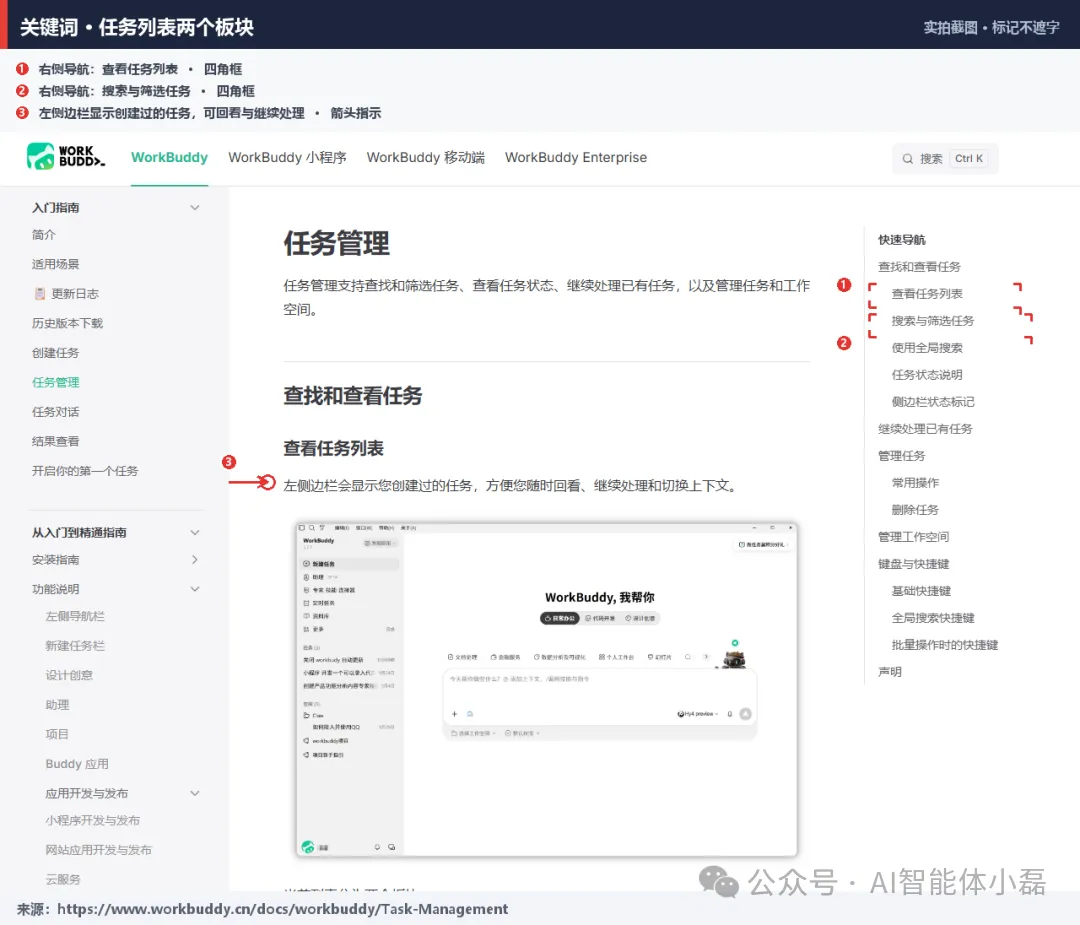
当前列表分成两个板块,页面上写得很清楚:
1. 「任务」展示最近访问或最近更新的任务。每个任务卡片通常会显示任务标题、当前状态、最近更新时间或创建时间。
2. 「空间」是按工作空间整理的任务,方便你在同一个项目下集中查看历史任务。
分组默认只展示部分任务,点「查看更多」能展开全部,展开后点分组末尾的「收起」能折叠;没有任务的项目不会显示在列表里。
找不着怎么办?窗口左上方有搜索和筛选两个按钮,按状态或日期筛一次就行。筛选面板也支持重置筛选、清空条件;页面列出的状态有进行中、已完成、失败、待处理、规划中、已归档。
搜索是全局的,能检索任务、空间、产物和资料库里的内容,Windows 上按 Ctrl+K 能直接打开。侧边栏还会在部分任务行右侧显示状态标记,常见四种:进行中、已完成未读、失败、待确认。
我数了数页面上写出来的状态,觉得「已完成未读」这个标记最省事——结果做好了但你还没看,不用自己记。我先问自己:是不是只要把那条旧任务筛出来就够了?
记住这一句:先按状态筛一次,再点开那条旧任务,比从头新建快。
04
PART
四、第 2 步:在原来的对话里补一句话
MIHE AI · NOTE
我翻到任务对话那一页,开头写着:任务创建后,您可以在对话区域与 WorkBuddy 持续交流,通过发送需求、补充要求和追问结果,逐步推进任务。
最关键的是这一句:在已有任务中继续发送消息,WorkBuddy 会基于之前的上下文继续处理。任务管理那节也说了,已经完成、失败,或暂时中断的任务,都可以重新进入继续补充消息,在已有上下文基础上推进,不必重新从头创建。
补法有三种,页面上给了例子,我原样搬过来:
把开头那个假设任务接上,动作链是这样的:你原来让 WorkBuddy 做那份报表,原话还留在旧任务里;你现在只补一句「加列环比,导出成 PDF」,旧的上下文接着用;最后你去右侧结果区切到「产物」,拿这次新生成的 PDF。我照着页面把三步记下来,第二步就是「别重讲背景,只说要改哪」。
这一句能抄走,是因为 WorkBuddy 会结合当前对话上下文处理后续消息,你不用把上次说过的话再打一遍。
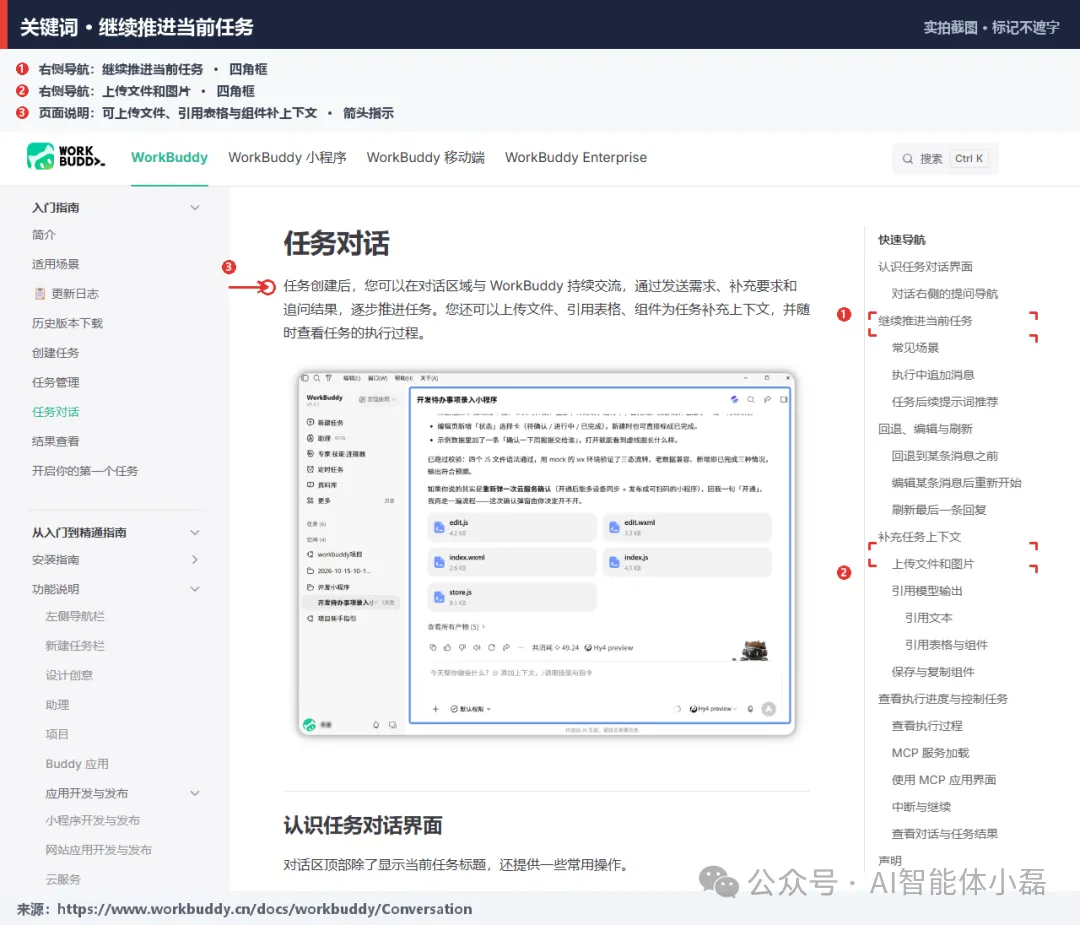
这一页还有两个能省事的做法,我挨个试读了一遍:
1.补文件。 点击上传按钮,或者把文件直接拖进输入框;也可以按 Ctrl/Cmd + V 粘贴剪贴板里的图片。页面列了支持的类型,包括 PDF、Word、TXT、Markdown、RTF、Excel、CSV、TSV、PPT、JPG、PNG、GIF、BMP、ZIP、RAR 及常见代码文件。上传失败时,页面建议先检查文件格式和网络连接,大文件可以压缩或拆分后重新上传。
2.引用模型输出。 在回复里选中要引用的文本,点选区上方的「添加到对话」,输入框会生成一条引用,旁边还能写批注说明想怎么改。表格和组件右上角也有「添加到对话」图标。页面写明,文本、表格、组件可以混在同一条消息里,每条引用都带删除入口。
正在跑的时候也不用干等。新消息会进入输入框上方的队列,等当前一轮输出结束后依次处理;队列里的消息支持编辑、删除和拖动排序。我不知道它内部怎么排这个队,所以不猜,只写页面上明说的部分。
记住这一句:改结果不用重讲背景,接着原话说要改哪。
05
PART
五、第 3 步:去结果区拿新做出来的东西
MIHE AI · NOTE
任务对话那页的末尾写着:对话中出现的文件与链接,会在右侧结果区统一展示。简介那页补充说,结果区提供概览与产物两类内容,可以在同一区域切换查看。于是我翻到结果查看那一页,把查看方式记了下来。
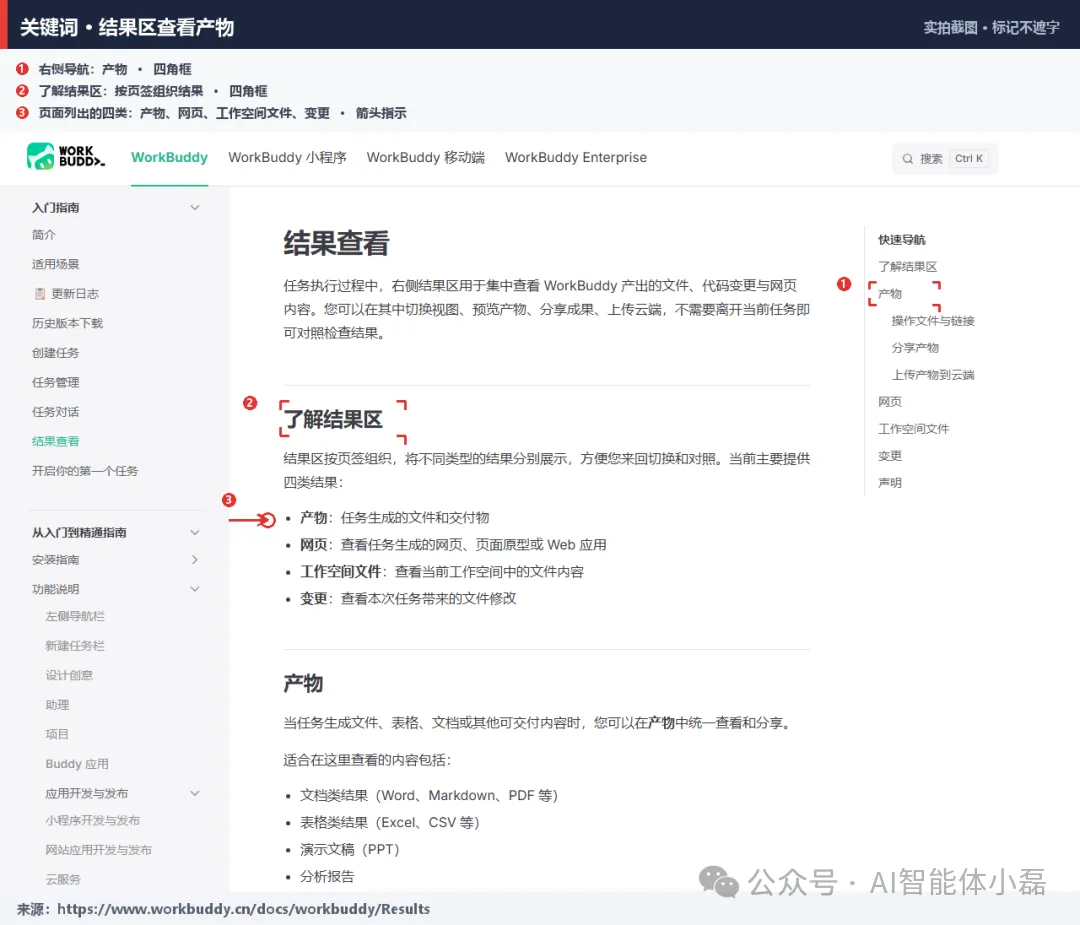
具体怎么点,我按页面写的抄给你:
1. 先点右侧结果区,切到「产物」那一类,别停在概览上。
2. 找这次新生成的文件,页面还提供「全部文件」和「变更」两个视角,想对照前后差别就看变更。
3. 需要看效果就用预览,不用在消息列表里往回翻聊天记录。
我觉得这一步最容易被跳过。补完一句话、看见回复出来了,很多人就以为结束了,其实新文件已经躺在右边面板里。你把结果区当成收件箱,改完去拿一次,这趟才算走完。
记住这一句:改完去右边产物栏拿新文件,别在对话里翻旧消息。
06
PART
六、三个我替你先问了的问题
MIHE AI · NOTE
问:任务失败了,还能接着做吗?
答:能。任务管理那页把「任务执行失败后,需要补充信息再试一次」列成适合继续处理的场景之一。你点回那条失败的任务,补一句缺的信息再发就行,不用另起一个。
问:执行到一半我想加一句,要等它跑完吗?
答:不用等。我上面写过队列那一节,新消息排着队,这一轮结束后依次交给模型接着处理。任务正在执行时,输入框区域会显示停止入口,你可以随时中断;中断后仍能继续补充新的说明、调整需求后重新发送,或者基于已有内容继续推进。
问:回退和编辑会不会动到已经做出来的文件?
答:会。文档写得很直白:这些操作会改变对话内容,并可能同时影响 WorkBuddy 已生成的产物,操作前会弹出确认框,请先看清再确认。另外这三类操作只用于本地任务,云端任务和项目任务不提供;任务正在执行时也不能用,得等这一轮结束。我不知道它内部怎么存这些版本,所以不猜,只提醒你确认框里列出的产物要一条条看完再点。
///
LAST
七、写在最后:先点开那条旧任务就够了
MIHE AI · NOTE
三步连起来,能直接抄走:
1. 往左侧边栏看,按状态或日期把那条旧任务筛出来,单击卡片进去。
2. 在原任务的输入框里只补一句要改什么,要补材料就把文件拖进去。
3. 去右侧结果区切到「产物」,拿这次新生成的文件。
我打开任务管理那页才明白,WorkBuddy 把「继续处理已有任务」明明白白写进功能说明里,就是不想让人每次从头再来一遍。你要改一份做过的东西,先别点新建,往左边列表点开那条旧任务,补一句就行。这一步最小,也最省事。
这篇里关于 WorkBuddy 的说法,都来自它自己的官方文档;配图是 WorkBuddy 真实界面截图,每张图的底边都留了来源网址,你想核可以自己去看。想再往深里翻,认准 WorkBuddy 官网和官方文档就够了。
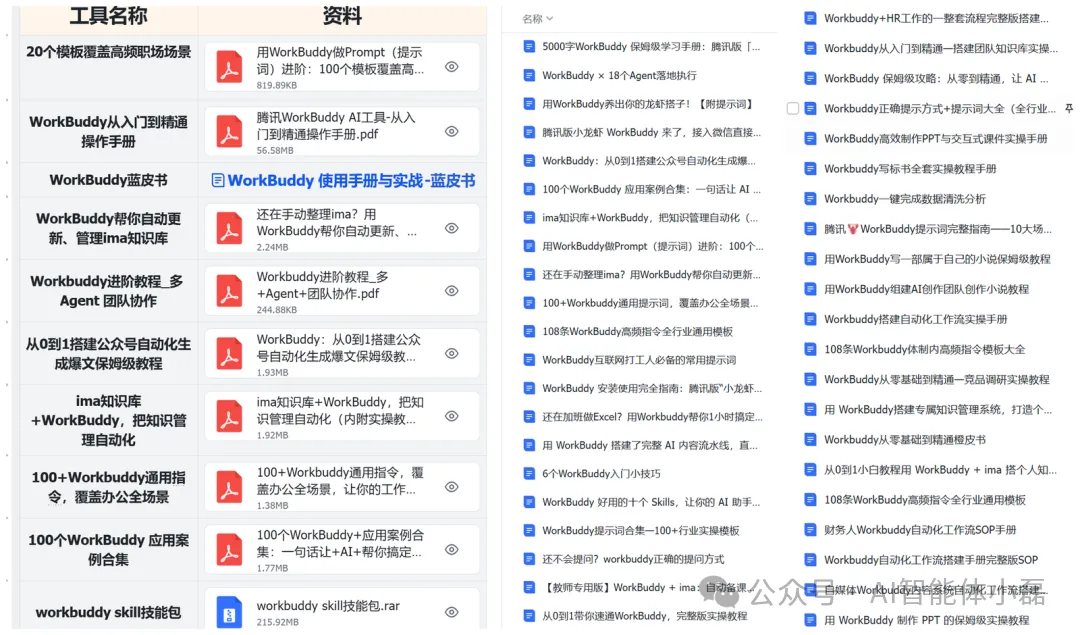
如果你正在自主学习研究 AI,或是希望找到一群同好,一起交流探讨 WorkBuddy 相关实操,欢迎在后台回复【蓝皮书】。
我整理了一套 WorkBuddy 实战学习资料,可供感兴趣的伙伴参考交流,期待和各位一同探讨、共同成长。
既然看到这里了,如果觉得有用,随手点个赞、在看、转发三连吧。
点赞 | 在看 | 转发 |
THANKS FOR READING
AI智能体小磊 · 第02期 · 文中配图均为真实页面截图