ARTICLE · 1333283
Excel教程:定义名称与控件组合实现动态图妙用
Excel教程:定义名称与控件组合实现动态图妙用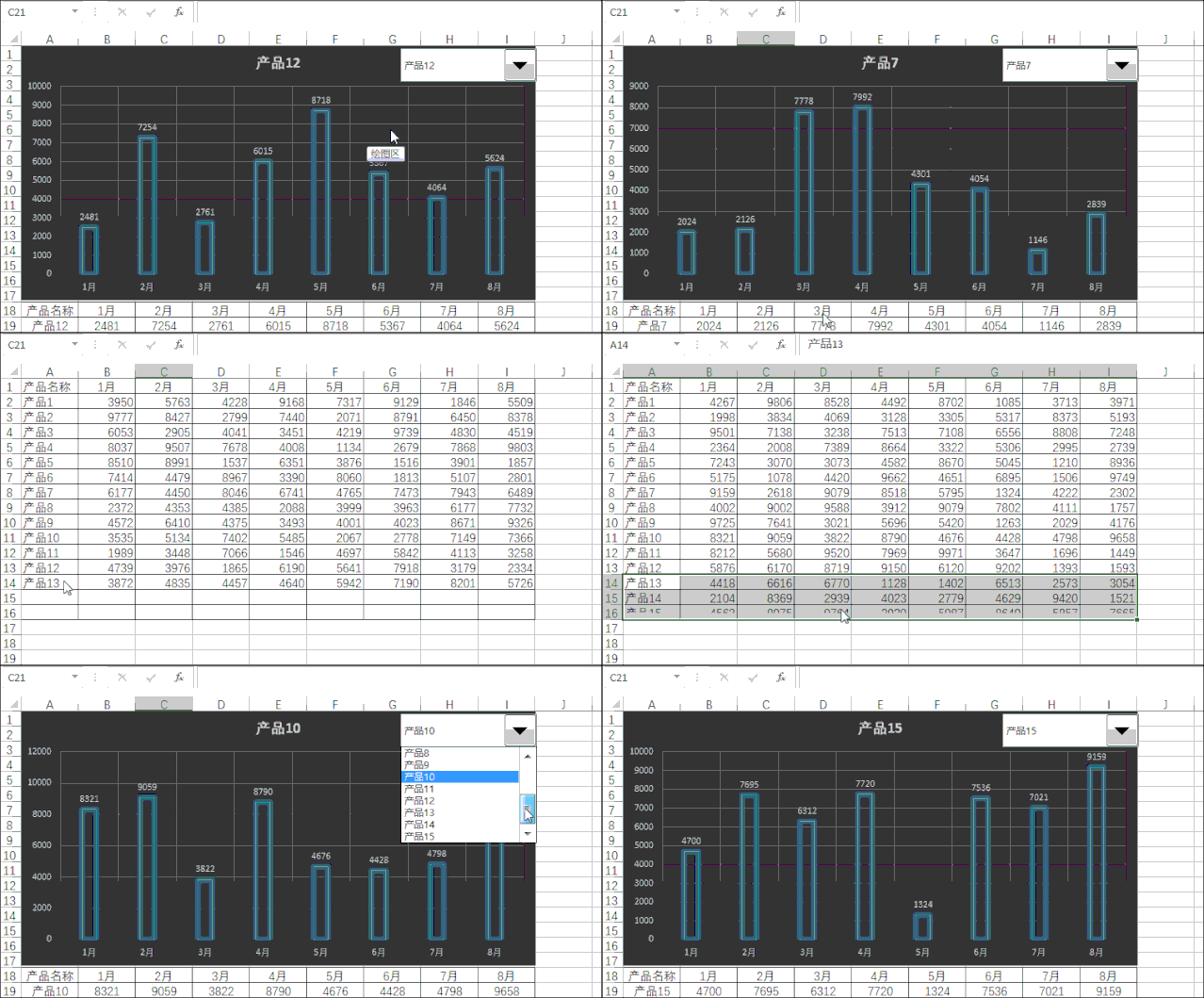
今天给大伙带来一个定义名称与控件组合动态图妙用。
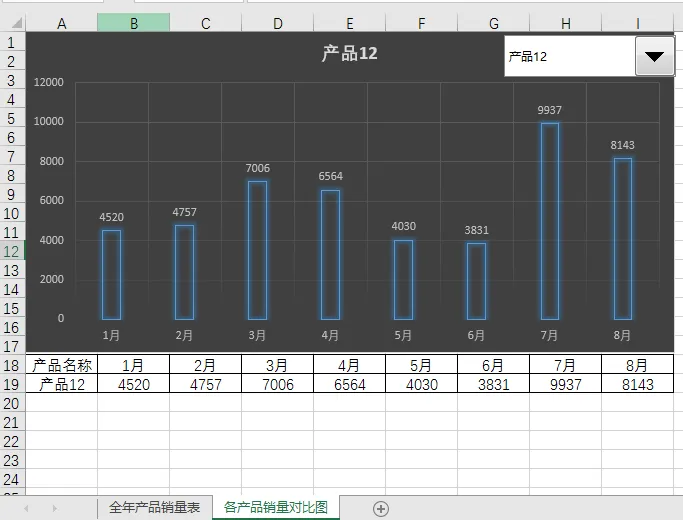
先来看看效果:
接下来带大家一起玩转它。
操作步骤:
第一步
先定义名称,让产品名称可以动态的加入。
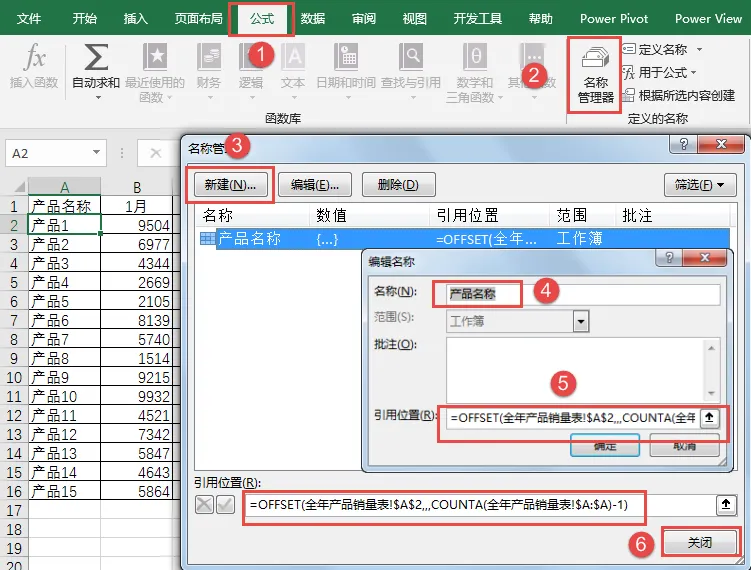
【1】 点公式,【2】名称管理,【3】新建,【4】输入《产品名称》,【5】输入公式
=OFFSET(数据源!$A$2,,,COUNTA(数据源!$A:$A)-1)
这个公式相当给力,建议收藏,需要时直接复制粘贴。
【6】确定,关闭。
第二步
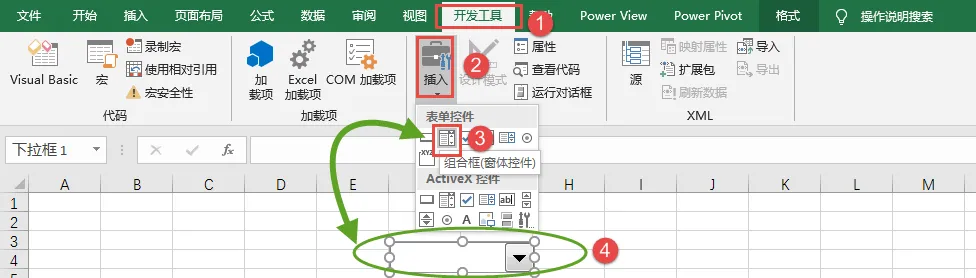
插入表单控件
【1】开发工具,【2】插入,【3】组合框,【4】出现组合框
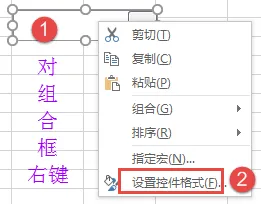
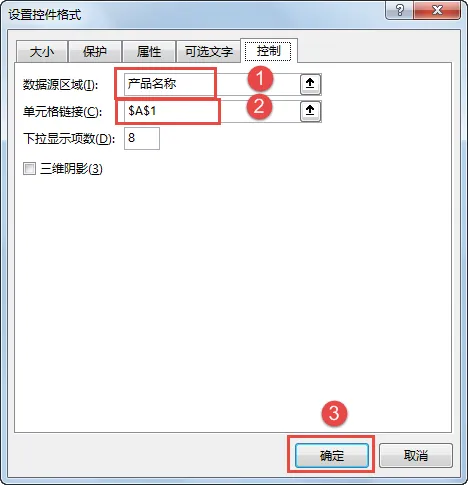
【1】对组合框右键,【2】设置控件格式
【1】 在数据源区域输入《产品名称》,这个就是我们第一步定义的名称,用在这里
【2】 单元格链接,选个单元格,我们这里选A1,
【3】 确定
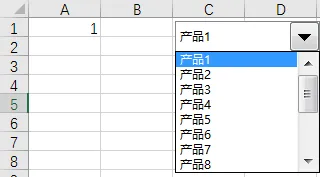
这个时候我们耍一下这个组合框,组合框中所有的产品名称都已经进来了,而且我们选一个产品,该产品对应的位置就会出现在A1单元格中
第三步
引用数据
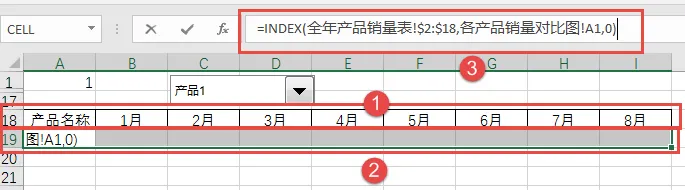
【1】 把标题复制过来
【2】 选中A19:I19
【3】 在编辑栏输入公式=INDEX(全年产品销量表!$2:$18,各产品销量对比图!A1,0)
注意是三键齐下
CTRL+SHIFT+ENTER
【4】OK!对应月份的数据就勾引过来,在组合框中切换对应产品,数据就随之变化。
第四步
整个图
选中A18:I19,按ALT+F1,图出现了,自己美化一下。
注意把图表置于底层,
再把组合框移到合适位置。
这样我们就完成了!
试试在全年产品销量表中增加产品数据,
我们发现组合框中自动就有新的产品。
亲!自己动手试试吧。
今天的分享就到这,如果教程对大家有用,希望大家多多分享点赞支持小编哦!你的每一次点赞和转发都是支持小编坚持原创的动力。