ARTICLE · 1341541
Mastercam X9安装教程附安装包下载

安装须知
[软件名称]:Mastercam X9
[软件大小]:2.3G
[软件语言]:中文简体
[安装环境]:Win7及以上版本
[下载地址]:
①百度网盘:
https://pan.baidu.com/s/1zNS4EYYb_oCDGwj0fWj3TA?pwd=vivi 提取码: vivi
②夸克网盘:
https://pan.quark.cn/s/e5d941fd422e
[不限速下载]:免费获取网盘不限速下载工具。公众号内回复:不限速
[注意事项]:安装前请关闭网络、杀毒软件和防火墙,否则易安装失败。
安装教程
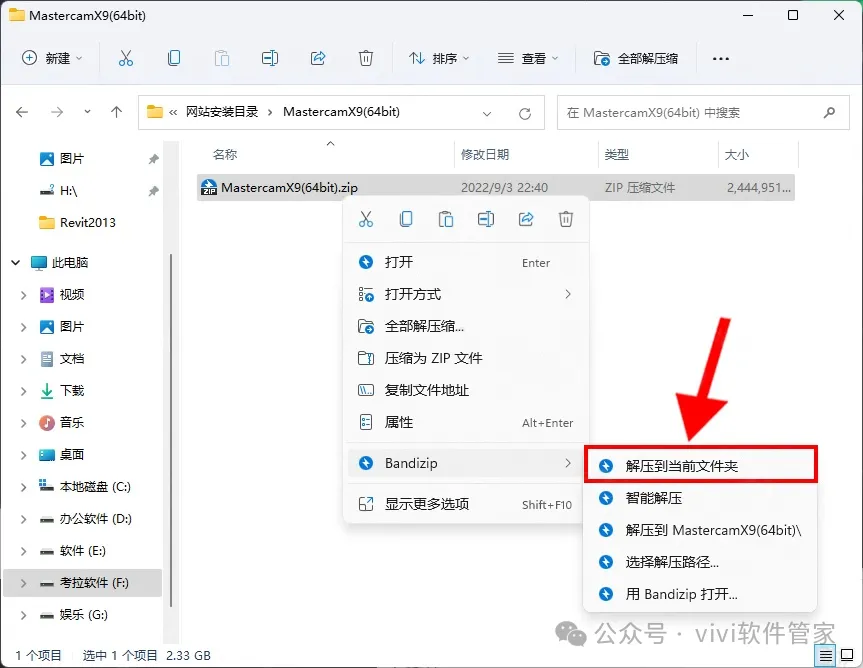
1、下载完成后,鼠标右击【MastercamX9(64bit)】压缩包,选择【解压到当前文件夹】
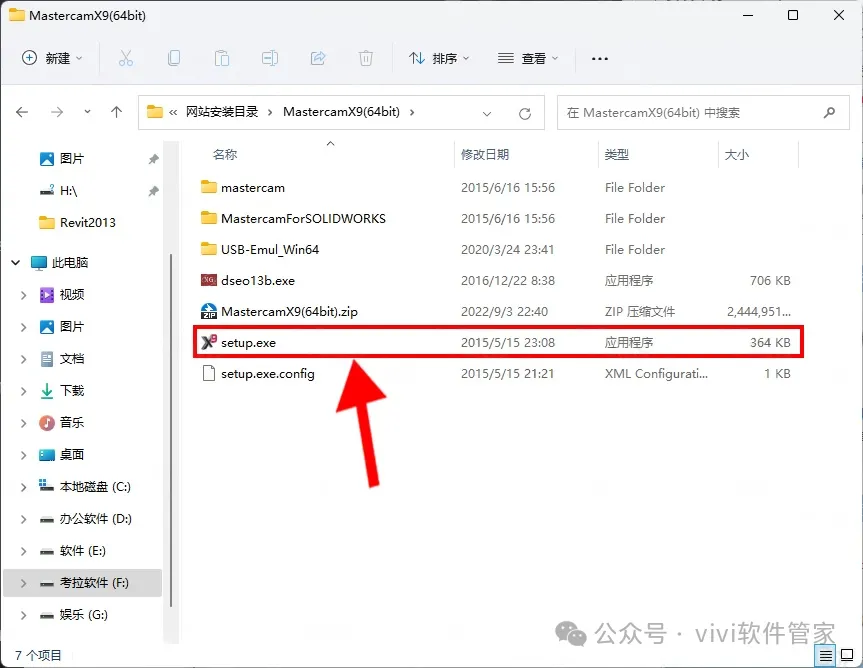
2、打开解压后的文件夹,双击运行【Setup】安装程序
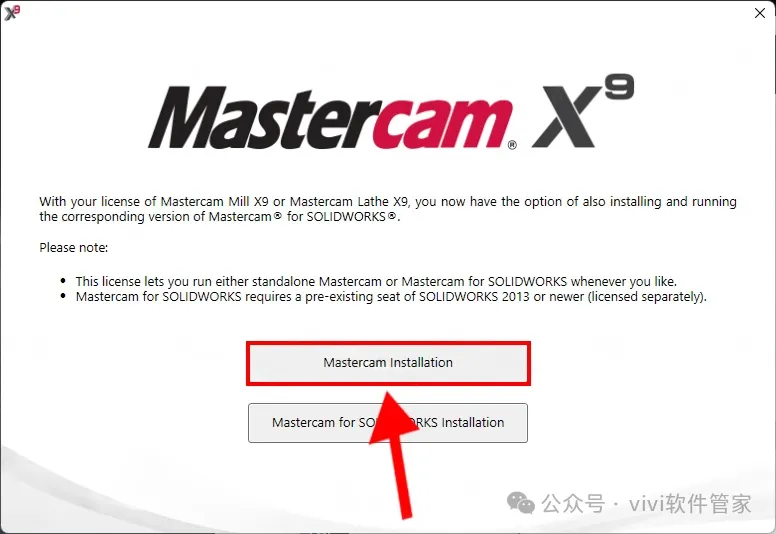
3、点击【Mastercam Installation】
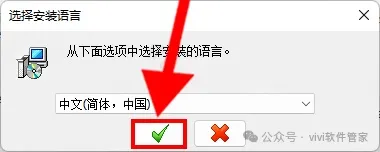
4、点击【√】
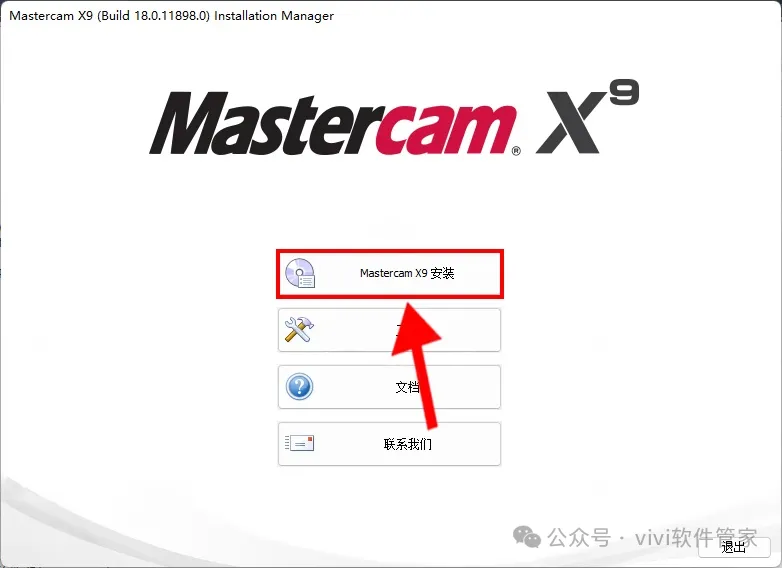
5、点击【Mastercam X9 安装】
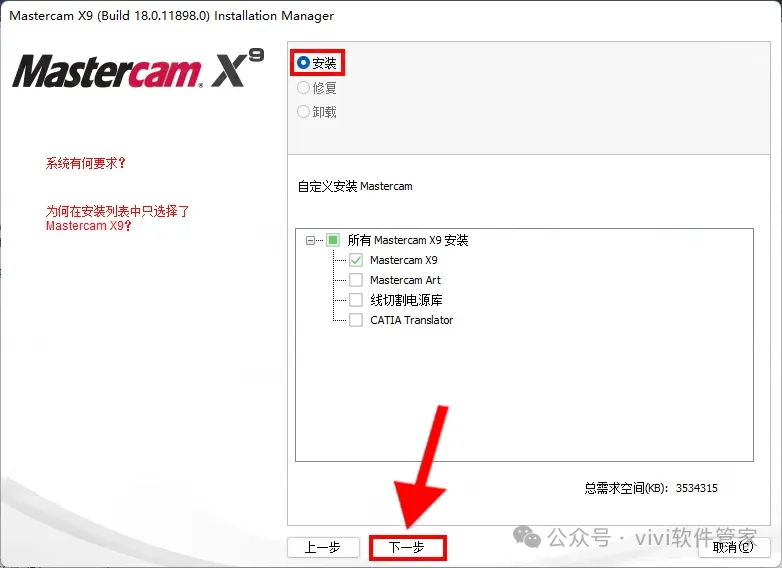
6、点击【下一步】
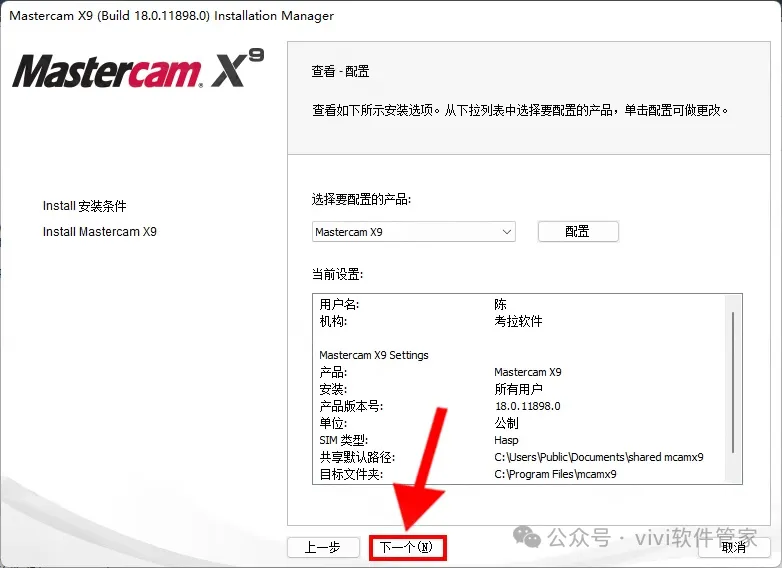
7、点击【下一步】
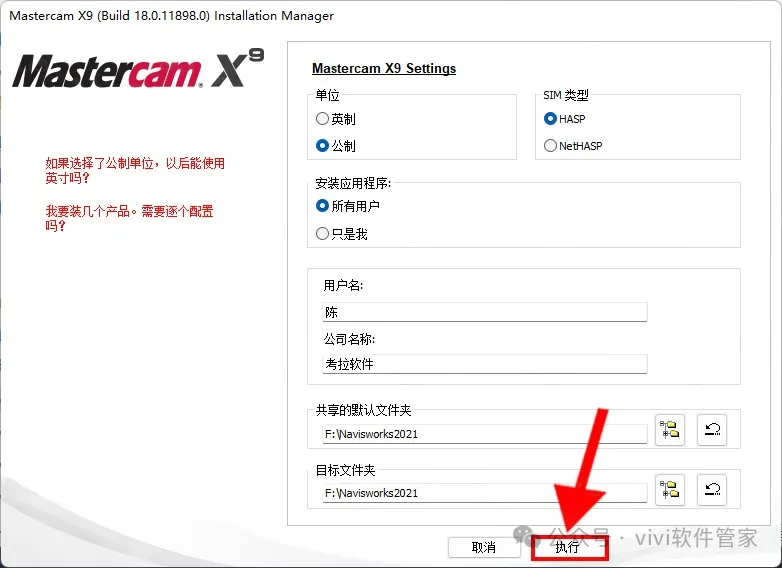
8、点击【文件夹图标】可更改安装位置(建议不要安装在C盘,可以在D盘或其它磁盘下新建一个“Mastercamx9”文件夹,注:安装路径中不要有中文),点击【执行】
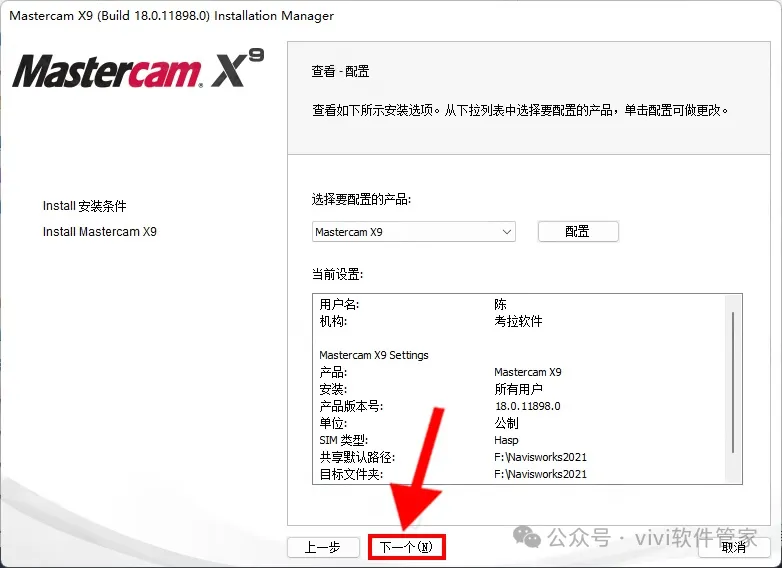
9、点击【下一步】
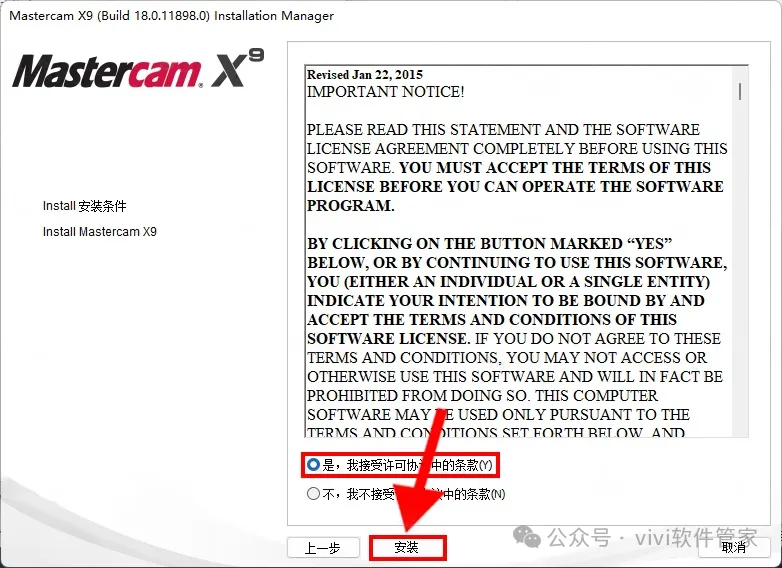
10、选择【是,我接受许可协议中的条款】,点击【安装】
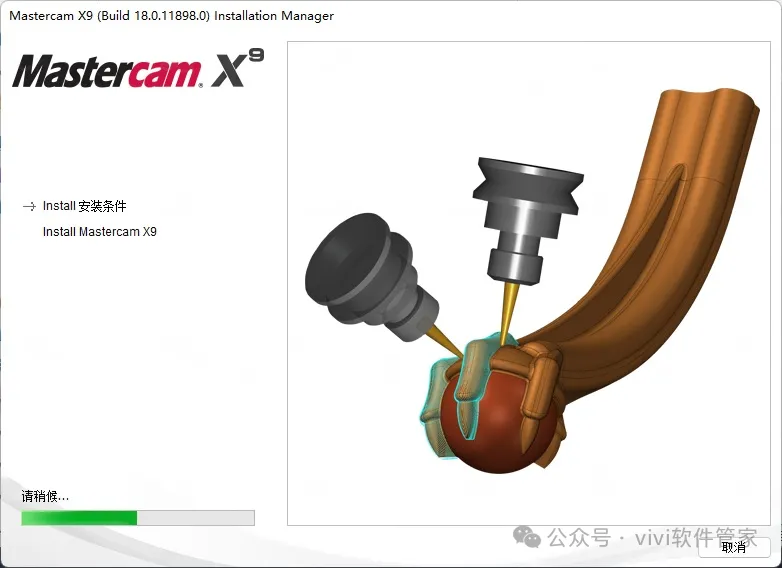
11、等待软件后台自动安装
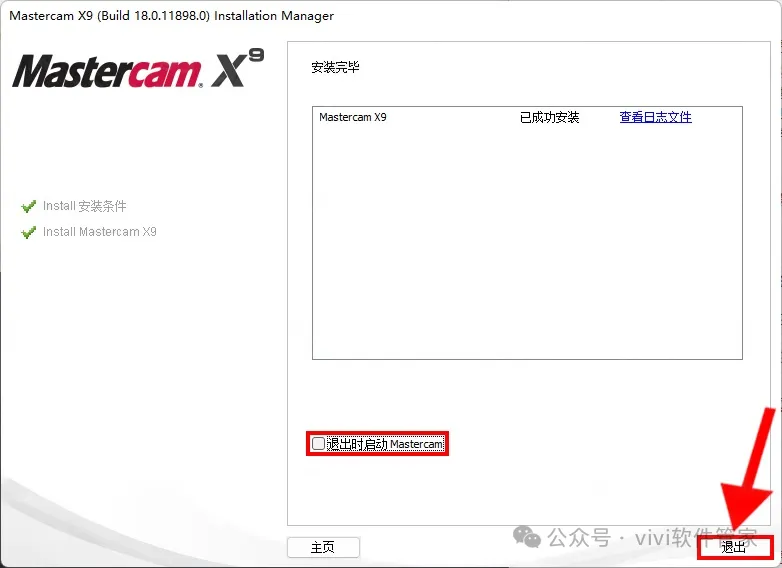
12、取消勾选退出时启动,点击【退出】
温馨提示:Windows10与Windows11系统需设置禁用驱动程序强制签名(不设置安装无法继续),Windows7系统无需设置。点击设置
13、双击打开安装包解压后的文件夹中的【USB-Emul_Win64】文件夹
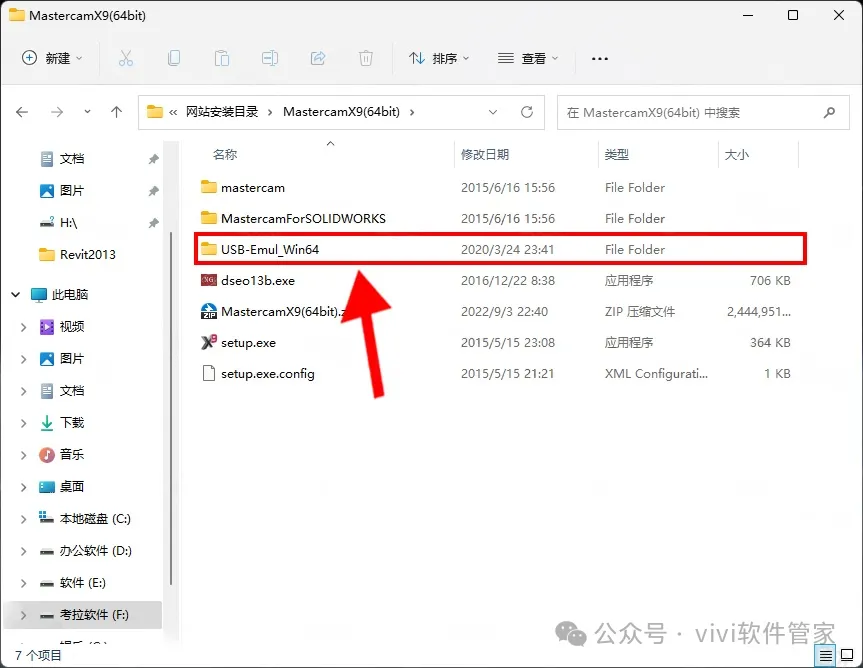
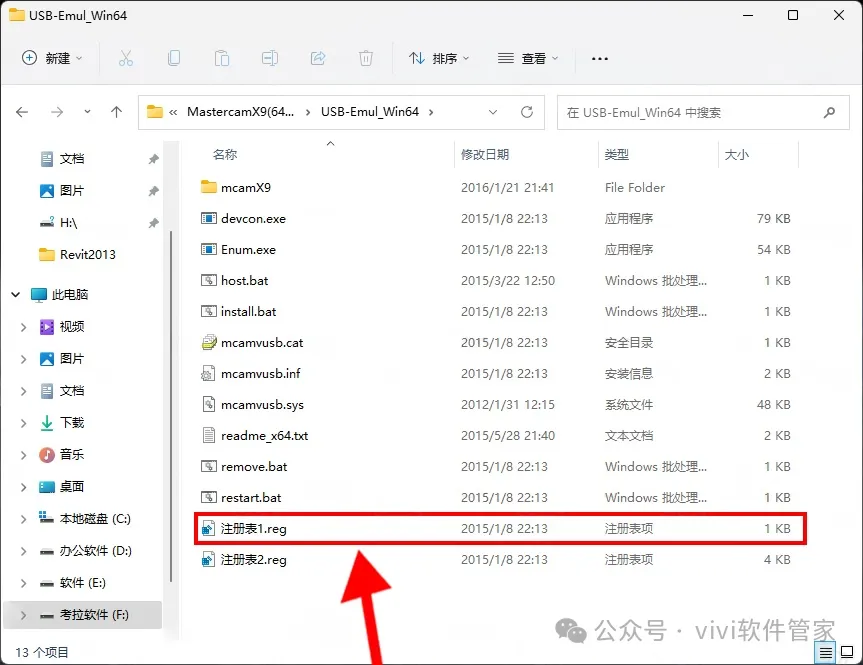
14、双击运行【注册表1】
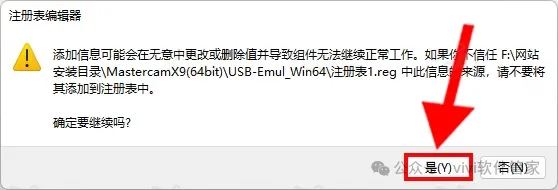
15、点击【是】
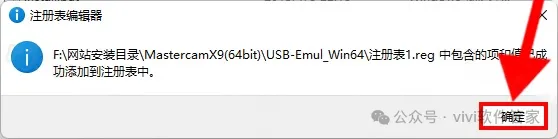
16、点击【确定】
17、双击该文件夹中的【install】,在弹出的对话框中点击【始终安装】
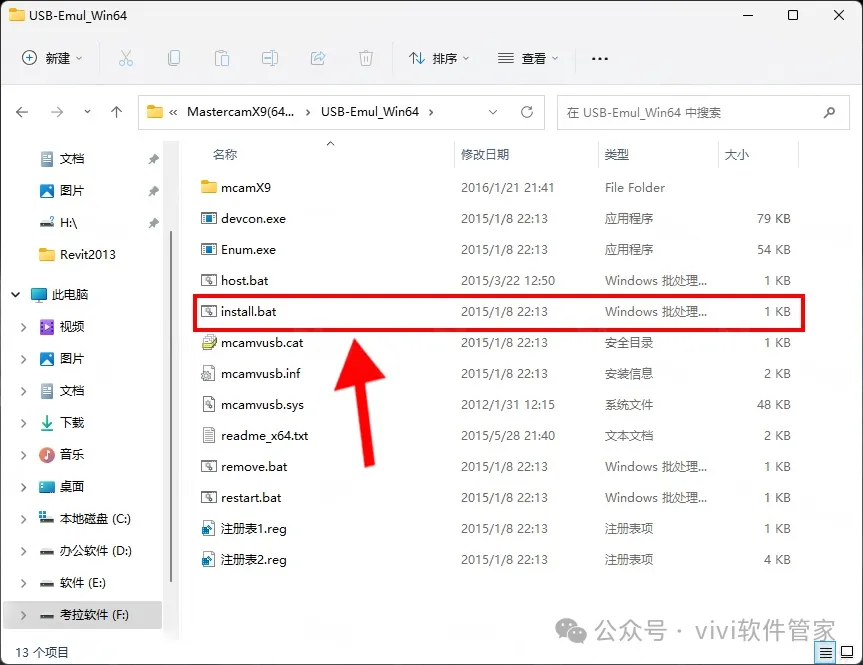
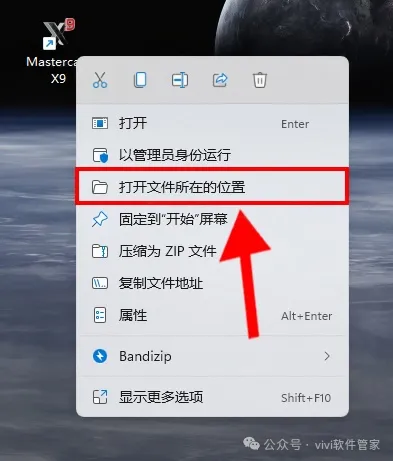
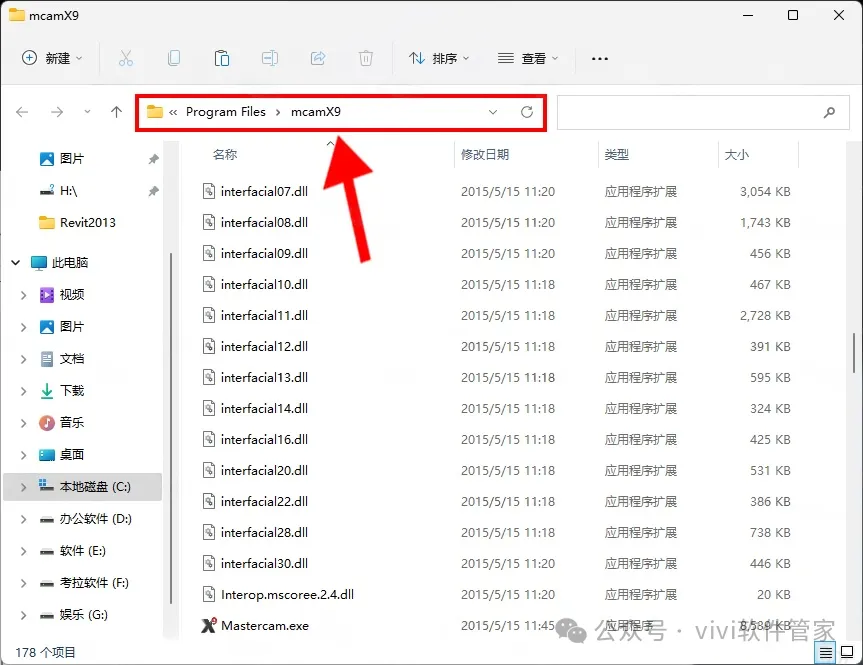
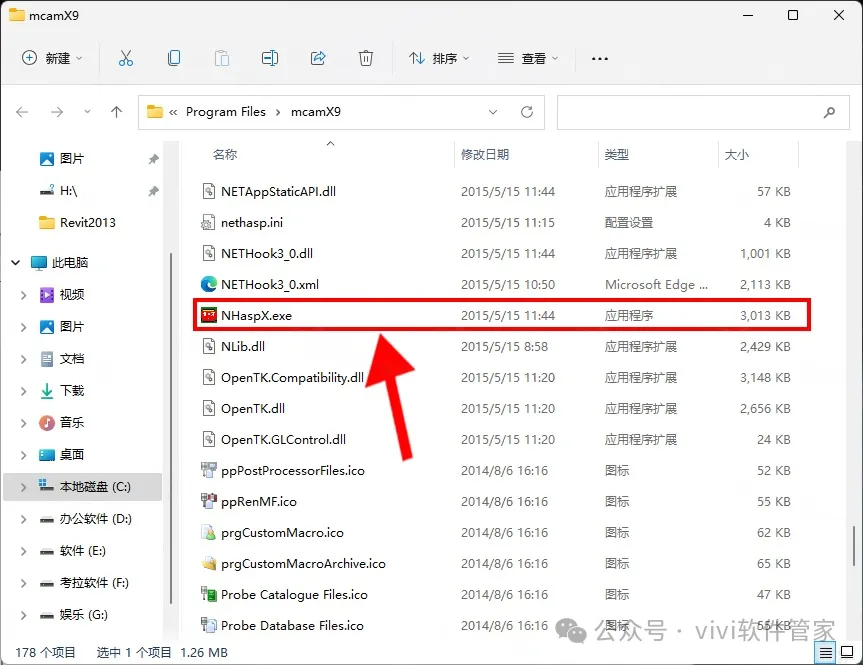
18、双击打开【mcamX9】文件夹,全选文件夹中的文件,右击点击【复制】,鼠标右击桌面【Mastercam X9】图标选择【打开文件位置】
19、在空白处鼠标右击选择【粘贴】
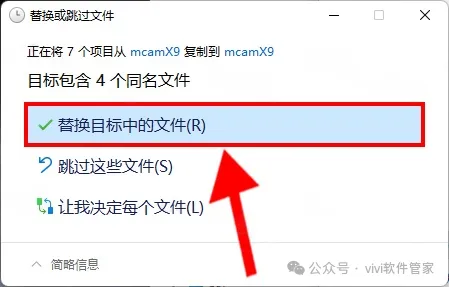
20、点击【替换目标中的文件】
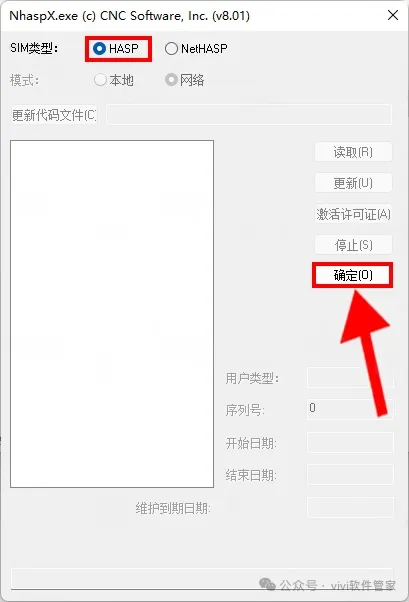
21、鼠标右击该文件夹下的【NHaspX】选择【以管理员身份运行】
22、点击【确认】
23、安装完成
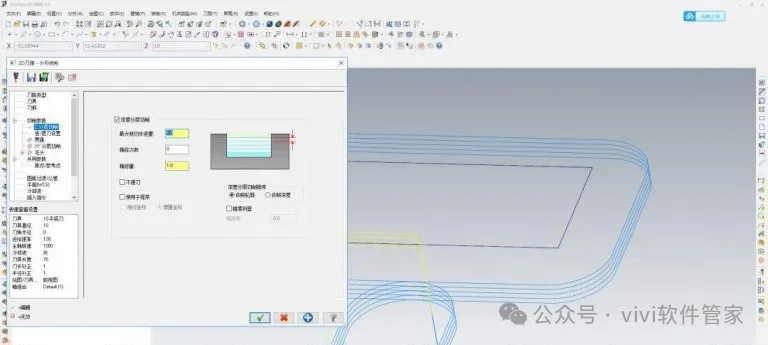
以上就是Mastercam X9软件安装的全过程,要是对你有帮助的话,请为小编点个赞!
免责声明:软件资源均来源于网络,仅供用户交流学习与研究使用,版权归属原版权方所有,版权争议与本公众号无关,用户本人下载后不能用作商业或非法用途,否则后果均由用户承担责任;如果您访问和下载此文件,表示您同意只将此软件用于参考、学习而非其他用途,否则一切后果请您自行承担,请于下载后24小时内删除,不允许用于商业用途,否则法律问题自行承担。如果您喜欢该软件,请支持正版软件,购买注册,得到更好的正版服务。