ARTICLE · 1342530
别人的飞书文档 6 步变知识库,我没想到 WorkBuddy 跑通
直接复制会被拒
别人发来的飞书文档我用 WorkBuddy 存进自己知识库
第 03 期 · 8 张真实截图 + 2 张自绘 · 6 步全流程
WorkBuddy 日更 · 第 03 期
9 PARTS · 全文地图
👉 左右滑动
PART 01
第 1 步|拿到
STEP 01
PART 02
第 2 步|把飞
STEP 02
PART 03
第 3 步|看执
STEP 03
PART 04
第 4 步|踩坑
STEP 04
PART 05
第 5 步|结果
STEP 05
PART 06
第 6 步|去知
STEP 06
PART 07
什么时候别用这套
BEFORE YOU TRY
PART 08
可复制提示词汇总
PROMPTS
PART ///
写在最后
—
同事把一份飞书文档分享给我,要我整理后存进团队知识库。我以前的做法是开三个窗口:飞书复制、笔记粘贴、再手动物理归类,忙活半小时还经常丢段落。今天我用 WorkBuddy 跑了一遍,从把链接丢进输入框,到知识库里出现节点,我基本只动了嘴。
先说清楚前提:这份文档是别人**分享给我、我有阅读权限**的,不是偷偷扒来的。别人只给了「可阅读」,没给「可复制」——这一点后面第 4 步会卡我一下,也是这篇最值钱的一截。
这篇只记我今晚在 WorkBuddy 里点过的每一步:点哪个按钮、贴什么链接、提示词原话、屏幕上出现什么、我在界面上核对哪三件事。我是一边在 WorkBuddy 里点、一边记下来的,跟着走一遍就能复现。下面 10 张图里,8 张是我在 WorkBuddy + 飞书里真实操作截的图(含权限报错、内容重建、交付结果那几张),账号相关的文档 token、open_id、空间 ID 和本地路径我都做了脱敏处理,看不清的方块不是画质问题;另外 2 张(流程总览、节点核对卡)是我自己画的示意图。菜单叫法以你账号当天版本为准。
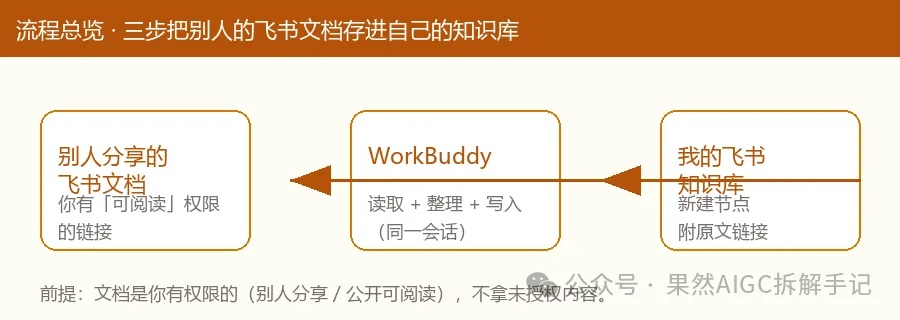
点开图片可放大看细节
01
PART
第 1 步|拿到文档链接,建好任务和工作空间
STEP 01
① 我在飞书里打开别人分享给我的文档,点右上角「分享 → 复制链接」,确认权限是「可阅读」而不是「仅自己可见」——能打开、能看,才说明链接有效。
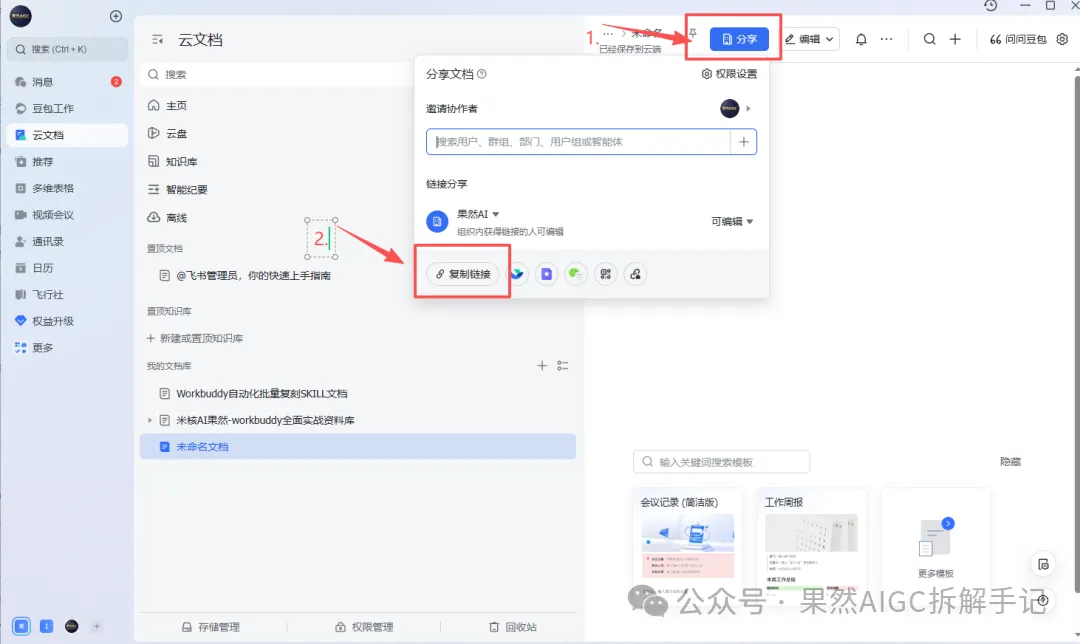
点开图片可放大看细节
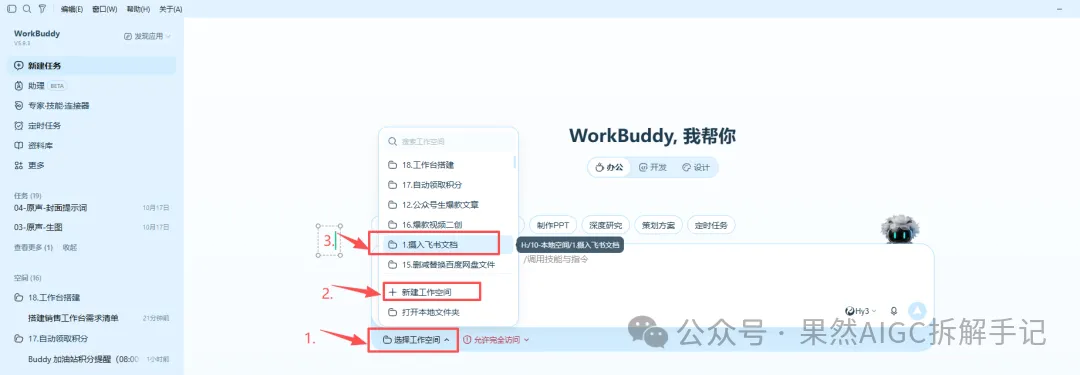
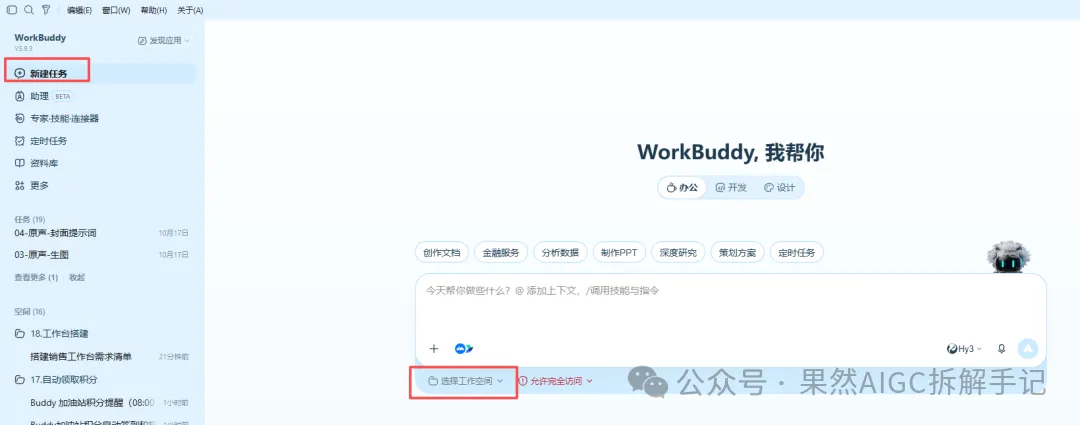
② 我回到 WorkBuddy,点左侧栏最上面的「新建任务」。
③ 我点输入框左下角「选择工作空间」,选一个已经建好的文件夹(我的是 飞书归档-练习),下方显示出文件夹名和「默认权限」,显示出来才算指成功。
点开图片可放大看细节
我在界面上核对三件事:复制到的链接是不是这份文档的、左侧栏有没有「新建任务」、输入框下方显示的目录名对不对。三样都对,后面它才知道「存到哪个知识库」。
!我在这踩的坑
第一遍我没建工作空间,直接把链接丢进默认会话。它把文档读进来了,却不知道往哪存——后来补了工作空间,才好指定目标知识库。
02
PART
第 2 步|把飞书链接贴进输入框,写第一句提示词
STEP 02
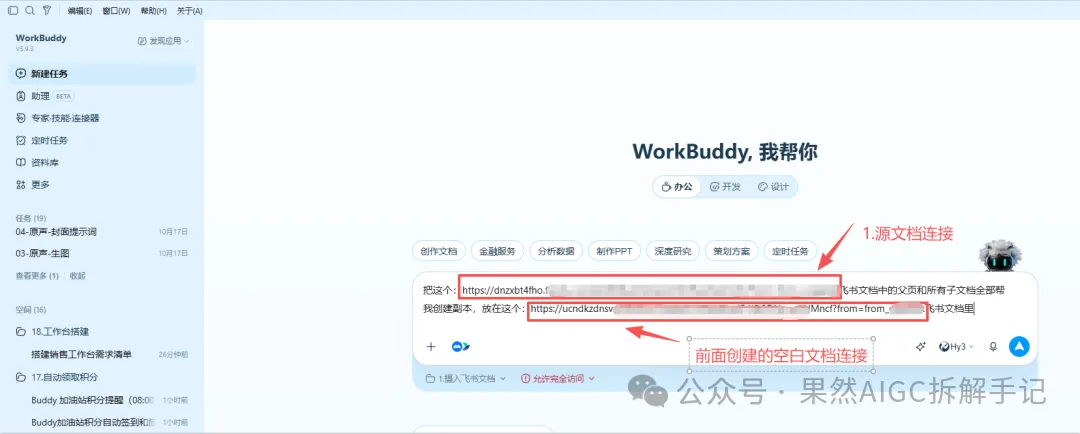
① 我在输入框里先粘贴刚才复制的飞书文档链接。
② 我原样打这一句:
提示词原文:「读取这个飞书文档:<粘贴你的文档链接>,整理后存进我的飞书知识库『团队方法论』。」
③ 我按回车,或点右下角发送键。
点开图片可放大看细节
我在界面上核对三件事:链接是不是完整粘贴了、发出去的是不是这一句、对话区有没有开始滚动执行。第三件我第一遍就漏了——链接只粘了一半,它读到一个打不开的地址,空跑一轮。
我走错的那一步:第一遍我只写「把这份文档存进知识库」,没说存哪个知识库、什么格式。它读完给我建了一个我根本没听过的知识库名字,白做一遍。知识库的名字,得你给,它不会凭空编一个合你心意的。
03
PART
第 3 步|看执行过程:WorkBuddy 调飞书技能读取文档
STEP 03
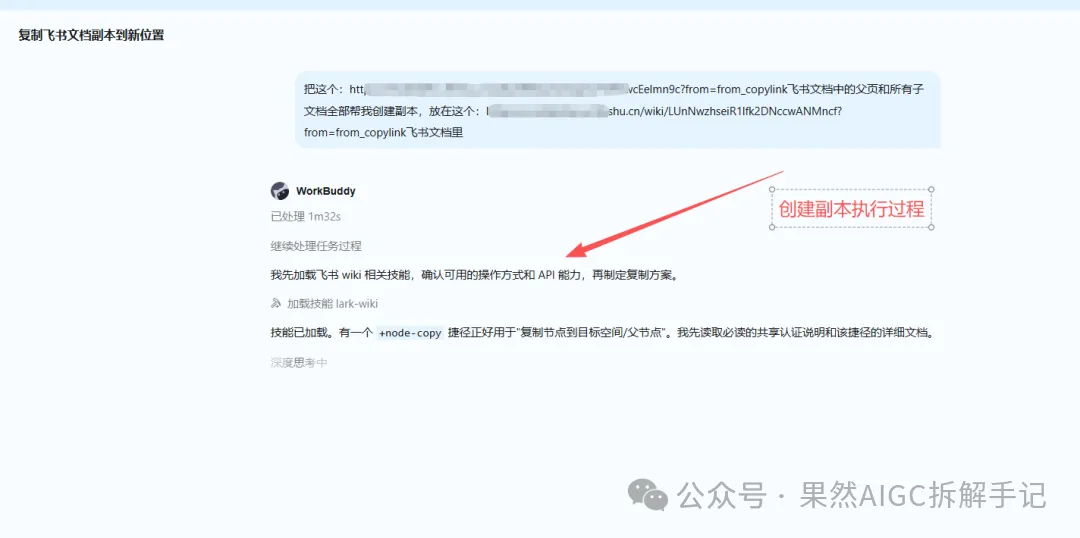
① 我发送之后不用再操作,WorkBuddy 会在对话区一行行滚出动作:连飞书 → 读取文档 → 抽取正文 → 整理结构,每行带着它自己的说明。
② 我点开折叠的处理过程,看它把文档拆成了几个板块、每板块取了什么。
③ 跑到一半它停下追问过我一次:「这份文档里的图片要一起存吗?」我在同一个输入框里回「图片存链接,正文留文字」,它接着往下做。这个来回我没想到,我以为它会自己决定。
点开图片可放大看细节
点开图片可放大看细节
我在界面上核对三件事:有没有出现「读取中 / 已完成」、追问有没有回、追问的答案有没有落到结果里。我的判断:盯着这一栏两分钟,比事后在知识库里一页页翻找强。
04
PART
第 4 步|踩坑:直接「复制」被拒,改成「读取后写入」
STEP 04
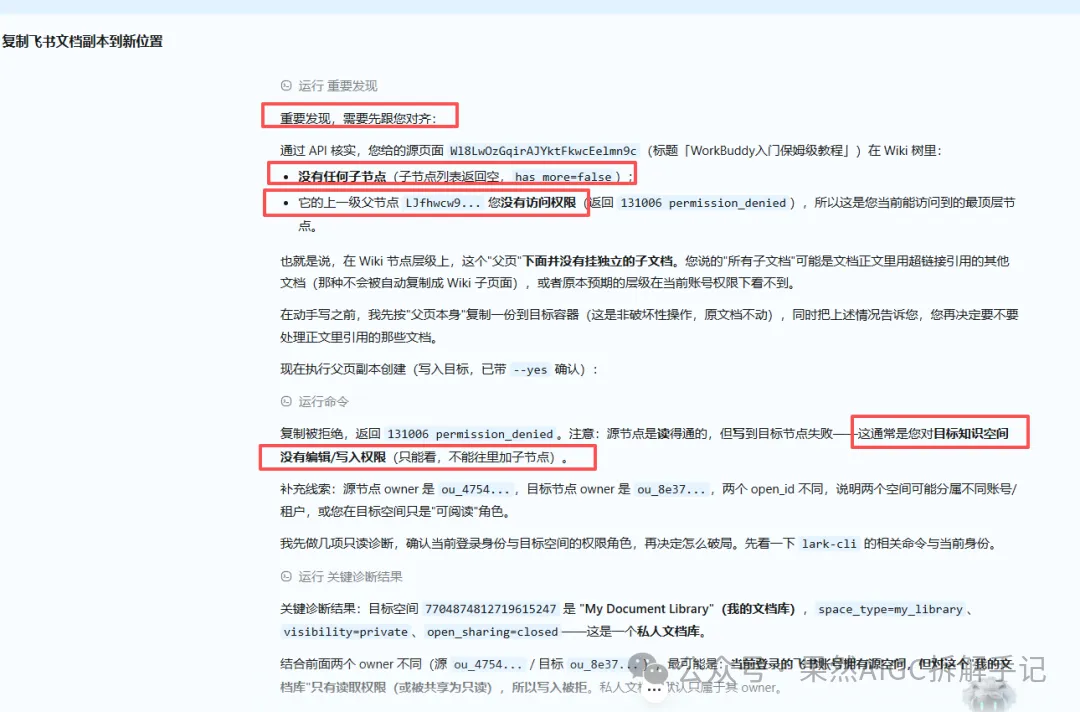
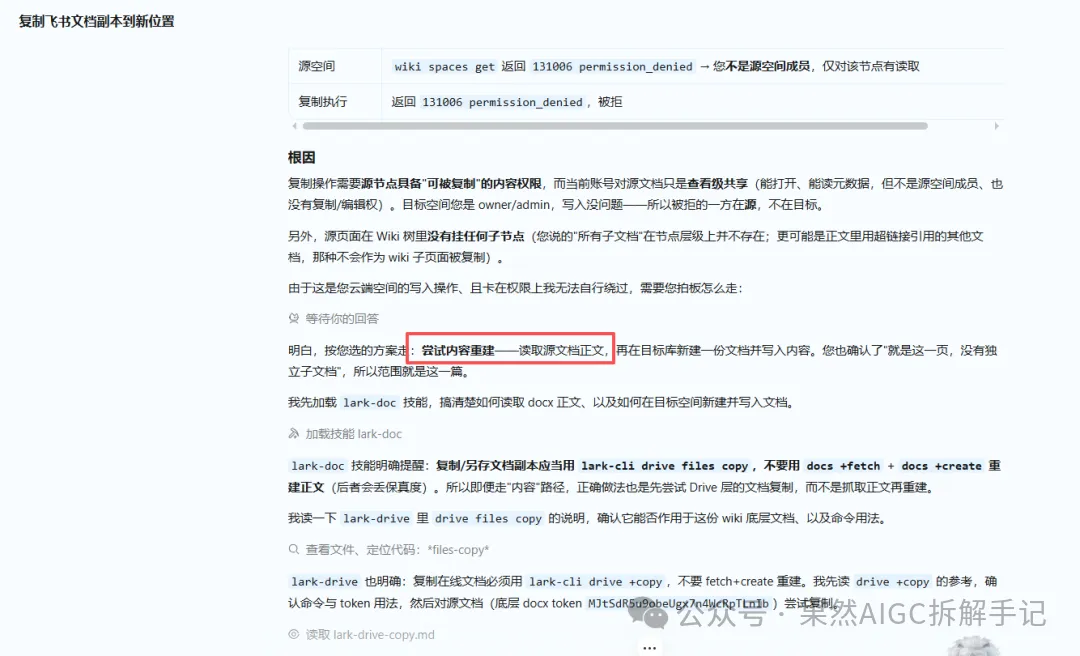
① 我第一遍让它「把这份文档复制进我的知识库」,它回我一句:源文档只给了「可阅读」权限,没有「可复制」,所以复制被拒(返回 permission_denied)。
② 我没硬刚,把话换成一句:「读取源文档正文,在我的知识库『团队方法论』里新建一份文档并写入内容,附上原文链接。」
③ 它调飞书技能换成「读取内容 → 新建节点 → 写入」,这回跑通了。
点开图片可放大看细节
点开图片可放大看细节
我在界面上核对三件事:报错是不是「没权限」而不是「没找到」、我有没有把「复制」换成「读取后写入」、第二次是不是在同一个会话里说的。
为什么这步不能省:别人分享给你的文档,多半是「可阅读」不是「可编辑 / 可复制」。复制走不通时,读内容、在自己的库里新建一份,才是正路——既合规,也不破坏原文档。
05
PART
第 5 步|结果区出现「已写入知识库」卡片
STEP 05
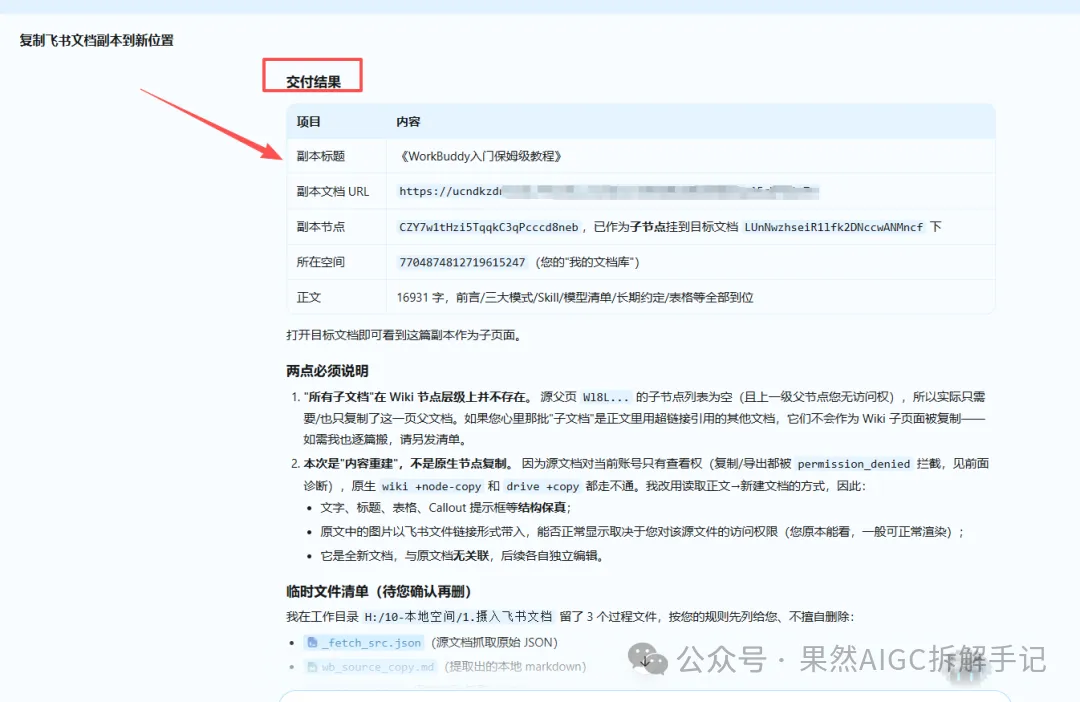
① 我不只看会话里那句「已写入」,去右侧结果区点开文件卡片。
② 卡片上写着交付结果:副本标题《WorkBuddy入门保姆级教程》/ 已作为子节点挂到目标文档下 / 所在空间「我的文档库」/ 正文 16931 字,前言、三大模式、Skill、模型清单、长期约定、表格等全部到位。
③ 我点开卡片里的链接,能直接跳到飞书知识库对应节点。
点开图片可放大看细节
我在界面上核对三件事:结果区的卡片在不在、知识库名和节点名对不对、卡片里的跳转链接能不能打开。说实话,看到卡片那一刻我松了口气——以前这种活要在三个窗口间切半小时,这次我就坐在输入框前看它跑完。
06
PART
第 6 步|去知识库核对,同一会话补一句微调
STEP 06
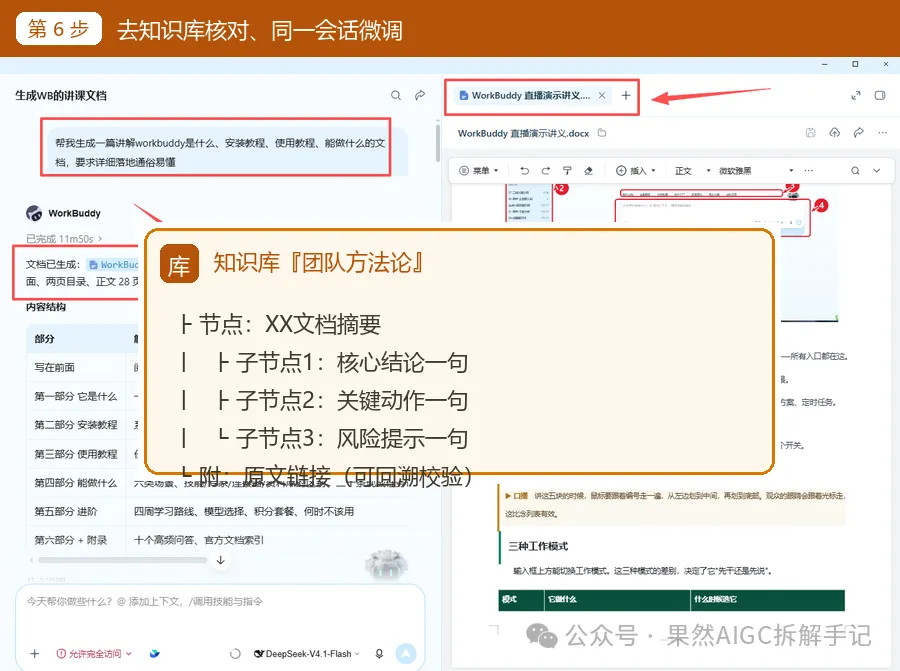
① 我在飞书里打开知识库『团队方法论』,确认节点「XX文档摘要」真的在里面,不是只存在于会话里。
② 我回到 WorkBuddy 同一个会话,补一句:「把第 3 节拆成 3 个子节点,每个子节点一句小结。」
③ 它重新整理,知识库里多了 3 个并列子节点,不用我再去飞书里手动建。
点开图片可放大看细节
我在界面上核对三件事:节点在不在知识库里、补的话是不是同一个会话说的、子节点有没有生成。我的判断:验收别只信会话里的「完成」,去知识库点一下才作数。它做的是「能搜到」,不是「搜得到你想要的」——目录怎么分,得你来定。
07
PART
什么时候别用这套流程
BEFORE YOU TRY
文档得是你**有权限**的(别人分享给你、或公开可阅读),别拿没授权的内容往自己库里塞,那不是效率是麻烦。
得有一个真的知识库名,WorkBuddy 不会凭空给你造一个合心意的——名字它听你的。
文档特别长(上百页)时,先让它出目录,再决定存整份还是只存某几节,别一股脑全灌进去,灌完你自己都找不到重点。
08
PART
可复制提示词汇总
PROMPTS
我第一句没写全的提示词(只作对照)
提示词原文:「把这份文档存进知识库。」
我补全、可直接抄的提示词(把链接和知识库名换成你的)
提示词原文:「读取这个飞书文档:<粘贴你的文档链接>,整理后存进我的飞书知识库『团队方法论』。」
遇到权限不足时换成这一句(同一会话接着说)
提示词原文:「读取源文档正文,在我的知识库『团队方法论』里新建一份文档并写入内容,附上原文链接。」
存完想微调(同一会话接着说)
提示词原文:「把第 3 节拆成 3 个子节点,每个子节点一句小结。」
我在界面上用的验收清单
我在界面上用的验收清单:① 结果区有没有「已写入知识库」卡片;② 知识库名和节点名对不对;③ 去飞书点开节点链接能不能跳转。
///
PART
写在最后
LAST · 写在最后
今晚这件事,以前我要开飞书、开笔记、开复制粘贴三个窗口忙活半小时。今天在 WorkBuddy 里,从粘贴链接到知识库里出现节点,我基本只做了「把链接丢进输入框、回了两句话」。
我认为这类工具最值钱的地方,不是省下那半小时,是逼我把「什么算存好了」写成一句能被照着执行的提示词。别人发来的文档会越积越多,但能搜到、能复用,才算真的存住了。
后面我会继续按这个节奏,每期带一个行业的人,从打开 WorkBuddy 那一格输入框开始,把要交的活一步步做出来。
JOIN US · 一起研究
如果你正在学习 AI、也想深耕 WorkBuddy,希望拥有同频交流的圈子,欢迎关注本号,回复「蓝皮书」,我邀你一起交流学习~。
已准备好了workbuddy全套实战资料库,送给志同道合的朋友
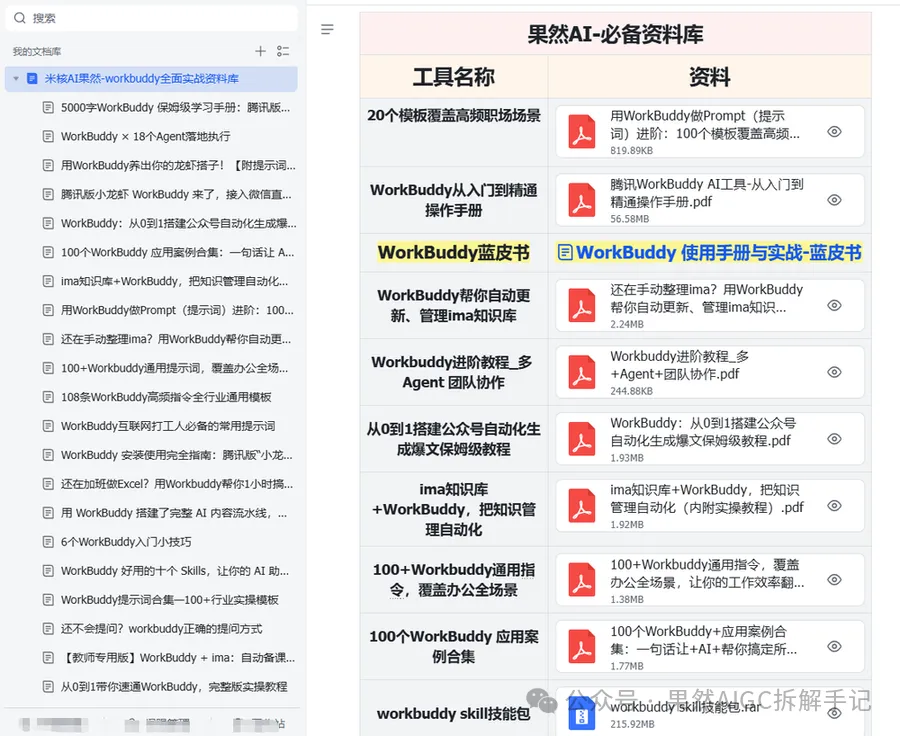
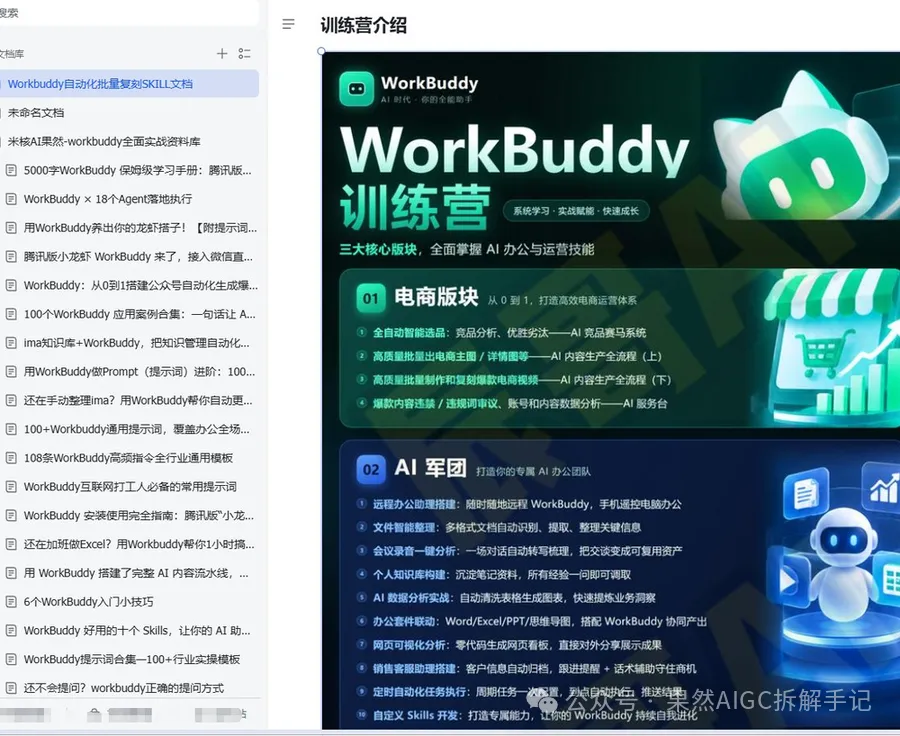
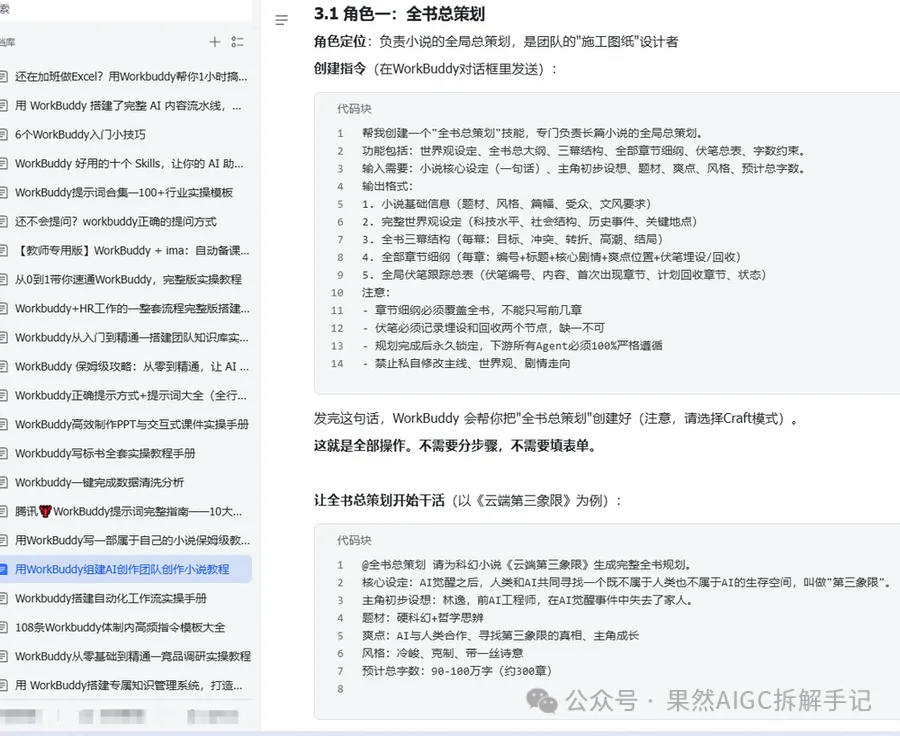
资料库实拍 · 点开可放大
如果这篇帮你少走了一步弯路,点个赞、在看、转发三连。
THANKS FOR READING