ARTICLE · 1344512
Xshell和Xftp 下载Xftp安装教程
前言
Xshell 和 Xftp 出自同一家公司 NetSarang,是一对搭着用的工具,专门管 Linux 服务器。一个负责远程连上去敲命令,一个负责本机和服务器之间倒文件,运维、开发人员用了很多年。
Xshell 是 SSH 客户端。服务器搁在机房里没有屏幕,靠它在电脑上远程操作,敲命令、看日志、改配置都在一个窗口里完成。它还支持多标签页,几台服务器可以同时开着。
Xftp 是图形化的文件传输工具。界面左边是本机文件,右边是服务器文件,传东西直接拖过去,命令行那几条上传下载指令不用记。
这篇 Xshell和Xftp 安装教程 按实际操机的顺序写,容易卡住的地方单独标了说明,跟着做基本一遍过。
和同领域的 Putty、MobaXterm 这些比,Xshell 和 Xftp 的长处在于:
• 老牌:Xshell 在 SSH 工具里算元老,稳定性经过多年验证; • 不花钱:家庭与学生用户不收费,个人日常用足够; • 配合紧:Xshell 里能直接叫出 Xftp,反过来也行,不用另开窗口。
主力是 Windows 连 Linux 的话,这套免费组合够用。
Xshell和Xftp 下载地址
Xshell和Xftp 下载 放在一个地址里,两个安装包都能拿到:
catvziw.pan.bee3kw.com
Xshell 安装教程
1. 先把 Xshell 8 的安装包下载下来: 2. 双击安装文件,向导起来后点「下一步」: 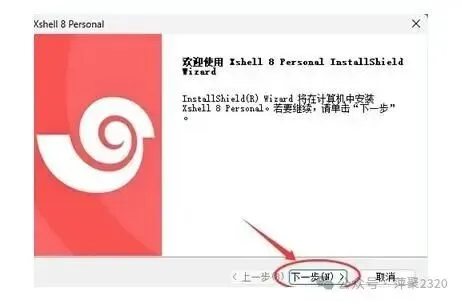
Xshell和Xftp 下载Xftp安装教程 3. 勾上「我接受…」,继续点「下一步」: 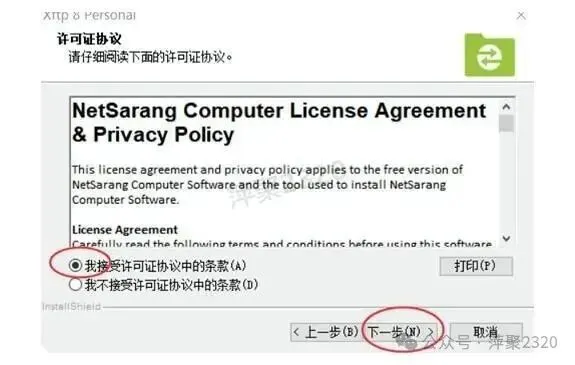
Xshell和Xftp 下载Xftp安装教程 4. 默认路径落在 C 盘。除非电脑只有一个盘,否则建议换到别的盘,非系统盘更稳,下图里我放在了 D 盘,然后点「下一步」: 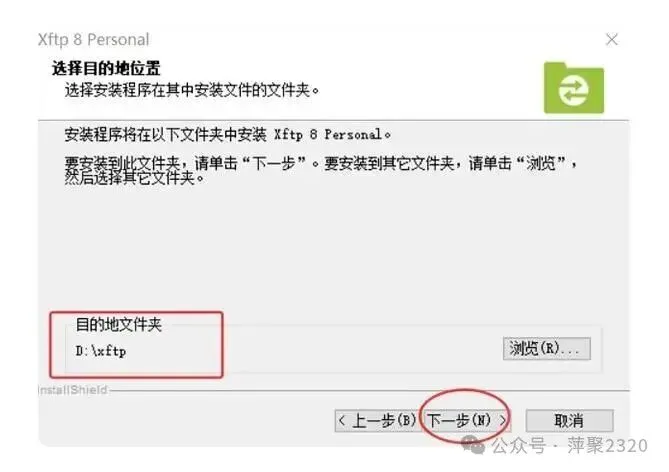
Xshell和Xftp 下载Xftp安装教程 5. 这一步不用改什么,直接点「安装」: 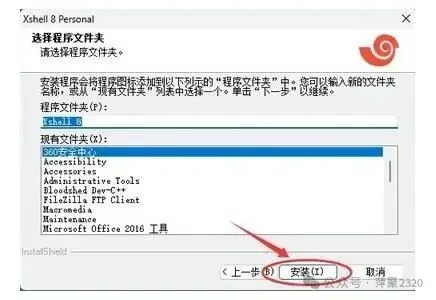
Xshell和Xftp 下载Xftp安装教程 6. 等进度条走到 100%,弹出下面这个窗口就表示装完了: 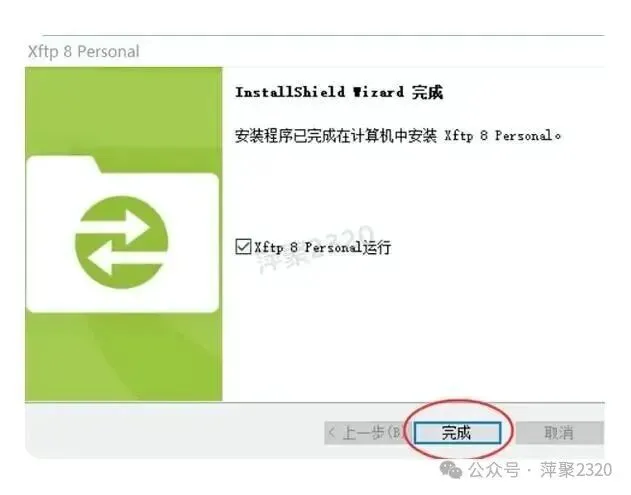
Xshell和Xftp 下载Xftp安装教程


把 Xshell 8 重启一次,就能正常进主界面了。
Xftp安装教程
Xftp 的流程和 Xshell 基本一样:
1. 拿到 Xftp 安装包后双击 Xftp-8.exe,向导里点「下一步」: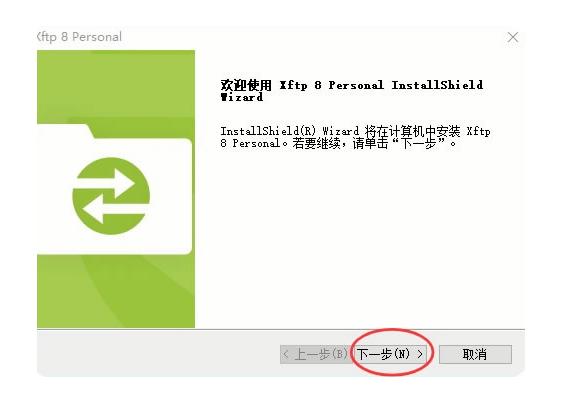2. 看清许可协议后接受,再点「下一步」: 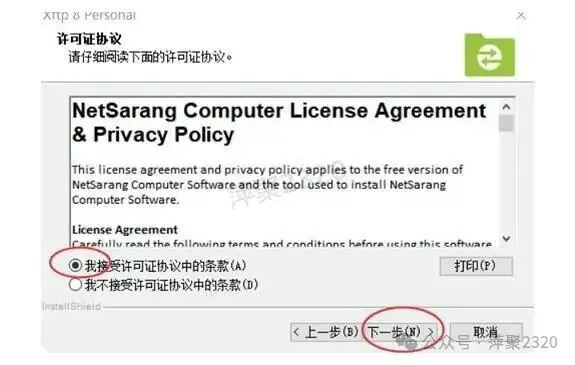
Xshell和Xftp 下载Xftp安装教程 3. 安装位置同样建议放非系统盘,比如 D 盘,C 盘空间能省下来,日后重装系统配置也还在: 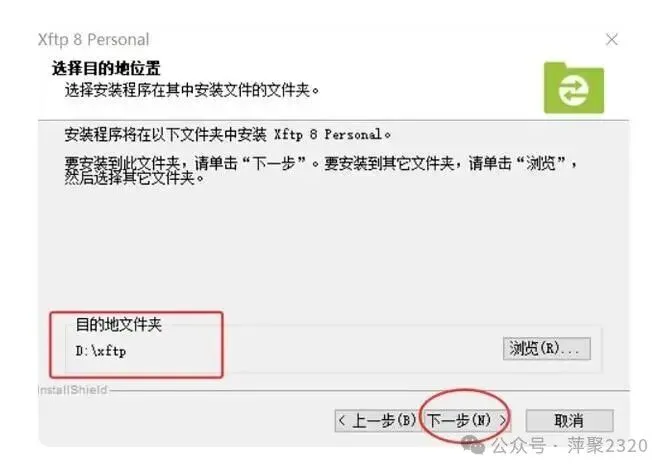
Xshell和Xftp 下载Xftp安装教程 4. 等安装结束,点「完成」关掉向导: 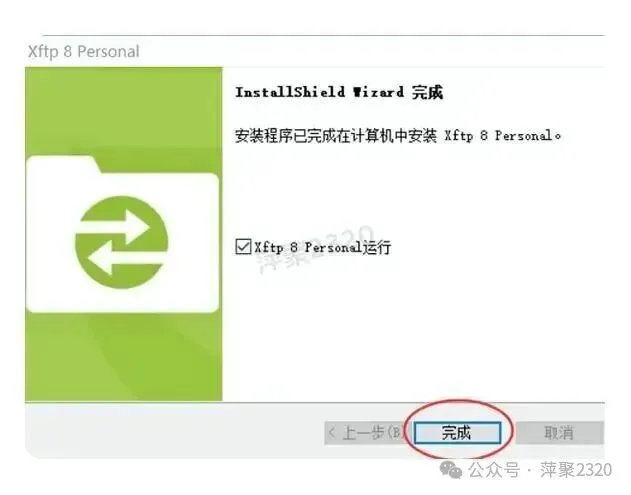
Xshell和Xftp 下载Xftp安装教程
Xshell和Xftp组合使用
先用 Xshell 连上服务器,终端里敲命令管机器;要传文件时把 Xftp 调出来,拖几下就完成上传下载。
1. Xshell 连接 Linux 服务器
打开 Xshell,第一次启动会自动弹出会话窗口: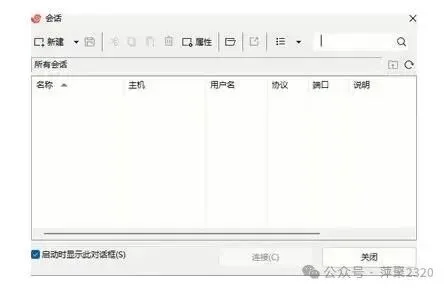
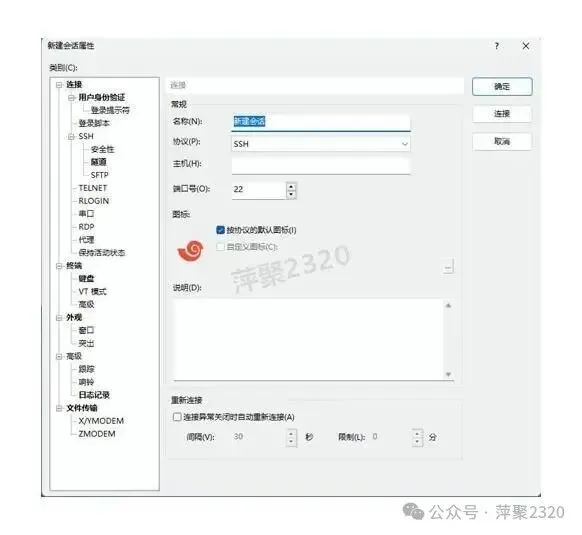
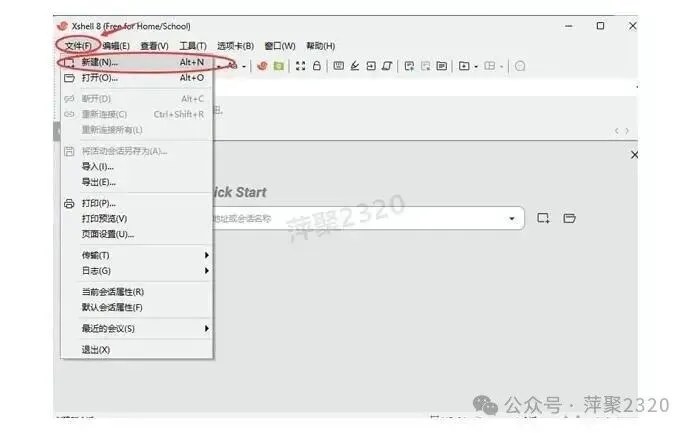
「主机」一栏填 Linux 虚拟机的 IP 或主机名,「端口」默认 22,动过 SSH 端口的话按实际值填。
身份验证也得配。切到「用户身份验证」选项卡,把登录用户名和密码填进去;用 SSH 密钥登录的,在这里导入私钥文件。填完点「确定」,回到会话管理器双击这条会话就能连上。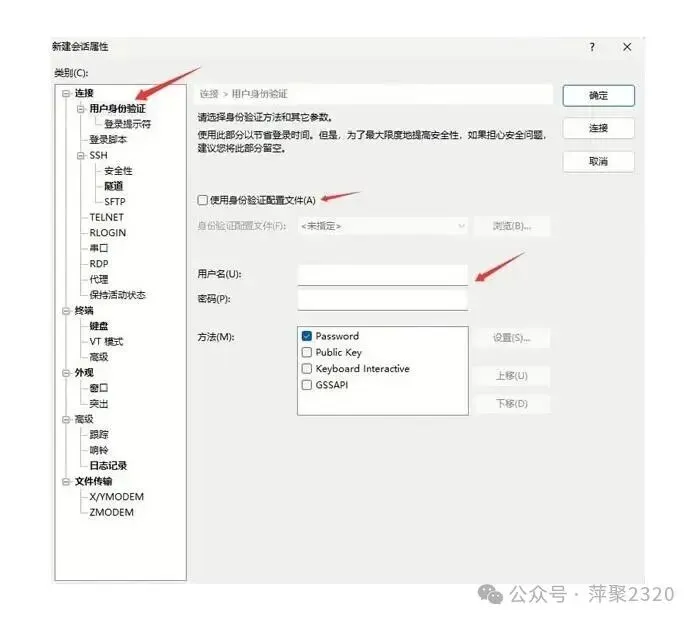
信息没错的话,终端里会出现服务器的命令行提示符,之后的 Linux 命令和在本机敲一样。
Xshell 能同时连多台服务器。点顶部「+」号开新标签页,或者在会话管理器里双击别的会话,都会以新标签页打开。标签页上右键,可以做关闭、重命名、复制这些操作。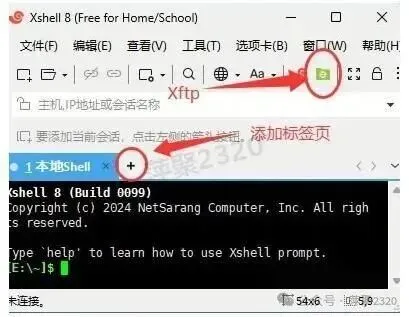
2. Xftp 上传下载文件
传文件不必单独开 Xftp 再填一遍服务器信息。Xshell 工具栏上点 Xftp 图标,它会带着当前会话的信息自己连上去。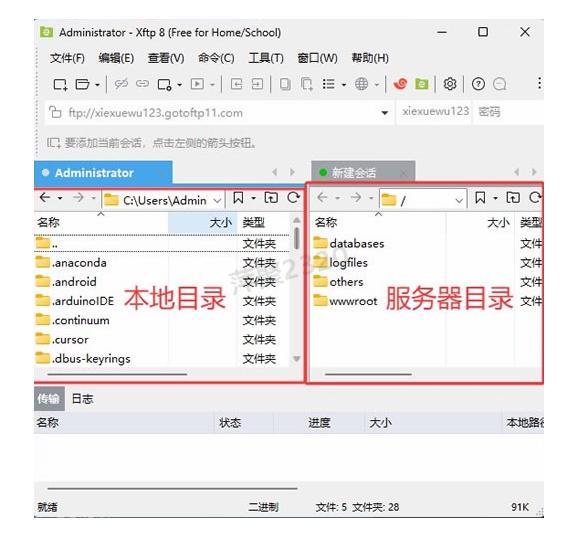
连上之后界面分成左右两栏,左边是本机目录,右边是远程目录,顶部还能开多个会话标签。
传文件是 Xftp 的主要用途,常见两种做法:
• 从左边把文件或文件夹拖到右边就是上传,反方向拖就是下载,拖动时底部有实时进度; • 也可以在文件上右键,选「传输」或「下载」。
传输队列可以多个任务一起跑,带宽会被用满。断点续传也支持,中途断了重连能接着传,不必从头开始。窗口底部会显示进度,哪个文件在传、传完还是失败,一眼看得出。
新手常见使用问题
1. Xshell 连接失败,提示「Connection refused」
多数情况是服务器那头的 SSH 服务没起来,或者防火墙没放行 22 端口。先去确认 SSH 服务的状态;机器在云上的话,还要看云平台安全组有没有放行 22 端口。
2. 连上了但中文是乱码
一般是服务器编码和 Xshell 的编码对不上。Xshell 默认 UTF-8,一些旧版 Linux 用的是 GBK 或别的编码。打开连接属性,在「终端」里找到「编码」,改成 UTF-8,或者让 Xshell 自动检测,乱码通常就没了。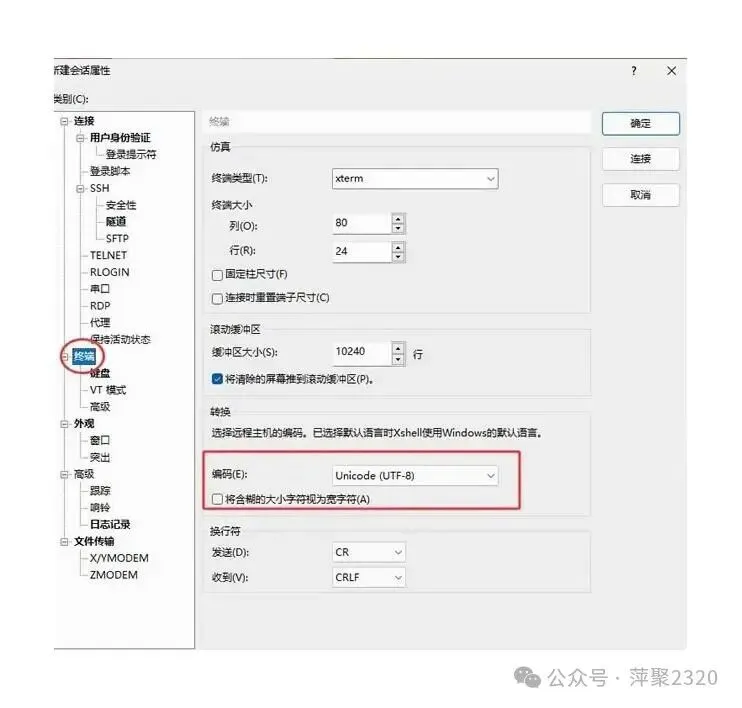
还不行的话,在终端里敲 locale 看看服务器当前的语言编码设置。
3. Xftp 传输慢,大文件传不动
本机到服务器的带宽就那么多,怎么调都有上限,可以错开高峰再传。如果是小文件特别多、一个个传太磨人,在会话属性里把「最大连接数」从默认值调到 4 到 8,并行起来速度差别很明显。
总结
Xshell 加 Xftp 是一套经典的服务器管理组合:前者远程连接敲命令,后者管文件传输,都是中文界面,家庭与学生用户不收费,Windows 连 Linux 的常见选择。
Xshell 在 Windows 平台的 SSH 客户端里接受度很高,会话管理、多标签、密钥集成,加上和 Xftp 的衔接,远程管理省事不少。做开发、做运维、日常维护服务器,这套组合都能省下时间。这份 Xshell和Xftp 安装教程 到这儿走完一遍,连接和应用也就通了。
Xshell和Xftp的密码自动填充与安全设置
Xshell和Xftp 都支持在会话里保存登录信息,填一次之后每次双击会话就直接连上。省事是真的,风险也在同一个地方:密码存在会话文件里,谁摸到这台电脑,基本等于拿到了服务器入口。
稳妥的做法分两层。Xshell 这边可以给会话管理器设一个主密码,会话文件随之加密,别人把文件拷走也读不出内容。日常连服务器建议换成密钥登录:Xshell 生成密钥对后,把公钥放到服务器上,私钥留在本机并加一道口令。公用的电脑上,Xftp 的会话尽量别勾选保存密码,用完在会话属性里把记录清掉。
还有一点容易忽略:Xshell和Xftp 的会话文件默认落在用户目录下,换电脑迁移时整个目录拷过去最省事,但拷之前先确认目标机器可信。团队共用跳板机时,给每个人单独建账号,别几个人共用同一个登录会话。