ARTICLE · 1346514
插件下载 | 好用的红线地类统计工具
1.1 功能定位
红线地类分析插件是基于 ArcMap 二次开发的统计工具,面向用地预审、临时使用林地、规划选址等前期地类核查工作。作业人员在 ArcMap 中圈定核查范围后,插件按第三次全国国土调查地类图斑(以下简称三调 DLTB)自动叠加,统计范围内各类土地的分布面积,并一次性输出地类分布统计表与范围内的图斑数据。
插件替代的是人工统计中三段重复性最强的工序:一是统计范围与三调图斑的相交裁剪,二是按地类编码逐级归并面积,三是成果表的结构填制与口径标注。三段工序合并为一次参数配置,同一份三调数据可反复用于不同范围,减少手工裁剪与抄录带来的错漏。
1.2 处理流程
插件把一次统计拆成四个环节,参数界面也按这四个环节分区排布:数据来源确定本次使用哪一份三调数据,并完成字段校验;统计范围确定参与叠加的边界;叠加统计按地类编码、地类名称与权属性质对相交图斑分组汇总;成果输出生成统计表与图斑数据,并回显本次统计的关键指标。四个环节依次执行,前一环节的校验结果直接决定下一环节能否开始,因此配置错误会在开始统计之前被拦下。
1.3 成果构成
每次统计生成三类成果:地类分布统计表(.xlsx),记录项目名称、统计范围总面积、三调覆盖面积、图斑总数与逐级地类明细;图斑范围数据(.shp,可选),为统计范围内与三调相交的图斑集合,继承三调完整属性;统计完成提示,回显范围要素数、图斑数、统计面积、范围面积、地类数与输出文件路径,供作业人员在离开界面之前先行核对。
文末有插件下载链接
2.1 运行环境要求
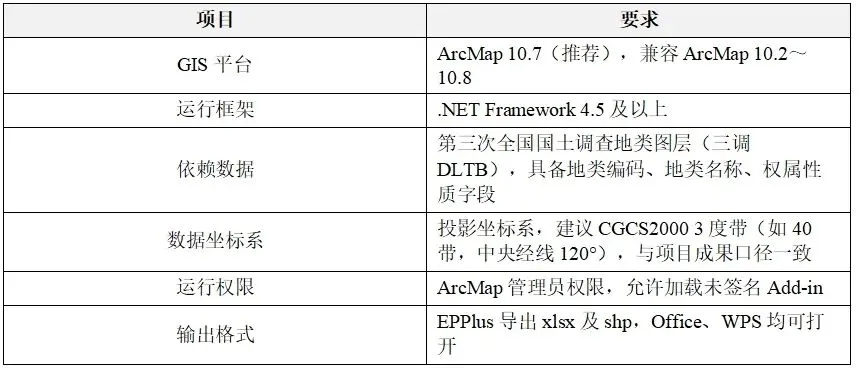
插件以 ArcMap 加载项形式运行,不单独安装运行库,但要求平台、框架与数据满足表 1 的条件。其中数据坐标系直接决定面积结果的可用性,配置前应先核对。
表1 运行环境要求
安装步骤
安装包为 .esriAddIn 文件,双击即可启动 Esri 安装程序,安装过程不需要重启电脑,但需要在安装完成后重启 ArcMap。
1. 双击 .esriAddIn 安装包,弹出 Esri ArcGIS Add-In Installation Utility 窗口,如图 1 所示。
2. 核对窗口中的 Name(红线地类分析)、Version(0.1)、Author(常州源丰咨询服务有限公司)与 Description 是否与本插件一致。
3. 点击【Install Add-In】执行安装;如需放弃安装,点击【Cancel】关闭窗口。
4. 安装完成后弹出 Installation succeeded 提示,点击【确定】结束,如图 2 所示。
5. 关闭并重新启动 ArcMap,使加载项生效。
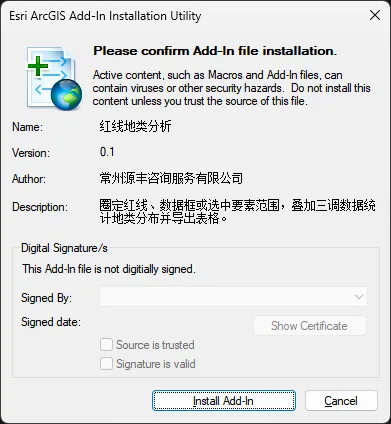
图1 Add-in安装确认窗口
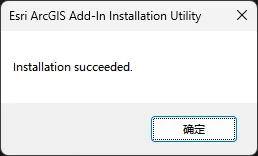
图2 安装成功提示
图3 插件工具条
3.1 界面构成
参数窗口标题为“红线地类分析”,标题下方一行说明本工具的作用:圈定范围叠加三调数据,统计地类分布并导出表格。窗口自上而下分为三个功能区,底部为操作按钮,如图 4、图 5 所示。

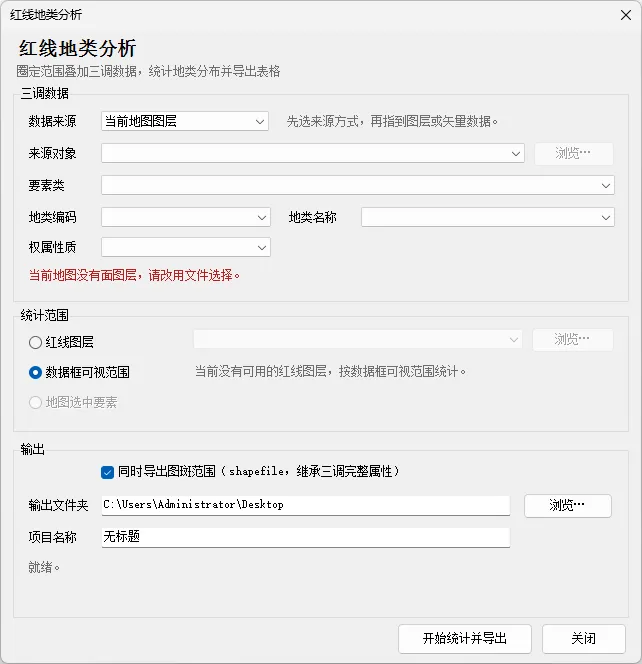
图4 插件主界面

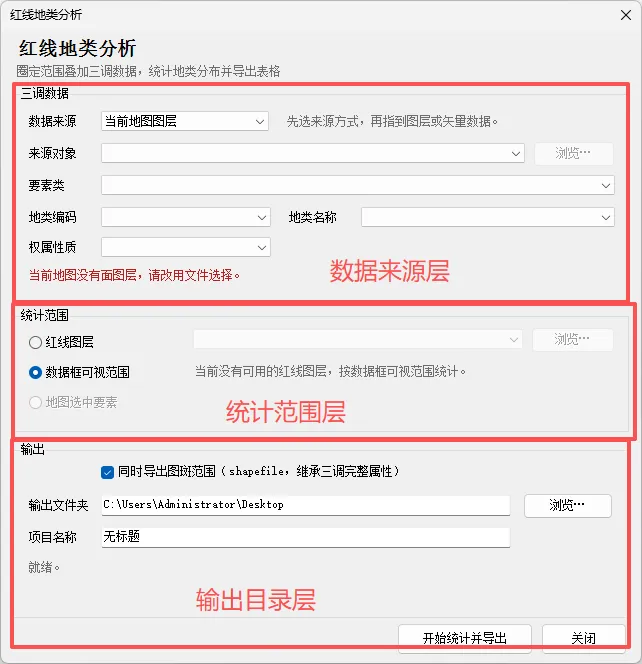
图5 界面三大功能区
三调数据区负责选定数据源与字段,统计范围区负责确定叠加边界,输出区负责设置成果的存放位置与是否导出图斑数据。三个区自上而下与处理顺序一致,正常作业时按此顺序填写即可。
3.2 三调数据来源设置
数据来源下拉提供三种方式,如图 6 所示:当前地图图层,从当前地图文档已加载的面图层中选择;引用目录数据,浏览本地 shp、要素类或地理数据库;最近使用,沿用上一次的配置,适合同一项目反复统计。选定来源方式后,再依次指定来源对象与要素类。

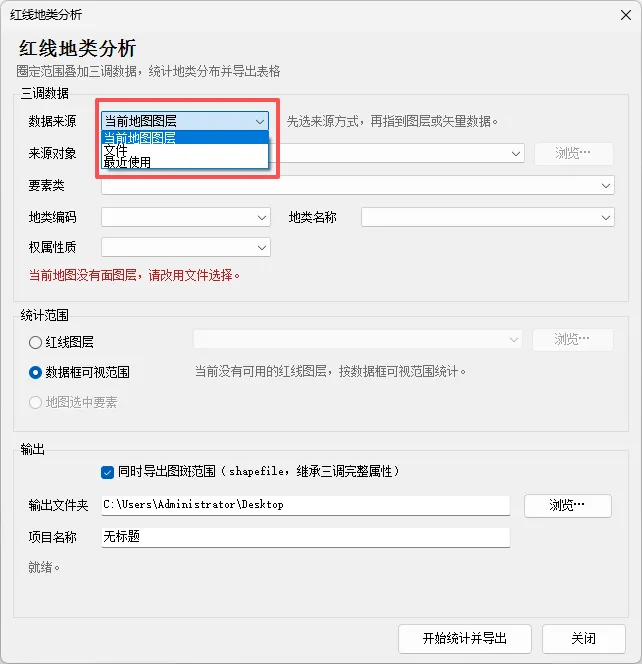
图6 数据来源的三种方式
要素类选定后,需要指定三个关键字段:地类编码(DLBM)、地类名称(DLMC)、权属性质(QSXZ)。标准三调 DLTB 可直接使用默认字段,字段名不同时在下拉中改选。校验通过后,字段区下方显示“字段校验通过:DLBM / DLMC / QSXZ;坐标系:……”,并给出当前数据的坐标系与中央子午线,这一行是判断数据是否可用的直接依据。
若当前地图文档没有加载面图层,数据来源下拉不可用,界面会红字提示“当前地图没有面图层,请改用文件选择。”此时改用引用目录数据方式,浏览到三调 DLTB 的存放路径即可。
3.3 统计范围设置
统计范围提供三种模式,如图 7 所示,三者的区别在边界的来源,而叠加与制表逻辑完全相同,可按作业阶段选用,对比见表 2。

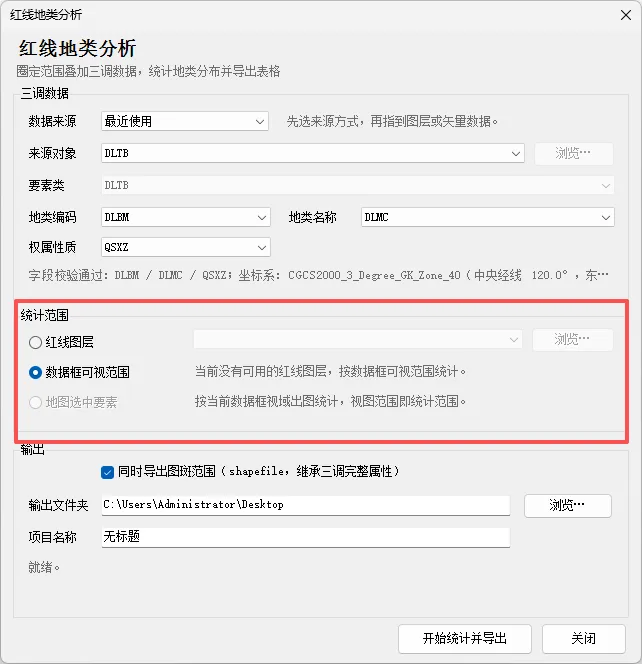
图7 统计范围的三种模式
表2 三种统计范围模式对比
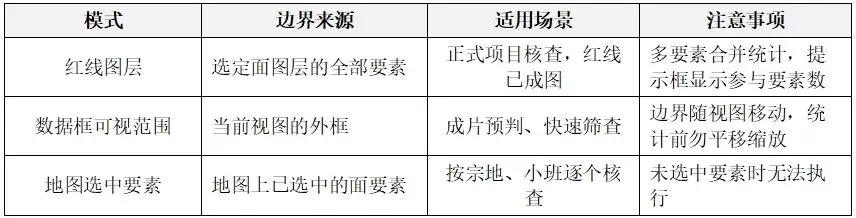
选择红线图层时,右侧下拉列出当前文档中的面图层,可用【浏览】按钮改指磁盘数据。选择数据框可视范围时,界面提示按当前视域出图统计,视范围即统计范围,因此统计前的视图调整就是确定边界,中途平移或缩放会改变结果。选择地图选中要素时,先在地图上完成选择,再执行统计。
3.4 输出设置
输出区设置成果的落点与附带数据,如图 8 所示。勾选“同时导出图斑范围(shapefile,继承三调完整属性)”后,插件除统计表外再输出一份范围内图斑的 shp,可直接用于成果附图或后续核查;不勾选则只出统计表。

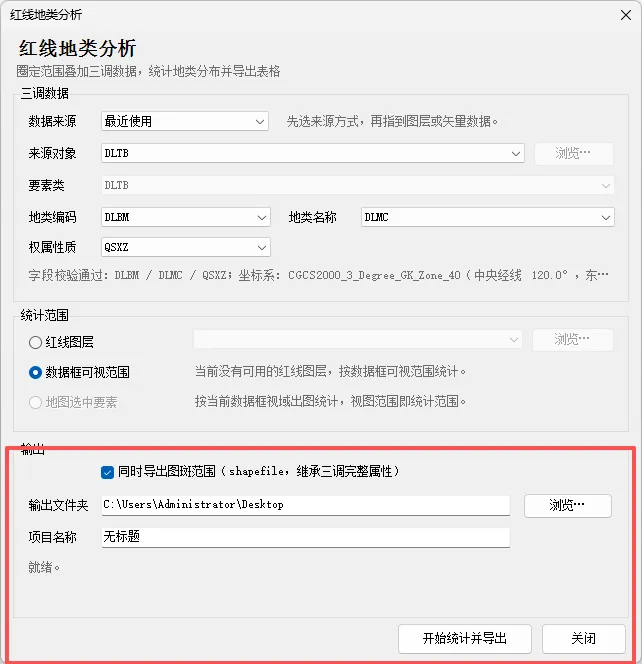
图8 输出设置区
输出文件夹可手动输入或点击【浏览】选择,建议使用不含特殊字符的短路径。项目名称用于成果表标题与输出文件命名,未填写时显示“无标题”,建议按“项目名+范围”填写,便于多批成果区分。参数填写完成后,状态栏显示“就绪。”,此时可执行统计。
4.1 操作前准备
正式执行前,按下列顺序检查数据和环境,可避免大部分中途失败:
1. 在 ArcMap 中加载三调 DLTB 与范围图层,确认数据位于同一坐标系,且为投影坐标系。
2. 确认三调图层具备地类编码、地类名称、权属性质字段,字段值未为空或乱码。
3. 关闭已在 Excel、WPS 或资源管理器中打开的同名成果文件,避免写入失败。
4. 确定输出文件夹,核对剩余空间与外接设备是否在位。
4.2 执行统计与导出
依次完成三调数据、统计范围与输出三组参数后,点击【开始统计并导出】。插件读取范围内要素,与三调图斑逐级相交并分组汇总,完成后弹出统计完成提示,如图 9 所示。

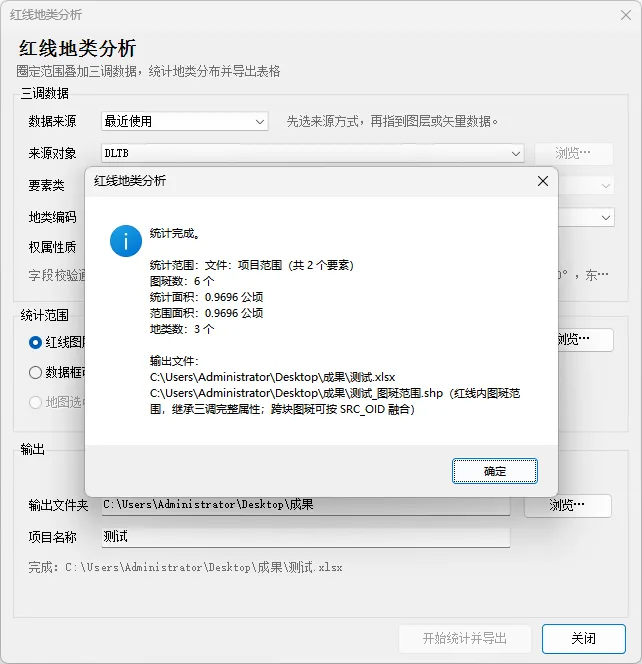
图9 统计完成提示
提示框集中回显本次统计的核心指标:统计范围(来源与参与要素数)、图斑数、统计面积、范围面积、地类数,以及生成文件的完整路径。图斑范围文件若勾选导出,会同时列出 shp 路径,并说明其继承三调完整属性、跨图斑可按 SRC_OID 融合。关闭提示框前应逐项核对,确认无误后再进入成果整理。
4.3 结果核对要点
核对以提示框与统计表相互印证为原则:统计面积与范围面积在范围被三调完全覆盖时应当相等,两者不一致说明范围内存在未覆盖的空白区;图斑数与表内“图斑数”列的合计应当一致;地类数应与表内明细行数相符;占比合计应接近 100%。任一项不符,应回到参数区检查数据来源、范围模式与坐标系,而不是直接使用成果。
5.1 地类分布统计表
统计表为单工作表 xlsx,版面自上而下分为标题、统计概览与地类明细三段,如图 10 所示。标题由项目名称与表名组成;概览段给出统计范围总面积、三调覆盖面积、图斑总数、统计时间、坐标系、面积单位与占比分母;明细段按土地三大类、一级类、二级类、三级类四级展开,每类给出面积与占比,并按权属拆分国有、集体两列。

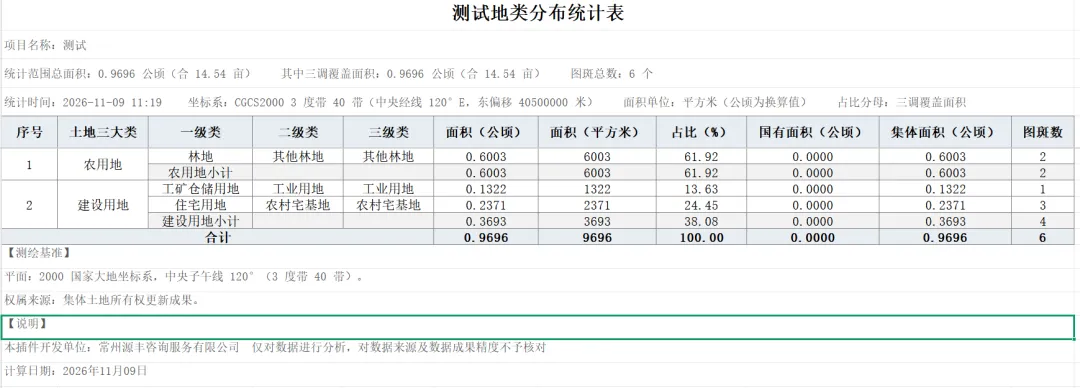
图10 地类分布统计表
表3 统计表字段说明
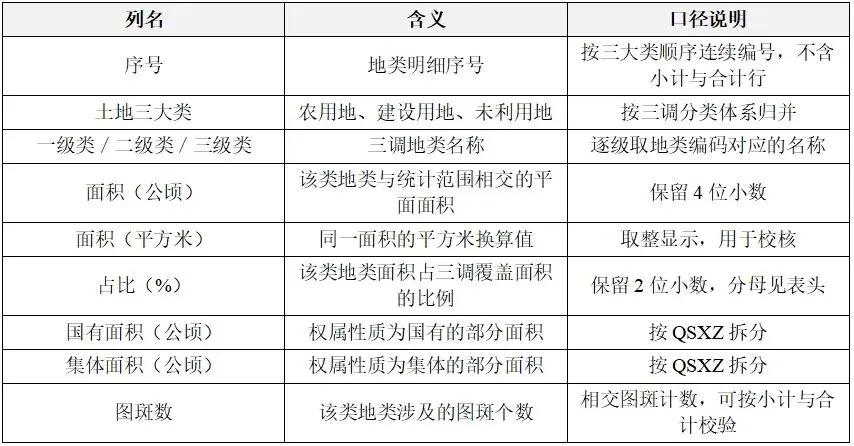
表尾固定两段说明:【测绘基准】写明平面坐标系与中央子午线,【说明】写明开发单位与数据处理边界,并附计算日期。这两段随成果一并归档,改表时应保留,不宜删除。
5.2 图斑范围数据
勾选导出图斑范围时,插件在同目录生成 shp 数据集,文件名在项目名之后加“_图斑范围”。该数据为统计范围内与三调相交的图斑集合,保留三调的全部属性字段,可直接加载查看,如图 11、图 12 所示。

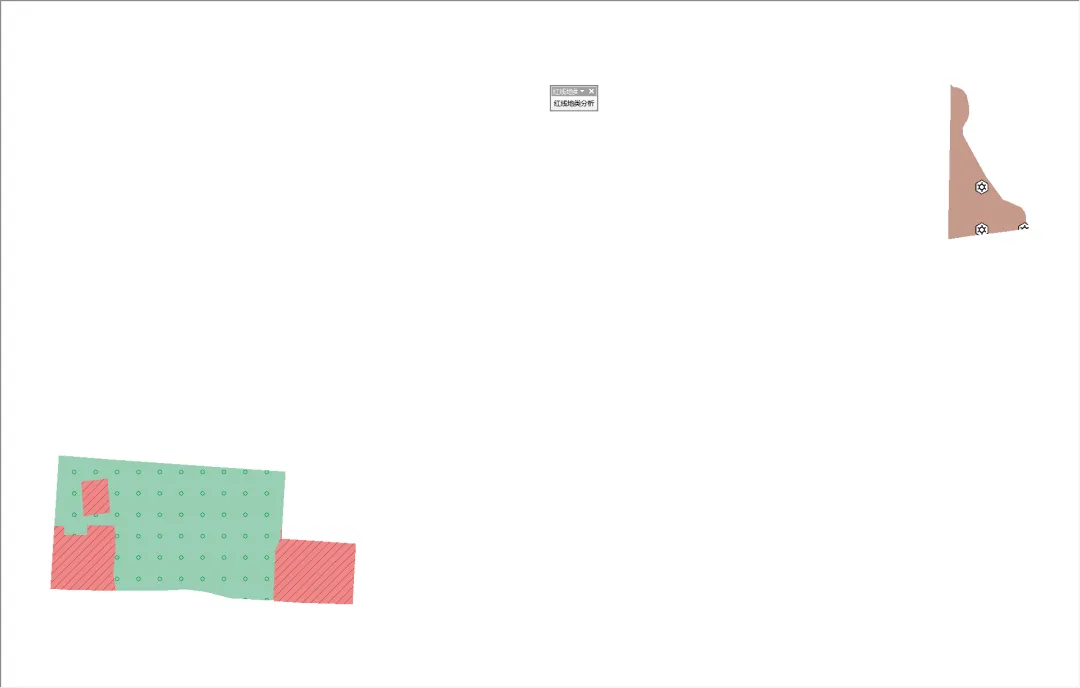
图11 图斑范围图层

 图12 图斑范围属性表
属性表保留了 TBYBH、TBBH、DLBM、DLMC、QSXZ 等三调原始字段,也保留了面积、图斑编号等成果字段。跨图斑合并时可按 SRC_OID 融合,用于成果附图或与其他专题数据关联;该数据仅裁剪不重算,面积口径与原三调一致。
6.1 面积与占比口径
统计面积为统计范围与三调图斑相交后的平面面积,按投影坐标计算,不做椭球面换算,因此坐标系是否为投影坐标系直接决定结果可用性。面积同时给出公顷(4 位小数)与平方米(整数)两种表达,便于与报批材料的单位要求对应。
占比以三调覆盖面积为分母,而不是以统计范围总面积为分母。范围为矩形框、数据框视域或红线外扩时,常出现未被三调覆盖的空白区,此时统计面积小于范围面积,占比合计仍为 100%,差额体现为覆盖不足,应在核对阶段说明,不宜直接解读为地类缺失。
6.2 权属分组
国有、集体两列按权属性质字段拆分,字段值取自三调 QSXZ。若项目要求按集体土地所有权更新成果复核权属,应在统计前替换或补充该字段,并在成果说明中写明来源,避免两套口径混用。
6.3 使用限制
插件只解决“范围内是什么地类、各有多少”的统计问题,不替代地类认定与面积核定。成果表说明区已固定写明:本插件开发单位常州源丰咨询服务有限公司仅对数据进行分析,对数据来源及数据成果精度不予核对。用于报批时,仍应按项目要求核对三调数据的时点、版本与坐标系,并对成果作技术复核。
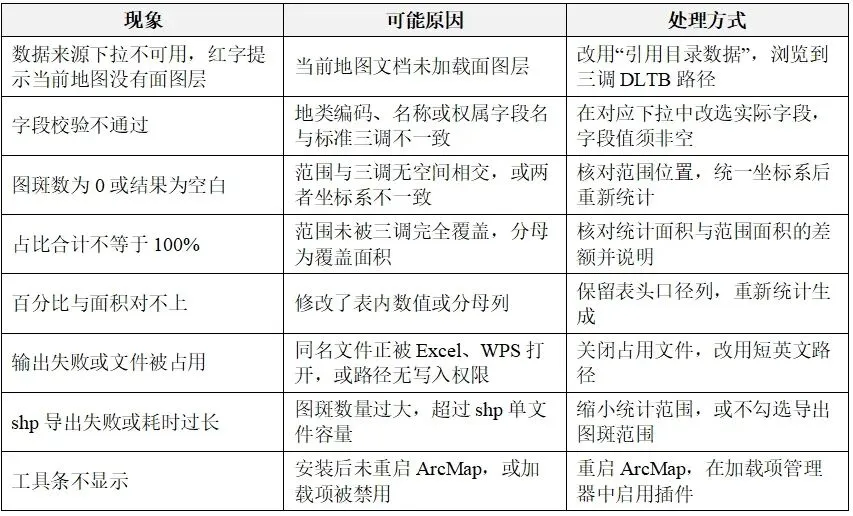
下表汇总使用中出现频率较高的现象及处理方式,按“先查参数、再查数据、最后查环境”的顺序排查,可以覆盖绝大多数情况。
表4 常见问题与处理
V0.1 为插件首个可用版本,功能包括三种数据来源、三种统计范围、地类逐级汇总、国有与集体面积拆分、统计表导出与图斑范围 shp 导出,并具备字段校验、坐标系回显与统计完成提示。后续版本如调整界面或成果格式,将同步更新本手册。
使用中发现问题,请保留出错的工程、三调数据与统计完成提示截图,一并反馈至编制单位技术部门,以便复现定位。反馈时请注明 ArcMap 版本、数据坐标系与统计范围模式,这三项信息决定了多数问题的成因。
红线地类分析插件
进入本公众号后台
发送文字
1771
获取下载小程序

该插件由小祝所在的常州源丰咨询服务有限公司授权开发
如有需要GIS软软件开发、不动产登记、农村土地承包经营权相关
技术咨询与工具开发
可添加微信咨询