ARTICLE · 1351834
码动办公第十二期 | 用“Excel智能合并”工具轻松实现多表汇总

上期回顾
在第十一期“码动办公”中,我们详细介绍了轻量级桌面便笺工具的使用方法,帮助同学们把待办事项、备忘信息和课程安排整理得更清楚。接下来,让我们一起学习“码动办公”第十二期课程吧!
引言
假设学院准备开展一次期中学业交流活动,计科一班、计科二班、软工一班、软工二班和网工一班分别上交了报名名单。活动负责人需要把五份Excel整理到一起:既不能漏掉报名同学,也要保留不同班级填报的内容。逐份复制粘贴容易出错,本期就用“Excel智能合并”工具完成这项工作。
目标:学会将多个班级提交的Excel报名表整理为统一名单,并核对字段差异和重复记录。
内容:认识工具界面、导入五份报名表、检查表头、预览数据、设置去重选项,并查看合并结果。
作用:
1.根据列标题对齐数据:计科一班多出的“备注”列也能保留下来,其他班级对应单元格自动留空。
2.合并前先预览:检查五个班级是否都已导入、列名是否正确、报名信息有没有明显遗漏。
3.识别完全重复的记录:本例原始共31条,去除1条重复录入后应剩30条;原始 Excel 文件不会被修改。

使用介绍
Tips:本期课程源代码使用了tkinter、openpyxl等库,我们建立了可视化操作界面,并封装成Windows可直接运行的EXE程序,无须安装Python,也不用编写任何代码。
Step1.准备五个班级的报名表
先将五份.xlsx文件放在同一个文件夹里。每份表格都以第一行为列标题,包含“姓名、学号、班级”等信息。软件默认读取每个文件的sheet1,因此不要把正式名单放在sheet2中。
本期附带的五份练习表分别来自计科一班(6条)、计科二班(6条)、软工一班(6条)、软工二班(7条)和网工一班(6条),共31条原始报名记录。其中计科一班多设置了一个“备注”字段,其他四班没有这一列;软工二班的一条报名信息被重复录入。所有姓名、学号和联系方式均为虚构演示数据。
注意:若自己准备的数据是旧版.xls,请先另存为.xlsx,并确认首行是字段名称。
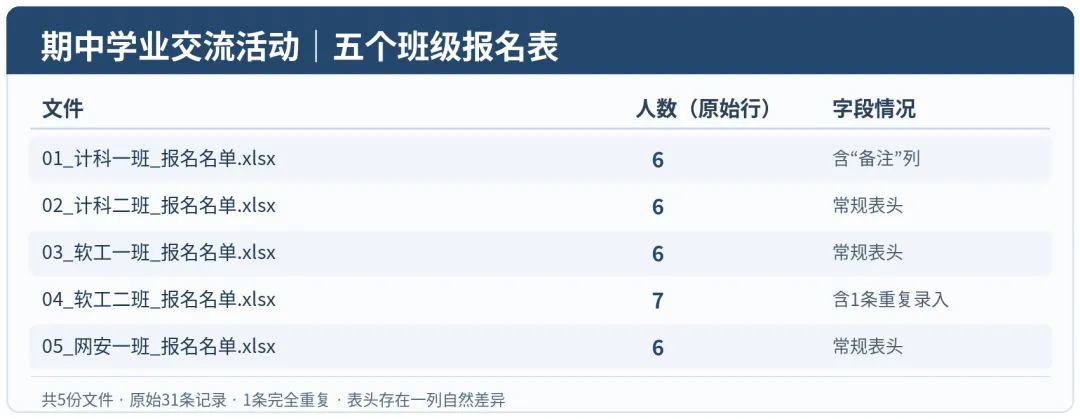
五个班级报名表概览
Step2. 打开工具并添加五份文件
双击“ExcelSmartMerger.exe”启动程序,点击“+添加 Excel”,进入本期练习表格所在文件夹,选中五份报名表并导入。文件名会出现在窗口上方的列表中,界面也会显示已添加的文件数量。
备注:建议按“计科一班→计科二班→软工一班→软工二班→网工一班”的顺序排列,方便随后查看合并结果。若顺序不对,可以先选择文件,再点击“上移”或“下移”;不需要的文件可用“移除选中”删除。重复添加同一文件时,工具会提醒,避免相同文件反复导入。
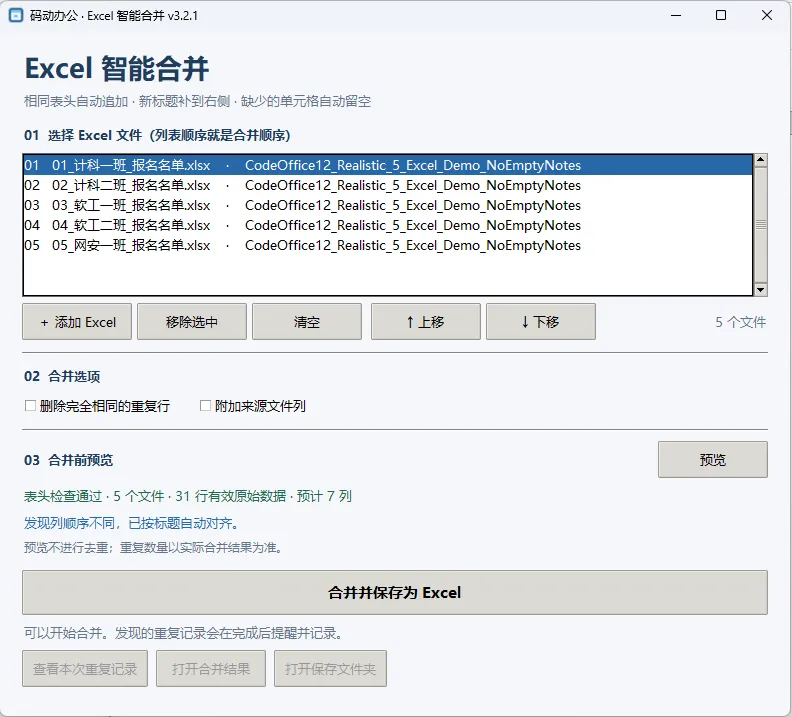
导入五份文件后的主界面
Step3. 核对表头差异
五份报名表的前六个字段相同,但只有计科一班保留了“备注”列。导入后,程序会检查各文件的标题行,并提醒这项字段差异。这里的提醒并不代表表格出错:软件会按相同列名对齐内容,将“备注”添加到最终汇总表中,其他四个班级的该列自然留空。
真正需要返回原表修正的是表头缺失、同一张表出现重复列名,或者文件读取失败等情况。完成核对后再继续操作,不必为了消除正常的“备注”差异,强行给其他四份表补上空白列。
Step4. 点击“预览”检查数据
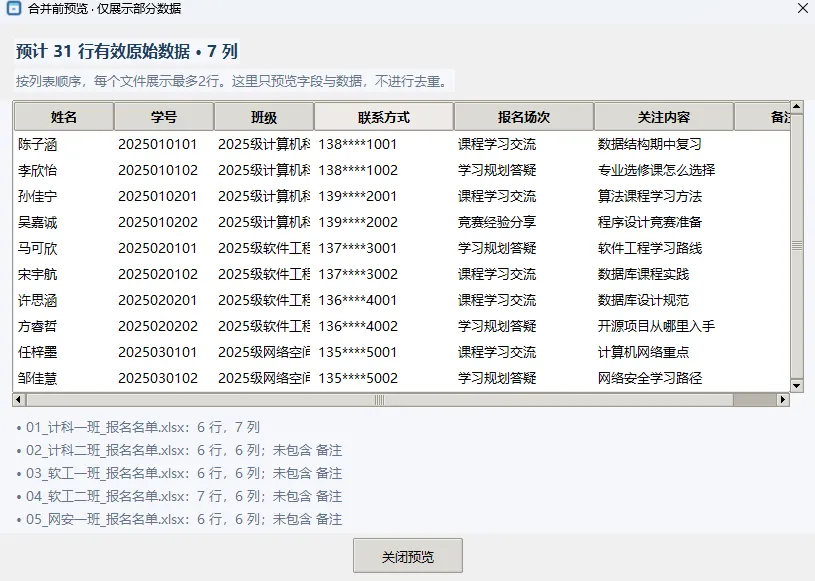
在“03合并前预览”区域点击“预览”,可以按当前文件顺序查看各班的部分报名记录。以本例为例,重点查看“姓名、学号、班级”等字段是否对应正确,以及“备注”是否只在计科一班的数据行中有内容。
预览用于核对数据排布,不是最后的去重结果;本例的原始记录数仍为31条。确认没有明显问题后,关闭预览窗口即可进入下一步。
合并前预览
Step5. 勾选去重并生成汇总表
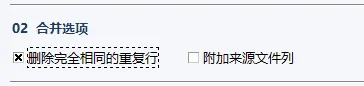
在“02合并选项”中,勾选“删除完全相同的重复行”。本次软工二班有一位同学的相同报名信息出现了两次,勾选后将保留其中一条;若不勾选,则31条原始记录都会保留。若希望以后能追溯每条报名来自哪个班级文件,还可以勾选“附加来源文件列”。
随后点击“合并并保存为Excel”,选择保存位置并为文件命名,例如“期中学业交流活动_报名汇总.xlsx”。对这五份示例数据,预期合并结果是7个原始业务字段、30条去重后的记录(如额外勾选来源列,则会多一列来源信息)。整个过程不会改动五份原始报名表。
勾选去重并生成汇总表
Step6.查看结果和重复明细
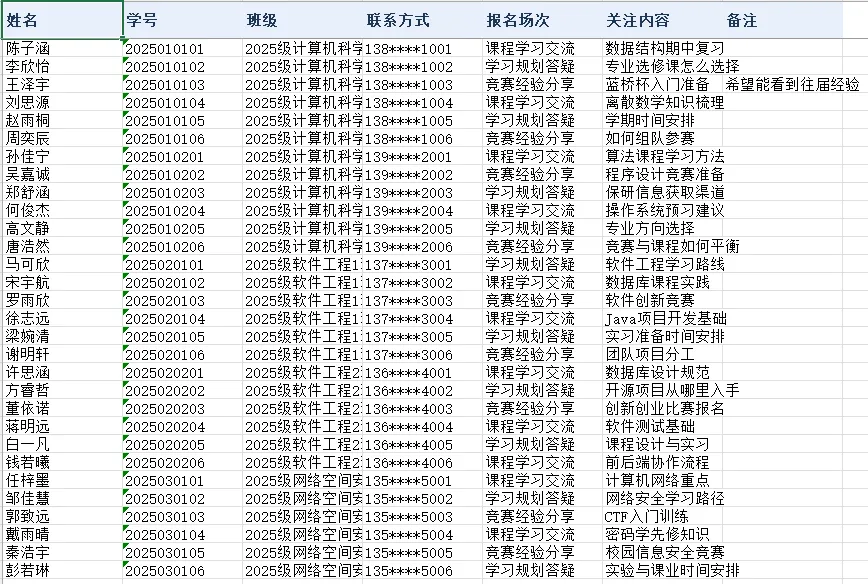
合并完成后,点击“打开合并结果”查看新生成的工作簿。可以先核对名单是否有30条、是否包含五个班级,以及计科一班的“备注”是否完整保留。需要核查重复行时,可以点击“查看本次重复记录”,查看软工二班那条重复录入的信息;勾选去重时,生成的结果文件中还会多一张“重复记录”工作表。
最后可点击“打开保存文件夹”定位新文件。至此,原本需要逐个打开、复制、对齐的五份报名表,就整理成了一份便于后续通知、统计和分场次安排的总名单。
查看结果和重复明细
获取代码
点击下文“查看原文”获取代码,提取码:Ay62。
链接:https://pan.quark.cn/s/1e68710549b4?pwd=Ay62
提取码: Ay62
复制这段内容后打开夸克网盘手机App,操作更方便哦。
反馈群
如有疑问,欢迎扫描下方二维码加入群组交流!
您对《码动办公》课程有什么建议或期待呢?欢迎扫码填写下方问卷!期待您的宝贵建议,我们一起让《码动办公》更贴心、更好用!

教学视频
阅读引览





<<左右滑动查看栏目>>

来源/ 计算机学院研究生会
排版/ 邵森乐
责任编辑/ 王嘉仪 何临慧
终审/ 徐瑞吉 魏佳艺 包晗