ARTICLE · 1354118
横道图还在Excel里拉格子?这个免费工具填完工期,关键线路自己算出来

工具分享
◆ ◆ ◆
横道图还在Excel里拉格子?这个免费工具填完工期,关键线路自己算出来
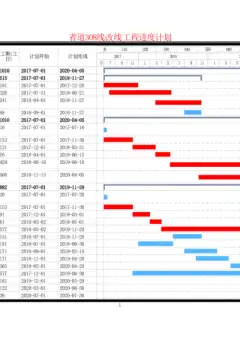
每到编施组、报进度,画图总是最耗时间的活:Excel里拉横道图,工期改一处,后面全得跟着挪;监理再要一张双代号时标网络图,手算关键线路能算到半夜。今天这个在线工具只干一件事——你填工期、连紧前关系,横道图和双代号时标网络图它来画,关键线路它来算。
01先说说Excel画横道图的三个坑
坑一:改一处,挪一片。Excel里的横道图是"画"出来的条块,条块之间没有逻辑关系。第3道工序工期从10天改成15天,后面十几道工序全要手动往后拖,拖错一格,整张图的时间就对不上了。
坑二:看不出哪道工序耽误不起。横道图只画得出开始和结束,画不出谁等谁。哪条是关键线路、哪道工序能浮动几天,全靠经验猜——猜错了,赶工赶在不着急的工序上,钱花了,工期没抢回来。
坑三:网络图根本画不了。正式进度计划和工期论证要的是双代号网络图:箭线、节点、时标,还要算最早最晚开始结束时间、总时差、自由时差。Excel干不了这个,手算一张中等规模的网络图,半天起步,还容易算错。
❝
横道图画的是样子,网络图算的是逻辑。汇报要样子,论证要逻辑——填一次数,两张图一起出,才是正解。
02它怎么出图:填三次,点两下
第一步,建工程。点"新建工程",把工程名称、开始日期、图纸标题填好——这些会原样出现在导出的图纸上,图面信息一次到位。
第二步,填工作。在左侧工作列表里逐行加:工作名称、工期(天),再在"紧前工作"列填上前面工作的编号,多个用英文逗号隔开。逻辑关系就这么连起来了,不用画一根箭线。
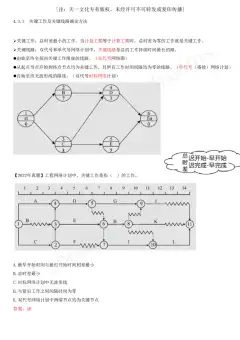
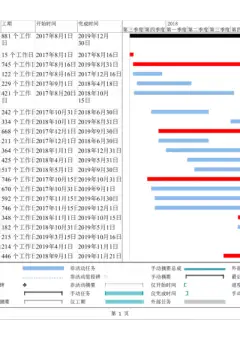
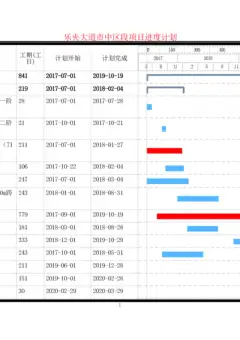
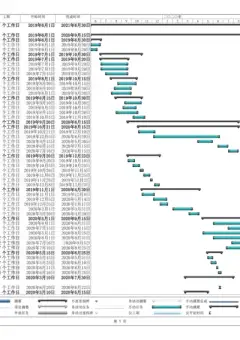
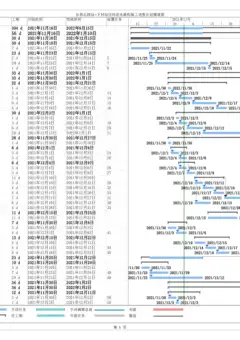
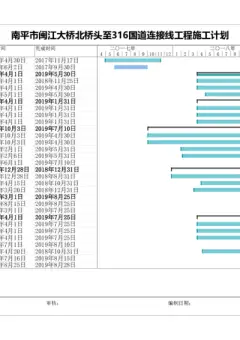
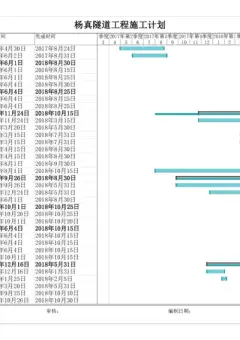
第三步,看图。右侧横道图自动生成:关键工作是红条,每项工作的最早、最晚时间、总时差、自由时差都算好了,总工期直接显示。点顶部"时标网络图",同一份数据立刻换成双代号时标网络图。
第四步,导出。点"导出PNG",出来的是正式图纸版式——工程名称、图纸标题都在图面上,能直接贴进施工组织设计和专项方案,也能打印出来贴在现场交底。
横道图里的条块还能直接拖:拖动平移开始时间,拖右端改工期,双击改名称和紧前关系;改完之后,网络图和所有时间参数同步重算。数据自动存在你这台电脑的浏览器里,关掉页面,下次打开还在。
03三个细节,决定它是不是真能用
细节一:搭接关系按规程写法填。工序之间不总是"前一个干完、后一个才开始":3号工作开始1天后本工作就能开始,紧前列填"3S1"(STS);4号工作完成2天后本工作完成,填"4F2"(FTF);2号工作完成1天后本工作开始,填"2+1"(FTS带时距)。写法依据《工程网络计划技术规程》JGJ/T 121——土方没挖完、基础提前插入这类排法,全靠它。
细节二:工期填0,就是里程碑。开工、主体封顶、竣工验收这些关键节点本身没有工期,工期填0即可,图上只标一个时间点,不用单独再画一条。
细节三:两种时间模式。投标阶段还没定开工日期,用"相对工期"模式,全图按"第N天"排;正式报审要落到日历,切成"绝对日期"模式,开始结束都显示具体日期。同一份数据,切换即可,不用重填。
💡 划重点
关键线路上的工作,总时差是0——这条线拖一天,总工期就拖一天。工具把关键线路标成红色、把每项工作的总时差和自由时差都算出来:赶工先盯红的;非关键工作在自由时差范围内挪动,不影响后续工序,也不用多花钱。
04怎么打开:免费,登录就能用
点我打开:进度计划工具(横道图 + 双代号时标网络图)
点击链接 → 登录/注册后免费使用:https://www.damaogc.net/plan/(工具需登录后使用,免费注册即可)。公众号内回复「工具箱」,在工具箱里点"进度计划"也能进。
不用装软件,不用下载客户端,电脑浏览器打开就画。数据只存在你本机浏览器里,不往服务器传,换台电脑打开是空白的——编计划固定用一台电脑就行。
把丑话说在前头:工具负责按你填的工期和逻辑关系算图,工序排得对不对、工期给得够不够,它替不了你——出图之前,自己先把工序顺序和工期过一遍。图算得再准,输入错了也是错的。
顺手收藏:工具箱里还有8本正式计算书和几十个免费小工具(钢筋、混凝土、脚手架……),回复「工具箱」一次看全。
◆ ◆ ◆

限时福利 · 全部免费
进度计划工具 · 免费在线出图
公众号回复「工具箱」,进度计划和59个工具都在里面

长按识别二维码,关注大猫工程资源库
觉得有用就转发给工友,右下角点个"在看"↓