ARTICLE · 1361810
用WorkBuddy搞定Excel可视化分析报告

01 · WHY IT'S SLOW
为什么你做报表慢
做报表慢,慢在三个地方:一是数据要先「看懂」,几百行明细里有没有空值、异常值、格式问题,人眼扫一遍就得十几分钟;二是图表要「选对」,趋势、对比、占比各用什么图,选错了返工更久;三是数字要「能对上」,图上那个数和明细表对不上,报告就是白做。
所以思路不是让 AI「帮我画个图」,而是把整条链路交给它:读表 → 诊断 → 汇总 → 出图 → 出结论,每一步都要求它给出可核对的数字。我拿一份模拟的连锁茶饮门店 Q3 销售明细实测了一遍,4 家门店、4 个类目、3 个月共 48 行汇总数据,从丢文件到出全套图表,一次对话就完成了。
02 · FULL WORKFLOW
完整流程与可复制提示词
第一步,把 Excel 文件直接丢给 WorkBuddy,附上这段提示词(替换文件名就能用):需要这个提示词的文末获取

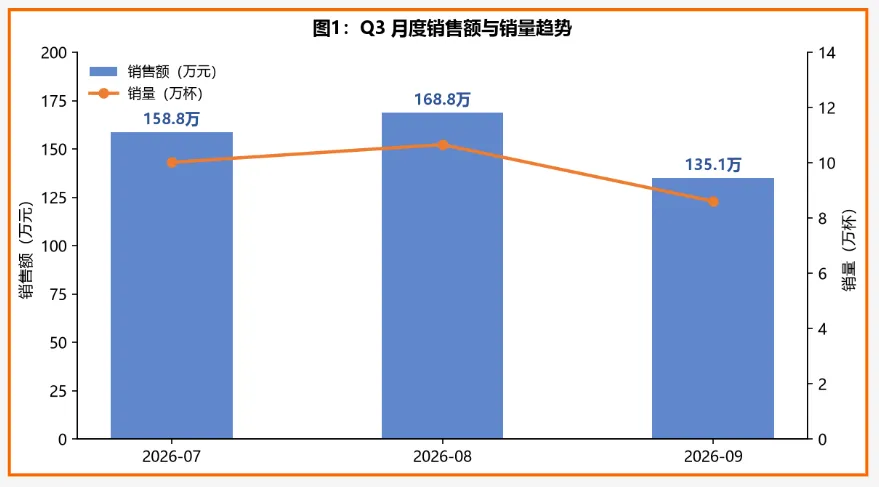
它先回报了数据体检结果:48 行记录无空值,销售额列由销量×单价公式生成,可以直接进分析。接着三张图依次出来——月度趋势、门店对比、类目占比。
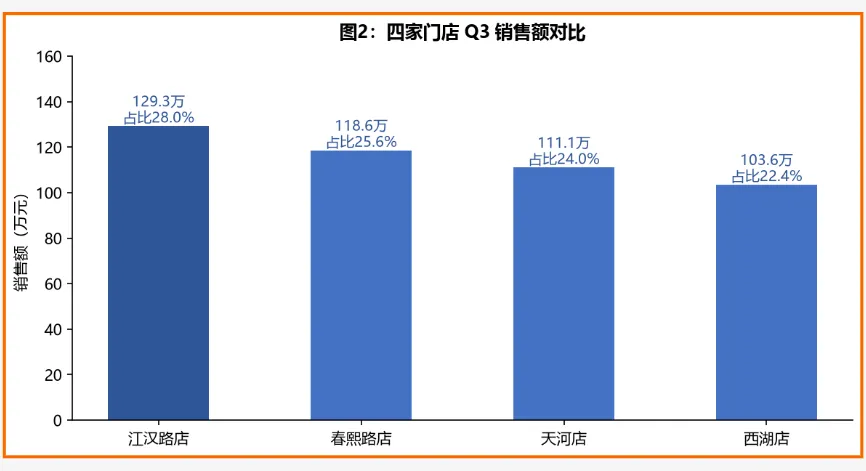
▲ 图2:四家门店对比,头尾差距不大,但江汉路店以 129.3 万、占比 28% 领跑
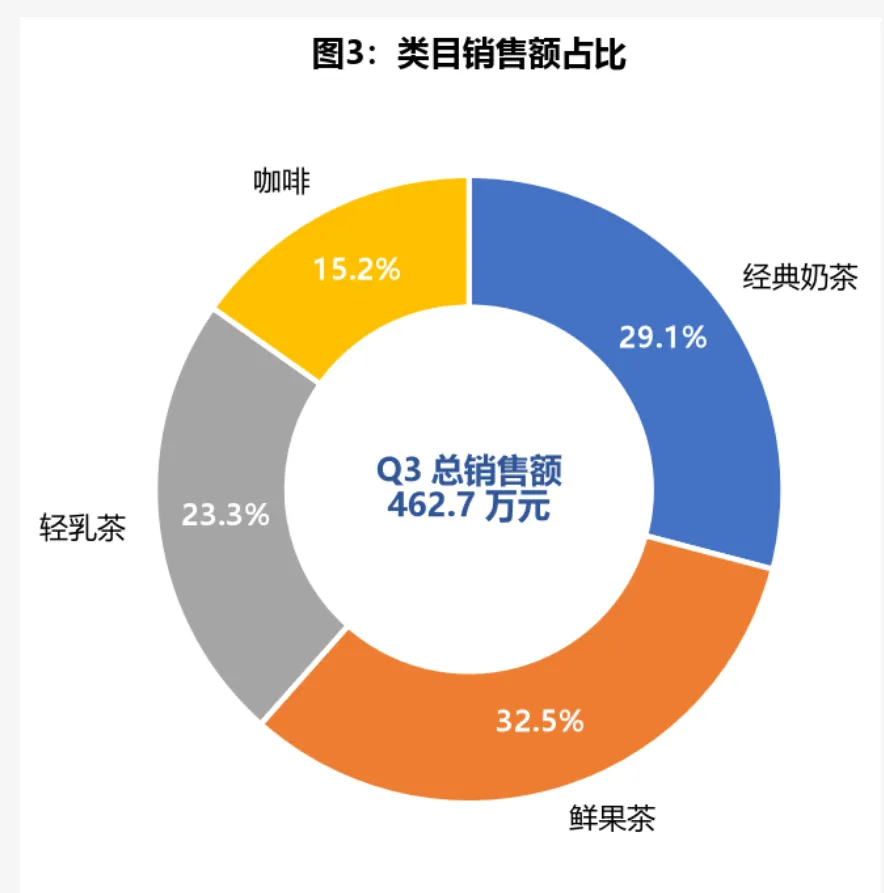
▲ 图3:鲜果茶以 32.5% 的占比超过经典奶茶,成了第一品类
最后它给的结论是:Q3 总销售额 462.7 万、总销量 29.3 万杯、平均客单价 15.8 元;8 月环比增长 6.3%,9 月回落两成;鲜果茶超过经典奶茶成为第一大品类。我随手抽了两个数回明细表里核对,都能对上。整个过程中我做的只有一件事:把文件拖进去。
03 · BOUNDARIES
适用边界与两条红线
这套打法适合每周、每月要固定交数据报告的小伙伴:运营、店长、区域负责人,还有被周报支配的每一个人。不适合的场景也说一下:数据口径有特殊业务规则的(比如退货冲销怎么算),AI 不一定懂,得你先把口径讲清楚。
说到底,可视化报告的难点从来不是画图,而是「读懂数据 → 选对图 → 数字闭环」这套流程。把它交给 WorkBuddy,你留着自己的判断力去想结论该说什么。文中演示用的 Excel 模板和提示词,文末免费分享给大家。
∞
写在最后
以上就是今天的分享。欢迎关注、点赞、转发一键三连。有任何问题和需求,请在评论区留言!
大家还有什么行业岗位,需要 WorkBuddy 相关 AI 办公提效解决方案的,记得评论区说说。
我平时整理的 WorkBuddy 学习文档,感兴趣的小伙伴,可以【点赞】+【关注】私workbuddy