ARTICLE · 1367760
DeepSeek Harness 插件上手:装好第一个工作台,再用一句话造一个自己的...
TUTORIAL · 插件上手
DeepSeek Harness 插件上手:装好第一个工作台,再用一句话造一个自己的
DeepSeek Harness(下称 DSH)装好后只是一个对话框,它能做什么,取决于你装了哪些插件。
这篇带你走完四件事:装好桌面端,跑通第一个插件,学会装插件前的 30 秒自查,最后用「创造模式」现做一个自己的工具。
前提:一台 Windows x64 电脑或 Apple 芯片的 Mac(macOS 13 及以上),一个 DeepSeek API Key。
版本:本文信息截至 2026 年 11 月 13 日。DSH 仍是开发者预览版,界面和插件都在快速变化。
先把最容易踩的三个坑放在最前面,收藏这一段就够用:
1. 装上 ≠ 开启。安装完要点「立即启用」,直接关窗,插件就处于未启用状态。
2. 插件挑 DSH 版本。多数插件只认某个版本区间,装不上、打不开,先查这个。
3. 插件的权限和你一样大。它能读你的文件、用你的凭据、访问网络,只装看得到源码的。
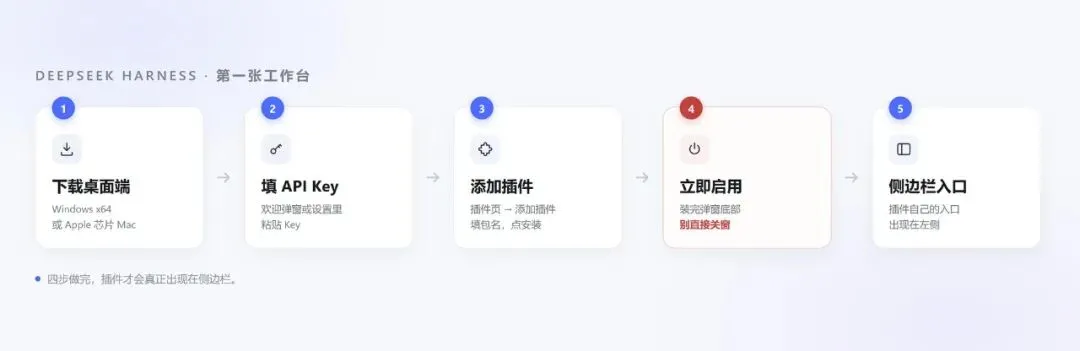
— DSH 第一个插件的完整流程:下载桌面端 → 填 API Key → 添加插件 → 立即启用 → 侧边栏入口
01
PART
第一步:装桌面端,填 Key
INSTALL · 桌面端与 API Key
去 DeepSeek 官方下载中心,选桌面端:
Windows:x64 安装包。
macOS:Apple 芯片版,要求 macOS 13 及以上。官方没有提供 Intel 芯片版本。
Linux:暂无桌面安装包。
⚠️ 下载页上也有 DeepSeek 手机 App。那是聊天客户端,不是 DSH,别点错。
装好打开,在欢迎弹窗或设置里填入 API Key(到 DeepSeek 开放平台 申请)。DSH 本身开源免费,费用只来自模型调用,按词元计费,单价以开放平台公示为准。
预期结果:能正常发一条消息并收到回复。
卡住了?收不到回复,先回设置检查 Key 有没有多粘了空格或前缀。
💡 不想装桌面端
电脑上有 Node.js 的话,运行 npx @deepseek-ai/dsh web 也能打开网页版。要注意,网页版和桌面端的插件是两套独立配置,在一边装的插件,另一边看不到。
02
PART
第二步:跑通第一个插件
FIRST PLUGIN · 从安装到生效
拿「歸藏设计」(包名 dsh-guizang-design)做第一个示范。选它有两个原因:可以直接按包名安装,装完马上能看到效果。它能把一篇文字排成图文卡片、网页 PPT,或者帮文章去掉 AI 腔。
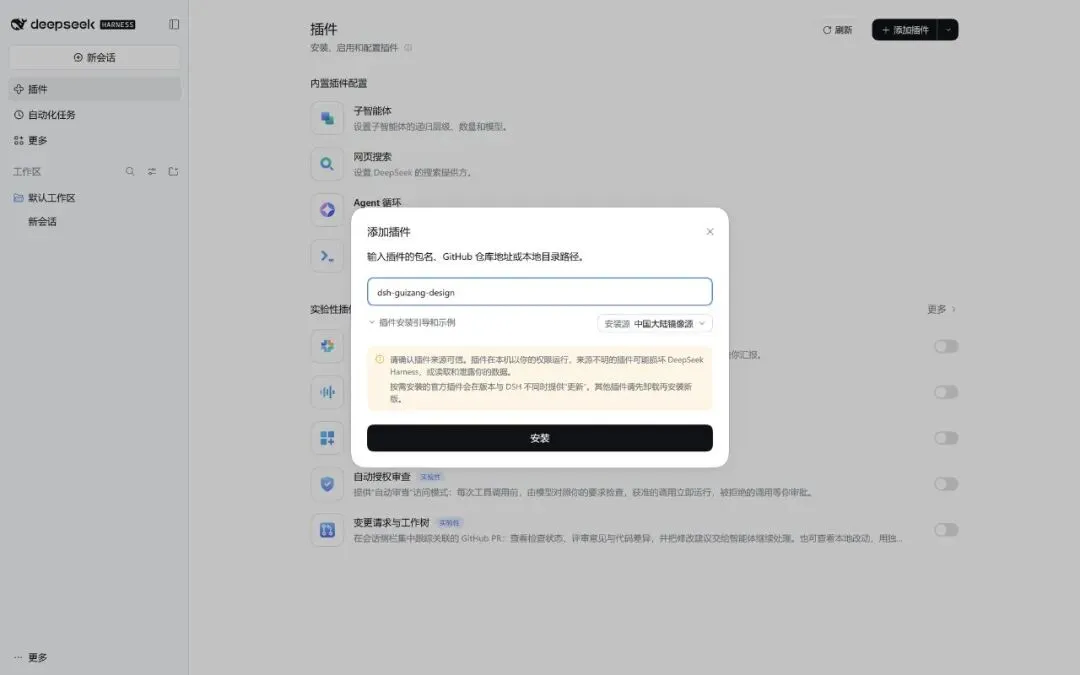
— 在插件页点「添加插件」,把包名填进输入框
左侧边栏点 「插件」,再点 「添加插件」。
输入框里填 dsh-guizang-design,点 「安装」。
安装完成后,点弹窗底部的 「立即启用」。
左侧边栏出现「歸藏设计」,点进去,把一段文字丢进对话框,让它排成小红书卡片。
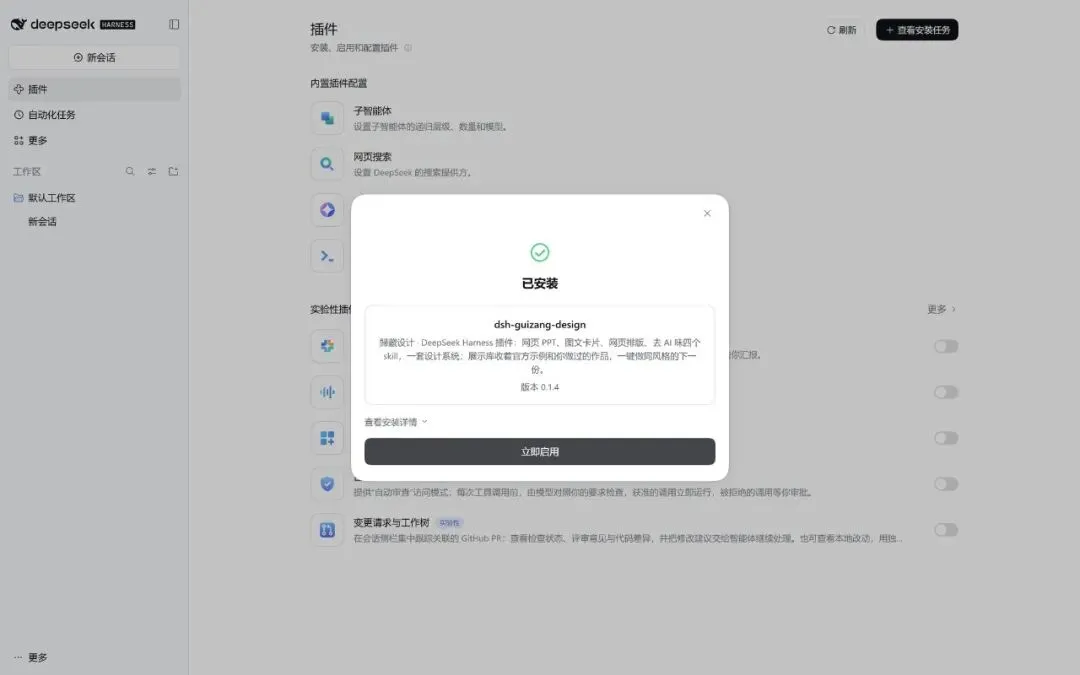
— 安装完成的弹窗:点底部的「立即启用」,别直接关窗
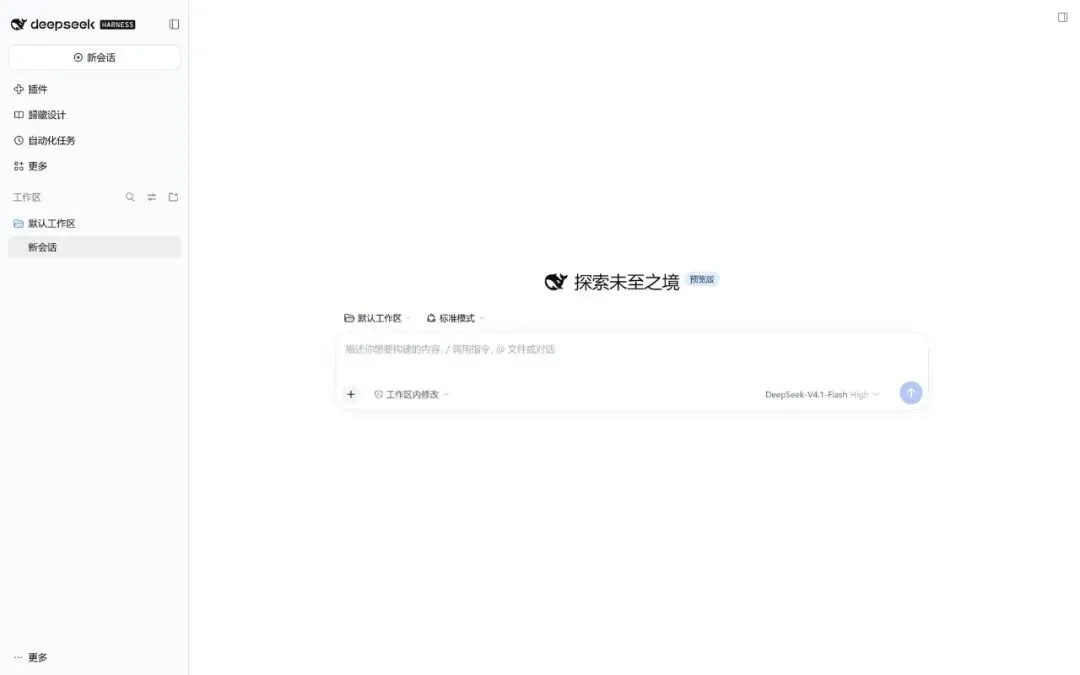
— 启用后,左侧边栏多出「歸藏设计」入口
预期结果:右侧出现排好版的卡片预览。
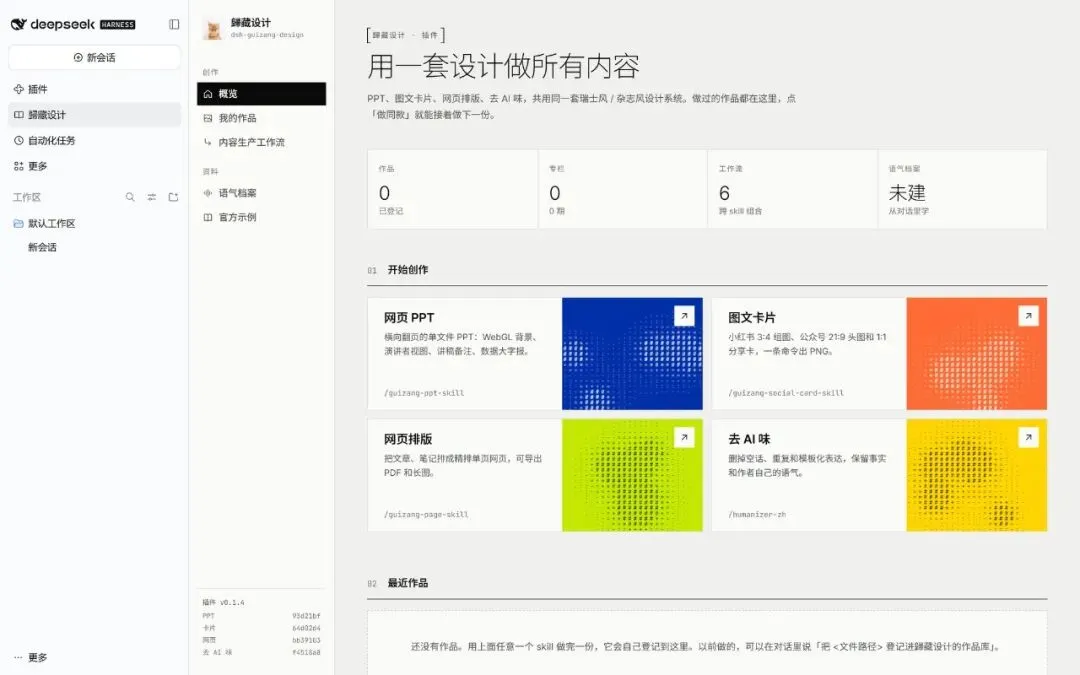
— 点进侧边栏的「歸藏设计」,是它自己的工作台
卡住了?就近排查:
侧边栏找不到入口:九成是第 3 步关了窗没点启用。回「插件」页,把它的开关打开。
安装报错:这个插件要求 DSH 在 0.2.1-rc.2 及以上、0.3.0 以下。版本不在区间内,换版本或等插件更新。
导出长图失败:导出用的是本机 Chrome,先装 Chrome。

— 回到插件页,在「已安装插件」里把这个开关打开

实际装歸藏设计,生成的第一张卡片(附截图)。
💡 「添加插件」能填什么
除了包名,还能填 Git 仓库地址、压缩包或本地路径。新发布的插件版本,有时要过一段时间才能按包名装上;作者一般会在主页给出备用安装方式。
03
PART
第三步:装任何插件前,花 30 秒做三件事
CHECKLIST · 30 秒自查
社区插件已经数以百计,但 DSH 还在发不兼容的更新。照着推荐列表一个个装,迟早会遇到装不上或者装完用不了的。
这三件事,每次装插件前都过一遍:
1看版本区间
插件主页或 npm 页面会写它支持哪些 DSH 版本,例如 >=0.2.1-rc.2 <0.3.0。你的 DSH 不在区间里,就别装。
在哪看:打开 设置 → 通用设置,滑到最底部,就能看到「当前版本」。
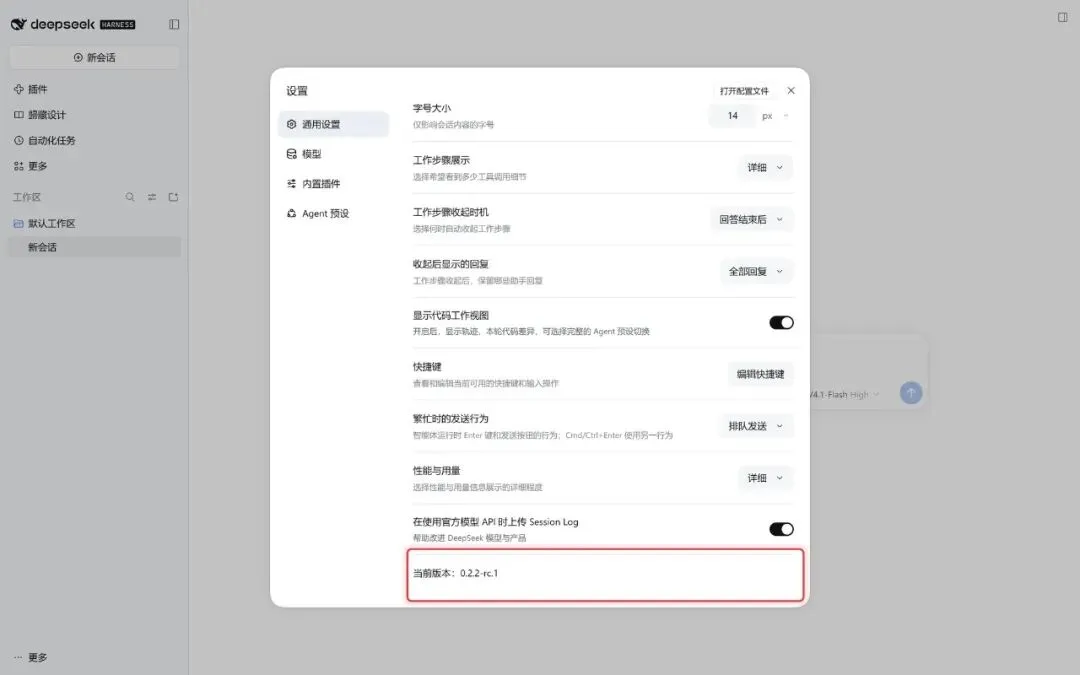
— 设置 → 通用设置,最底部显示当前版本
2看源码
优先装有公开 GitHub 仓库的插件。DSH 官方的安全说明讲得很直白:第三方插件能访问向它开放的网络、进程、凭据和文件,不可信的插件可能损坏主机或泄露数据。
3看额外依赖
有的插件需要另装软件,比如 Chrome、FFmpeg,或者插件对应的桌面程序;有的要另填生图 Key。依赖写在 README 的安装一节,装之前看一眼,省得装完才发现跑不起来。
下面是 7 个常见插件过完这三关的结果,查询时间为 11 月 13 日。
| 低 | ||||
| 低 | ||||
| 低 | ||||
| 低 | ||||
| @zseven-w/dsh-openpencil | 中 | |||
| 高 | ||||
| eac-design-world | 高 |
说明:「~ 0.3.0」表示不含 0.3.0。版本要求取自各插件在 npm 上声明的区间;npm 上没写的,以 GitHub 主页的说法为准。
两个容易混的点:
设计工作台的包名是不带前缀的 dsh-design-studio(作者 OrderG-X)。GitHub 上还有一个同名的 @sal7one/dsh-design-studio,是另一个插件,功能和用法都不一样。
设计工作台装好后,新建会话,把模式切到「设计模式」。它会先给几个设计方向,点方向旁的「✓ 就要这个」,再继续出整套界面。
04
PART
第四步:搜不到想要的工具,就用创造模式现做
CREATOR MODE · 自己造一个
插件市场里找不到合适的,可以让 DSH 自己写一个。这就是「创造模式」:它在标准模式的能力之外,多了检查运行时、在内存里试装插件的能力,专门用来做插件。
进入方式
新建会话,把底部模式切到 「创造模式」。
或者在「插件」页「添加插件」旁的下拉菜单里,选 「让 Agent 创建插件」。这一项不一定出现,没有就用上一种。
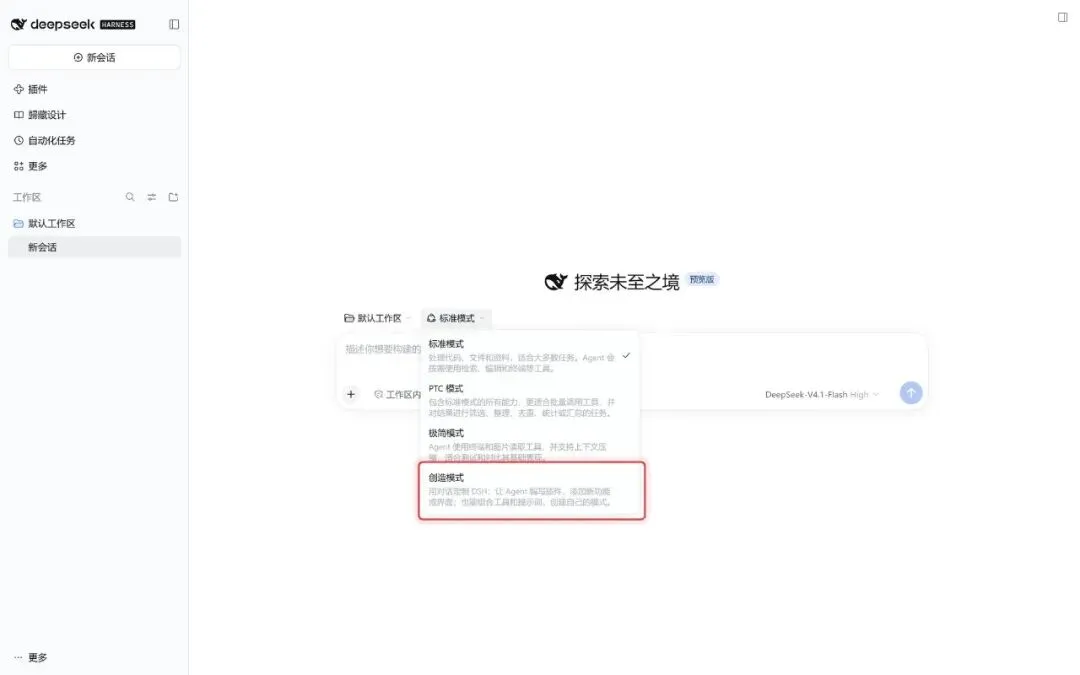
— 新建会话,把底部的模式切到「创造模式」
DeepSeek 官方整理了 7 条创造模式提示词(官方合集),可以先抄一条跑通。比如这条论文阅读器:
创建一个从右侧边栏进入的论文阅读器,支持上传论文,完整保留原始排版、字体、图片及其他内容,不丢失信息。选中文字后显示悬浮菜单,提供高亮、添加笔记和在会话中提问三个选项。默认提问 prompt 的语言应与界面语言一致。
跑通之后写自己的。把 7 条官方提示词放在一起看,结构很一致:
创建一个从【入口:会话 / 左侧边栏 / 右侧边栏】进入的【工具名】。
界面:【哪块放什么、谁占主要空间】。
操作:【用户能点什么、能做什么】。
联动:【是否支持在会话里用自然语言操作它】。
默认状态:【打开时显示什么、不要显示什么】。
举个例子,给公众号编辑做一个选题看板:
创建一个从左侧边栏进入的选题看板。界面分三列:待写、在写、已发,每张卡片显示标题、目标账号和截稿日期。支持新建卡片、拖动卡片换列、点击卡片编辑。同时支持在会话中用自然语言新增和移动卡片。默认页面保持简洁,不要示例数据以外的说明文字。
预期结果:DSH 写完代码后,当场把插件加载进当前会话,你在界面上就能看到它。
卡住了?生成的界面和想的不一样,别重写整条提示词。直接在会话里说哪里不对,比如「卡片太宽,一屏只放得下两张」,让它接着改。
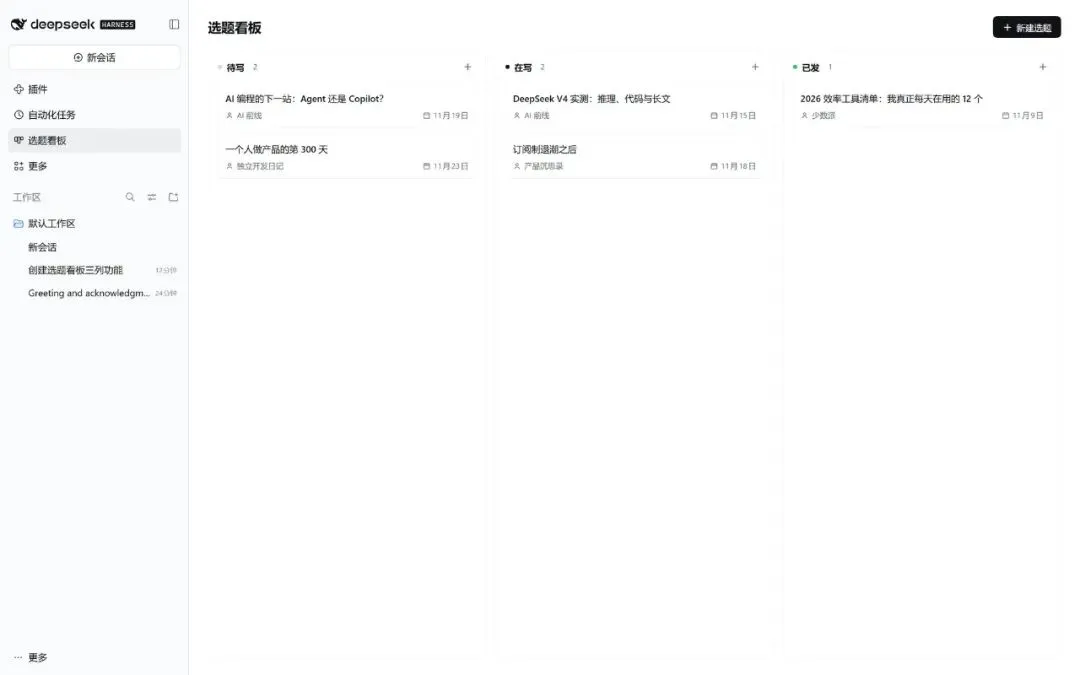
— 用上面那条提示词跑出来的选题看板:三列、可拖拽,左侧边栏已有入口
///
LAST
这套检查不止适用于 DSH
BEYOND DSH · 通用结论
第三步那三件事(版本区间、源码、额外依赖),换到任何 Agent 的插件生态里都成立。插件跑在你的电脑上,用的是你的权限;它依赖的平台还在变,所以装之前先确认它和你当前的版本对得上。
参考来源
1. DeepSeek Harness 官网、GitHub 仓库 — P0
2. DeepSeek 官方下载中心 — P0
3. 插件管理器说明、安全说明 — P0
4. DSH 创造模式 Prompt 官方合集 — P0
5. 各插件 GitHub 主页与 npm 注册表信息(查询于 2026-11-13):歸藏设计、自媒体工作台、设计工作台、游戏工坊、OpenPencil 插件、Agentero、EAC design world — P0