ARTICLE · 1377752
Word文档崩了,别急着重写!按这个顺序找,大概率能救回来
Word文档崩了,别急着重写!按这个顺序找,大概率能救回来Word文档崩了别急着重写!按这个顺序找,大概率能救回来 5种方法,按成功率从高到低排好了 写了两小时的方案,Word突然卡死、蓝屏、断电,或者手一抖点了“不保存”——这种事几乎每个用电脑办公的人都遇到过。 先说结论:很大概率能找回来。但要按顺序来,越早动手成功率越高。下面5种方法,从成功率高到低排好了,建议从方法1一路往下试。 1.别急着重启电脑,也别强行结束Word Word崩溃的瞬间,自动恢复记录可能还没来得及写盘。如果提示“Microsoft Word已停止工作”,先等十几秒看它能不能自己恢复;实在卡死,用任务管理器结束进程,但不要直接断电重启。 2.别把新文件存到原来的位置 如果你打算用数据恢复软件找回被删掉的文件,第一原则就是停止向那个盘写入任何东西,否则新数据可能正好盖掉要恢复的内容。 3.别手快关掉弹出的恢复提示 Word下次启动时如果弹出“文档恢复”窗格,左边会列出崩溃前备份的版本,先把它另存出来再慢慢整理,点“关闭”就真的没有了。 1.重新打开Word,先看启动页 崩溃后重新打开Word,首页左侧一般会出现“恢复”区域,列出未保存的文档。点开看一眼内容对不对,对的话直接另存为。 2.找不到就用菜单里的入口 打开Word后,依次点“文件 → 信息 → 管理文档 → 恢复未保存的文档”,会弹出一个文件夹,里面就是崩溃前的自动恢复文件,按时间排序,挑最新的那个双击打开。 打开后如果内容不全,先“另存为”一份到桌面,别在弹出的小窗口里直接编辑,容易再次丢失。 1.直接进入自动恢复目录 按 Win + R,粘贴下面的路径回车,打开Word的自动恢复文件夹。这里存放的就是 .asd 格式的自动恢复文件。 如果打开后看到的是空白,说明系统默认隐藏了这些文件:在资源管理器顶部点“查看 → 显示 → 隐藏的项目”(Win11),或“查看”选项卡里勾上“隐藏的项目”(Win10)。 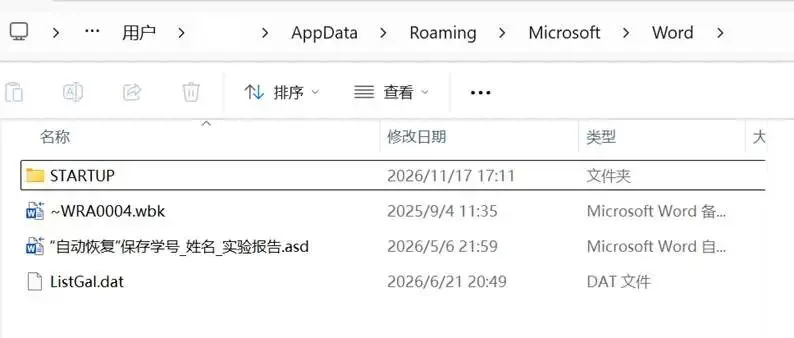
图1 自动恢复文件夹:.asd 文件就是崩溃前的自动恢复版本 2.按修改时间找最新的那个 文件名一般长这样:AutoRecovery save of 文档1.asd。按修改时间倒序排,找崩溃那一刻前后生成的文件,双击就能用Word打开。打不开就接着看下一步。 3.用“恢复文本”的方式强制打开 有些 .asd 文件双击没反应,可以这样打开:打开Word → 文件 → 打开 → 浏览 → 在右下角文件类型里选“所有文件”,选中那个 .asd → 点“打开”按钮旁边的小箭头 → 选“恢复文本”。这样会把文件里能读出来的文字全部提取出来,格式可能会丢,但内容能救回来。 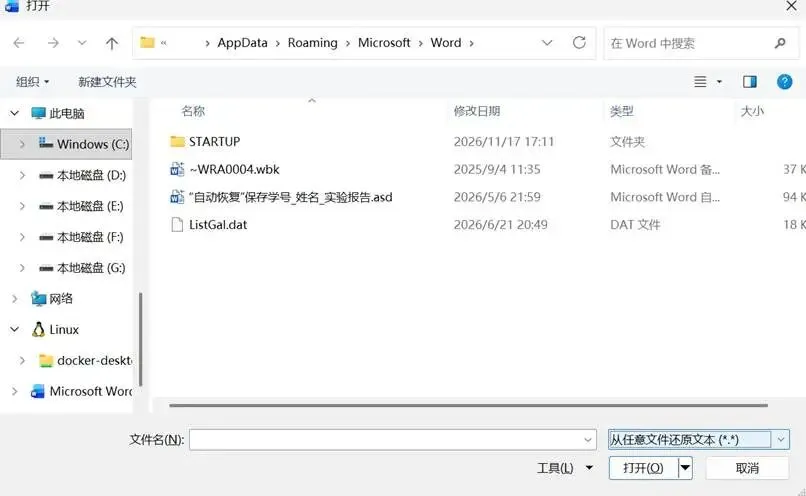
图2 把文件类型切到“从任意文件还原文本”,再选中 .asd 打开 提取出来的文档格式会乱,正文文字通常在,图片和表格可能丢失——先救内容,排版再重新弄。 4.全盘搜一遍.asd和.wbk 不确定自动恢复文件存哪了,可以在资源管理器搜索框里输入 *.asd,范围选C盘用户目录,把所有自动恢复文件捞出来逐个试。老版本Word还会生成 .wbk 备份文件,同样可以搜出来试。 找~$开头的临时文件 文档打开时,Word会在同一目录生成一个以 ~$ 开头、名字和文档差不多的隐藏文件(比如 ~$方案.docx)。它主要是锁定文件用的,内容不完整,但文件被异常截断时,偶尔能从里面找回部分内容。先复制一份,把文件名里的 ~$ 去掉、扩展名改成 .docx,再用Word打开试试。 另外,某些情况下同目录会留下 .tmp 文件,同样可以复制出来、改成 .docx 尝试打开。 这一招成功率不高,但又不花什么时间,前面几步都不行时可以顺手试一下。 1.先去回收站看一眼 如果你是“删错了文件”而不是“没保存”,那文件大概率还在回收站:打开回收站,按删除日期排序,找到后右键“还原”即可。还原会回到原来的位置。 2.用“以前的版本”找回旧副本 文件保存过、但这次修改丢了(比如手滑点了“不保存”),磁盘上还留着上次保存的版本。在文件上右键 → 属性 → 以前的版本,看看有没有更早的副本可以还原。 前提是电脑开着“文件历史记录”或系统还原。设置方法:控制面板 → 文件历史记录 → 开启;或者右键“此电脑 → 属性 → 系统保护”,给C盘开启保护。 1. OneDrive里的版本历史 如果文档存在OneDrive同步文件夹里,网页版或资源管理器里右键文件 → 版本历史记录,能看到每次保存的历史版本,崩溃前的状态基本都在,直接还原即可。 2. WPS用户的备份中心(重点) 国内用WPS的人很多,WPS自带备份,往往比Word还好用。打开WPS首页,左侧点“备份中心”,或者在文档里点“文件 → 备份与恢复 → 备份中心”,能看到“本地备份”和“云备份”两类记录,按时间找到崩溃前的版本,点“恢复”就行。 WPS的本地备份默认存在这个位置,直接去文件夹里翻也可以: 1.把自动恢复间隔改成1分钟 默认是10分钟保存一次自动恢复信息,崩溃时最多丢10分钟的内容。改成1分钟,损失就小得多:文件 → 选项 → 保存 → 把“保存自动恢复信息时间间隔”改成1分钟。 2.勾选“保留上次自动恢复的版本” 同一个设置页面往下拉,勾上“如果我没保存就关闭,请保留上次自动恢复的版本”。这样即使你手滑点了“不保存”,下次打开Word还能把刚才的版本找回来。 3.打开“自动保存” Word左上角有个“自动保存”开关,打开后文档会实时存到OneDrive,断电也不怕。注意它只对保存在OneDrive或SharePoint里的文档有效,本地文件不起作用。 
图3Word 左上角的“自动保存”开关 4.养成两个小习惯 一是随时按 Ctrl + S,尤其是写完一大段之后;二是重要文档放在OneDrive或WPS云文档里,本地崩了还有云端。这两个习惯,比任何恢复工具都管用。
记住这个顺序:先看Word的恢复提示,再翻自动恢复文件夹,最后才考虑第三方恢复软件。越早动手、越少往原盘写东西,找回来的概率就越高。 另外,把“自动恢复间隔改成1分钟”和“保留上次恢复版本”这两个开关打开,花5分钟,以后基本就不用再为这事焦虑了。大功告成!
动手之前,先别做这三件事
一、方法1:Word自带的“恢复未保存的文档”(成功率最高)
文件 → 信息 → 管理文档 → 恢复未保存的文档
二、方法2:手动翻自动恢复文件夹(.asd文件)
%appdata%\Microsoft\Word
*.asd
三、方法3:同目录下的临时文件
四、方法4:回收站与“以前的版本”
五、方法5:云文档的版本历史
WPS →文件 → 备份与恢复→ 备份中心
%appdata%\kingsoft\office6\backup
六、下次别再丢:花5分钟做好设置
文件 → 选项 → 保存
附:常用路径速查
用途 | 位置 / 操作 | 说明 |
恢复未保存文档 | 文件 → 信息 → 管理文档 → 恢复未保存的文档 | Word自带,成功率最高 |
自动恢复文件夹 | %appdata%\Microsoft\Word | 存 .asd 文件 |
强制打开 | 打开 → 浏览 → 所有文件 → 恢复文本 | 格式会乱,内容能救 |
搜索恢复文件 | *.asd | 资源管理器搜索框 |
WPS备份中心 | WPS → 文件 → 备份与恢复 → 备份中心 | 本地/云备份都在 |
WPS备份路径 | %appdata%\kingsoft\office6\backup | 直接翻文件夹 |
OneDrive版本 | 右键文件 → 版本历史记录 | 需文档在OneDrive |
自动恢复间隔 | 文件 → 选项 → 保存 | 建议改为1分钟 |