ARTICLE · 1378669
不用连接手机:手把手用 Mac 下载并解密 IPA
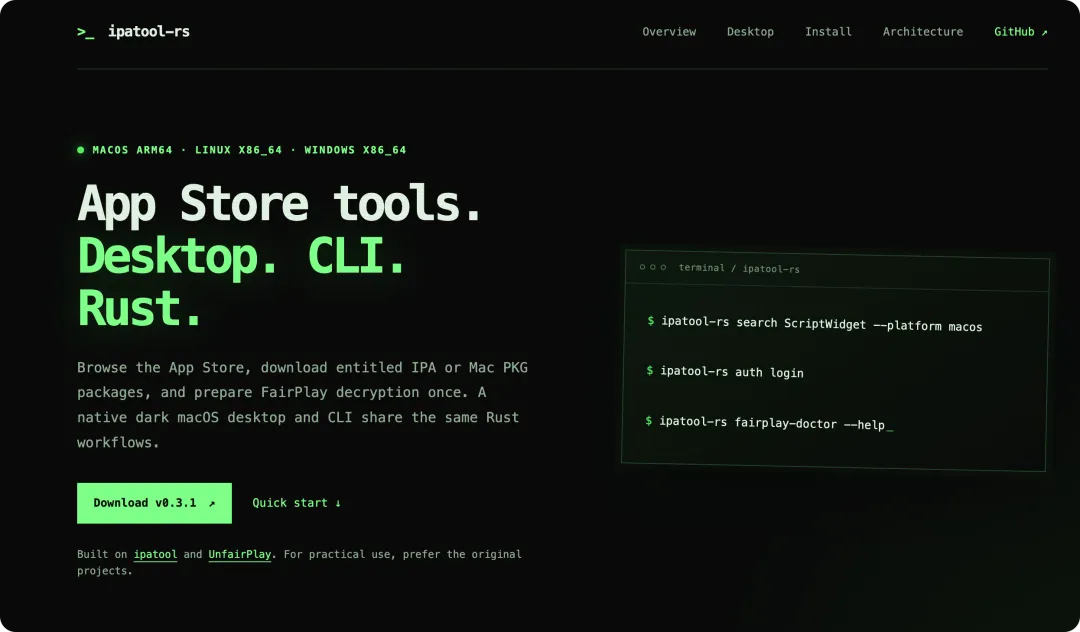
这篇教程用 ipatool-rs v0.3.0 的图形界面,带你完成一条完整流程:安装工具、登录账号、下载 IPA、首次准备解密模型,最后找到单独保存的解密 IPA。全程不需要连接 iPhone,也不需要给手机越狱;登录时若触发二次验证,仍需使用账号已有的可信验证方式。
项目地址:https://github.com/everettjf/ipatool-rs
项目已经在一台 Apple Silicon Mac 上,用获授权的测试账号完成真实模型生成,以及另一款应用的自动解密。本文按这次跑通的流程整理,成功范围是已测试的这台 Mac、这组授权和两份 IPA,不能推到任意账号、应用和系统。
ipatool-rs 是一次实验性 Rust 重写,起因是利用闲置的 Codex 配额,测试 Codex 能否完成一个较完整的移植项目。实际使用也建议了解原版 ipatool 和 UnfairPlay;本文重点介绍这个 Rust 版本的 GUI。
开始前,先准备这几样
准备一台 Apple Silicon Mac,也就是“关于本机”里芯片显示为 Apple M 系列的 Mac。GUI 要求 macOS 12 或更新版本;本文首次准备需要用到的受保护本地访问,要求 macOS 13 或更新版本,并由你在系统窗口完成管理员认证。
还需要你有权使用的 Apple 账号,以及一款允许通过 Mac App Store 安装的 iPhone 或 iPad 应用。先选免费的、你能正常安装并打开的应用作样本,比较容易核对步骤。
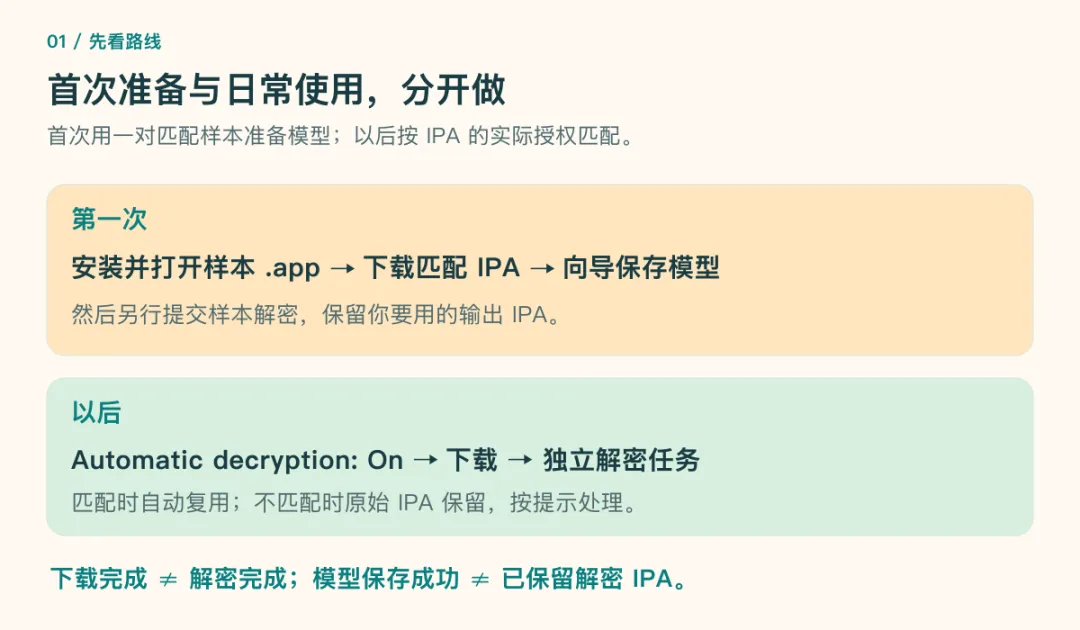
这条路线不要求每一款目标应用都装到 Mac 上。首次需要一对匹配样本来准备模型;之后,其他 IPA 的授权能匹配已有模型时,就可以复用。 如果模型不匹配,则需要另行准备,不能仅凭账号名字相同判断。
IPA 是 iPhone、iPad 应用的安装包。“砸壳”在这里指解开可执行程序的 FairPlay 加密;解压 IPA 或把后缀改成 ZIP,都不等于已经解密。
这里的“模型”也不是 AI 模型。它保存可复用的 FairPlay 解密数据,与 App Store 的具体授权有关,不能从网上找一个通用文件代替。
第一步:安装图形界面,打开 IPATOOL-RS
已经装了 Homebrew,就打开“终端”,使用图中的 GUI 安装命令。能直接复制的命令放在本文同目录的 commands.md。
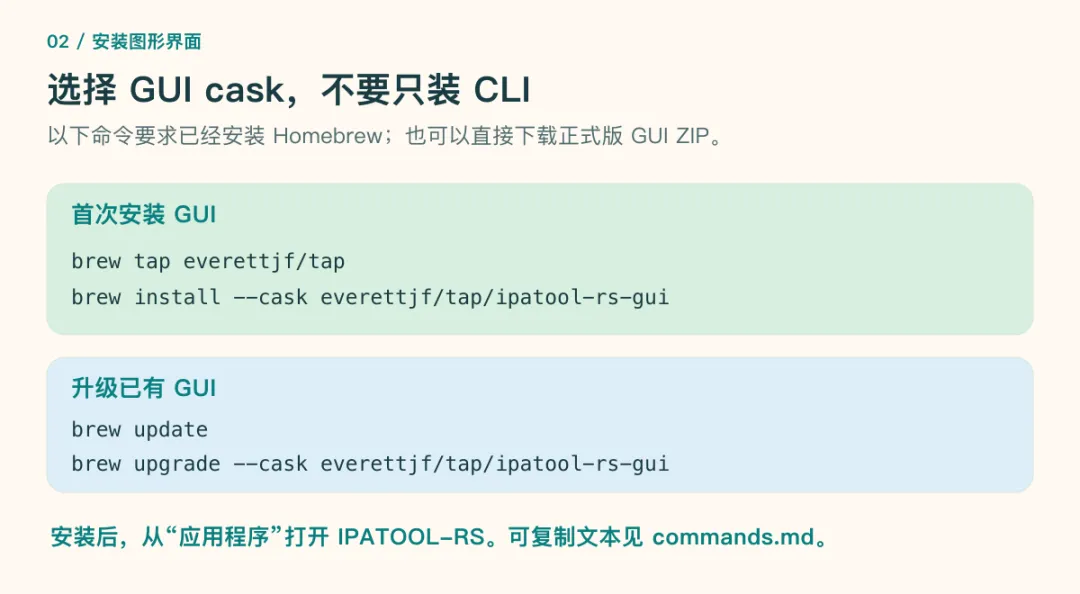
没有 Homebrew,也可以打开下面的发布页,下载 ipatool-rs-0.3.0-gui-macos-arm64.zip,解压后把 IPATOOL-RS.app 移到“应用程序”,再打开它。不要选只有命令行程序的 .tar.gz 包。
v0.3.0 下载页 :
https://github.com/everettjf/ipatool-rs/releases/tag/v0.3.0
该版本的 macOS 应用已使用 Developer ID 签名并完成苹果公证。请使用完整的正式版应用;本地临时编译版可能无法提供后面需要的本地授权访问。
打开后,左边能看到 Explore、Library、Downloads、FairPlay 和 Settings。本文后面的英文名称都与界面对应,括号里说明中文含义。
第二步:在两个地方登录同一个账号
先打开 Mac 自带的 App Store,确认登录的是准备用来下载 IPA 的账号。这里的登录用于在这台 Mac 上安装应用、形成对应授权,只在 IPATOOL-RS 里登录不能代替它。
再回到 IPATOOL-RS,点击左下角的账号入口,按提示登录。密码和可能出现的验证码只在应用或系统的相应输入框里填写。
成功后,左下角显示 Signed in / CN 这类状态,表示已经登录及账号地区;它不再展示账号姓名。默认使用 macOS Keychain 时,系统可能要求你允许凭据访问。
如果你主动选择了 Use encrypted file storage,出现的 File-store passphrase 是保护本机加密凭据文件的独立口令,不是 Apple 账号密码。普通操作可以保持默认,不必为了跟教程而切换存储方式。
继续前检查:Mac App Store 和 IPATOOL-RS 都已登录,而且确实是同一个账号。 已安装应用可能来自过去登录的账号,不能只看现在登录的是谁。
第三步:安装样本应用,再下载同一份应用的 IPA
先在 Mac App Store 安装,并打开一次
在 Mac App Store 搜索样本应用,找到它提供的 iPhone 或 iPad 版本。确认是移动版,而不是名字相似的原生 Mac 应用,然后安装并打开一次。
如果商店不提供这款应用在 Mac 上安装,就换一个样本。不要把浏览器里的应用介绍页,或从其他地方拷来的 .app,当成已经通过本机 App Store 安装。
安装后,在 Finder 的“应用程序”里找到它,记住对应的 .app。这就是稍后向导中第一个文件框要选的内容。
再在 IPATOOL-RS 搜索和下载
首次操作时,先到 FairPlay → Decrypt IPAs,如果 Automatic decryption 是 On,就点击切到 Off。这样样本下载完成后,不会立刻尝试使用一个尚不存在的模型;准备好后再打开它。
回到 Explore,确认 DOWNLOAD FOR 选中 iOS (iPhone)。新版每次启动默认选 iOS;如果你需要 iPad 版本,可以明确选择 iPadOS。
右上角的 REGION 先使用账号所属地区,例如中国账号选 China (CN)。下拉列表可以切换,也能按英文地区名称或两字母代码查找。
输入应用名称或 Bundle ID,点击 Search。Bundle ID 是应用的内部标识,例如 tv.danmaku.bilianime;用它搜索通常比名字更容易确认是不是同一款应用。
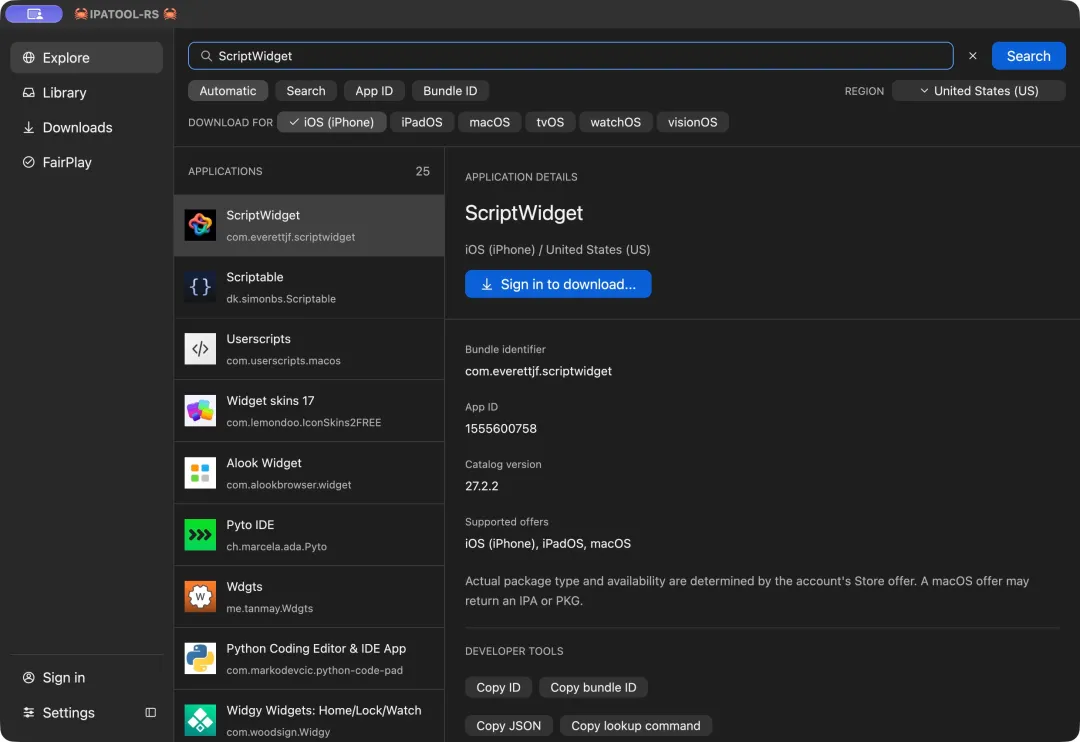
选中结果,核对应用名称和 Bundle identifier,再点 Download...。下载窗口中再次确认平台,使用 Choose... 选择一个你能找到的保存目录,第一次下载可以把版本保持为最新。
如果账号尚未取得该免费应用的许可,可以选择 Acquire a free license if needed。它不会购买付费应用;付费应用仍要求账号已有相应授权。
然后提交下载,到左边 Downloads 查看进度。等下载任务显示 Completed,点击 Show in Finder,确认原始 .ipa 已保存在你选择的目录。
继续前检查:已安装的 .app 和下载的 .ipa,必须是同一个应用、同一版本,并属于匹配的授权。 首次样本若刚好碰到更新,先核对安装版和下载版;版本对不上,就先更新或改选样本,不要继续碰运气。
需要指定旧版本时,下载窗口的 Load available versions 会列出版本 ID,Check version details 可查看对应版本信息。这里填写的是商店的版本 ID,不是直接填 16.10.3 这类显示版本;找不到与已安装版本相符的选项时,换一个样本更直接。
搜索是公开商店查询,所以中国账号也可能搜到美国地区的应用。搜得到不代表账号有权下载。 跨区浏览不会改变账号地区,下载仍由账号实际商店和许可决定;新手先保持地区与账号一致。
第四步:完成一次模型准备
点击左边 FairPlay,选择上方 First-time preparation。这次准备按三个页面进行,前两页只确认材料,最后点击开始才会执行。
1. Prepare this Mac:允许读取必要的本地授权
这一页先回顾刚才的三件事:Mac App Store 已登录、样本应用已安装并打开过、同应用同版本的 IPA 已下载。
在 Local authorization access 区域,如果显示未启用,点击 Allow local access...。若 macOS 等待批准,点击 Open System Settings,在系统的“登录项与扩展”等对应页面允许 IPATOOL-RS,并按系统提示完成 Touch ID 或管理员认证。
回到应用,点击 Refresh access status。看到 Local access is approved,表示系统批准已生效,然后点击右下角 Continue。
这个访问由一个独立的已签名辅助组件完成,只读取两处固定的 App Store 授权数据库。GUI 本身不以管理员身份运行,也不会把 Apple 密码交给该辅助组件。
如果状态仍在等待批准,就先处理系统提示;反复点击 Continue 或重新下载 IPA,不能替代这一步。如果提示当前应用签名不符合要求,确认你打开的是“应用程序”里的正式版。
2. Choose sample files:上面选 .app,下面选 .ipa
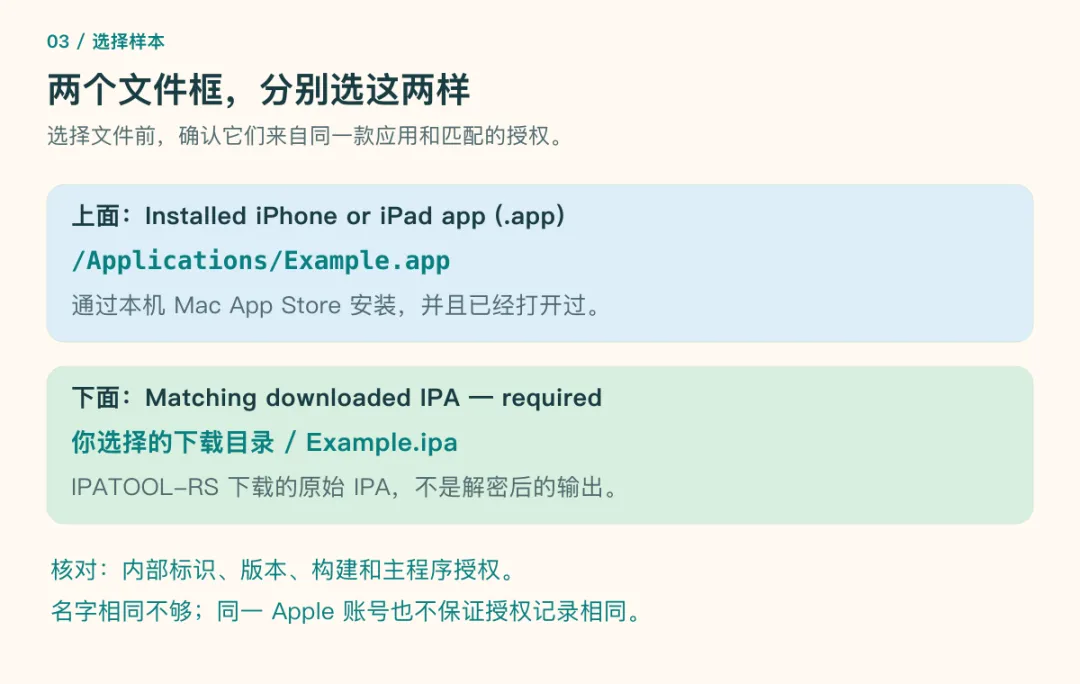
第一个框 Installed iPhone or iPad app (.app),点击 Choose...,选择刚才通过 Mac App Store 安装的应用,例如“应用程序”里的 Example.app。不要在这里选下载的 IPA。
第二个框 Matching downloaded IPA — required,点击 Choose...,选择刚才 Downloads 中显示 Completed 的原始 .ipa。不要选择其他应用,也不要选择已经解密的输出。
Advanced options 和 Advanced tools 先保持收起。 新版默认使用 Current 恢复,不需要普通用户手工寻找 fairplayd、启动快照或兼容系统镜像;那些属于另外保留的 Legacy 研究路线。
应用会检查内部标识、可执行程序、版本及主程序授权。即使名称和显示版本一样,内部构建或授权不同也可能无法配对;遇到对应错误就返回检查材料,不要使用跳过检查的方式继续。
核对两个框后,点击 Review preparation。
3. Review and prepare:核对文件,再真正开始
确认摘要里的 Installed app 和 Sample IPA 是你刚才选的两个文件,点击 Prepare and save model。这一步会依次读取必要授权、创建模型、处理样本并检查结果,最后才保存可复用模型。
点击 View results,或进入左边 Downloads 查看任务。任务可能要运行一段时间,等待它明确成功;如果显示 Needs attention,先读错误标题,后文给出对应处理方式。
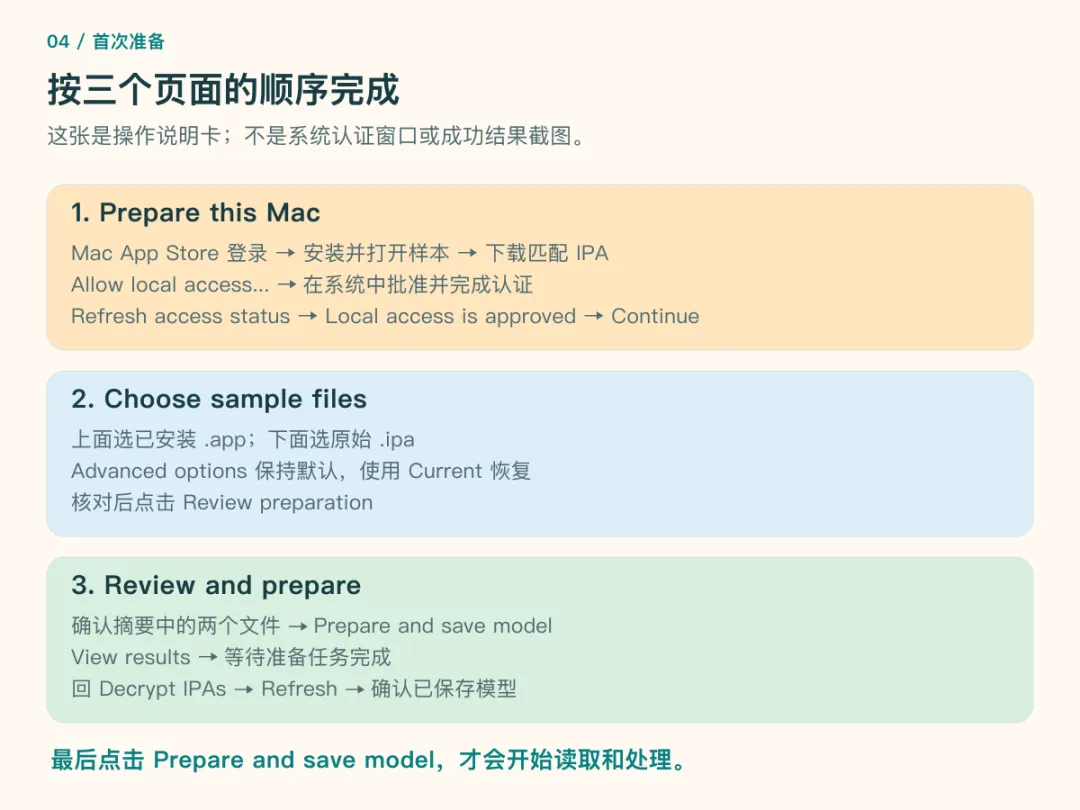
成功后,回到 FairPlay → Decrypt IPAs,点击 Refresh,应能看到类似 1 private model(s) saved 的状态。模型保存到应用自己的私有目录,不需要每次手工找到它。
这里有一个容易误解的地方:首次准备会处理样本来验证模型,但样本的临时解密结果随后会清理。 想保留可使用的解密 IPA,还要做下面这一步,不能只看到模型保存成功就结束。
第五步:生成并找到你的解密 IPA
先把刚才的样本解密出来
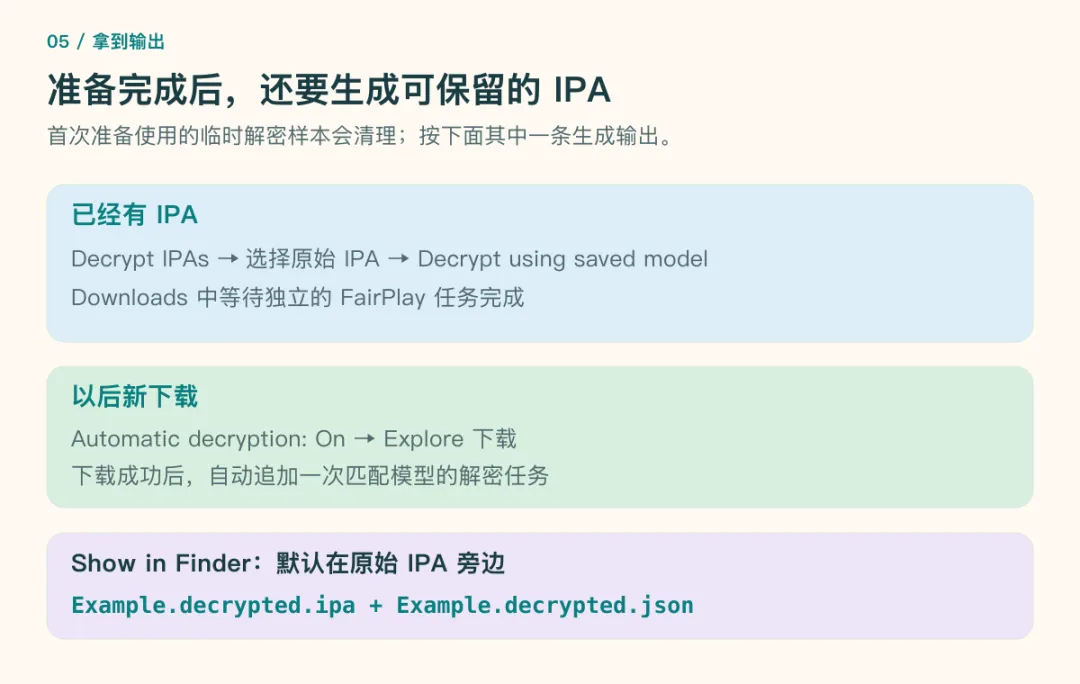
在 FairPlay → Decrypt IPAs,找到 Decrypt an existing IPA (optional),选择刚才下载的原始 .ipa。Advanced options 保持默认,点击右下角 Decrypt using saved model。
程序会按 IPA 中的授权自动匹配模型。进入 Downloads,等待这次 FairPlay 解密任务显示 Completed,再点击输出文件旁的 Show in Finder。
默认输出在原始 IPA 旁边。例如输入 Example.ipa,会另外生成 Example.decrypted.ipa 和 Example.decrypted.json。原始包保留,JSON 是这次解密的检查报告。
到这里,要拿到的是 .decrypted.ipa 这个文件。Completed 的下载任务只证明原始包下载成功;你还要确认独立的 FairPlay 任务成功,并找到它的输出。
后续下载,让它自动解密
回到 FairPlay → Decrypt IPAs,把 Automatic decryption 切回 On。这个开关影响此后新提交的下载,不会自动补跑已经完成的历史任务。
接下来回 Explore 搜索另一款你有权下载的应用,下载 iOS IPA。原始下载成功后,程序会追加一个独立的 FairPlay 解密任务;授权匹配时,自动使用已保存模型,无需每次选模型或再装一次样本。
如果下载成功而自动解密失败,原始 IPA 仍然保留。可以在原下载任务上点 Decrypt IPA...,打开匹配界面,核对后手动提交;缺模型或不匹配时,页面会提供首次准备入口。
模型准备好后,可以回首次准备第一页点击 Remove access,移除本地采集访问。已保存模型仍可用于后续匹配解密;本项目实测包含移除访问、重启应用,再下载另一款应用并自动解密的过程。
第六步:确认结果,别只看文件名
先确认 FairPlay 任务没有失败,输出的 .decrypted.ipa 能正常解压,并且 JSON 报告里的 complete 为 true。如果需要命令检查 ZIP 完整性,可使用 commands.md 里的短命令;这个检查本身只证明压缩包完整。
再查看报告的 plaintext_verified。新版在所有处理映像都具有完整的解密前明文页哈希覆盖、且检查通过时,会把它标为 true;这里的页哈希,可以理解为程序内记录的分块校验值,用来核对解密出来的代码。
如果它是 false,就不能直接把文件称为“明文校验已通过”。有些旧可执行文件缺少这类校验表,报告会明确标记验证不可用;需要进一步分析,或换用有完整校验覆盖的样本。
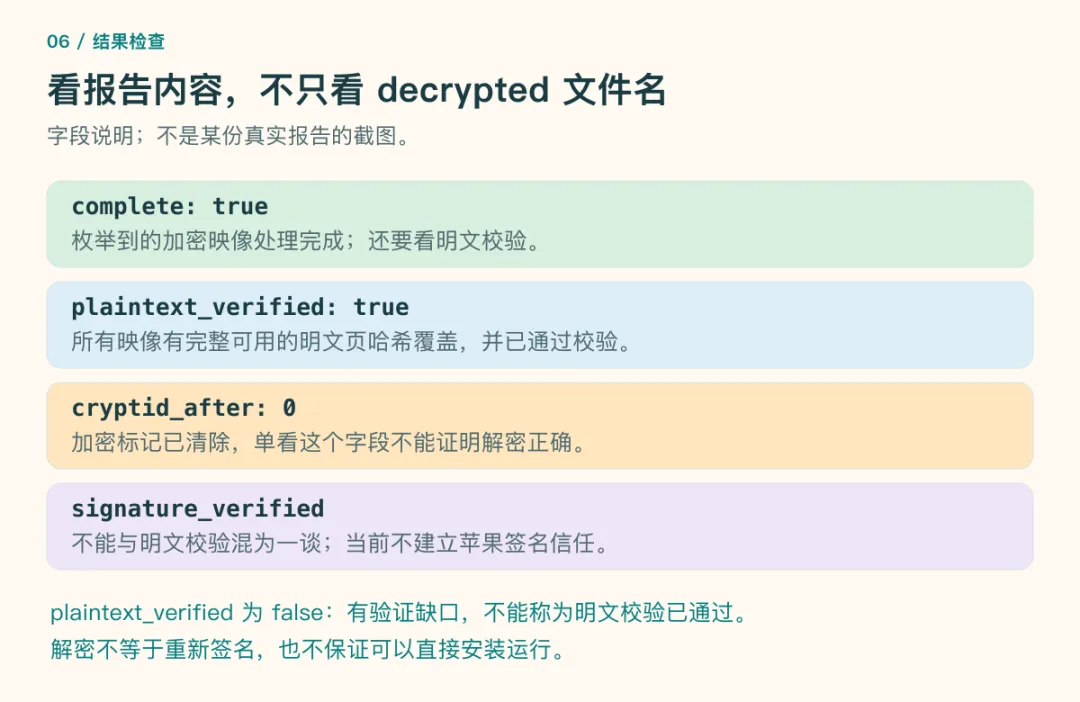
cryptid_after: 0 表示加密标记已清除,单独看它不够。signature_verified 也不能与明文页校验混为一谈:当前检查不建立苹果 CMS 签名的可信性。
这次实测的两份 IPA 共涉及 37 个加密映像,全部可用明文页哈希检查通过,输出成员逐项与固定版本的 UnfairPlay 对照一致。详细环境和方法写在项目验证记录中,不需要把私有 IPA 或模型公开来证明。
拿到解密 IPA 后,可以交给分析工具继续研究。解密完成不代表已重新签名,也不保证这个包能直接安装或正常运行。
卡住时,按错误所在的阶段处理
搜得到,下载提示 Application unavailable。 先看平台是否为 iOS、REGION 是否与账号相符,以及账号是否有该应用许可。跨区搜索结果可见,不代表当前账号可下载。
No saved decryption model。 下载可能已经成功,只是尚未准备模型。先走完 First-time preparation,再手动解密已有 IPA;不要为了补模型反复下载同一个包。
Could not collect this Mac's authorization materials。 回首次准备第一页,检查本地访问状态;确认完整正式版位于“应用程序”,系统已批准并刷新。若仍失败,展开该任务的详情查看具体阶段;界面提供的是归纳提示,不能仅凭这行标题断言“应用没有安装”。
提示安装应用与 IPA 授权不一致。 确认应用确实由现在的目标账号安装,内部标识、版本和构建也匹配。之前用另一个账号装过的应用不会因你切换登录而自动换授权;可换一款由当前账号新安装的样本,并下载其匹配 IPA。
有模型,却提示模型不匹配或有歧义。 同一个 Apple 账号不保证所有 IPA 都属于同一组本机授权。按页面入口重新准备匹配模型,或在高级选项导入已有模型;不要随便选一个 .bin 强行处理。
Output already exists。 已有原始包、解密 IPA 或报告受保护,没有被覆盖。先到 Finder 看是否已经有需要的结果;确实要重跑时,在 Advanced options 选择新的输出 IPA 和报告路径,然后再提交。
检查完成,却没有解密文件。Check IPA compatibility 或 Advanced tools 的 Inspect files 只检查材料。回 Decrypt IPAs 提交真正的解密;首次准备成功后也需要按第五步另存输出。
下载到 PKG。 通常选中了原生 Mac 的商店版本。重新确认 iOS 或 iPadOS 目标;把 .pkg 改名为 .ipa 不会转换文件格式。
提示授权格式不受支持。 保存不含隐私的错误标题与阶段,按诊断处理。新建账号不保证解决问题;当前流程遇到不支持或不明确的材料会停止,不会自动切换到 Legacy 路线尝试。
已有模型,或从预览版换到正式版
正式版可能与预览版使用不同的私有状态目录。如果以前能解密,换到正式版却显示没有模型,先保留原模型和匹配样本,别删除旧状态。
进入 First-time preparation,到第二页选择匹配的原始 IPA,展开 Advanced options,在 Existing model to validate and save (optional) 里选择原模型。随后 Review preparation,再 Prepare and save model。
这是“导入并验证”路线,不需要重新选择已安装 .app,也不需要开启本地采集访问。正式版会用样本验证后保存私有副本;该路径已在签名的 v0.3.0 应用中实测。
模型、本机授权、账号状态和下载包都不是安装包的一部分,也不要放进公开仓库或 issue。要反馈问题,优先提供版本、操作步骤、错误标题和任务阶段;报告也可能包含私有路径和标识。
参考来源
项目主页 : https://asp.run/ipatool-rs/
代码:https://github.com/everettjf/ipatool-rs
原版 ipatool :
https://github.com/majd/ipatool
UnfairPlay :
https://github.com/DrWhax/unfairplay