ARTICLE · 1379269
用了5年WPS才发现,我只用了它三成功能,8个实用技巧
用了五年WPS,以前我一直觉得,它就只是用来打字、做表格的工具。
上周帮同事处理文件,看她熟练点开各种功能,我才反应过来:这么久以来,我只用上了WPS不到三成的能力。
下面这8个功能,看完真的打开思路,日常办公能省下不少时间:
1. 图片文字,不用手动敲字录入
收到扫描件、图片版的资料,不用对着图片逐字手打。
WPS文字插入图片后,选中图片,点击【图片转文字】,几秒就能转为可编辑文字。识别不确定的内容会标红提醒核对,比手动输入快很多。
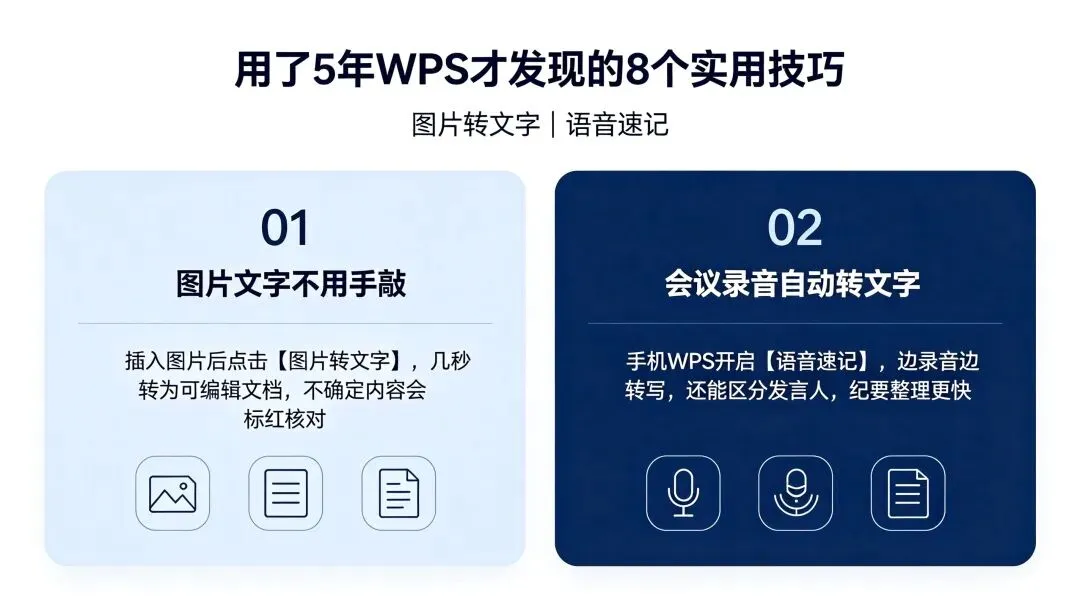
2. 会议录音实时转文字,纪要轻松搞定
手机WPS有【语音速记】,录音的同时直接转写文字,还可以区分不同发言人,各自的内容分开记录。
手机录完,电脑端直接打开查看,整理一份会议纪要,十几分钟就能完成。
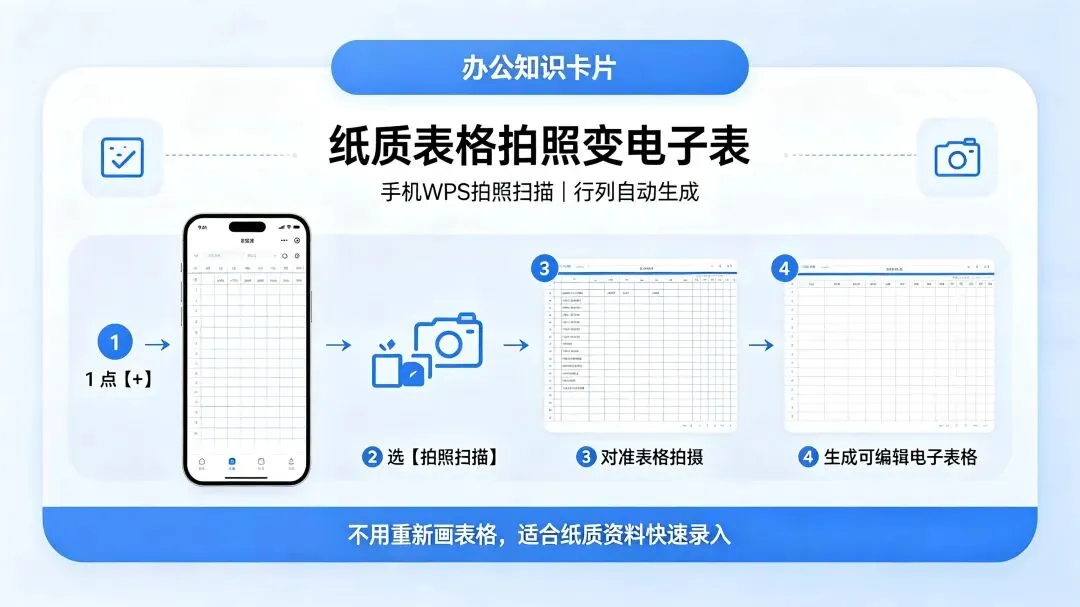
3. 纸质表格拍一张,直接生成电子表格
纸质表格录入很费功夫。打开手机WPS,点「+」→【拍照扫描】,对准表格拍摄,就能直接生成规范电子表格,行列自动建好,不用手动绘制。
4. 文档无线投屏,演示
不用带转接头
手机和大屏设备连同一个WiFi,打开WPS,在【工具】里找到【文件投影】,文档直接投屏到大屏幕,还支持激光笔标记。外出演示,不用额外带数据线。
5. 双击格式刷,连续批量统一格式
很多人只知道单击格式刷,刷一次就失效。
双击格式刷,可以连续给多处文字套用同样格式,全部处理完,按下ESC键退出就可以。这是我最后悔没有早点知道的小技巧。
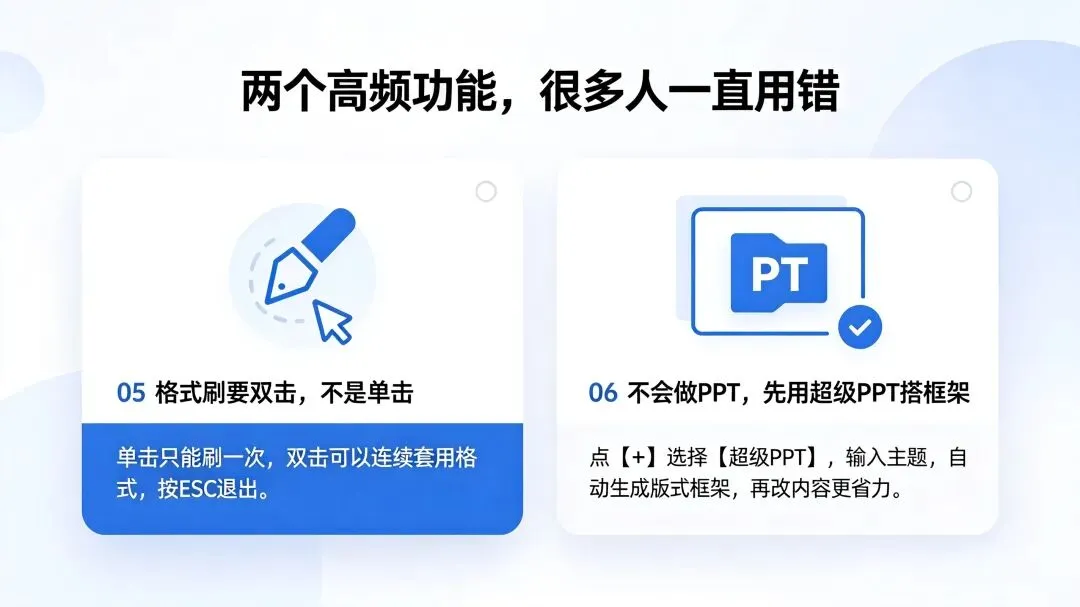
6. 零基础做PPT,先用超级PPT搭框架
首页点「+」,选择【超级PPT】,输入主题,系统自动生成整套PPT版式框架,再挑选模板微调。零基础也能快速做出合格初稿,只需要修改里面的内容。
7. 开启云同步,不用来回拷贝U盘
打开WPS【文档云同步】,本地文件自动备份到云端。在电脑上写到一半,回家用手机可以接着编辑,文件不容易丢失,不用反复发文件改“最终版”。
8. WPS打开卡顿,清理缓存就
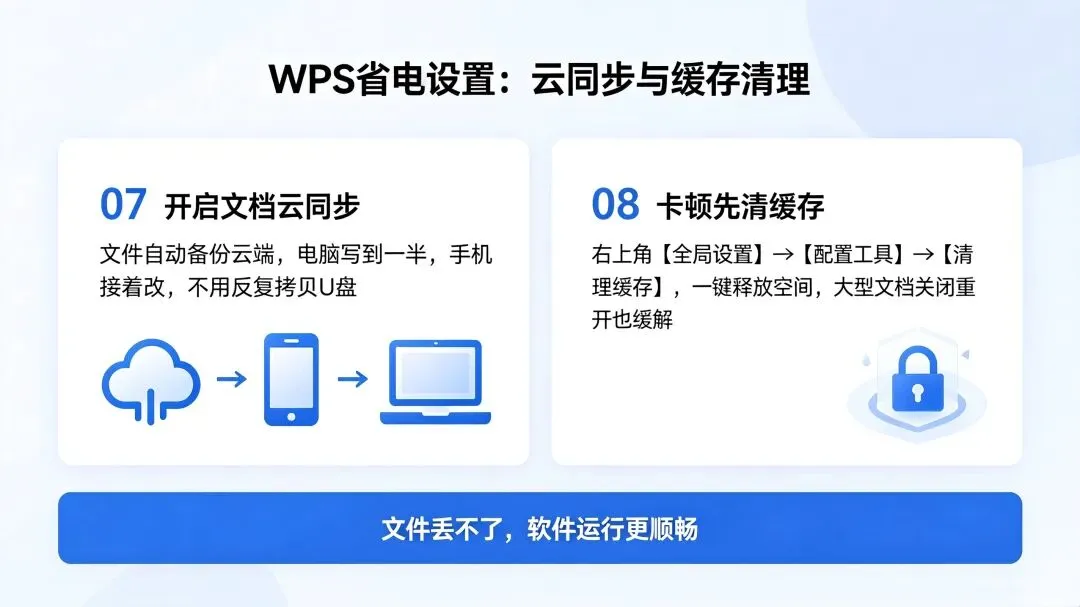
见效
长期使用之后,WPS打开文档变慢,大多是缓存堆积导致的。
优先用官方清理入口:WPS首页右上角【全局设置】→【配置工具】→【清理缓存】,一键清理,安全不会误删文件。找不到入口的话,关闭大型文档重新打开,也能缓解卡顿。
这8个功能,你之前用过几个?
一个都没接触过,算是全新发现;用过一半以上,说明是WPS老手啦。
我持续分享WPS实操干货,都是平时做文档、表格踩坑总结出来的经验。觉得有用可以收藏,方便之后遇到问题翻看。