ARTICLE · 1380808
文档可以预览原稿,作品已支持从 Workbuddy 收集
Linkly AI 1.6 支持直接从资料库和搜索结果预览原文件。「作品」新增 WorkBuddy 来源,它在会话中交付的文件可以自动备份到本地。AI 助理阅读扫描 PDF 时,也能调出原图,查看图表里的细节。
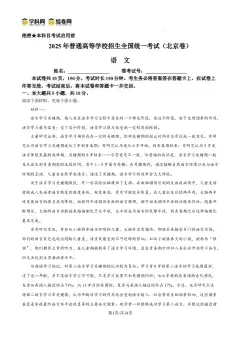
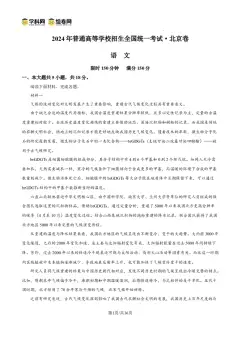
搜到文档,直接看原稿
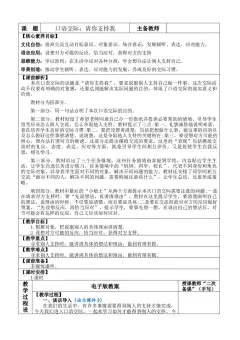
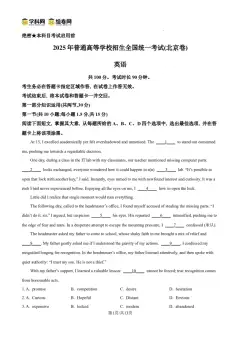
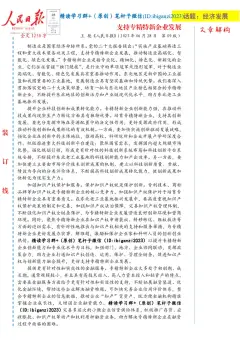
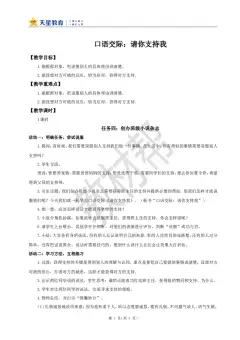
在搜索结果或资料库里打开 Word 报告,就能看到段落和表格的排版。Excel 可以切换工作表,CSV 可以逐行查看,PPT 可以跳到指定的幻灯片。HTML 网页也能在阅读器里直接运行。
WorkBuddy 交付的文件,自动收进「作品」
在「作品」中开启 WorkBuddy 收集后,它交付的报告、表格等文件会自动备份到本地资料库,同时保留来源会话,方便回头查找。
新收集的作品带有未读标记,也可以一键全部标为已读。遇到几份名字相近的文件,看卡片就能分辨:Word 会显示开头几段,Excel 则显示表格的前几行。
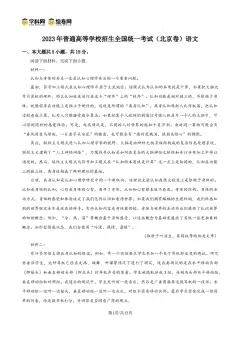
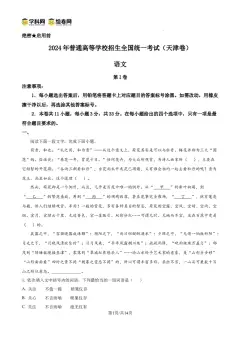
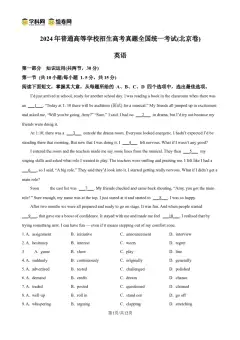
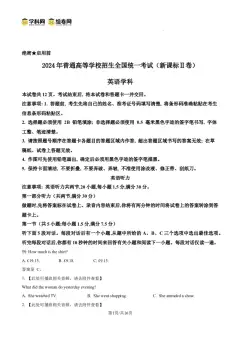
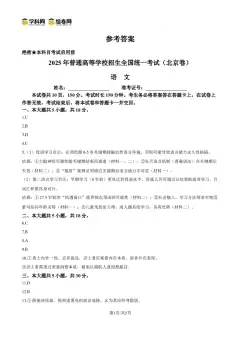
AI 助理可以查看扫描 PDF 里的原图
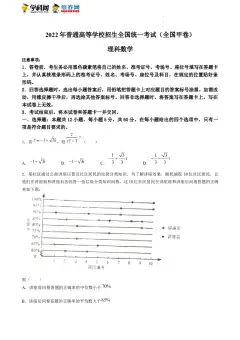
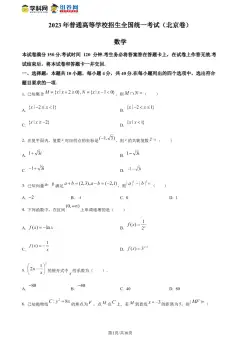
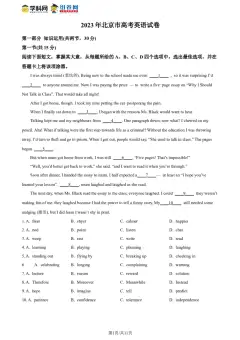
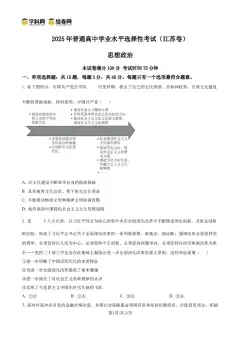
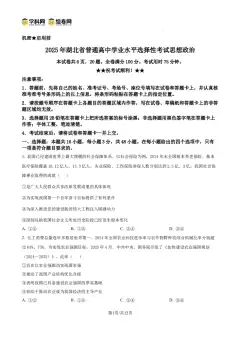
想知道扫描报告里哪条曲线上升最快?现在,AI 助理通过 MCP 阅读 PDF 时,可以按图片编号取出原图,对照图例和曲线回答。使用 CLI 时,也可以用 linkly read <ID> --image p3-1 把指定图片保存到本地。
这次更新还支持在浏览器或手机上用设备码登录桌面端,隐私数据防护也能识别更多国家和地区的电话号码。以下是完整更新日志。
🚀 新功能:
- 「资料库」、「搜索」等功能中的 HTML、Word 文档、Excel、CSV、PPT 现在都可以直接预览原始文件。
- 「作品」支持从 WorkBuddy 收集。开启后,WorkBuddy 在会话中成功交付的文件会自动备份到本地资料库,并保留来源会话,方便查找。
- 「作品」新增未读标记,支持一键全部已读。Word 和 Excel 文件也能在卡片上预览开头的段落或表格。
- 「剪藏」支持在列表中右键删除条目。
- 桌面端支持设备码登录。在浏览器中确认设备码即可登录,也可以用另一台设备或手机完成授权。
- 隐私数据防护支持识别更多国家和地区的电话号码。
- [MCP / CLI] AI 助理阅读扫描 PDF 时,可以按图片编号获取原图,查看图表和扫描内容。使用 CLI 时,可用 linkly read <ID> --image p3-1 将指定图片保存到本地。
⚡ 改进:
- 搜索编号、税号等精确标识时,按关键词匹配,减少无关结果。MCP 搜索结果会注明是关键词匹配、语义匹配,还是两者都匹配。
- 文件夹无法访问、云端推送失败或有待处理的云端删除时,侧边栏和资料库标签会显示提醒。
- 优化看门犬外观,拖动桌宠时会显示被提起的动作。
🐛 Bug 修复:
- 修复部分 Word 文档提取文字时单词粘连、脚注和尾注遗漏,以及中文或日文词语被换行拆开的问题。
- 以 .doc 扩展名保存的 Word 2003 XML 文档也能正常读取。
- 修复部分带重音符号或使用西里尔字母的词被拆散,导致关键词搜索漏掉结果的问题。
- 修复在不区分文件名大小写的磁盘上,仅更改文件名大小写后,索引中可能出现重复记录的问题。
- 修复部分旧编码 CSV 在作品卡片中预览乱码,以及部分 Excel 合并单元格显示不完整的问题。
- 修复桌宠拖到屏幕边缘后偶尔漂移或收起到错误一侧的问题。
- 修复部分用户加载云端资料库列表失败,以及网页授权被拒绝后仍显示成功的问题。
往期推荐