ARTICLE · 1386485
从一堆 PDF 到一张 Excel:自动著录三步上手
从一堆 PDF 到一张 Excel:自动著录三步上手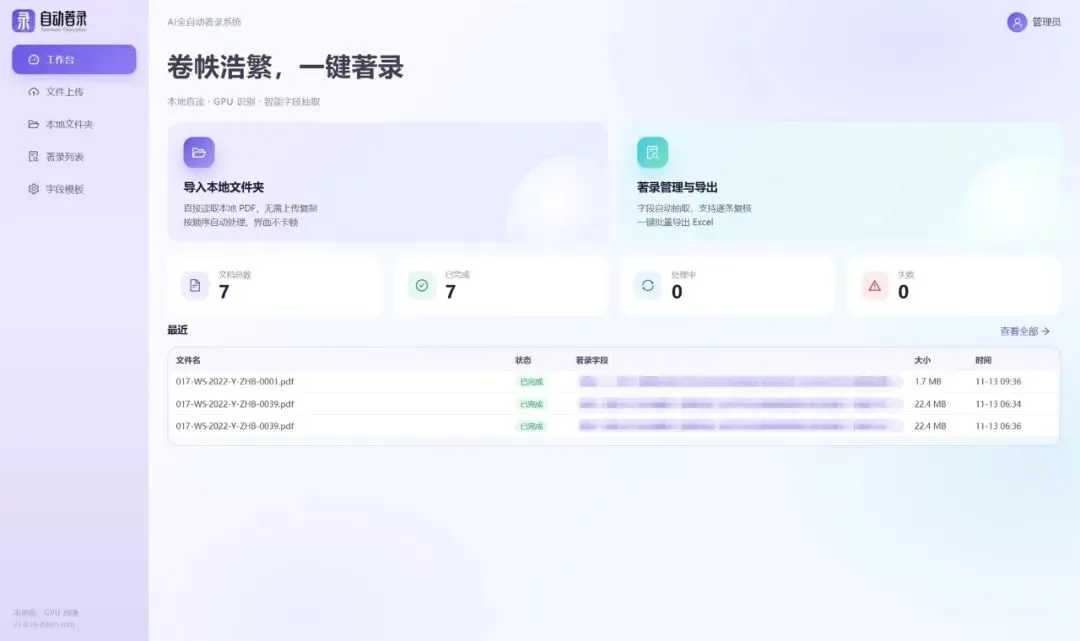

— 上手教程 · 自动著录 —
接手一批档案,几千份扫描件躺在文件夹里,著录表格还是一片空白。
这篇不讲原理,只讲怎么跑通:从导入到拿到 Excel,一共三步。
整套流程都在你自己的电脑上完成,文件不上传、不出网。
第一步 把文件夹交给它
打开「本地文件夹」,选中存放 PDF 的目录。程序直接读取本地文件,不复制、不上传,界面也不会因为文件多而卡住。
· 支持 PDF 著录,单份 500 页以内
· 按文件夹自动分批,一个文件夹就是一批
· 内置确权、议题、标题等常用模板,也可以按你的表格自建字段
第二步 选模板,点执行
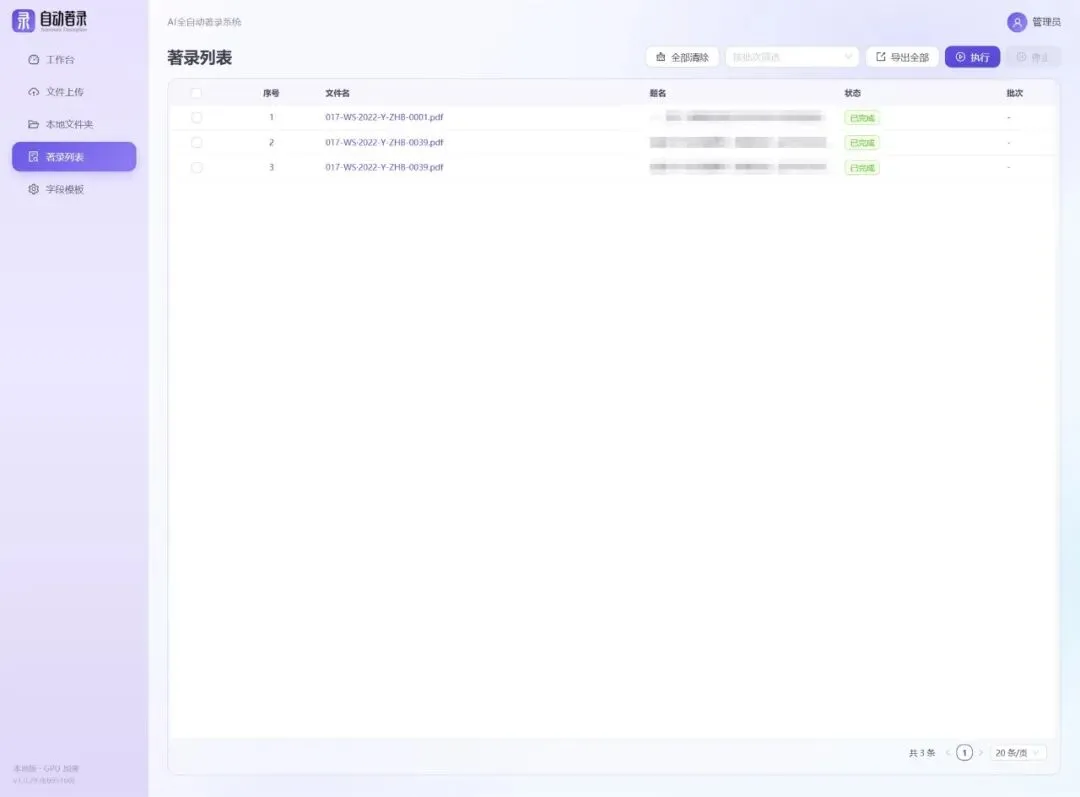
选好模板后点「执行」,GPU 逐份解析,三路并发同时跑。题名、文号、日期、责任者这些字段会自动落到表格里,跑完的自动进入著录列表。
这一步你可以去干别的。机器负责重复劳动,不再需要一份一份点开、一个字一个字抄。
第三步 复核,然后导出
列表里逐条可查,点开就能回看原文对照。发现哪条不对,改一处即可,不用从头再来。
确认无误后点「导出全部」,直接生成 Excel,格式与你现有台账一致,拿去就能用。
建议 第一次跑完先抽检一批。内置模板实测准确率 ≥ 95%,具体会随文档版式浮动,抽检一遍心里更有数。
版式特殊?教它一次就行
老档案里繁体字、异体字、二简字多,OCR 偶尔认错。v1.0.31 加了「文字训练库」:内置繁体 3,151 组、异体 188 组、二简 14 组,也可以自己登记纠错规则。
登记一次,之后每次识别都自动改对。用得越久,认错越少。
一句话总结
导入 本地文件夹直接读,不上传。
识别 GPU 三路并发,字段自动落表。
复核 逐条可查,改错只改一处。
导出 一键出 Excel,格式照旧。
卷帙浩繁,一键著录
后台留言「著录」,备注单位与大致体量,我们按你的版式给一份试用方案
自动著录 · AI ARCHIVE v1.0.31 (593ed38)