ARTICLE · 1389922
豆包+WPS无缝联动:三步让AI直接帮你处理所有文档
复制粘贴来回倒,格式一乱半小时
别再倒腾了,让 AI直接干活
一句话就够了
授权三步 · token入口 · 踩坑实录
风子客栈 · 电脑小课堂
📦 3 PARTS + CONCLUSION
👉 滑动
PART 01
办公割裂
来回倒腾的痛
PART 02
踩坑实录
入口到底在哪
PART 03
三步授权
五分钟打通
PART ///
写在最后
效率提升
01
PART
日常办公档,割裂真麻烦
PAIN POINT · 痛点
掌柜日常办公几乎全在WPS里,写方案、做表格、写日记、整理周报/日报/月报/年报,一天到晚对着各种文档,特别是遇到差不多内容,换了个表格或格式的报表、汇报材料。
之前用“豆包”处理内容,只能来回生成,有时候豆包犯二,会把文档格式或表格弄得有难以察觉的错误或瑕疵,比如:文档里的内容粘给AI,AI生成的结果再粘回文档,格式乱了还要重新调,一来二去半小时就没了。
一直盼着能有个办法,让豆包直接读写我的WPS文档,不用中间倒来倒去。最近总算把豆包里的「金山文档」skill领悟了,打通之后那可是真的香,“豆包”直接对着你的文档干活,读取、改写、整理、汇总全能干。
不过,第一次配置的时候踩了个大坑,光找token生成的地方就耗了快半小时,今天把完整教程和踩坑经验一并说清楚,大家照着走,五分钟就能搞定。
02
PART
踩坑半小时,入口找错了
PITFALL · 踩坑
!踩坑提示 🕳
先说最容易踩的坑:很多人以为授权入口在WPS客户端的AI管理里,翻来覆去找半天,结果根本不在那儿。(不是点头像,不是WPS中)
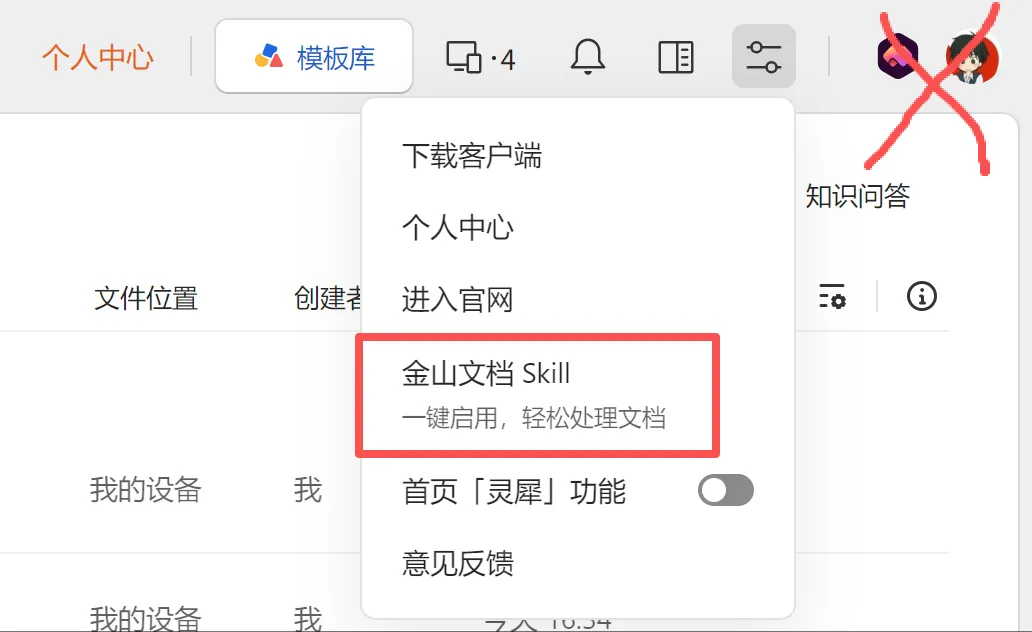
掌柜当时就是在WPS里各种找设置、找AI管理,发现AI管理里面有个密钥,但输入就显示错误,一阵懵逼后才反应过来,既然叫「金山文档Skill」,那肯定得去金山文档的地盘里找。
正确的入口路径是:打开豆包提供的网址,登录金山文档网页版,点击右上角的设置图标,在下拉菜单里就能看到「金山文档Skill」这一项,点进去就是token生成的页面,就能拿到授权用的token了。
03
PART
三步连授权,云档秒打通
SETUP · 配置
接着就很简单了,整个配置其实非常简单,三步就能完成。
豆包客户端
找到金山文档插件
金山文档网页版
拿到授权token
豆包授权框
粘贴确认连接
整个过程三五分钟,第一次找对入口就顺了
找到技能插件
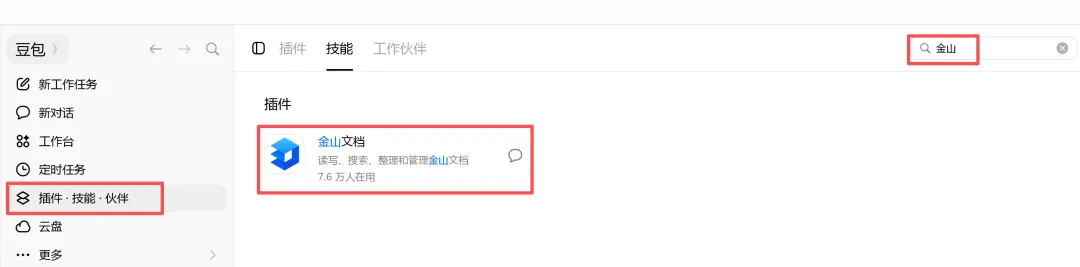
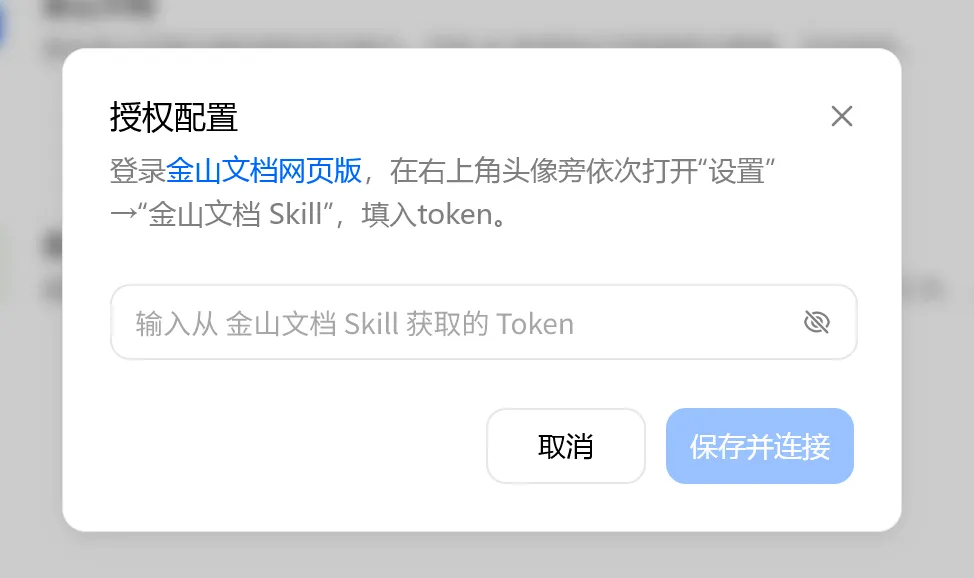
第一步,打开豆包客户端,在左侧菜单栏找到「插件・技能・伙伴」,点进去之后切换到顶部的「技能」标签,在列表里找到「金山文档」插件。点进插件详情页,就到了授权配置的界面。
拿到授权token
第二步,打开金山文档网页版,按刚才说的路径找到「金山文档Skill」页面(这里注意保护好自己的token,不要随便发给别人,相当于账号的授权钥匙)。
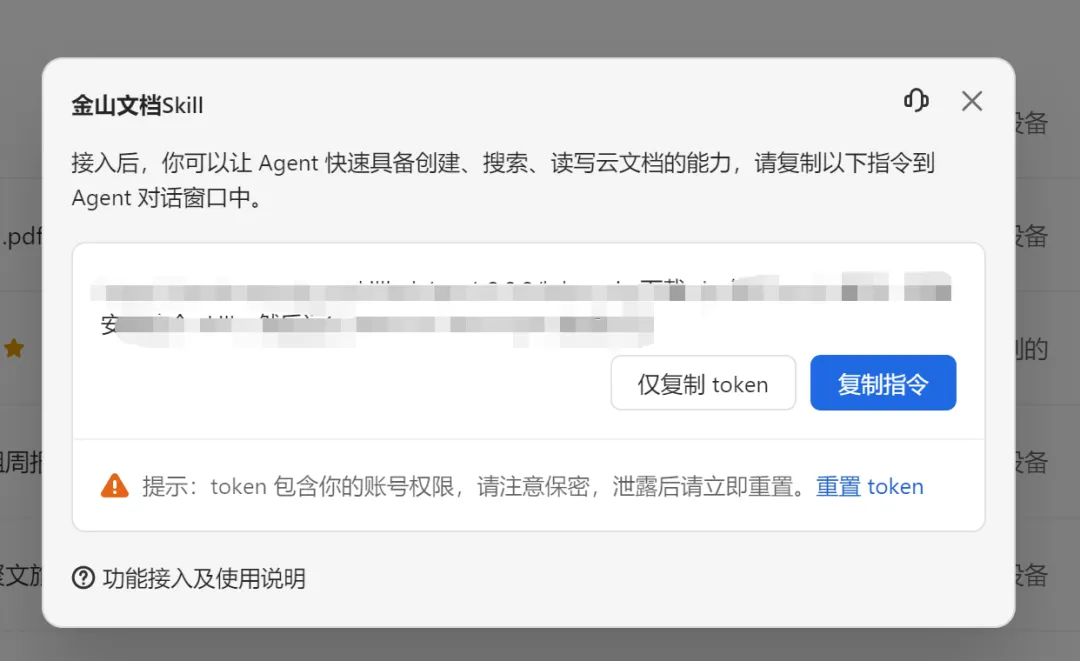
粘贴确认连接
第三步,把复制好的token粘贴回豆包的授权框里,确认连接。几秒钟之后,系统提示连接成功,这就算彻底打通了。整个过程看起来步骤多,实际上手也就三五分钟,主要是第一次容易找错地方,知道入口之后就很顺畅。
04
PART
读写皆自由,效率大提升
EFFICIENCY · 效率
那有小伙伴要问了,打通之后到底有什么好处?
一句话讲清楚
你的WPS文档从此和豆包就是一体了
你不用再打开wps文档,全选、复制、粘贴,直接在对话框里说“帮我读取XX文档,整理成会议纪要”,豆包直接从wps里把内容拉出来处理,改完还能直接保存回文档里。
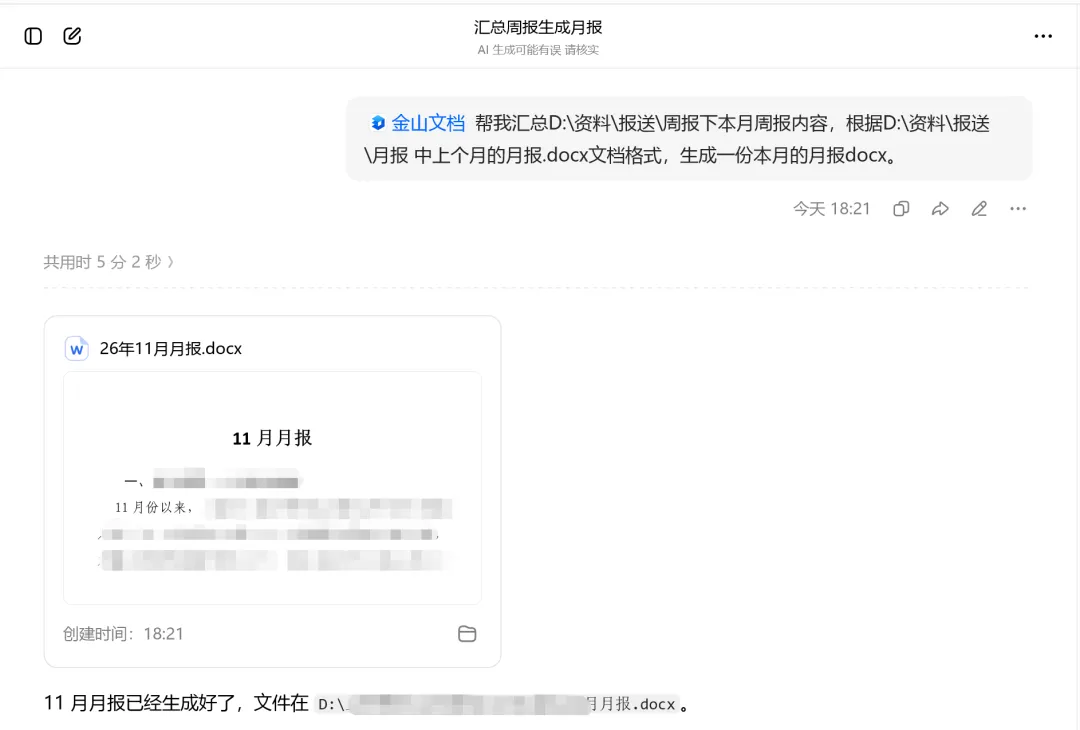
日常需要在wps进行的工作,全都可以直接对着文档名发指令(大白话),“豆包”会自己去读、去改。
如上图,掌柜调用的是存在本地的WPS文件,也不用费劲上传,直接把文件路径输进去(这里故意输错路径,豆包依旧会自我纠正),豆包就能读取编辑;云文档更加方便,直接报文档名称,豆包就自己去wps云文档里查找对应的文件。
这样一来,省掉了反复复制粘贴的环节,也不会出现格式错乱的问题。
对于天天泡在WPS里的办公族来说,这个技能最大的价值就是把AI能力真正嵌进了你的工作流里,用大白话告诉“豆包”帮你办公,改变你的办公习惯、提高办公效率。
以前是打开文档→复制→切到AI→粘贴→提问→复制结果→切回文档→粘贴调整,现在就是一句话告诉豆包,如何处理文档即可。
我是风子掌柜,风里雨里不打烊。
既然看到这里了,如果觉得有用,随手点个赞、在看、转发三连吧。
THANKS FOR READING