ARTICLE · 1426612
不想敲命令?这个网页工具一键把整站打包下载
不想敲命令?这个网页工具一键把整站打包下载有时候你会想把一个网站完整存下来:公司官网要改版,想先留个底;某个教程站要关停,想把资料备份走;或者单纯想离线看看某个页面的样子。最省事的命令行做法是 wget --mirror,但不少人嫌记参数麻烦。 GitHub 上有个项目叫 Website-downloader,它做的事就是把这条命令包进了一个网页里。你打开页面,贴网址,点一下,它去把整个站点的静态资源抓齐、压缩,再发回给你。仓库 4650 个 Star、1000 多个 Fork,从 2019 年活到现在,作者还一直挂着在线 Demo。 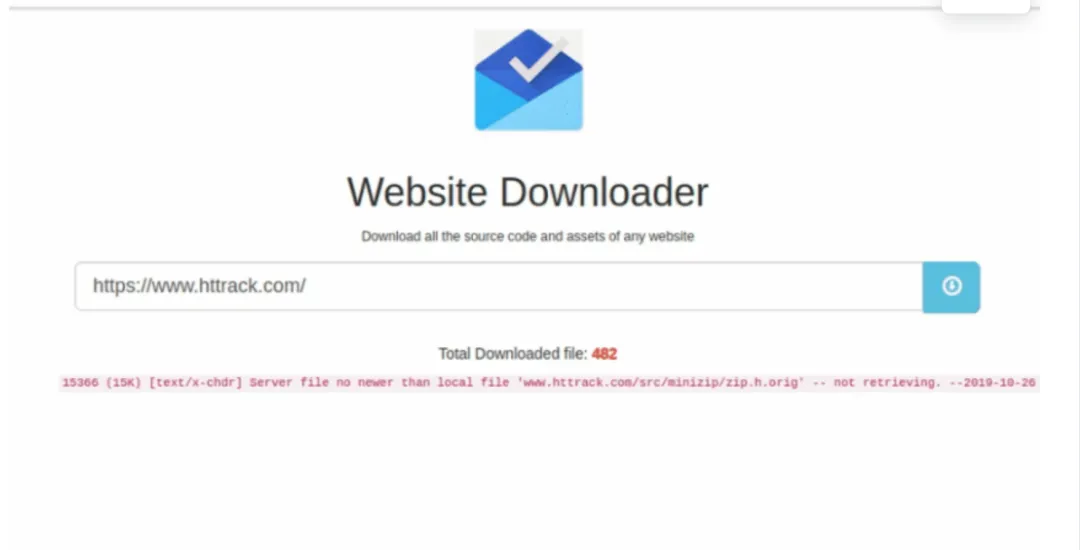
它到底怎么干的 拆开看,核心就三步,其实都不复杂: 几个参数各有用处:--mirror 让下载递归进行;--convert-links 把链接改成相对路径,方便离线打开;--page-requisites 把 CSS、图片这些渲染必需的资源一起下;--no-parent 防止它顺着链接爬到父目录去。 相当于它把"专业活"做成了"自助机":你不用懂 wget,也能拿到一个可离线打开的站点副本。 上手门槛 自己跑很简单,需要本机装好 Node.js 和 wget: 不想本地搭,作者也部署了在线版 https://website-downloader.onrender.com,直接贴网址试。开源、免费、MIT 协议,代码都在仓库里,跑在你自己机器上,没有把网址发给第三方的额外环节(除非你用他的在线 Demo,那时请求会到他的服务器)。 注意 先说授权和版权。 这工具能抓任何它够得着的网址,但能不能抓、抓来能不能用,得看你对那个站点有没有权利。只用来备份你自己拥有或获得授权的网站,尊重 robots.txt,别把抓来的内容拿去再分发或商用。用在线 Demo 时尤其注意,你输入的网址会经过别人的服务器。 它只是 wget 的壳。 真正干活的是 wget 那条命令,这个项目没有自研抓取引擎。换句话说,你本机开个终端敲同样一行命令,效果基本一致。它的价值在于"不用敲命令 + 有个界面 + 能打包回传",不是技术上的突破。 对JavaScript 渲染的页面无能为力。 wget 抓的是服务器返回的静态 HTML/CSS/JS/图片。现在很多站点是 React、Vue 这类前端框架动态渲染的——页面内容靠浏览器跑 JS 才出来,源码里并没有现成 DOM。这种站你下下来,离线打开很可能是个空壳或残缺页面。要做单页应用的离线镜像,得用能跑无头浏览器的方案,这工具不覆盖。 依赖宿主机环境。 服务器(或你本机)得装好 wget,Windows 上默认通常没有,要额外装。多人同时用、抓大站点这类并发场景它也没专门设计,本质是个个人向的小工具。 结尾 Website-downloader 是个朴素实用的小东西:没发明新轮子,只是把一句 wget 命令变得人人能点。如果你正好想离线备份自己的站点,它够用。你平时用什么方式存网页?评论区聊聊。觉得有用,转给偶尔需要备份网站的朋友。 关注我,带你了解更多AI工具。 
接收网址。 一个 Express 写的 Web 服务,页面上有个输入框,你填要抓的站。 调用 wget 抓取。 它在后台用子进程跑这条命令:
wget --mirror --convert-links --adjust-extension --page-requisites --no-parent http://example.org打包回传。 抓完用 archiver 压成 zip,通过 WebSocket(socket 通道)推回浏览器让你下载。
git clone https://github.com/AhmadIbrahiim/Website-downloader.gitcd Website-downloadernpm installnpm start# 打开 http://localhost:3000/