ARTICLE · 1433010
一个免费开源的浏览器侧边栏工具集,图片、PDF、文本、开发、AI 五大类 32+ 工具持续更新
几天帮同事压几张活动照片,光是为了找个压图工具就开了三个网站:第一个弹了两条广告,第二个要注册账号,第三个处理到一半卡住了。图压完,我顺手翻了翻收藏夹里那个叫“小工具”的文件夹——压图的、OCR 的、JSON 格式化的、PDF 合并的,几十个网址挤在一起,每次用都得先想起来“那个网站叫什么来着”。
后来在 GitHub 上刷到 ToolSide,看了一眼里面的工具清单,才算真正省掉了这套流程。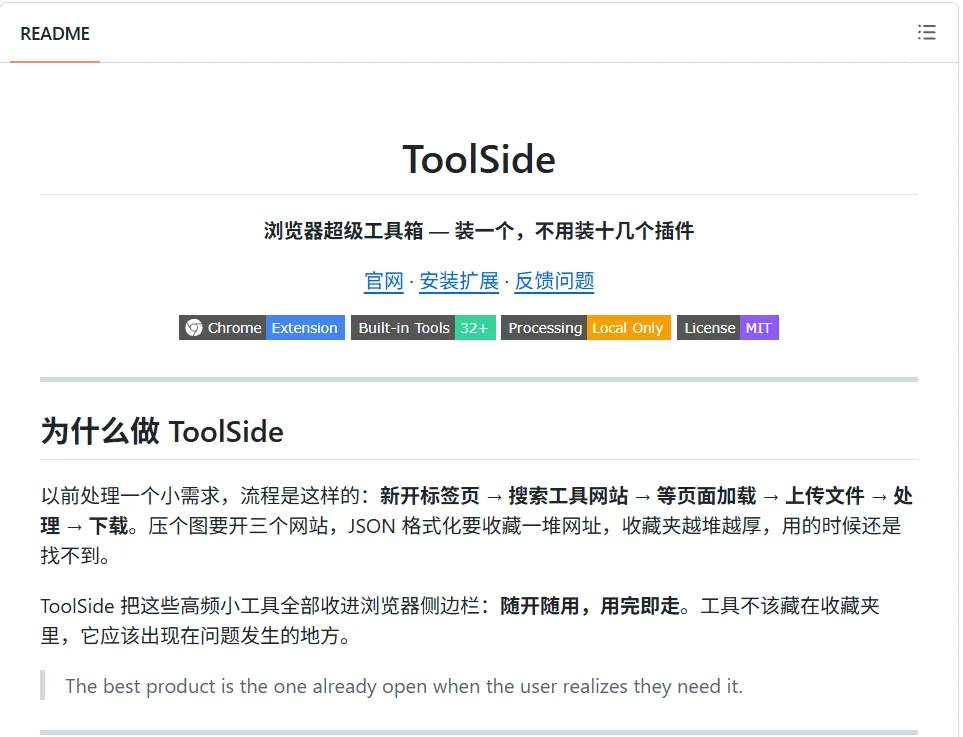 ToolSide 是一个免费开源的浏览器扩展,官方给它的定位很直白——浏览器超级工具箱,一句“装一个,不用装十几个插件”把野心写在了脸上。它的核心做法,是把这些高频小工具全部收进浏览器侧边栏:随开随用,用完即走。
装好之后,浏览器右侧会多一个只有 36px 宽的极窄入口,平时几乎察觉不到。点一下侧边栏立即展开,和当前网页并排显示,不遮挡正文、不用切标签页。再按 ⌘K 聚焦搜索框,输入“压缩”“OCR”“JWT”这类中英文关键词就能直达工具,连别名都能命中,不用记某个功能藏在哪一级菜单里。这种“问题发生的地方就是工具所在的地方”的设计,比任何单一功能都更打动我。每一次切换标签页都是注意力的开销,ToolSide 把这个开销几乎降到了零。
具体到能力上,官网主推四个每天都会用到的模块。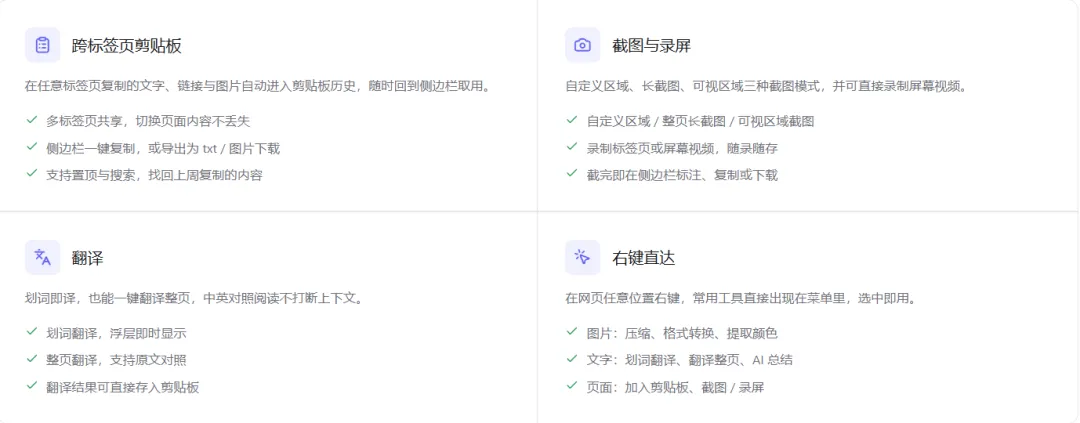 第一个是跨标签页剪贴板:你在任意标签页复制的文字、链接、图片,都会自动收进剪贴板历史,切了十个页面内容也不会丢。需要时回到侧边栏一键复制或导出,还支持置顶和搜索,上周复制的那段代码也能随时翻出来。
第二个是截图与录屏:自定义区域、可视区域、整页长截图三种模式都有,还能直接录制标签页或屏幕视频。截完顺手就能在侧边栏里标注、复制或下载,不用再另开画图工具。
第三个是翻译:划词即译、浮层即时显示,也支持整页翻译并保留原文对照,结果可以直接存进剪贴板。
第四个右键直达,是我个人觉得最聪明的一处:对网页上一张图片点右键,菜单里直接出现压缩、格式转换、提取颜色、OCR;对一段选中的文字点右键,则是划词翻译、整页翻译或 AI 总结。工具不再需要“先打开、再上传内容”,而是反过来,主动出现在你正在操作的对象旁边。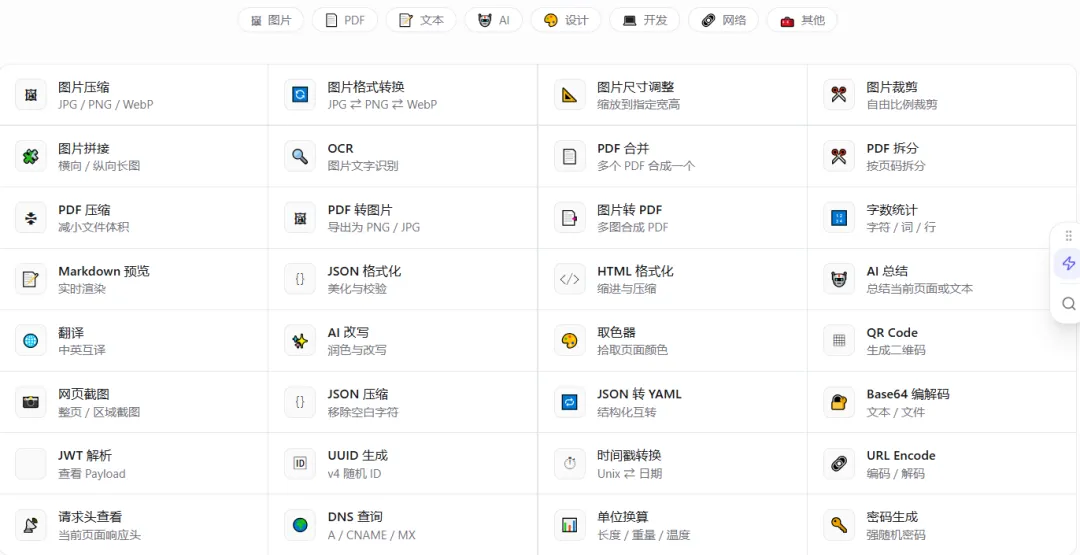 除了这四项主推能力,内置工具库的覆盖面也相当可观,目前 32 个以上且持续增加。图片方向有压缩、JPG/PNG/WebP 格式转换、尺寸调整、裁剪、拼接和 OCR 文字识别;PDF 方向覆盖合并、拆分、压缩、转图片以及图片转 PDF。
文本方向有 Markdown 预览、JSON 格式化与压缩、JSON 与 YAML 互转、Base64 编解码;AI 方向提供页面或文本总结、翻译和改写润色。开发方向则有取色器、二维码生成、JWT 解析、UUID 生成、时间戳转换、URL 编解码、DNS 查询等,另外还有单位换算、密码生成这类日常小助手。
对应到真实工作流,场景非常多。写论文时右键一张扫描图就能 OCR 提取文字;整理资料时把多张图拼成长图、把几份 PDF 一次合并;做前端调试时 JSON 格式化、时间戳转换常驻侧边栏,不用再切到第三方网站。
安装门槛也不高,从 Chrome 网上应用店或官网点一下“添加至浏览器”,按 ⌘ Shift T 就能开始用,无需注册、没有任何配置流程。项目本身开源在 GitHub 上,遇到 Bug 或想加新工具,直接提 Issue 或 PR 就行,工具库还在持续增加。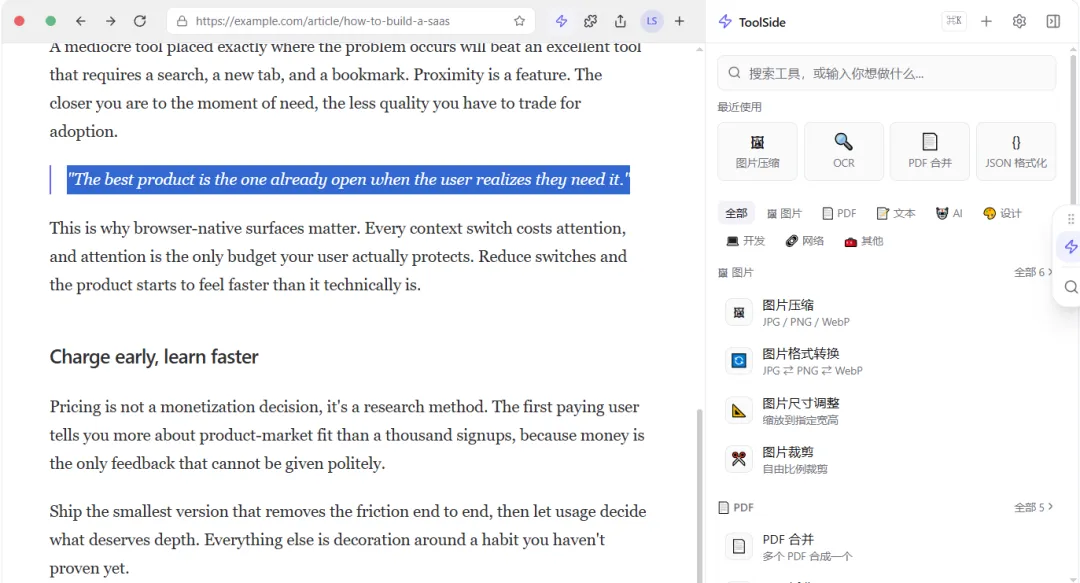 官网首页有句话我很喜欢:The best product is the one already open when the user realizes they need it——最好的产品,是用户意识到自己需要它时,它已经打开了。
如果你也在为收藏夹里那一堆“在线小工具”网址心累,或者工具栏被十几个单一功能扩展挤得满满当当,ToolSide 值得几分钟时间装上试试。它的价值不在于某一个功能有多惊艳,而在于把“遇到问题—找到工具—解决问题”这条路径压缩到了极致:工具就在你正在看的那个页面旁边,随开随用,用完即走。