 夜雨聆风
夜雨聆风10分钟拥有专属AI私助?OpenClaw小龙虾安装秘籍来袭
被疯狂安利的 OpenClaw 小龙虾,到底是何方神圣
最近,科技圈被一只 “小龙虾” 刷屏了,此 “虾” 非彼虾,它不是餐桌上的美味佳肴,而是一款火爆的开源 AI 工具 ——OpenClaw 。由于其项目图标是一只红色小龙虾,所以被网友们亲切地称为 “小龙虾”。
它可不是普通的聊天 AI,而是能 “自动动手干活” 的数字助手 。以往我们使用的 AI,大多只能提供思路、生成文案。比如让它写一篇公众号文章,它可能只给出框架和内容要点,后续还需要我们手动进行调整、排版、发布等操作。但 OpenClaw 截然不同,当你用日常说话的方式下达指令,它就能直接调用电脑权限,自动操作软件、处理文件,全程无需你动手 。假如你让它帮你整理一个月以来的工作资料,它会自动搜索电脑中相关的文档、表格、图片等文件,按照日期或类别进行分类整理,还能生成一份简洁明了的资料清单,甚至可以将整理好的资料打包发送到你指定的邮箱 。
OpenClaw 由奥地利开发者 Peter Steinberger 打造,采用开源框架,个人非商用完全免费,代码公开透明,不存在隐藏收费或强制订阅的情况,这也是它能够迅速收获大量粉丝的重要原因 。
安装前的准备工作
在正式开启安装之旅前,先做好充分的准备,就像出门旅行前整理好行囊,这样才能让 OpenClaw 小龙虾在你的电脑里顺利 “安家” 。
了解你的电脑 “小伙伴”
不同操作系统对于 OpenClaw 小龙虾的安装有着不同的要求 。
Windows 系统:建议使用 Windows 10 及以上版本,操作系统越新,与 OpenClaw 的兼容性通常越好。同时,确保电脑具备 2GB 以上的内存,若内存过小,可能会导致 OpenClaw 运行缓慢甚至卡顿。
Mac 系统:macOS 12 及以上版本是较为合适的,Mac 的系统稳定性较高,但在安装前也需确认系统版本是否达标。内存方面同样建议 2GB 以上,以保障流畅运行 。
Linux 系统:像 Ubuntu 20.04+ 、Debian 11 + 等常见的 Linux 发行版都支持安装 OpenClaw。对于内存,同样需要 2GB 及以上 。
必备 “神器” Node.js
Node.js 可是安装 OpenClaw 小龙虾必不可少的 “神器” ,它就像是 OpenClaw 的 “能量源”,为其提供运行的环境。只有安装了 Node.js,OpenClaw 才能在你的电脑上 “大展拳脚” 。
下面是在不同系统中下载安装 Node.js 的详细步骤 :
Windows 系统:
打开电脑浏览器,访问 Node.js 官方网站(https://nodejs.org/ ) 。
在网站中,你会看到有 LTS(长期支持版)和 Current(最新版)两个版本可供下载。对于大多数用户来说,LTS 版本更为稳定,是优先选择。点击适合你系统(32 位或 64 位)的 LTS 版本的下载链接,下载安装文件(.msi 格式) 。
下载完成后,双击.msi 安装文件,打开安装向导。在安装向导中,按照默认设置逐步进行安装,你可以选择安装路径,但一般默认路径(C:\Program Files\nodejs)就可以。安装过程中,安装程序会自动配置系统环境变量,将 Node.js 的可执行文件路径添加到系统的 PATH 环境变量中,这样你就可以在命令提示符(CMD)或 PowerShell 中直接使用 Node.js 相关命令 。
Mac 系统:
同样访问 Node.js 官方网站(https://nodejs.org/ ),选择 LTS 版本的 macOS 安装包(.pkg 格式)进行下载 。
双击下载的.pkg 安装文件,打开安装向导,按照安装向导的提示进行操作,通常一路点击 “继续” 就可以完成安装。安装程序会自动将 Node.js 添加到系统路径中 。
Linux 系统(以 Ubuntu 为例):
打开终端,使用 apt 包管理器来安装 Node.js。首先,更新软件包列表,在终端中输入:sudo apt update 。
然后安装 Node.js,输入:sudo apt install nodejs 。
安装完成后,再安装 npm(Node.js 包管理器),输入:sudo apt install npm 。
安装完成后,还需要验证 Node.js 是否安装成功 。打开命令提示符(CMD)或 PowerShell(Windows)、终端(Mac 和 Linux),输入 “node -v”,如果安装成功,会显示安装的 Node.js 版本,例如 “v18.16.0” 。也可以输入 “npm -v” 来查看 npm(Node.js 包管理器)的版本,npm 是随 Node.js 一起安装的,用于安装和管理 Node.js 模块 。
开启安装之旅
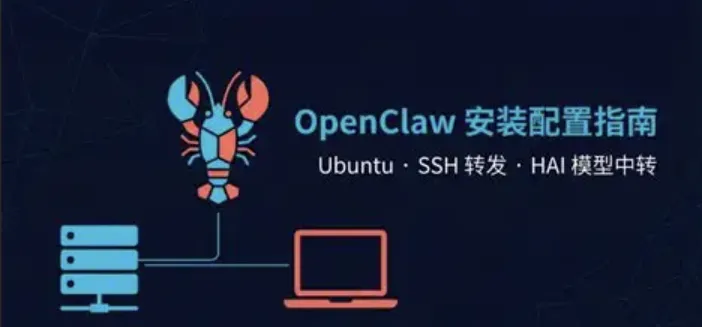
准备工作就绪后,就可以正式安装 OpenClaw 小龙虾啦,下面是在不同系统中的安装方法 。
Windows 系统安装指南
点击电脑左下角的 “开始” 菜单,在搜索框中输入 “PowerShell” 。
找到 “Windows PowerShell” 应用,右键点击它,选择 “以管理员身份运行” 。这一步非常关键,因为安装过程中需要一些系统权限,以管理员身份运行才能确保安装顺利进行 。如果不以管理员身份运行,可能会遇到权限不足的问题,导致安装失败 。
在打开的 PowerShell 窗口中,复制以下安装命令并粘贴进去,然后按下回车键 :
iwr -useb https://openclaw.ai/install.ps1 | iex
这个命令的作用是从 OpenClaw 官方网站下载安装脚本,并在本地执行,从而完成 OpenClaw 的安装 。在执行命令的过程中,PowerShell 会显示安装进度,可能会有一些提示信息,比如正在下载文件、安装依赖项等 。这时候只需要耐心等待,不要中断安装过程 。安装时间可能会因网络速度和电脑性能的不同而有所差异,一般来说,可能需要 1 - 5 分钟左右 。
当看到 “OpenClaw Installed” 的提示时,就说明 OpenClaw 已经成功安装在你的 Windows 系统中啦 。
Mac 系统安装秘籍
按下 “Command + 空格” 组合键,打开 “聚焦搜索” 。
在搜索框中输入 “终端”,然后点击 “终端” 应用,打开它 。
在终端窗口中,复制下面的安装命令并粘贴进去,再按下回车键 :
curl -fsSL https://openclaw.ai/install.sh | bash
这条命令同样是从 OpenClaw 官方获取安装脚本并进行安装 。Mac 系统的安装过程相对比较简洁,同样在安装过程中,终端会显示相关的安装信息,你只需要等待安装完成即可 。一般情况下,安装时间也不会太长 。 4. 安装完成后,如果没有出现错误提示,就表示 OpenClaw 已成功安装在 Mac 上 。
配置你的专属 AI 助手
选择心仪的 AI 模型
安装完成后,就可以配置属于你的 AI 助手了 。OpenClaw 小龙虾支持多种 AI 模型,不同模型各有千秋,就像不同类型的超级英雄,拥有独特的 “超能力” 。
MiniMax 模型:这是一款国产的 AI 模型,对中文语境的理解非常深刻 。当你需要它帮你润色一篇古诗词赏析文章,或者创作具有中国文化特色的小说时,MiniMax 模型能够精准把握其中的意境和文化内涵,生成的内容富有文采,且贴合中文表达习惯 。同时,它在价格方面也比较亲民,对于预算有限的用户来说是个不错的选择 。在一些复杂的语义理解任务中,MiniMax 模型的表现甚至超过了部分国际知名模型 。比如,当理解含有双关语、隐喻的中文句子时,它能准确解读出其中的深层含义,给出恰当的回应 。
Claude 模型:在逻辑推理和代码编写方面能力出众 。如果你的工作涉及数据分析、算法设计,需要它帮忙分析数据中的规律,或者编写复杂的代码逻辑,Claude 模型能够快速给出准确的结果 。有开发者在使用 Claude 模型进行代码调试时,模型不仅能指出代码中的错误,还能提供详细的修改建议和优化方案,大大提高了开发效率 。
GPT-4 模型:作为 OpenAI 开发的先进模型,在自然语言处理的各个方面都表现得非常出色,具有广泛的知识储备和强大的语言生成能力 。无论是日常对话、撰写学术论文,还是进行创意写作,GPT-4 都能轻松应对 。它能够根据你的需求,生成高质量、富有逻辑性的文本 。有科研人员利用 GPT-4 模型辅助撰写论文,模型提供的观点和论证思路为论文增色不少,使其更具学术价值 。
你可以根据自己的使用需求和预算来选择合适的模型 。如果主要用于日常中文交流和简单的文案创作,MiniMax 模型足以满足需求;要是涉及专业领域的代码编写和复杂逻辑分析,Claude 模型会是得力助手;而对于追求全面强大的自然语言处理能力,且预算充足的用户,GPT-4 模型则是不二之选 。在选择模型时,还可以参考其他用户的使用评价和实际案例,以便做出更合适的决策 。
绑定聊天工具,畅聊无阻
为了能随时随地与 OpenClaw 小龙虾交流,还需要将它与常用的聊天工具绑定 。这里以 Telegram 为例,教你如何实现无缝对接 。
首先,在手机上提前下载并安装好 Telegram 。Telegram 是一款跨平台的即时通讯软件,以其安全、快速和丰富的功能受到众多用户的喜爱 。安装完成后,注册并登录你的 Telegram 账号 。
打开 Telegram,在搜索框中输入 “@BotFather”,这是 Telegram 官方的机器人管理工具 。找到 “@BotFather” 后,点击进入聊天界面 。在聊天框中,向 “@BotFather” 发送 “/newbot” 命令 。发送后,“@BotFather” 会询问你两个问题:一是机器人的显示名称(Display Name),你可以根据自己的喜好进行设置,比如 “我的智能小助手”;二是机器人的用户名,用户名必须以 “bot” 结尾,例如 “my_ai_assistant_bot” 。按照要求设置好后,“@BotFather” 会返回一个 Bot Token,这是一串类似于 “123456789:ABCdefGhIJKlmNoPQRsTUVwxYZ” 的字符串,它就像是机器人的 “密码”,一定要妥善保管,切勿泄露 。
回到电脑的终端,执行 “openclaw channels add” 命令 。在弹出的选项中,选择 “Telegram” 。然后,将刚才从 “@BotFather” 处获取的 Bot Token 粘贴进去 。接下来,根据终端的引导完成其他配置 。例如,选择是否开启私聊访问控制(DM 策略),如果选择开启,只有经过你批准的用户才能与机器人私聊;还会询问是否开启其他高级设置,一般情况下,按照默认设置即可 。
配置完成后,重启网关,在终端输入 “openclaw gateway restart” 。等待网关重启完成,此时 OpenClaw 已经与 Telegram 建立了初步连接 。
打开 Telegram,搜索你刚才创建的机器人用户名,然后向它发送 “/start” 或者任意一条消息 。首次连接时,机器人会返回一个配对码 。回到终端,输入 “openclaw pairing approve telegram < 配对码 >”(注意将 “< 配对码 >” 替换为实际收到的配对码),完成配对 。配对成功后,你就可以在 Telegram 中与 OpenClaw 小龙虾愉快地聊天了,无论是询问问题、下达任务,它都能随时响应 。
常见问题及解决方案
权限不足,无法安装?
如果你在安装过程中遇到权限不足的问题,不要着急,按照下面的方法来解决 。
Windows 系统:在安装 OpenClaw 时,一定要以管理员身份运行 PowerShell 。如果你没有选择 “以管理员身份运行”,可以关闭当前的 PowerShell 窗口,重新搜索 “PowerShell”,然后右键选择 “以管理员身份运行” 。如果已经是管理员身份运行,但还是提示权限不足,可能是系统的某些安全策略限制了安装 。此时,可以尝试暂时关闭杀毒软件和防火墙,有些杀毒软件和防火墙可能会误判安装程序为危险程序,从而阻止安装 。安装完成后,再重新开启杀毒软件和防火墙,并将 OpenClaw 添加到信任列表中 。
Mac 系统:如果在 Mac 系统的终端中执行安装命令时提示权限不足,一般在安装命令前加上 “sudo”,然后按下回车键 。此时,系统会提示你输入电脑的开机密码,输入密码后回车即可 。“sudo” 是 Mac 系统中的超级用户执行命令,使用它可以获取更高的权限 。例如,将安装命令 “curl -fsSL https://openclaw.ai/install.sh | bash” 改为 “sudo curl -fsSL https://openclaw.ai/install.sh | bash” 。在输入密码时,密码不会显示在屏幕上,这是正常现象,输入完成后直接回车即可 。
安装速度慢,等得心急?
安装速度慢可能是网络问题导致的,特别是从国外的源下载安装文件时,可能会因为网络不稳定或带宽限制而速度较慢 。这时,你可以尝试切换到国内的镜像源来加速下载 。
Windows 系统:在 PowerShell 中执行安装命令前,先运行以下命令来设置 npm 的国内镜像源 :
npm config set registry https://registry.npmmirror.com
设置完成后,再执行 OpenClaw 的安装命令,下载速度可能会有所提升 。这是因为国内的镜像源通常有更稳定的网络连接和更高的带宽,能够加快下载速度 。如果设置镜像源后还是速度较慢,可以检查一下网络连接,确保网络正常 。也可以尝试在网络环境较好的时段进行安装,比如深夜,此时网络使用人数较少,速度可能会更快 。
Mac 系统:同样在终端中,在执行安装命令之前,运行以下命令来设置 npm 的国内镜像源 :
npm config set registry https://registry.npmmirror.com
设置完成后,再进行 OpenClaw 的安装 。此外,还可以检查一下 Mac 电脑连接的 Wi-Fi 信号强度,如果信号较弱,也可能会影响下载速度 。可以尝试靠近无线路由器,或者更换网络环境,比如从 Wi-Fi 切换到移动数据热点(如果数据流量充足的话),看是否能提高安装速度 。
尽情享受 OpenClaw 小龙虾带来的便利
现在,你已经成功安装并配置好了 OpenClaw 小龙虾,它就像是一位随时待命的得力助手,等待着为你排忧解难 。让我们来看看它在实际生活和工作中都能大显身手的场景 。
办公小能手:在忙碌的工作中,文件整理、数据处理、报告撰写等任务常常让人头疼不已 。有了 OpenClaw 小龙虾,这些都不再是问题 。它能快速整理杂乱无章的文件,按照你的需求分类存放 。比如,你说 “把项目 A 的所有文档整理到一个文件夹里,并按照日期排序”,它就能迅速完成 。在处理 Excel 数据时,它可以自动进行复杂的计算、筛选和汇总 。要是需要撰写工作报告,你只需告诉它报告的主题和要点,它就能生成一篇内容丰富、逻辑清晰的报告,还能帮你自动排版 。
生活贴心助手:生活中,OpenClaw 小龙虾也能成为你的好帮手 。当你计划一次旅行时,告诉它你的出发地、目的地、旅行时间和预算,它可以帮你预订机票、酒店,规划旅行路线,甚至还能推荐当地的美食和景点 。它还能管理你的家庭日程,提醒你重要的纪念日、水电费缴纳时间等 。比如,你说 “设置下个月妈妈生日的提醒,并帮我在网上挑选一份合适的礼物”,它就会帮你完成 。
创意灵感源泉:对于从事创意工作的人来说,OpenClaw 小龙虾更是不可或缺 。它可以帮你激发创意,提供灵感 。当你在创作一篇小说时,不知道该如何构思情节,向它描述你想要的故事主题和风格,它就能给出一些精彩的情节建议 。在设计海报时,它可以根据你提供的主题和要求,生成设计草图和创意文案 。