夜雨聆风
夜雨聆风
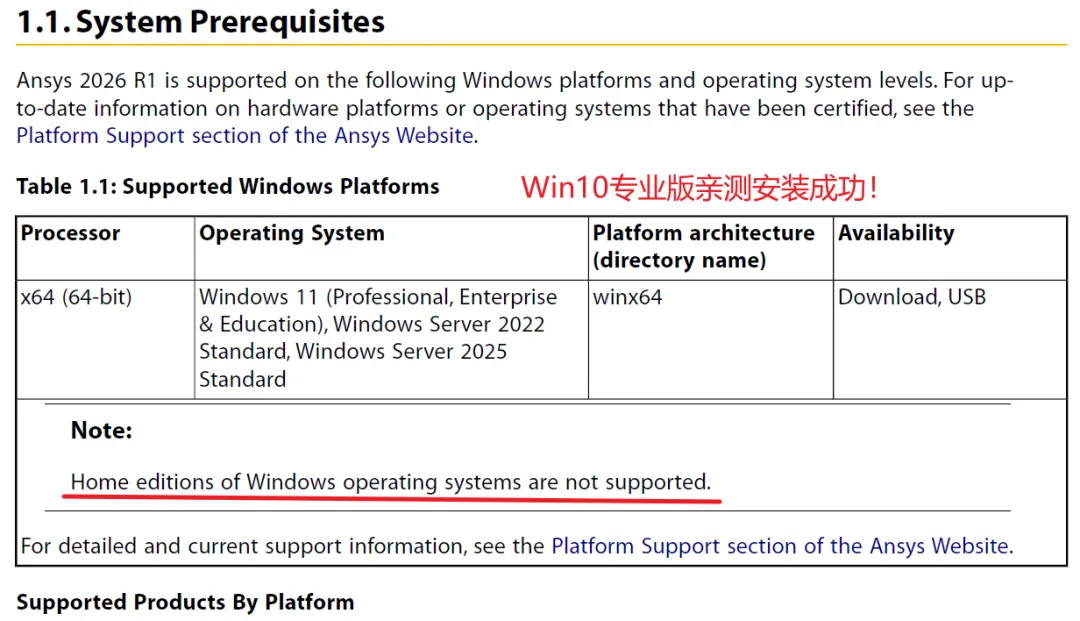
1、这个新版本的ANSYS应该是配合windows的最新版本吧,现在是不支持windows7系统了,而且仍然是不支持家庭版系统,可能有小伙伴的win10或win11家庭版可以安装成功新版本ANSYS,我想这应该是极少数。从ANSYS官方的安装提示文件里可以看到如下一段。
2、安装时建议关闭杀毒软件和windows defender。
3、建议把防火墙关掉,具体怎么关win10的防火墙,请出门右转百度。
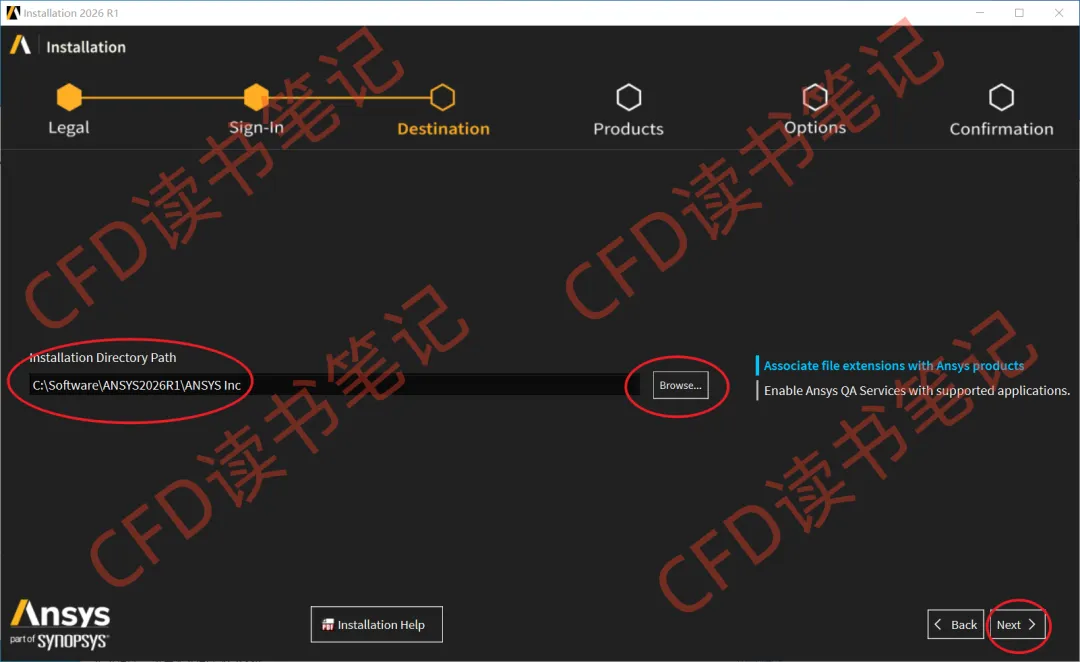
4、安装路径切记不要出现中文,否则会加大安装失败概率。
5、如果你的电脑系统是win10/win11家庭版或是win10/win11家庭中文版,可以找某宝花个10元左右买个win10/win11家庭版升级专业版的激活密钥,或者自己想其他办法解决。
6、如果你的电脑系统是Win10/win11家庭版/家庭中文版并安装成功ANSYS2026R1,那没什么奇怪,就继续使用吧!如果安装不成功,建议按上述5中的步骤进行更换系统!
好啦,大概提示的差不多这些啦,接下来开始安装步骤教程!
1.ANSYS2026R1安装包获取方法
微信扫码二维码,关注“CFD读书笔记”微信公众号。公众号上回复“ANSYS2026R1”即可(没有任何空格的哦!)。

2.ANSYS2026R1安装包下载
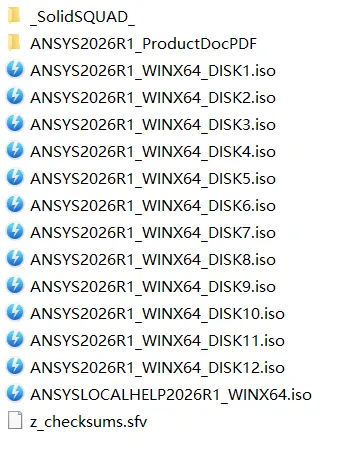
获取ANSYS2026R1下载链接后,可使用百度网盘进行下载。下载完的文件如下图所示。(_SolidSQUAD_为破解替换文件)。
3.正式安装
需要该虚拟光驱软件包的小伙伴可以在公众号上回复“Daemon”,即可获得该安装包下载链接。准备:硬盘腾出180G左右,安装默认模块大概需要空间166.2G左右。

2 打开DAEMONTools Lite
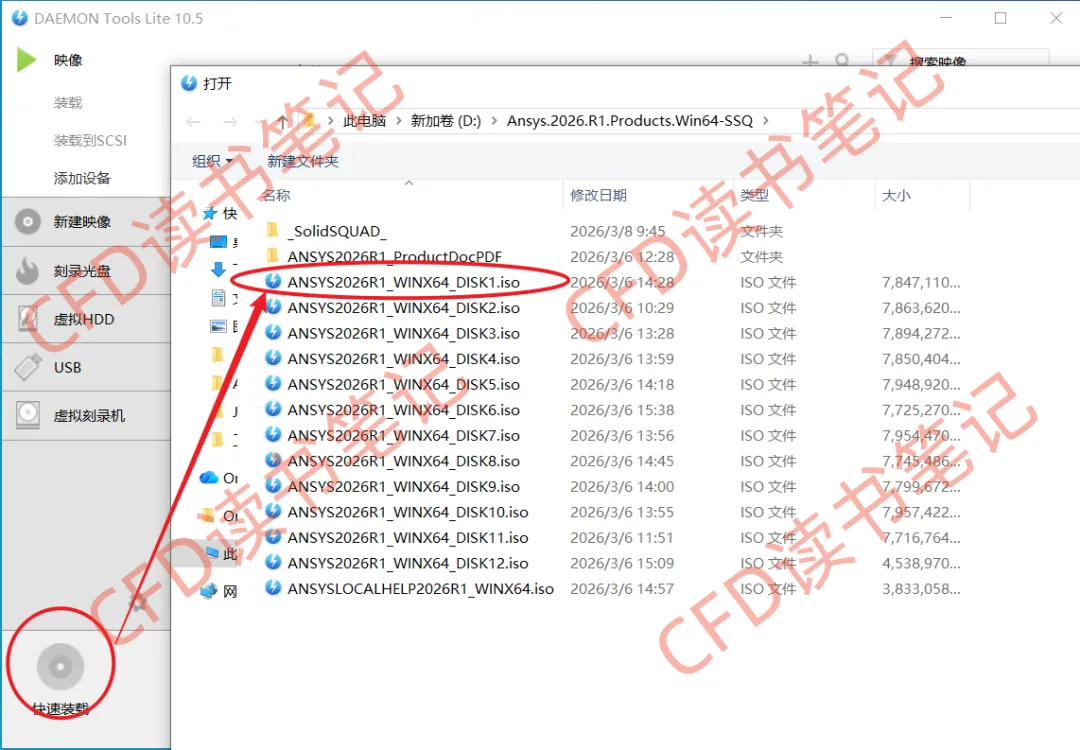
找到ANSYS2026R1 镜像文件的路径,将第1个镜像文件加载进来。
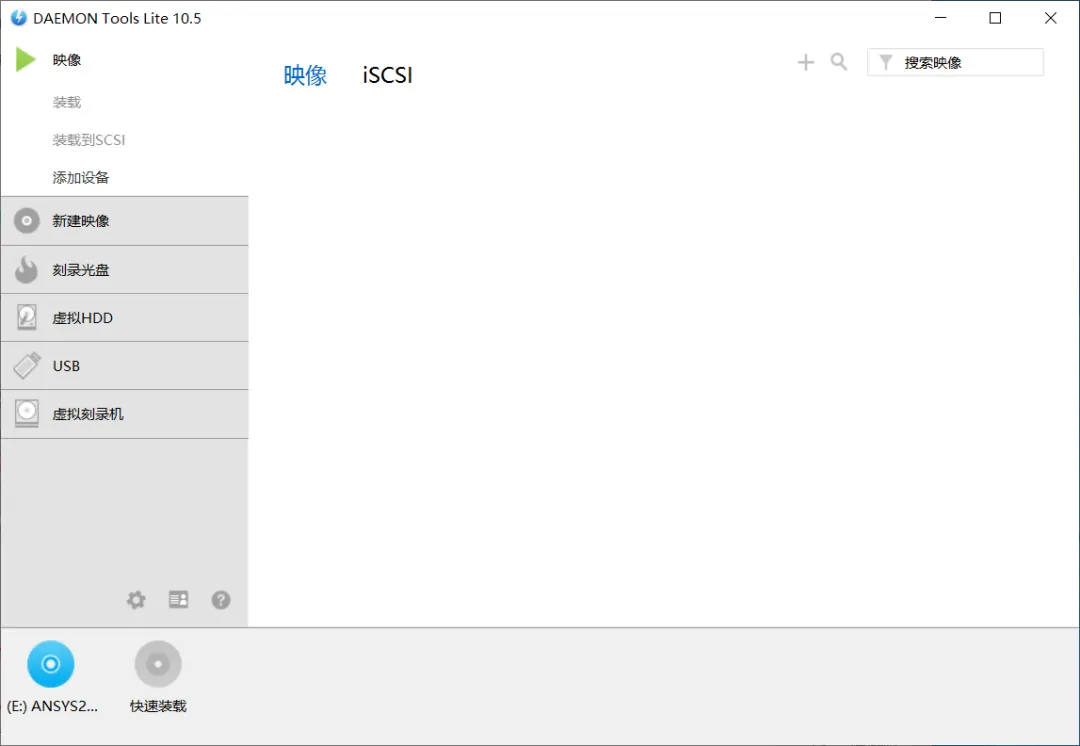
注意:
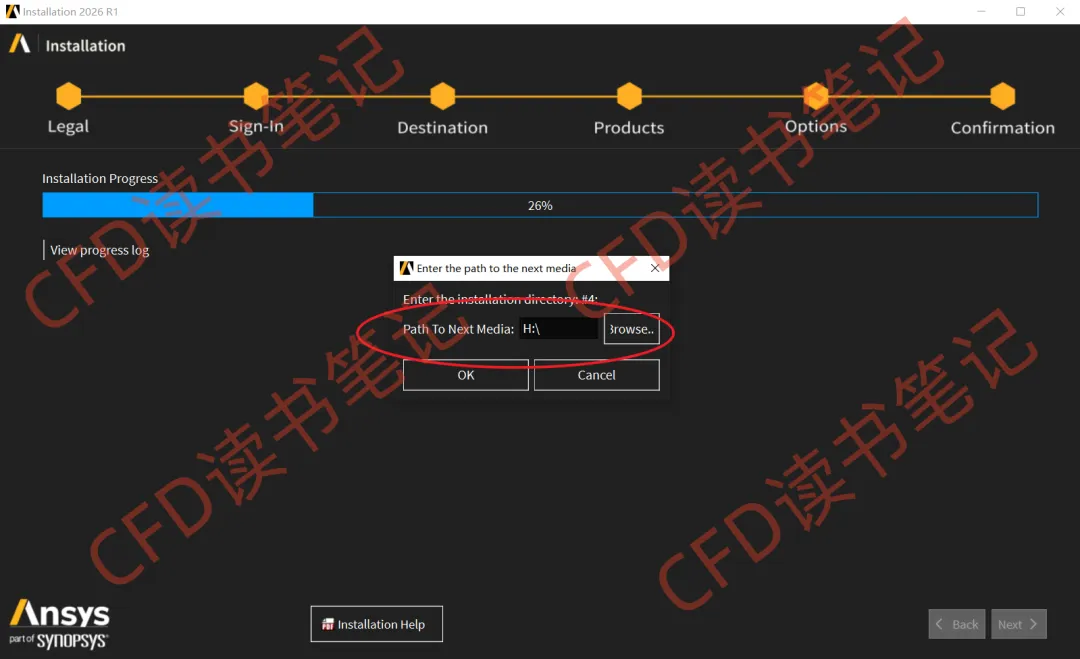
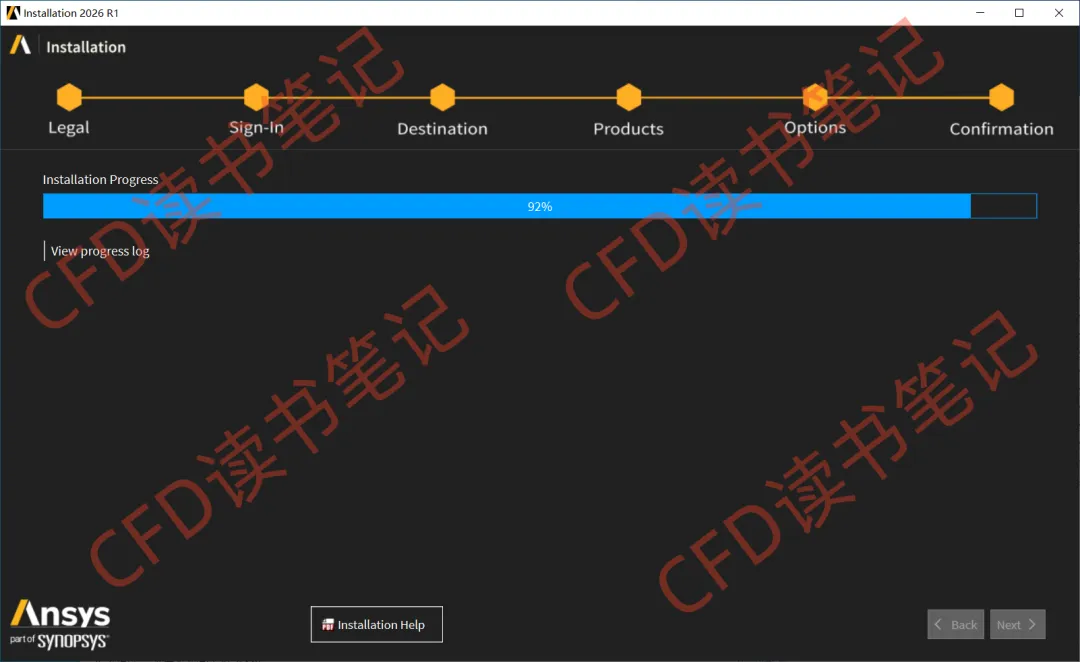
这里教大家一个小技巧,大家应该注意到解压包内有12个DISK的iso镜像文件,在第2大步骤Install Ansys Products时,会提示选择下一个镜像文件,可以不用提前把12个DISK的iso镜像文件全部解压出来,很大可能会无法解压,因为太大了。所以可以利用Daemon一次装载一个iso文件,然后ANSYS安装过程中提示选择新镜像文件,就选择刚装载的iso文件,等下一次提示选择新镜像文件时,回到Daemon中把刚装载的iso文件移除,然后装载下一个iso,以此类推。这个过程要仔细,不要去装载重复的iso文件。
这个办法我个人觉得比较麻烦,但确实靠这个最笨的办法安装破解成功了,大家不嫌麻烦的可以自己试一试。
3 安装ANSYS2026R1许可证管理器(ANSYS License Manager 2026R1)
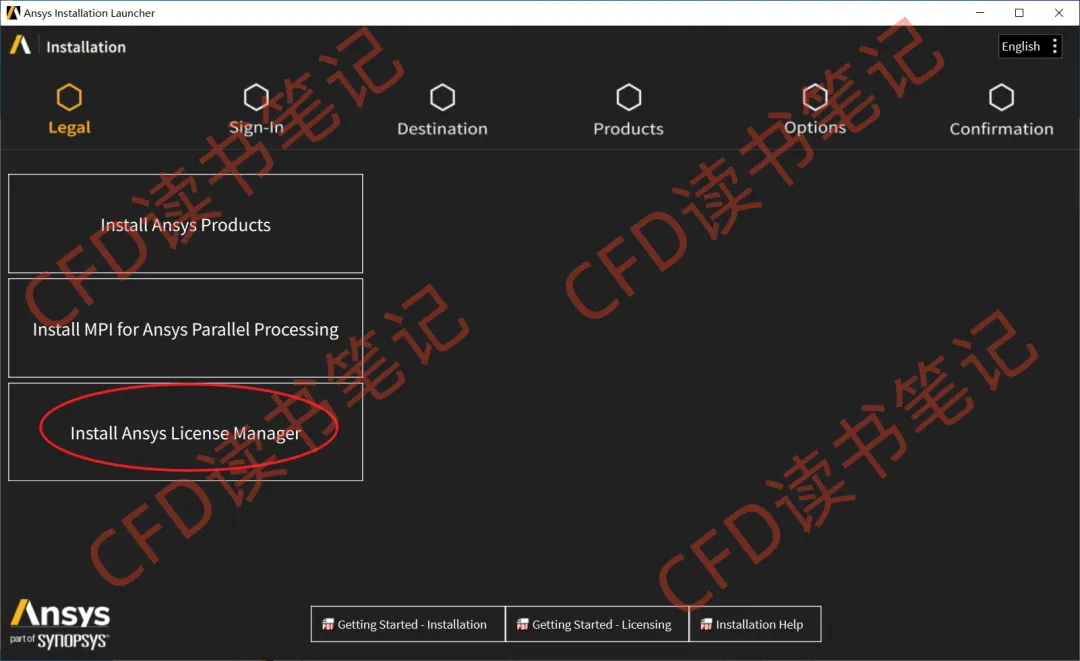
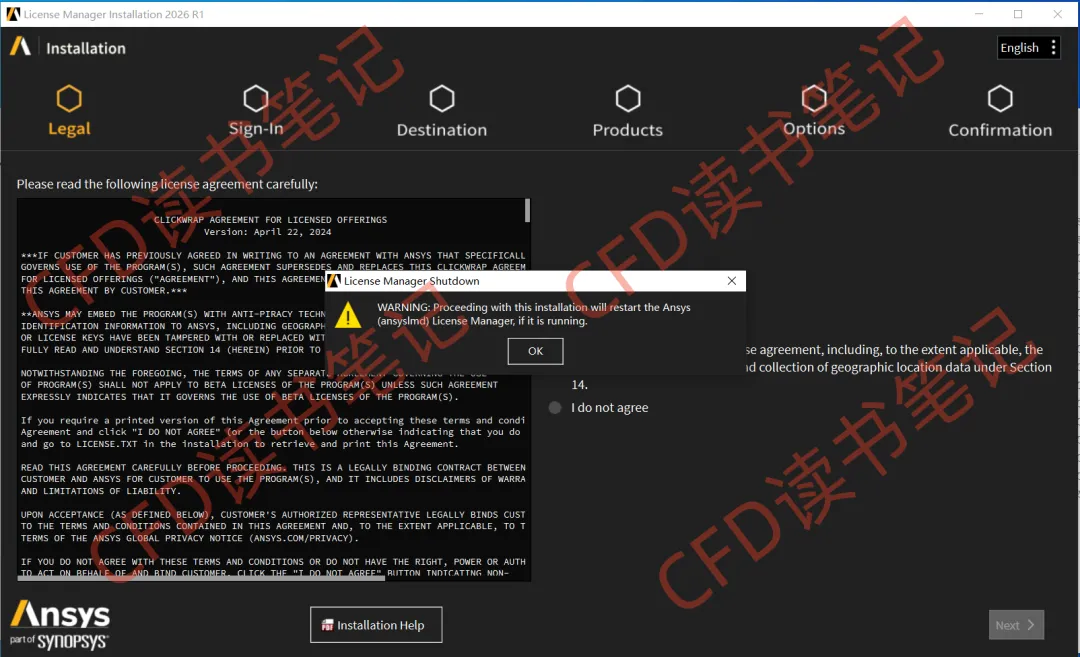
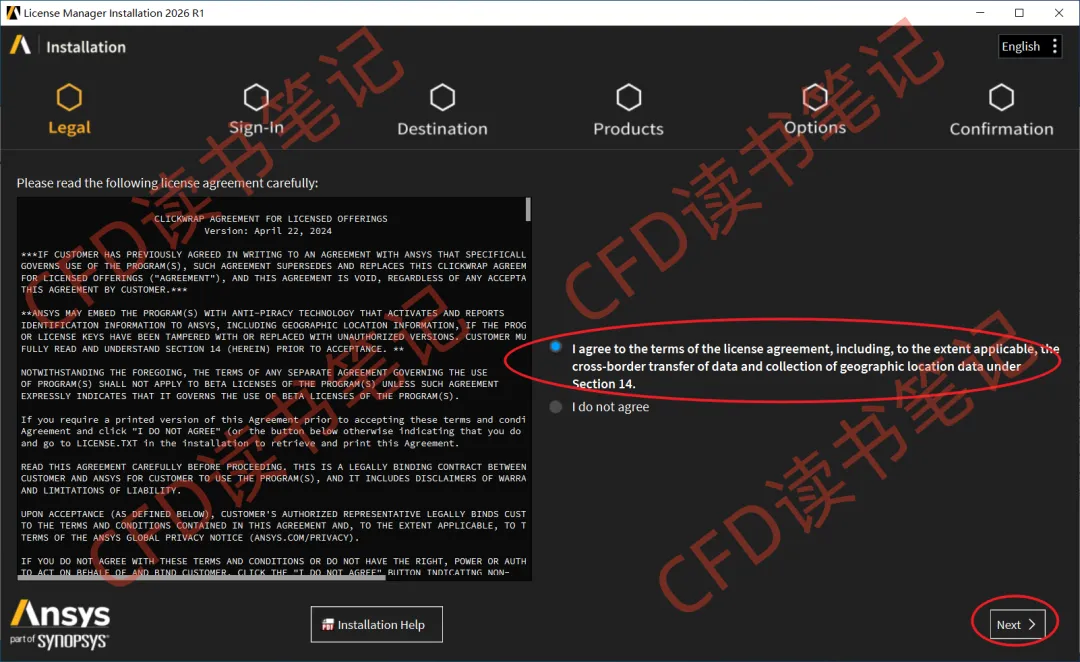
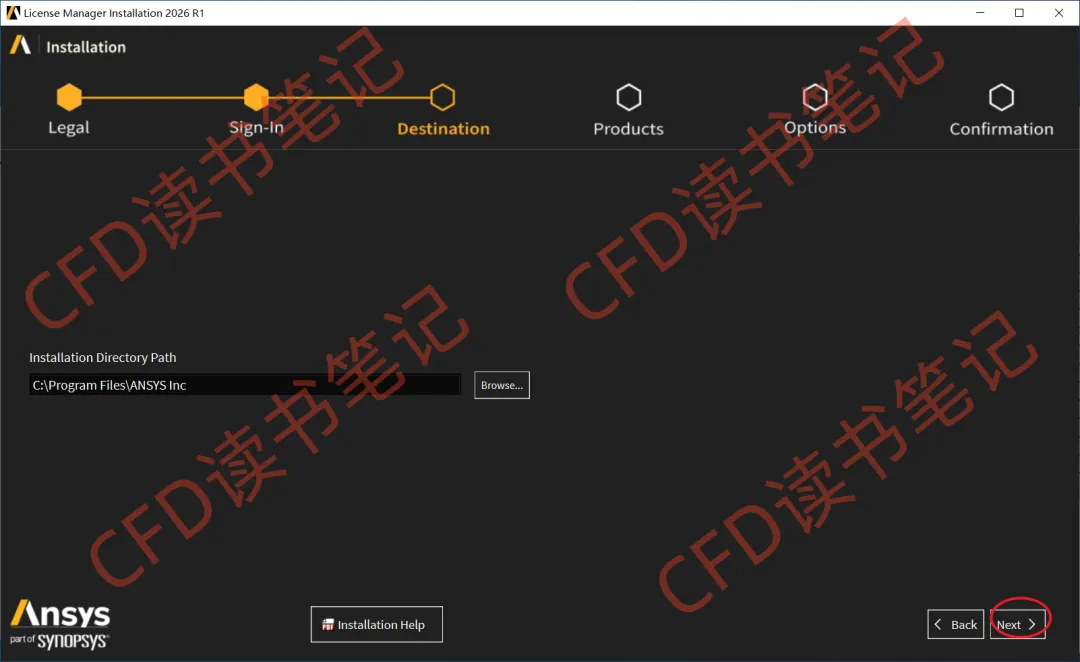
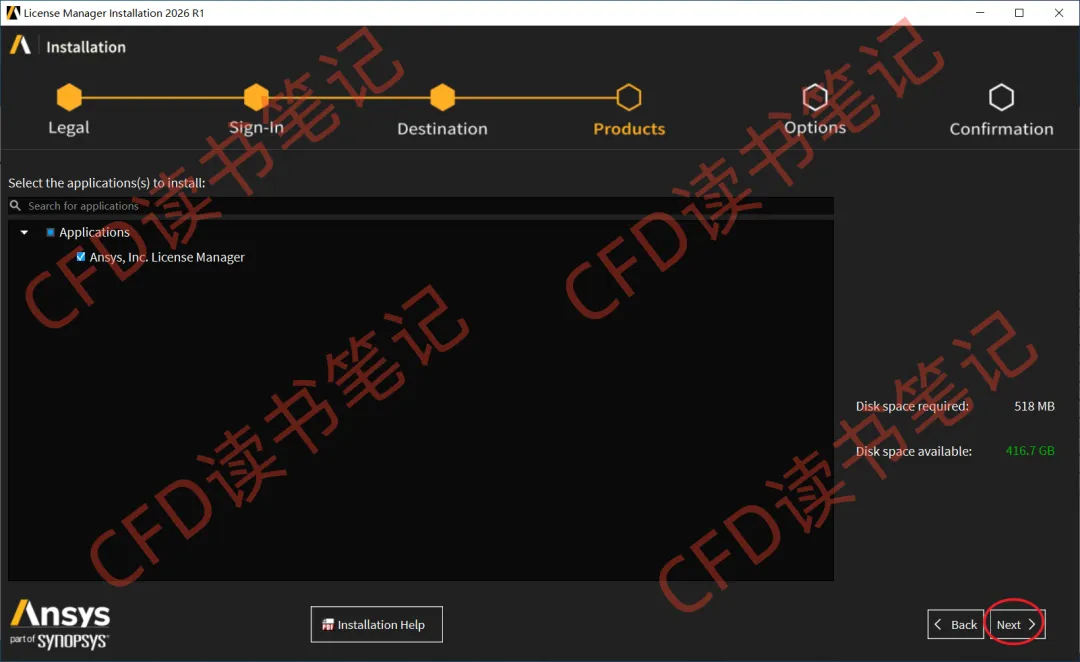
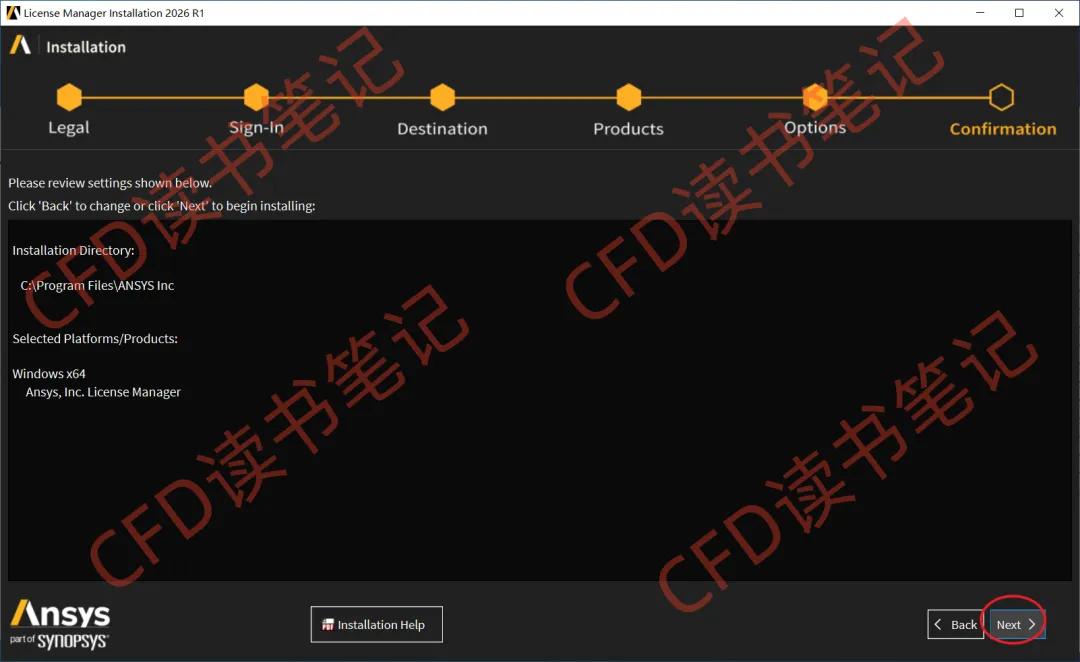
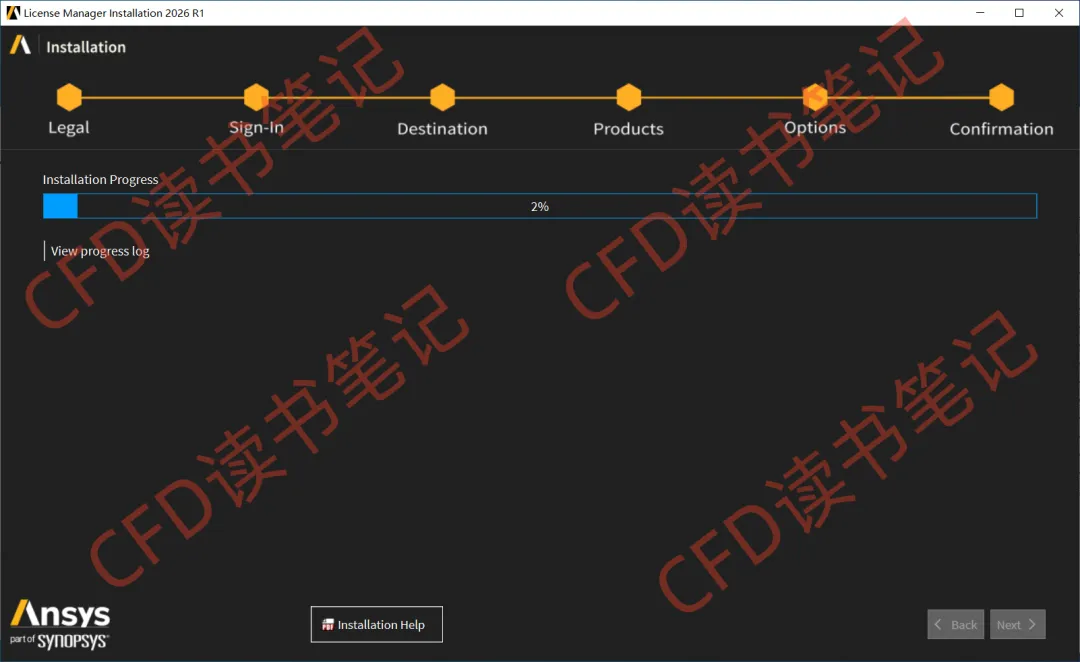
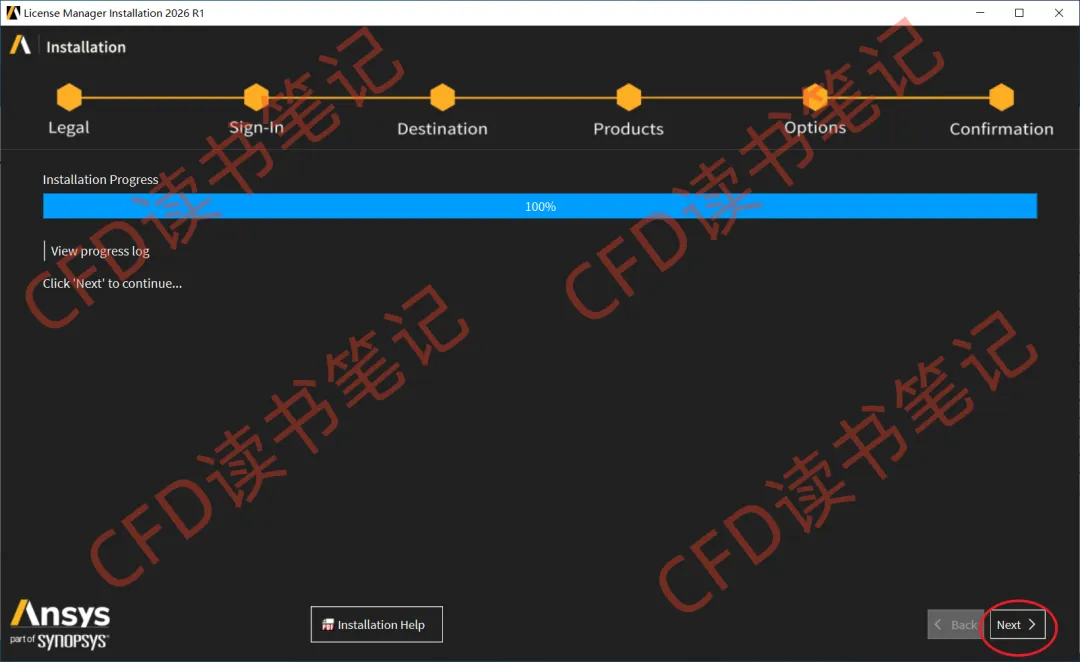
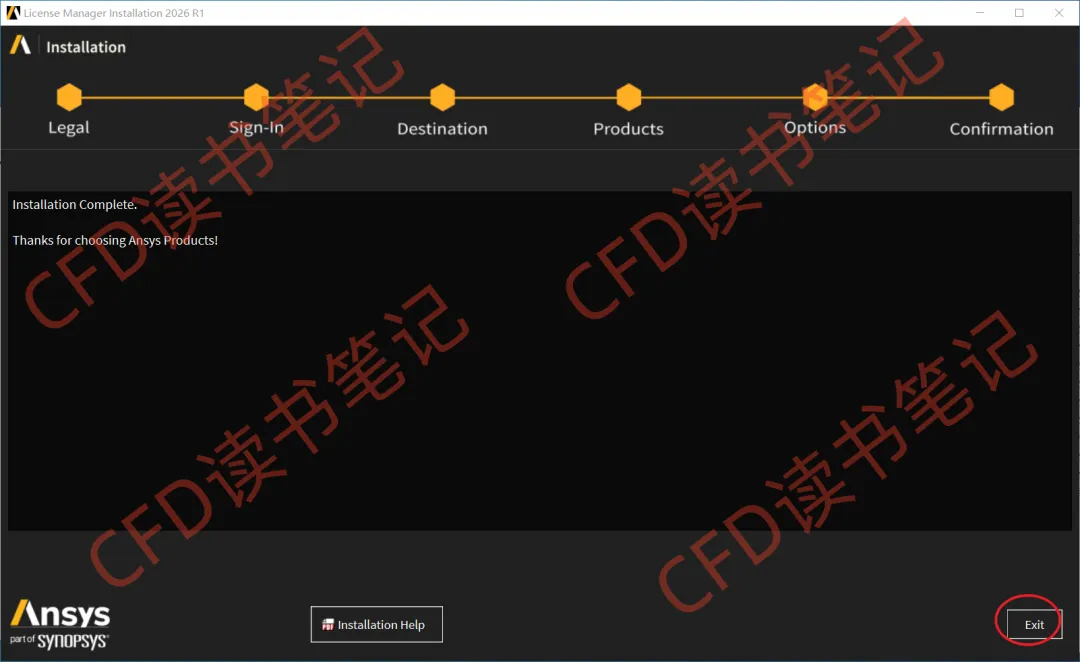
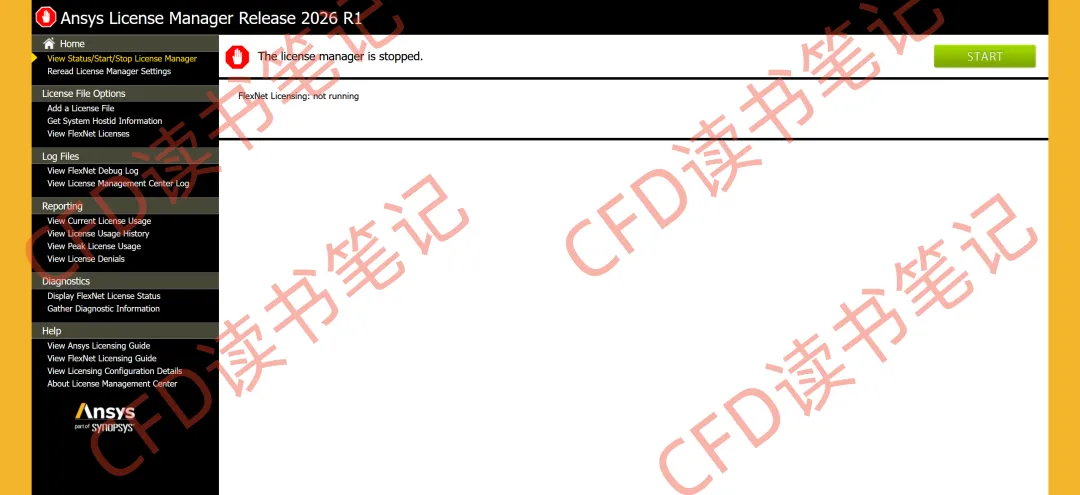
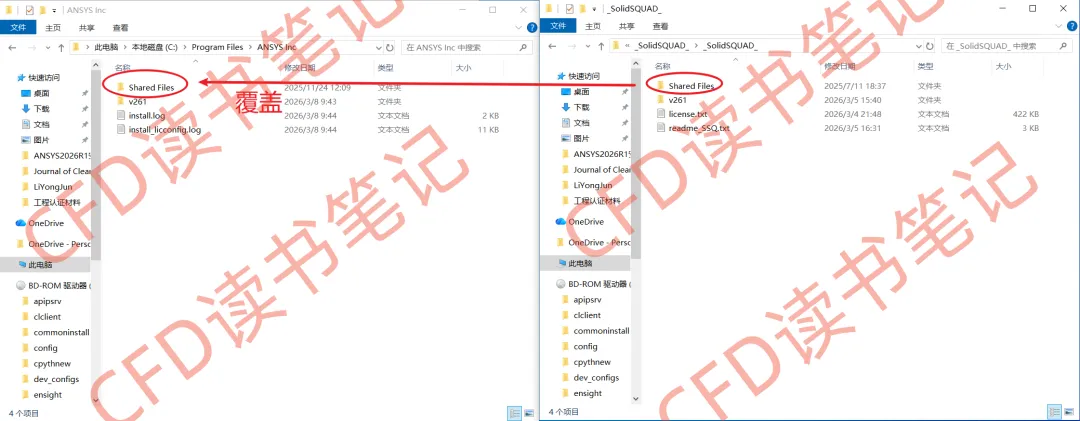
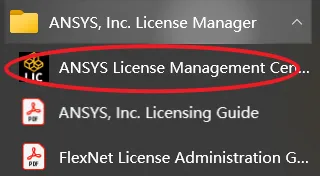
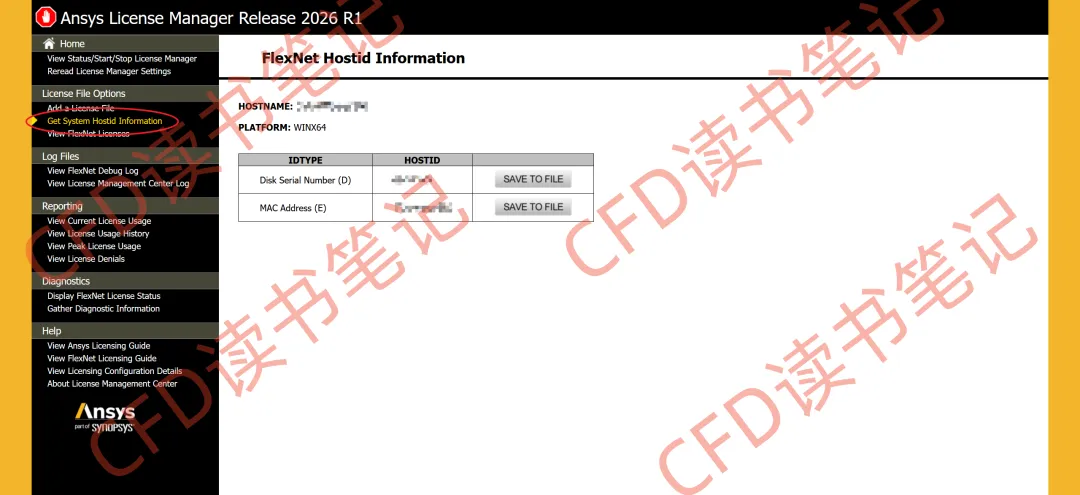
打开license.txt文件,将XXXXXXXXXXXX替换为hostid,localhost替换为hostname,并保存文件。这里hostid是mac地址,hostname为计算机名。
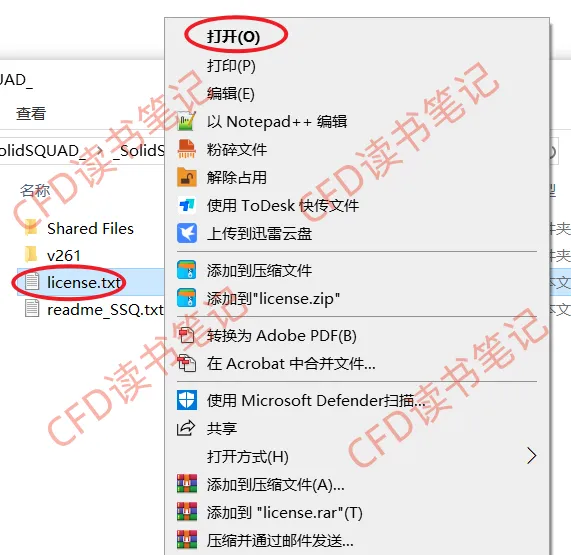
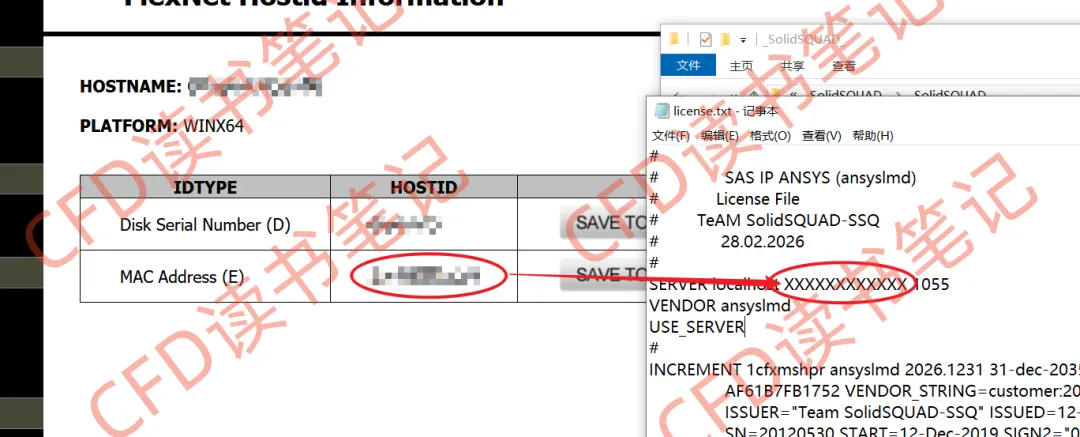
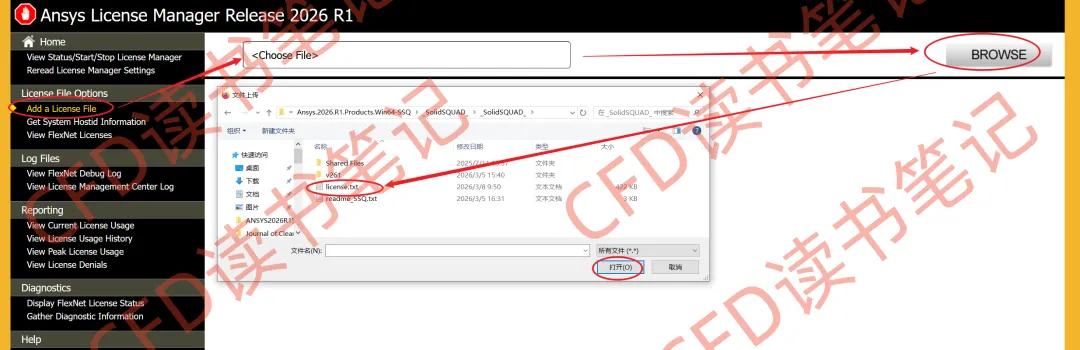
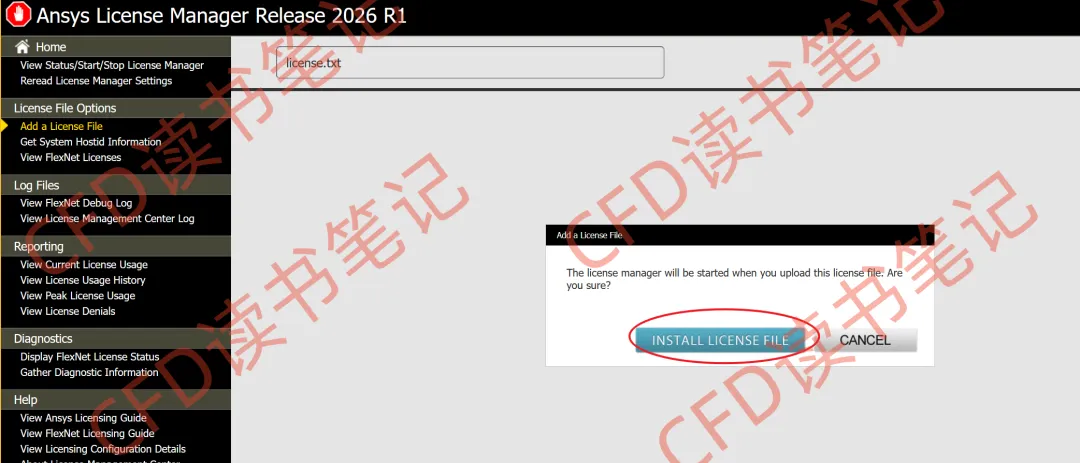
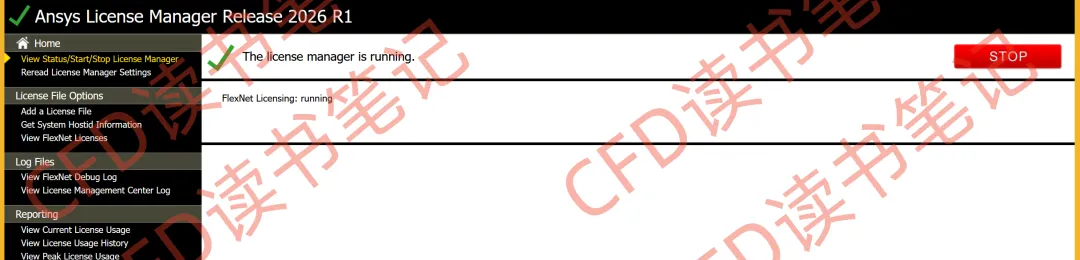
4 安装ANSYS2026R1主文件
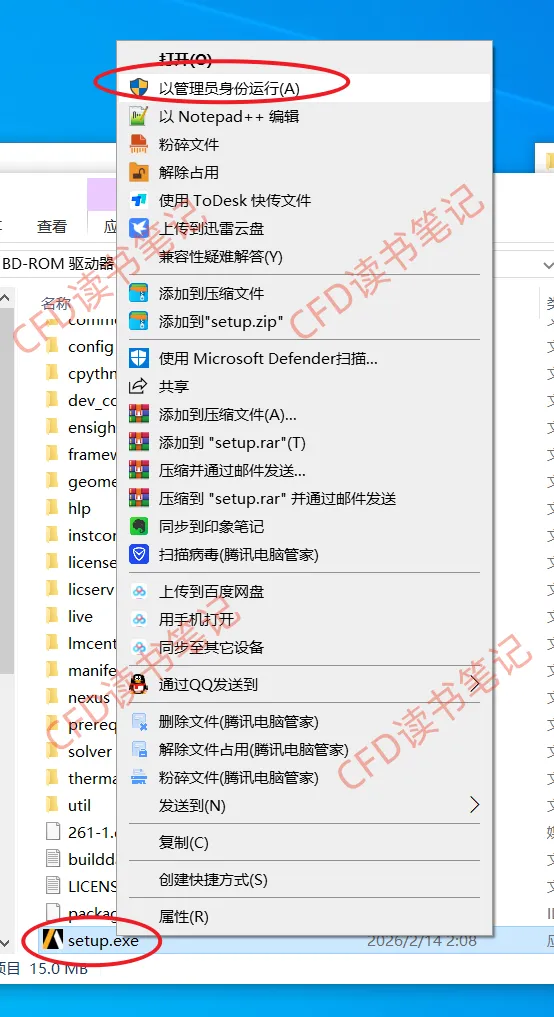
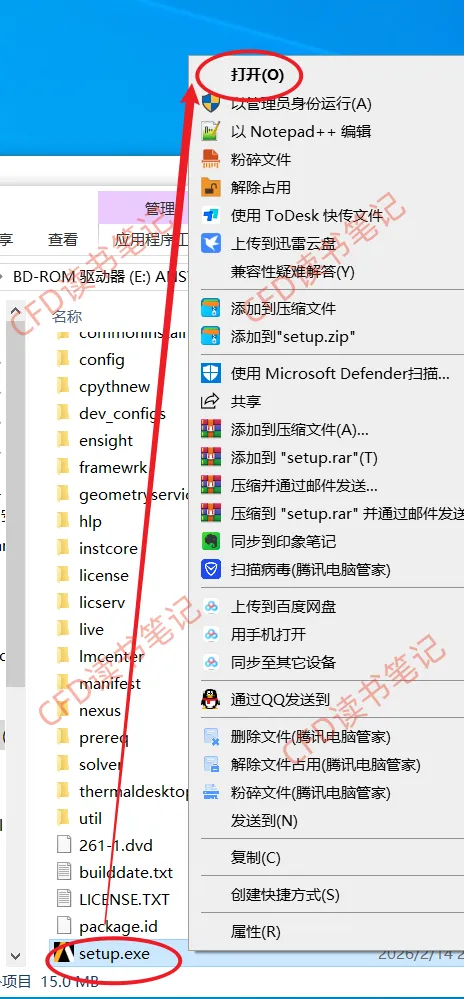
鼠标右键点击文件setup.exe,选择“以管理员身份运行”进行ANSYS产品的安装。建议以管理员身份安装。
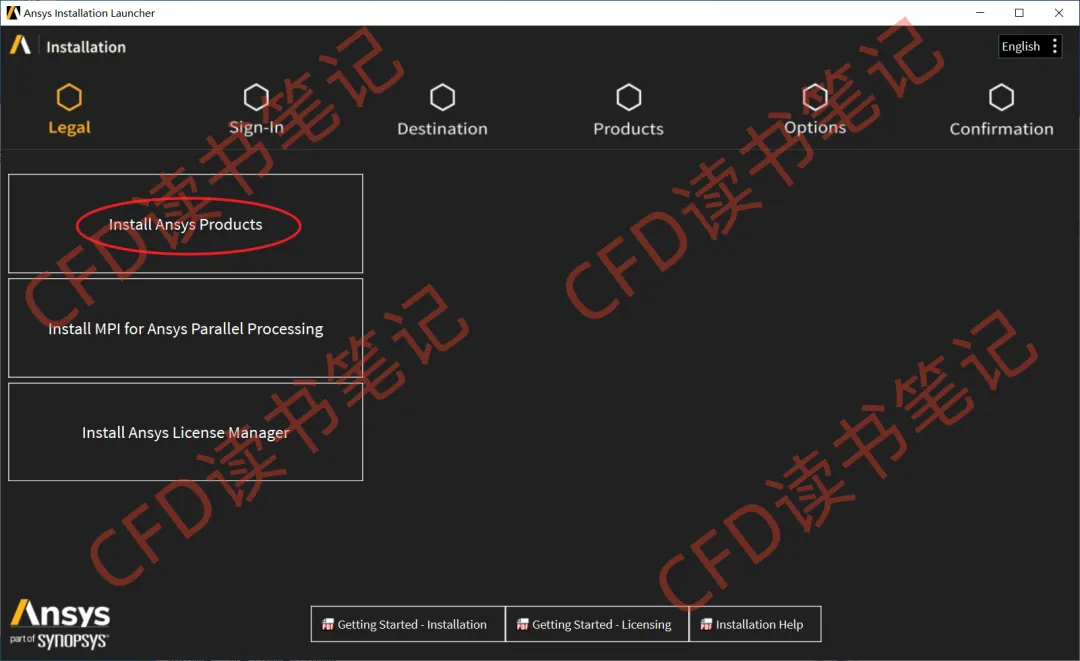
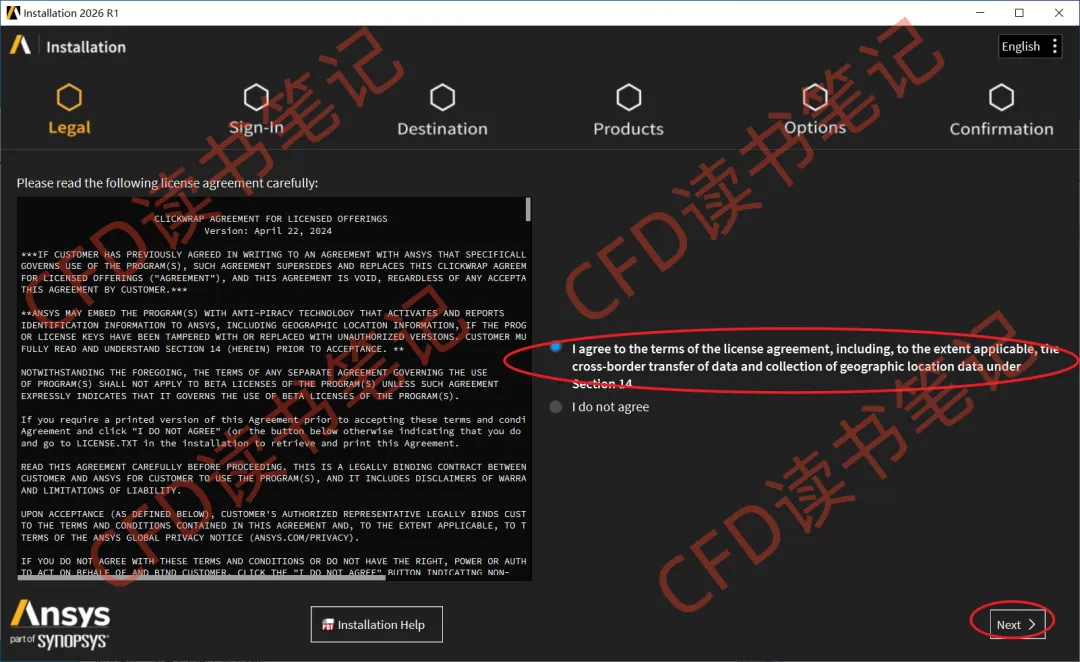
步骤3:设置Install Directory,路径中不要有中文。(中文路径有时候会出问题,但不是一定会出问题,跟操作系统有关系,为以防万一,建议采用全英文路径),点击下一个。(建议之前把安装文件夹确定好)。
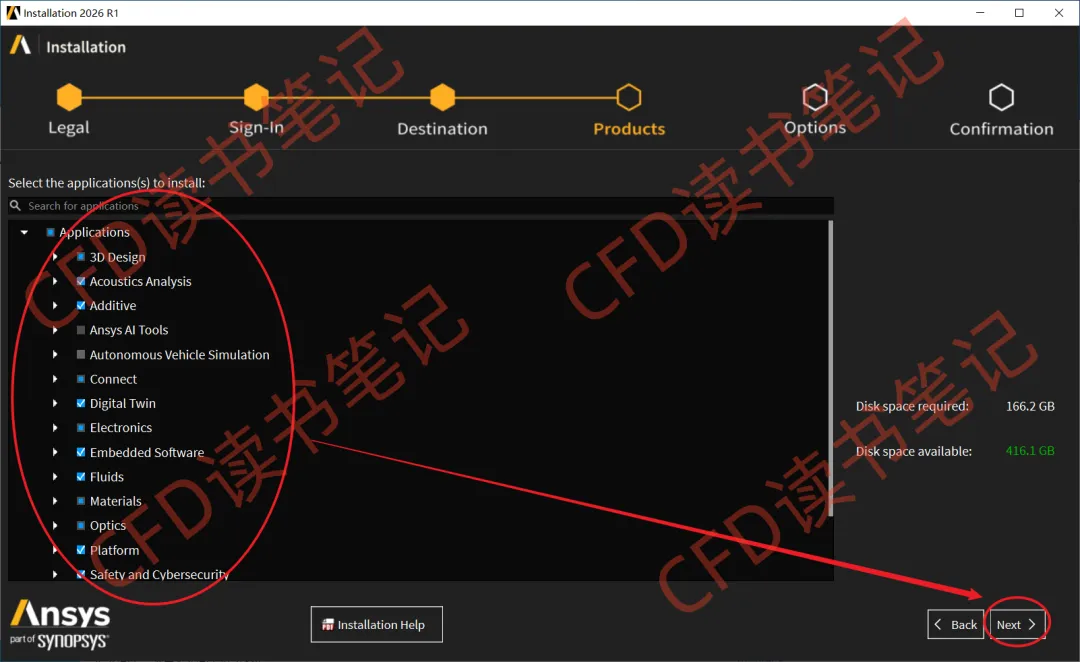
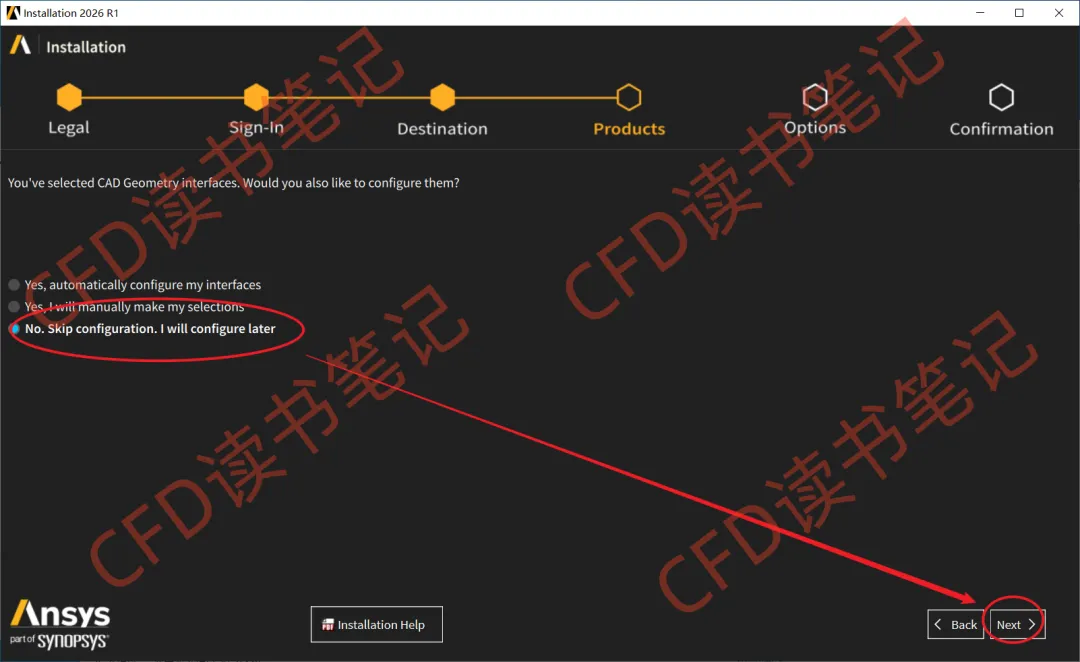
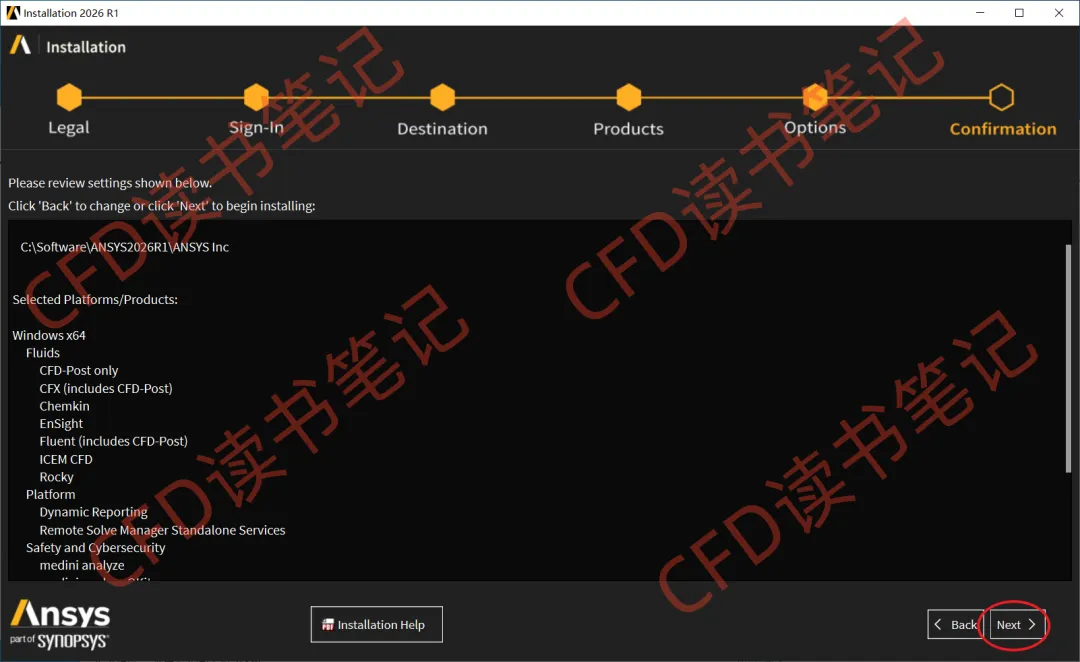
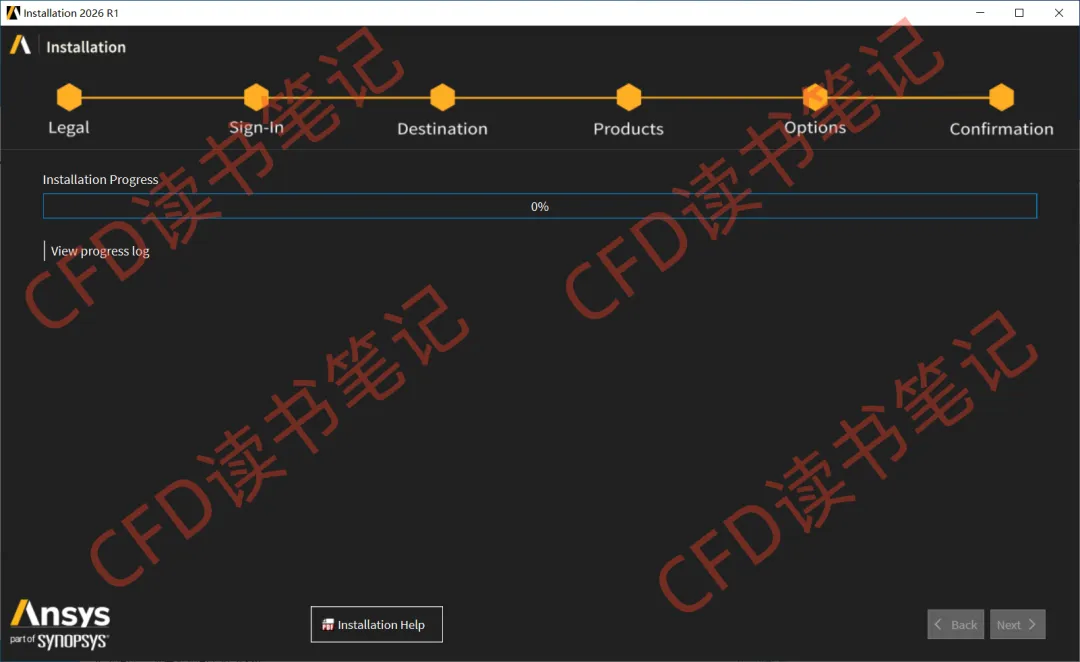
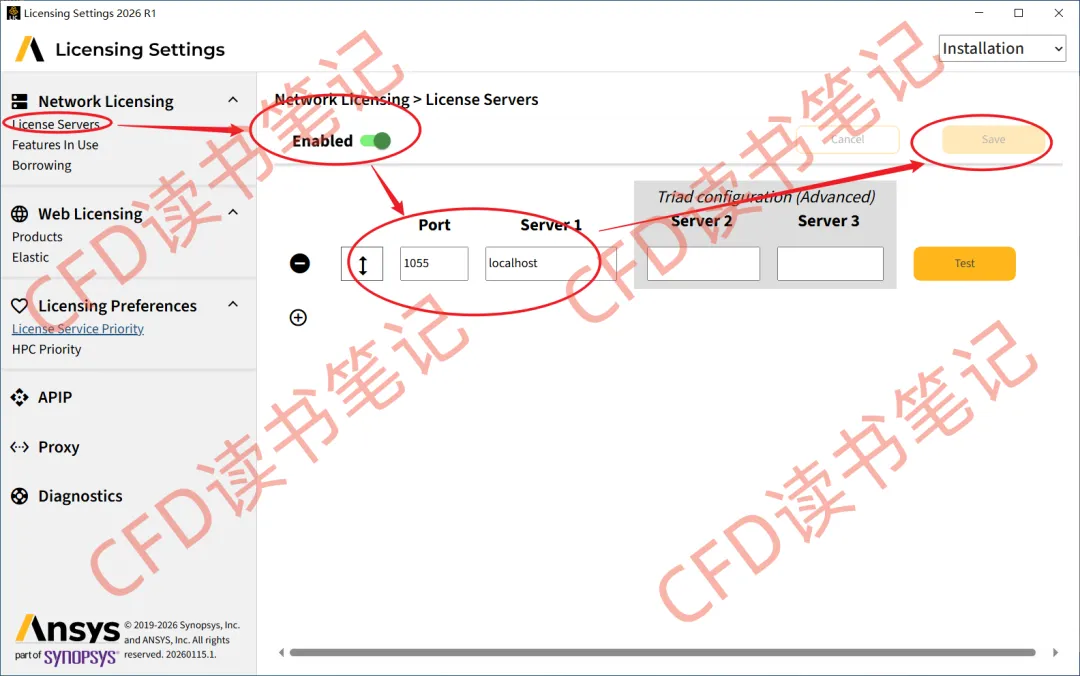
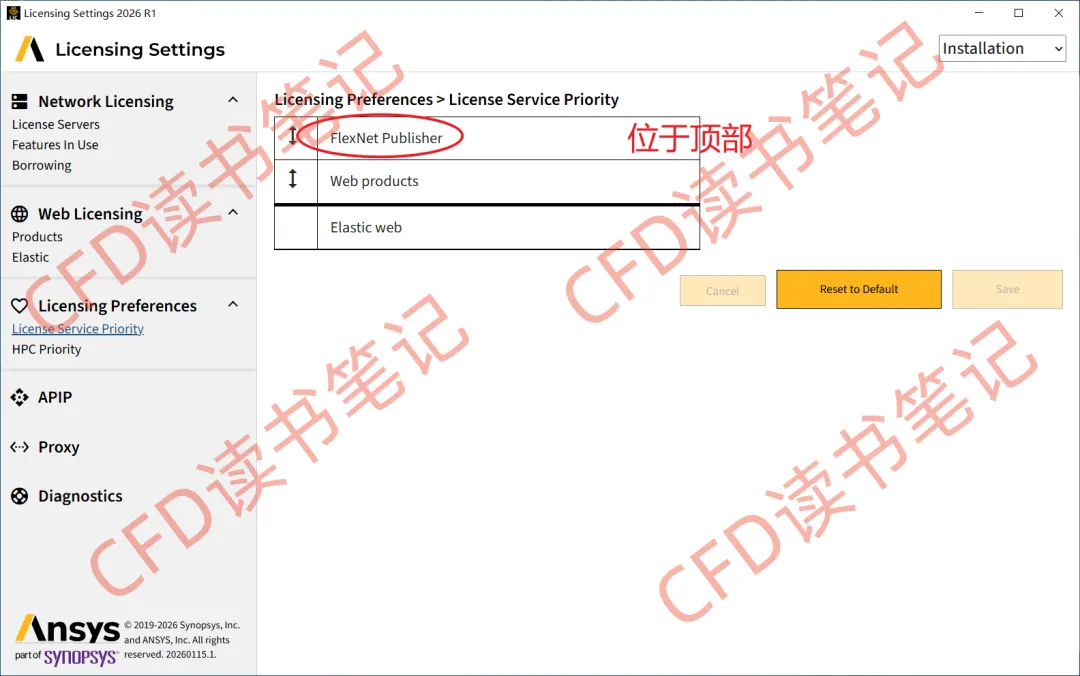
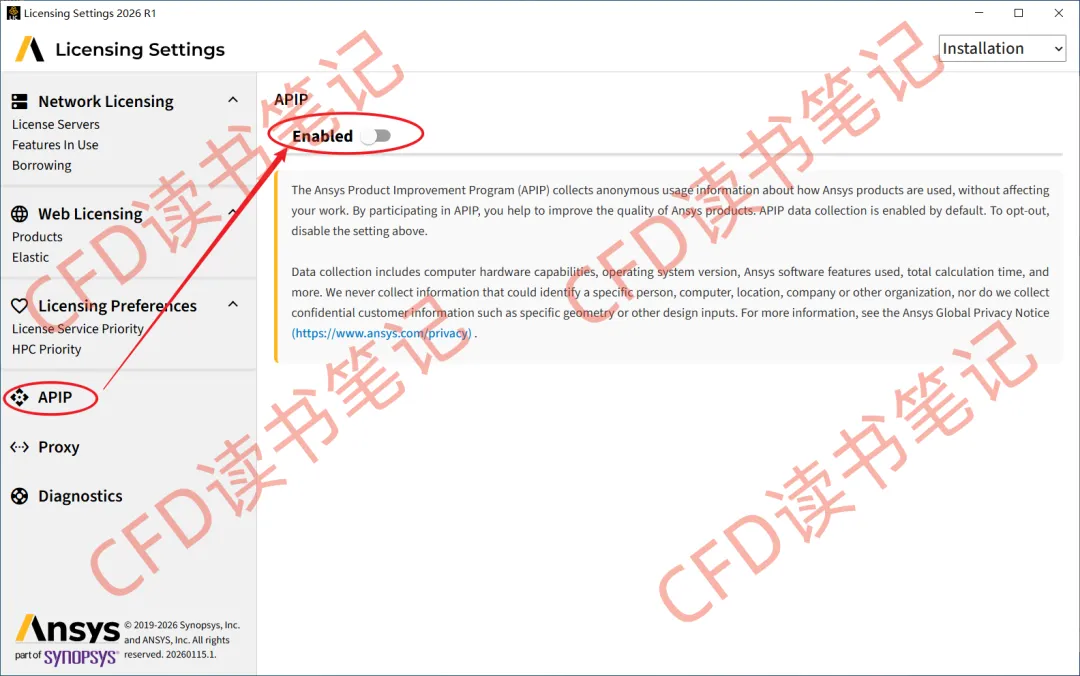
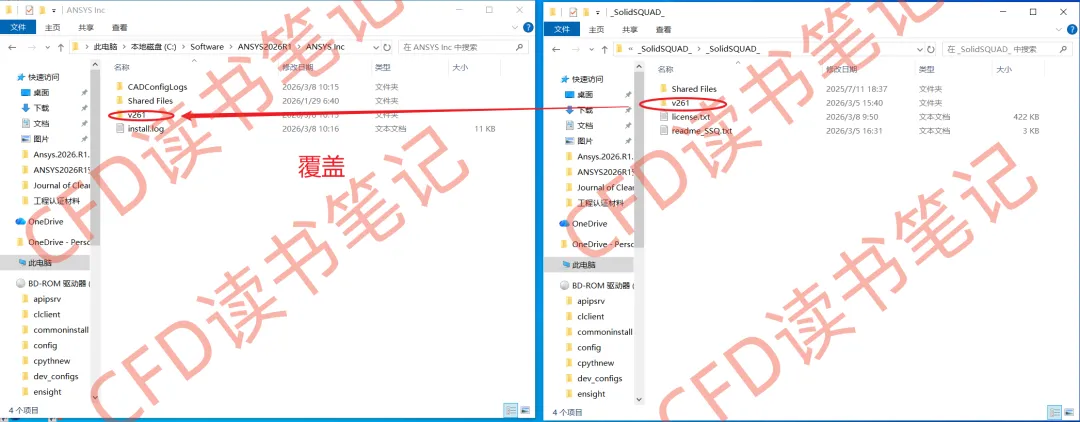
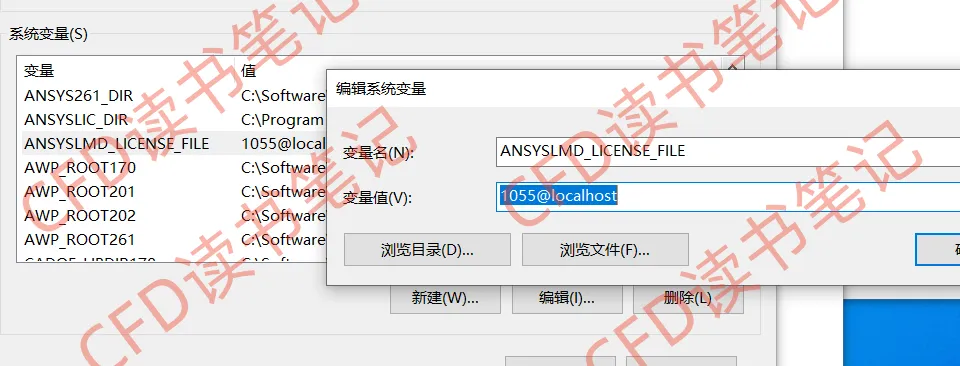
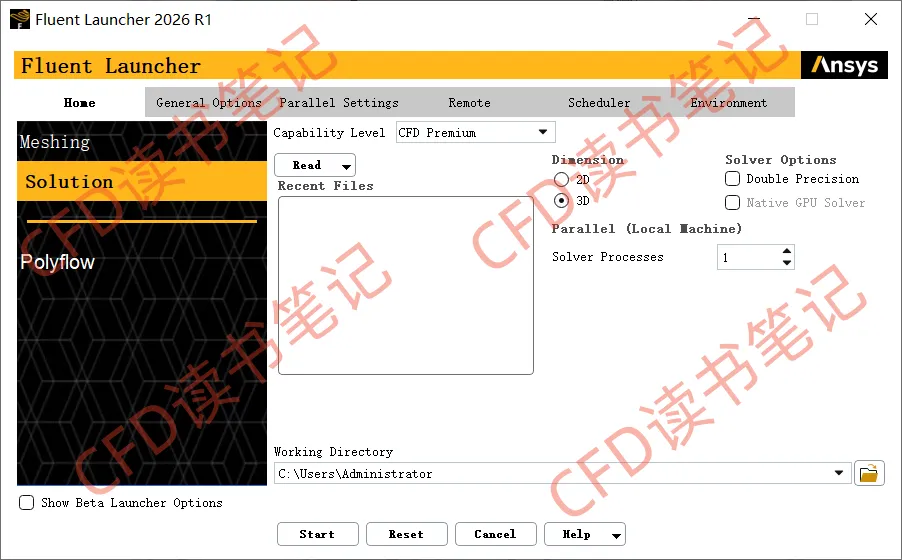
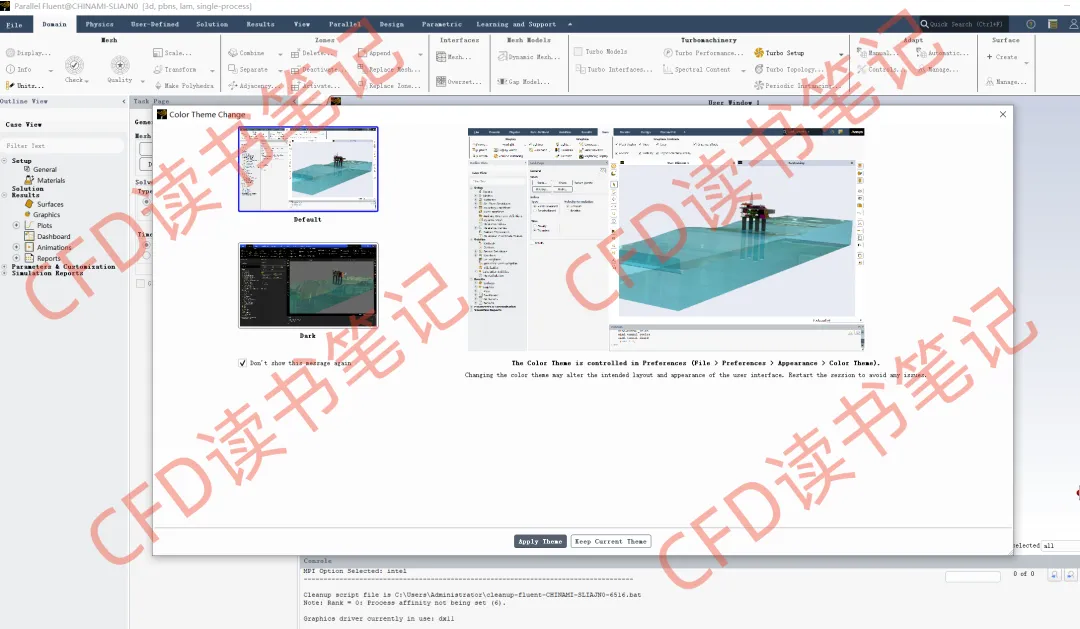
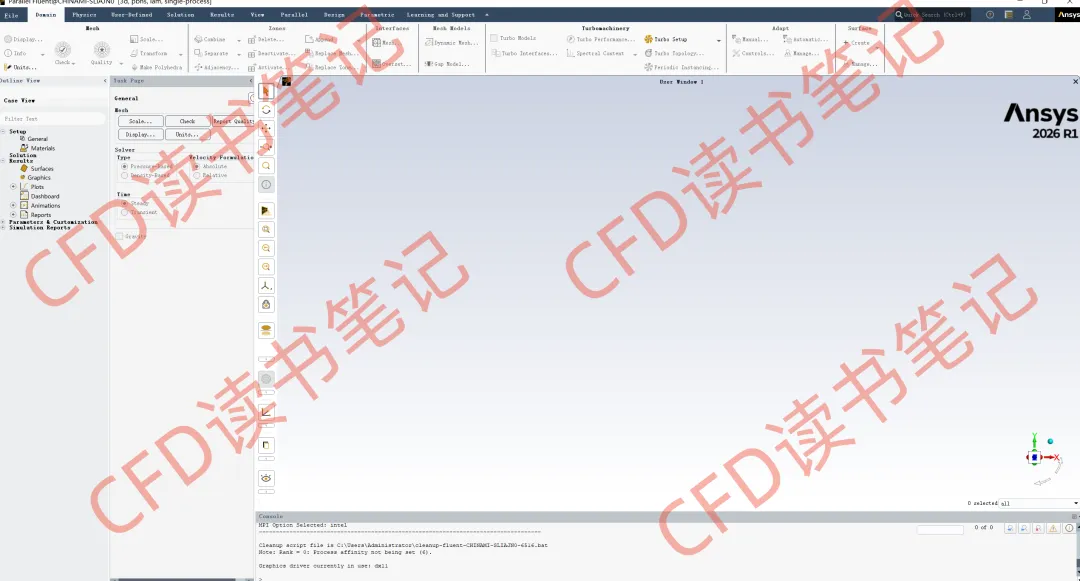
欢迎进入ANSYS奇妙世界啦!