误装软件删不干净?3招彻底卸载不留痕,告别弹窗电脑更流畅电脑误装捆绑软件、卸载后还弹广告、占C盘拖慢速度?不用装第三方工具,只用Windows系统自带功能,3招就能彻底清干净,零基础一看就会。第一招:官方完整卸载,先清软件主体
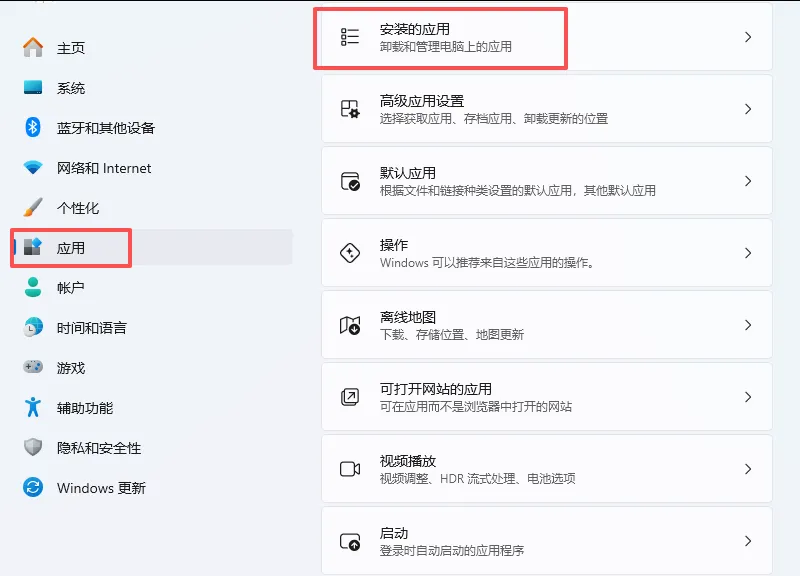
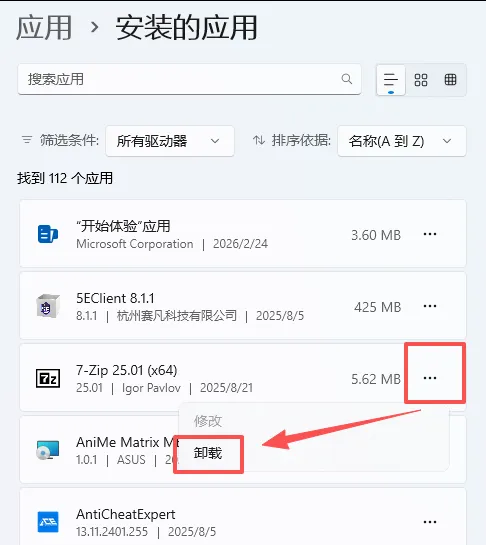
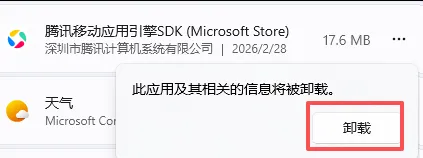
这是最稳妥的零失误基础操作,先把软件核心程序卸载干净,避免留基础残留。点击左下角「开始」→齿轮状「设置」→「应用」→「安装的应用」在应用列表找到要卸载的软件,点击右侧「三个点」,选择「卸载」并二次确认跟着卸载向导操作,全程不要勾选「保留用户数据」,等待卸载完成即可第二招:清理残留文件,释放 C 盘空间
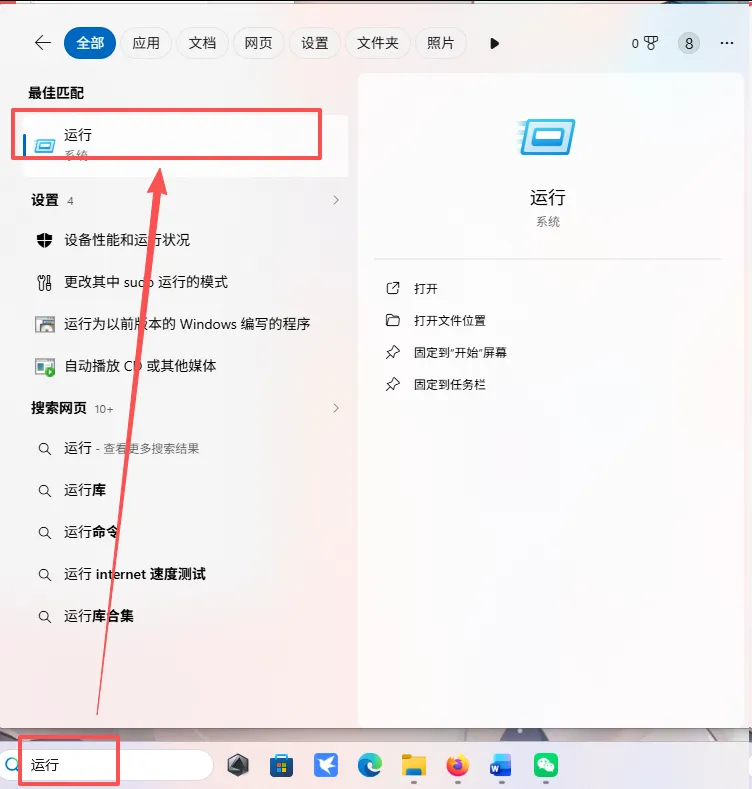
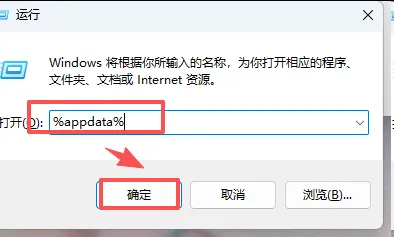
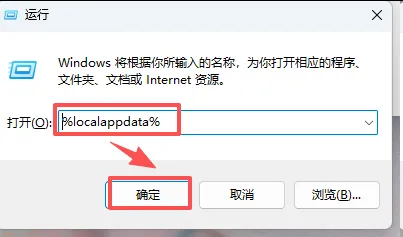
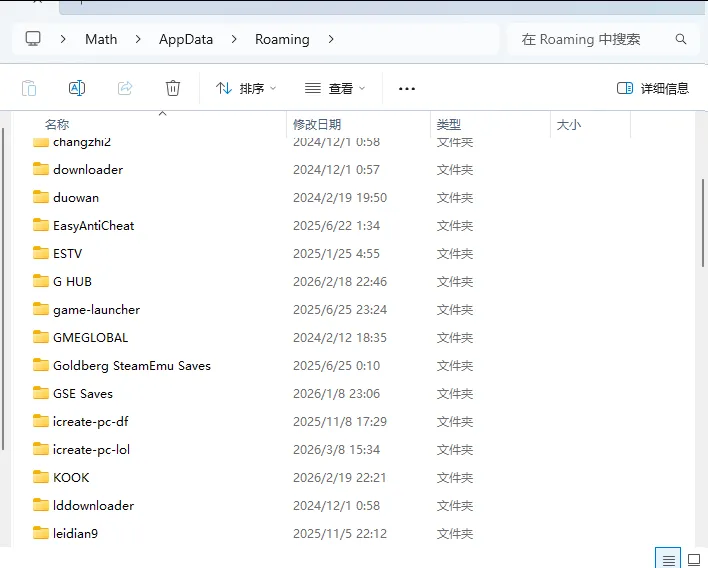
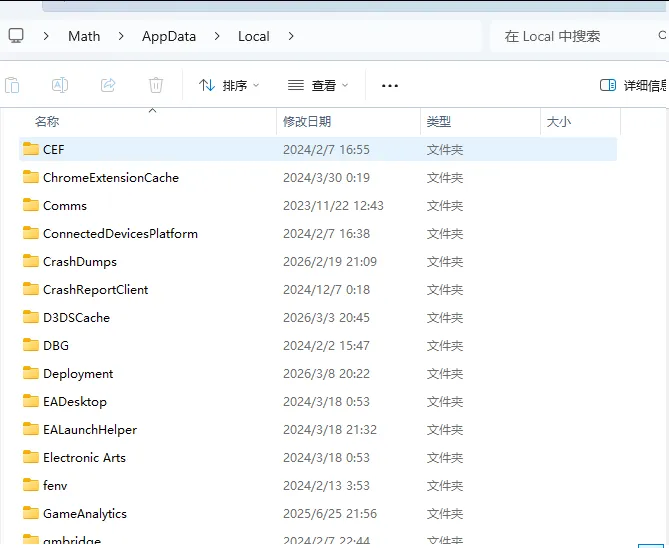
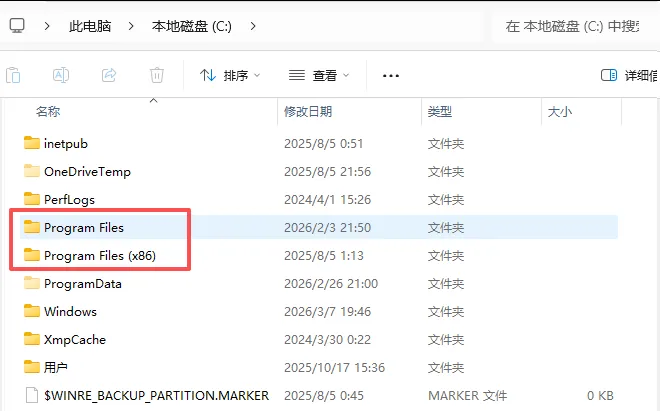
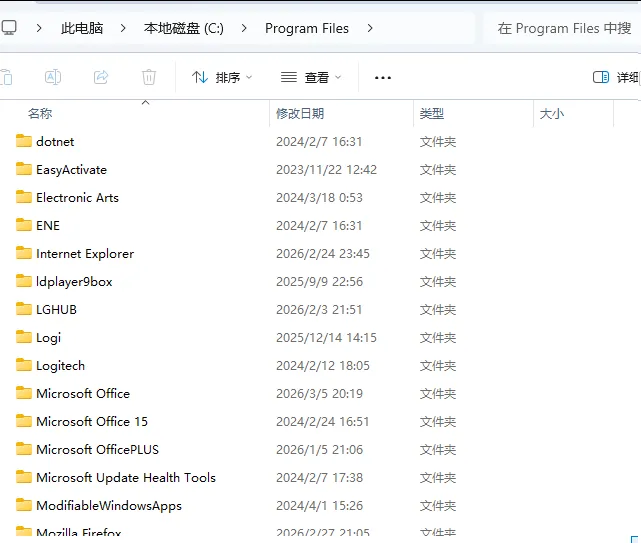
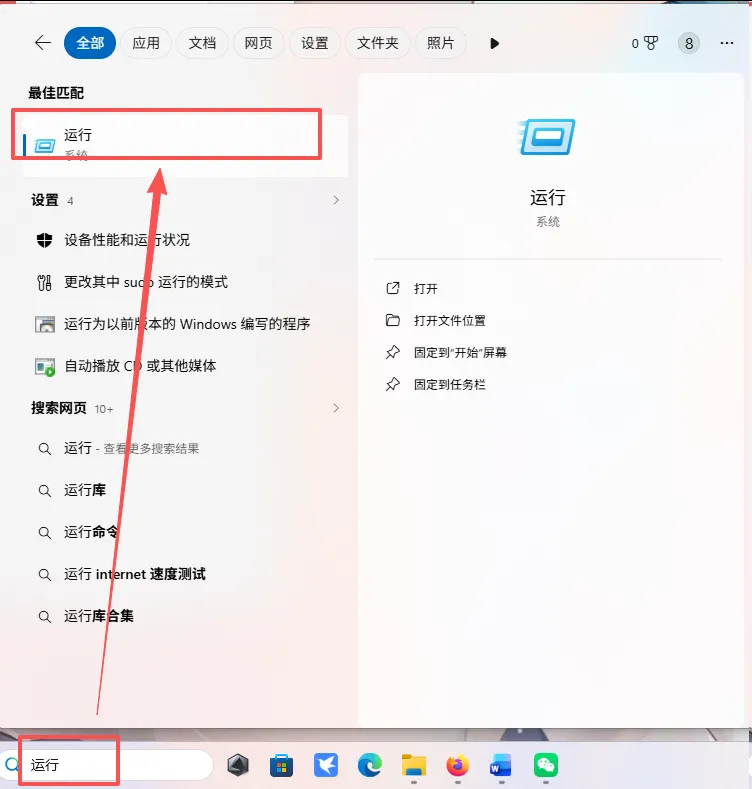
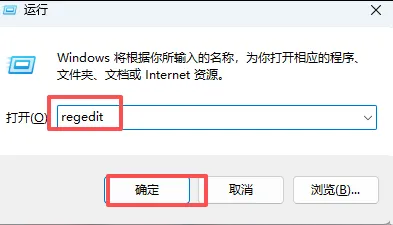
这步是核心,能清掉常规卸载漏下的 80% 隐藏垃圾,解决C盘越用越满的问题。按下【Win+R】或搜索框搜索【运行】,调出运行窗口,分别输入%appdata%、%localappdata%(也可以直接复制粘贴这两个命令)回车,找到并删除刚刚卸载的或者以前已经卸载掉的软件的同名文件夹打开C盘,分别进入「Program Files」「Program Files (x86)」文件夹,删除刚刚卸载的或者以前已经卸载掉的软件的安装残留文件夹💡小贴士:只删你确定卸载的软件同名文件夹,不认识的系统文件不要动。第三招:清理注册表残留,彻底斩草除根
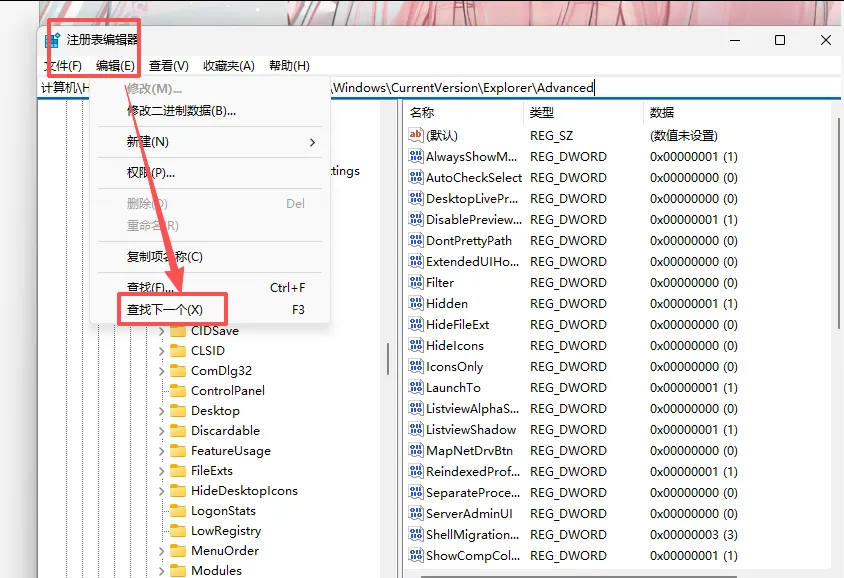
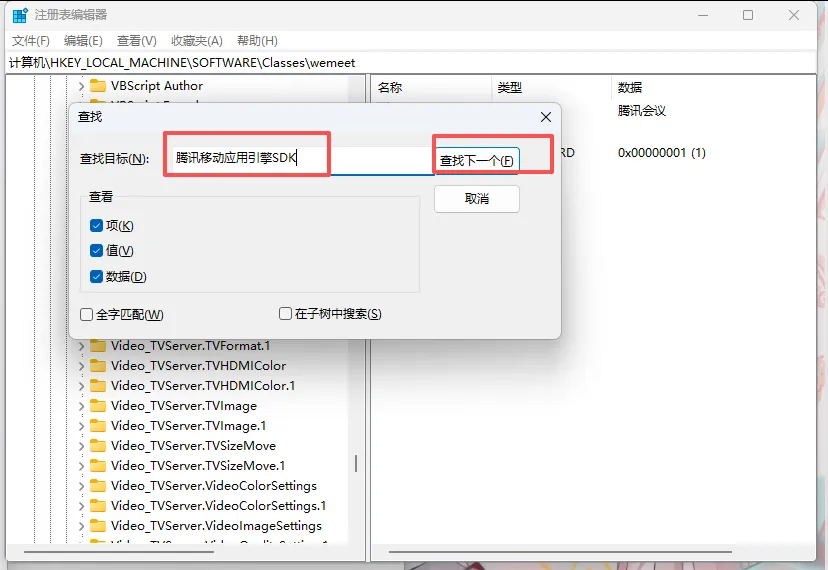
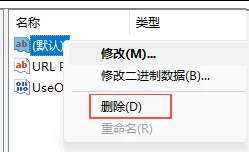
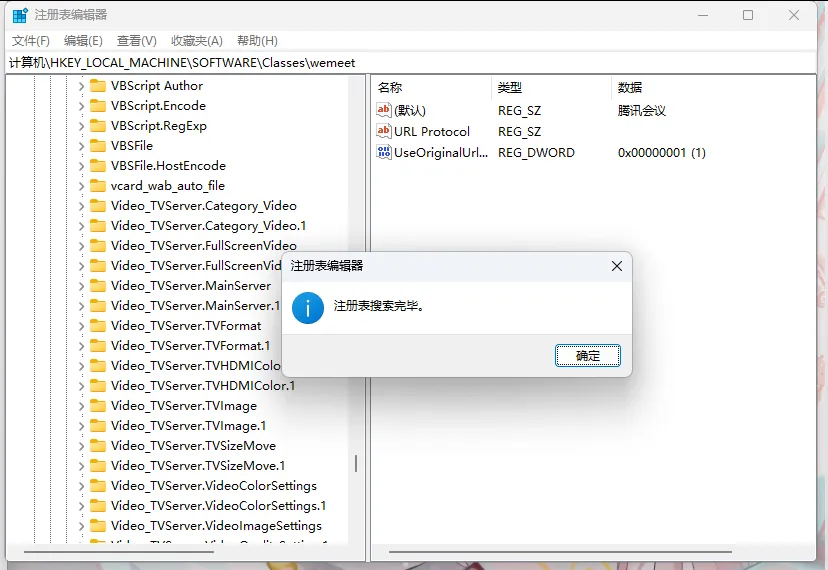
这步是进阶操作,解决卸载后仍有弹窗、后台偷偷自启的问题,新手不确定可直接跳过。点击顶部「编辑」→「查找」,输入卸载软件的准确名称,点击「查找下一个」确认是软件相关的注册表项后右键删除,按【F3】重复查找删除,直到提示搜索完毕,重启电脑即可⚠️ 重要提醒:注册表是系统核心,不确定的项一律不删,误删会导致系统故障!✅ 新手必看避坑提醒
只删除100%确认、和卸载软件完全匹配的文件/注册表项,不认识的内容一律不动卸载全程避开捆绑安装弹窗,不要无脑点“下一步”,避免误装新的垃圾软件新手可直接跳过注册表步骤,前两招已能清理95%以上的残留,完全不影响日常使用最后总结
想彻底卸载软件不留痕,记住核心3步:先通过系统入口完整卸载软件主体,再清理C盘隐藏残留文件,最后按需清理注册表收尾。定期清理不用的软件和残留,既能释放C盘空间,又能告别弹窗广告,让电脑一直保持流畅。👉关注我,每天一个零基础电脑实用小技巧,帮你轻松搞定电脑各种小问题。
感谢点赞、转发和在看❤
 夜雨聆风
夜雨聆风