夜雨聆风
夜雨聆风

Open
Claw 10分钟安装教程
小白轻松上手,省钱还能赚钱

Open Claw引爆全网,手把手教你10分钟零门槛安装,省500元安装费,熟练后还能接单赚钱,快来学会这门赚钱新技能!

Open Claw到底有多香?

最近全网都在疯传的 Open Claw 到底有多香?
上门安装一次收费 500 元,有人靠这门手艺算出年入百万美元的可能!
别再花冤枉钱找人装了!
今天这篇零门槛、避坑版、纯小白教程,手把手带你从环境配置到飞书对接,全程无代码、无复杂操作,10 分钟轻松搞定,看完自己能用,熟练了还能接单变现!
开篇先划重点
✅ 全程免费,拒绝付费安装
✅ 小白专属,无技术基础也能会
✅ 避开环境、权限、下载所有坑
✅ 最终实现:手机发消息→电脑自动干活
✅ 装完可自用,熟练后直接接安装单

第一步:安装 Node.js 提前避坑 90% 报错

虽然 Open Claw 官方文档没强制要求,但提前装 Node.js,能直接干掉绝大部分安装报错,这步千万别省!
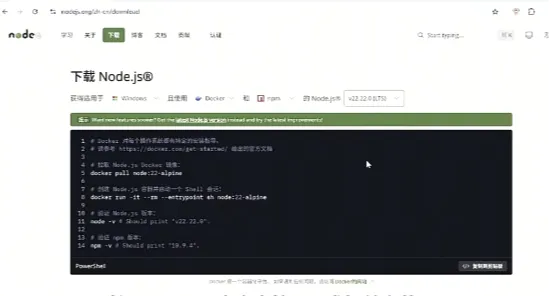
1. 打开 Node.js 官方下载页,点击Windows 安装程序下载
2. 打开安装包,弹窗询问权限时,直接点是
3. 勾选同意协议→点击 Next,安装位置默认即可
4. 一路无脑 Next→点击 Install 开始安装
5. 等待完成后点 Finish,Node.js 就安装成功啦

第二步:安装 Git 杜绝后续报错

Git 不是必装项,但 80% 的人后续报错,根源都在 Git 没配置!提前装,一步到位不返工。
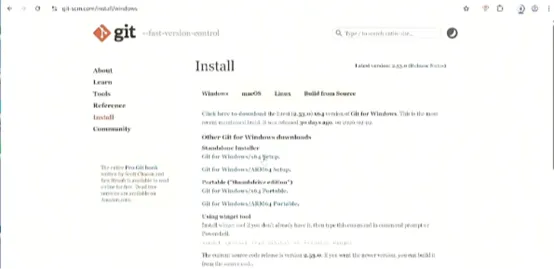
1. 打开 Git 官网,根据电脑选择Windows x64 版本下载
2. 打开安装包,全程一路 Next(非开发者无需改任何设置)
3. 取消勾选「查看更新说明」,点击 Finish,Git 安装完成

第三步:安装 Open Claw 核心程序搞定

这步是关键,一定要用管理员身份运行,不然会权限报错!
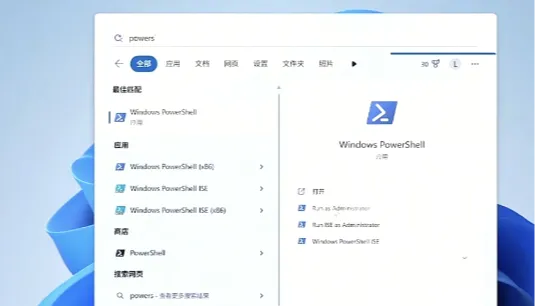
1. 电脑左下角搜索PowerShell,右键选择以管理员身份运行
2. 先输入命令解除 PowerShell 严格策略,预防安装错误先输入一下 Set-ExecutionPolicy -ExecutionPolicy RemoteSigned -Scope CurrentUser这个命令,回车运行。弹窗提示输入Y回车确认
3. 粘贴 Open Claw 官方安装命令,iwr -useb https://openclaw.ai/install.ps1|iex回车执行(耐心等待几秒)
4. 中途弹出网络访问权限,一律点允许
5. 看到官方欢迎信息,恭喜!核心程序安装成功✅

第四步:基础配置 让 AI 真正能用

安装完不是结束,简单配置就能开启对话,全程按回车 + 选选项即可!
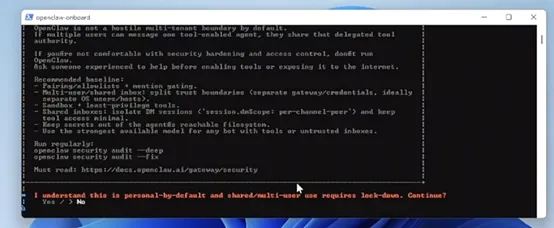
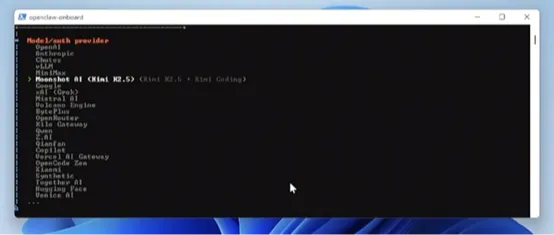
1. 风险提示页面:按左方向键选 Yes,回车确认
2. 保持默认Quick Start模式,直接回车
3. 选择大模型服务商(推荐 Kimi,新用户免费送 15 元额度,零成本体验)
4. 前往对应平台开放平台,创建并复制 API Key(切记保密,泄露会扣额度)
5. 回到 PowerShell,粘贴 API Key,模型保持默认即可
6. 通讯渠道、技能配置、其他 API 密钥全部选 Skip for now(先跳过)
7. 启动方式选择Web UI 网页版,操作更直观
8. 自动弹出 127.0.0.1 本地页面,能正常聊天 = 配置完成



第五步:创建飞书机器人 手机远程操控 AI

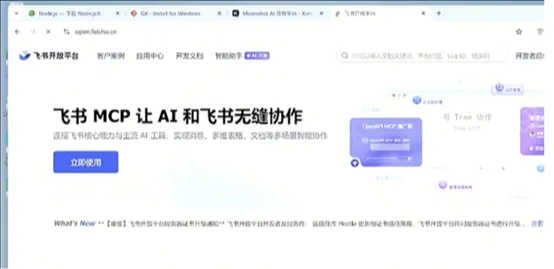
Open Claw 最炸裂的功能:接入飞书,手机发消息,电脑自动干活!这步跟着做,轻松实现远程控制。
1. 打开飞书开放平台,登录个人账号(无需企业,个人就能用)
2. 进入开发者后台→创建企业自建应用,填好名称、描述
3. 点击添加机器人能力→进入权限管理,搜索im:,开通所有消息相关权限
4. 点击创建版本,填写版本号 1.0.0,保存并发布,机器人创建完成

第六步:对接 Open Claw + 飞书 打通远程通道

这步是收尾,对接完成后,手机就能随时随地指挥 AI!
1. 回到 PowerShell,输入对接命令,选择local 本机运行
2. 选择配置 Channels 通讯渠道→找到飞书回车
3. 选择 NPM 安装飞书插件,等待自动安装完成
4. 回到飞书后台,复制App ID+App Secret,粘贴到 PowerShell
5. 通信方式选默认 WebSocket,地区选China(国内飞书)
6. 群聊权限选 Open(@机器人可用),私聊权限选 Open(方便测试)
7. 输入open gateway启动网关
8. 回到飞书开放平台:事件与回调→订阅方式选长链接→添加接收消息事件→开通通讯录权限→再次发布版本

第七步:最终测试 一键体验远程 AI

所有配置完成,直接测试效果!
1. 打开飞书,找到自己创建的自建应用
2. 发送任意消息,AI 会显示正在输入,几秒后回复消息
3. 可私聊使用,也能拉进群聊 @机器人解答问题
4. 后续可安装官方可信 Skills,让 AI 拥有更多能力

最后温馨提醒

🔒 API Key 务必保密,切勿泄露他人
🛠️ 只安装官方 / 可信来源的技能插件,保障电脑安全
💡 全程无难度,跟着步骤做,小白也能一次成功
别再花 500 元找人安装了!
收藏这篇教程,自己动手 10 分钟搞定,自用省钱,接单赚钱,轻松拿捏全网爆火的 AI 工具!

END