夜雨聆风
夜雨聆风今天直接上图文 + 步骤拆解的保姆级教程,从解压到启动,每一步都标清楚,跟着做保准成功!
一、前期准备:先解压安装包
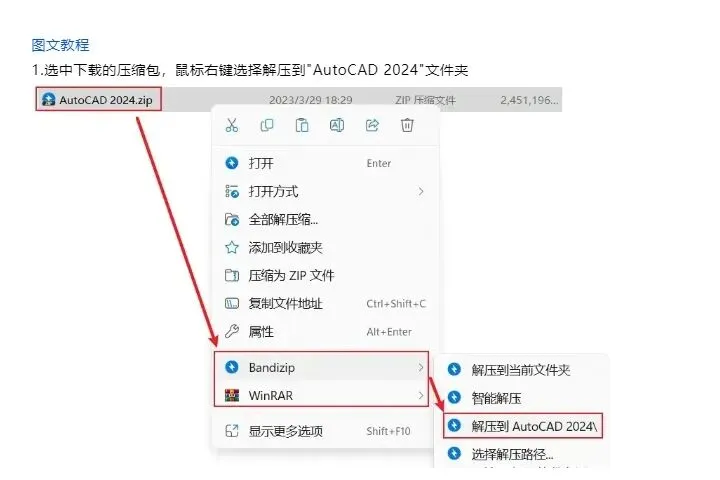
找到下载好的「AutoCAD2024.zip」压缩包,右键点击,选择解压工具(比如 WinRAR/Bandizip)→ “解压到 AutoCAD 2024”(自动生成对应文件夹,避免文件混乱)
二、启动安装程序(注意用管理员身份!)
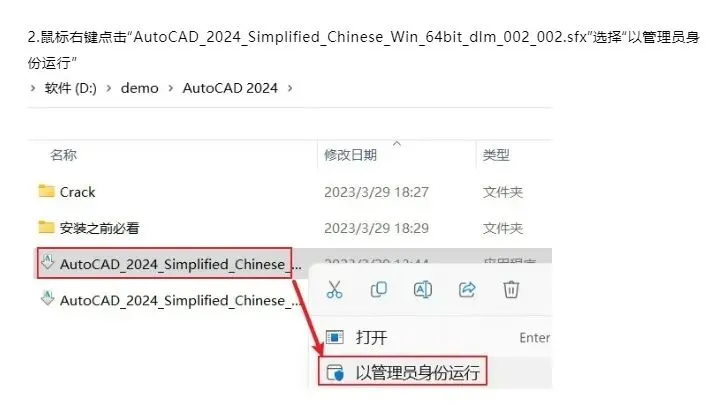
打开解压后的文件夹,找到「AutoCAD_2024_Simplified_Chinese_Win_64bit_dlm_002_002.sfx」文件,右键→以管理员身份运行(必须用管理员,否则容易安装失败)
三、自动解压 + 初始化
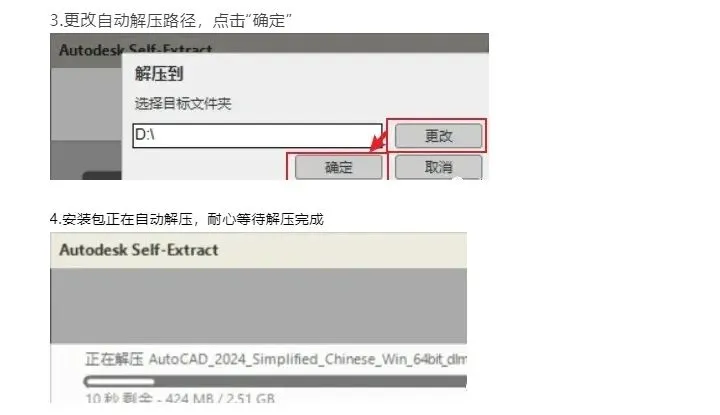
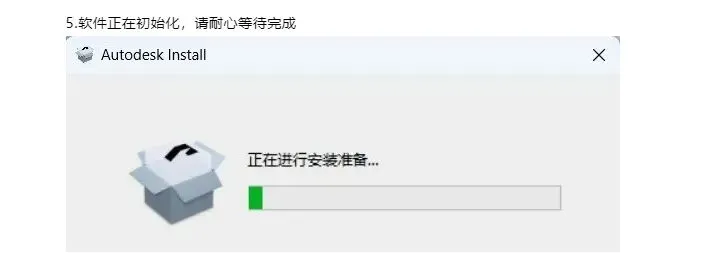
弹出 “解压到” 窗口,点击「更改」选择解压路径(比如 D 盘根目录),再点「确定」 等待安装包自动解压完成(进度条走完即可
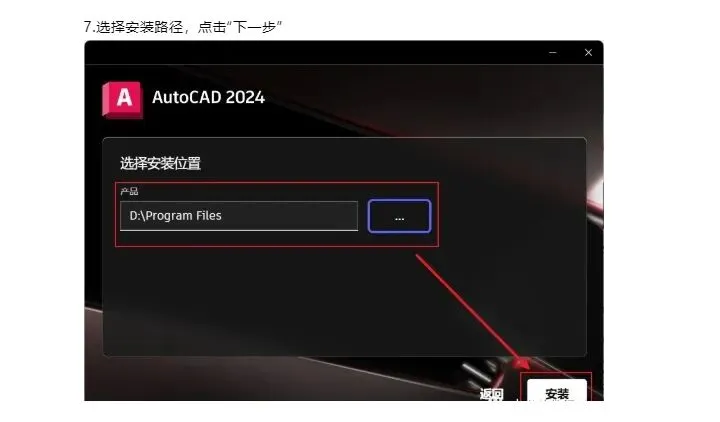
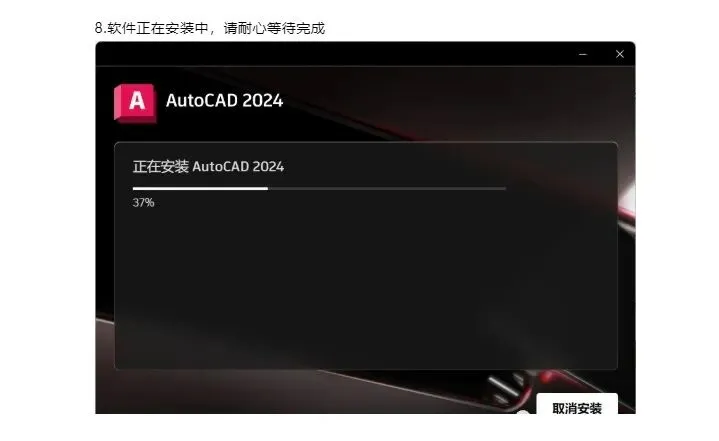
四、正式安装:选路径 + 等进度
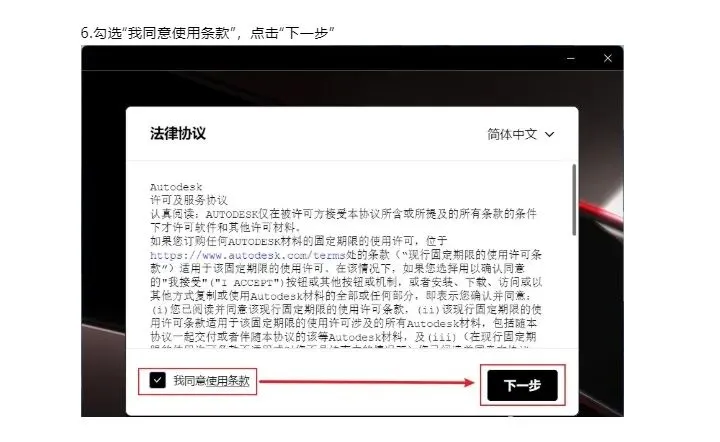
弹出 “法律协议” 窗口,勾选「我同意使用条款」,点击「下一步」
五、收尾:跳过重启 + 完成安装
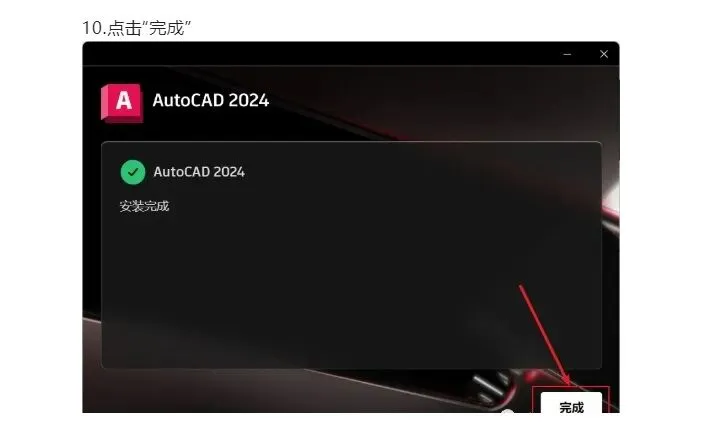
安装完成后会提示 “请重新启动计算机”,直接点击「稍后」(不用立刻重启)

六、(关键)替换文件完成激活
打开安装包文件夹里的「Crack」文件夹,找到「acad.exe」文件,右键→复制 回到桌面,找到 AutoCAD 2024 图标,右键→打开文件所在的位置,把刚才复制的「acad.exe」粘贴进去(替换原文件) 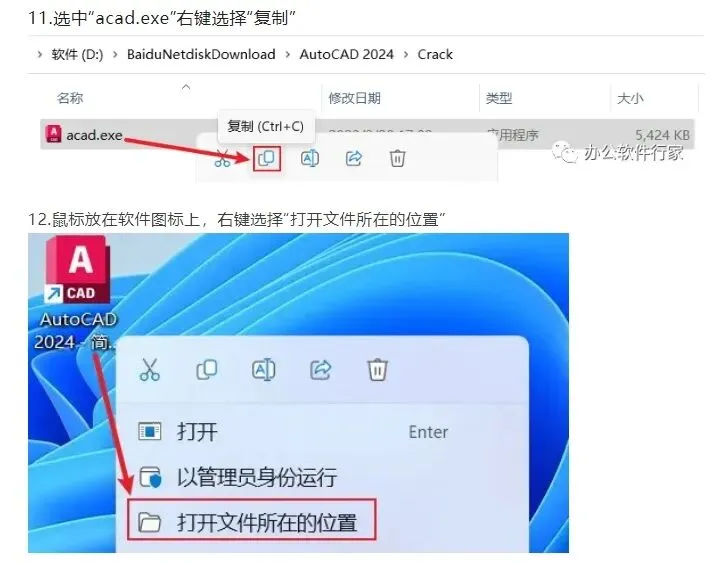


到这里就全部搞定啦!双击桌面图标就能启动 AutoCAD 2024。 下载链接: 分享文件:29-CAD安装包【含安装教程】
链接:https://pan.xunlei.com/s/VOfhYikhErVpPaoDjxlOuVSgA1?pwd=u3qt#
复制这段内容后打开迅雷,查看更方便
讯雷搜索:若冰轻创 解锁更多软件