夜雨聆风
夜雨聆风
本教程仅用于学习交流使用,部署后所产生的安全问题及相关风险由使用者自行承担。
日常使用推荐按更简单、更安全的一键云部署,教程请看另一篇教程保姆级教程!OpenClaw 云端部署一步到位,零基础也能轻松上手
一、硬件配置
最低配置
1系统:Windows 10/11、macOS 10.15+、或Linux
1内存:8GB以上
1硬盘:剩余空间10GB以上
1网络:能上网就行
推荐配置
如果你想体验更好,建议:
1内存:16GB(开多个软件不卡)
1处理器:近5年的CPU都行
1系统:macOS/win
二、安装前准备
1.安装Node.js
在安装openclaw前,需要先安装Node.js,版本最好是最新的。
下载地址:
https://nodejs.org/en/download/ |
如果你已经安装了,检查一下你的Node.js是什么版本,最好是v18以上。
打开你的终端命令窗口,输入命令:
node -v |
2.安装 Git
直接下载这个版本,一路下一步即可:https://github.com/git-for-windows/git/releases/download/v2.52.0.windows.1/Git-2.52.0-64-bit.exe
3.获取AI模型API
选择以火山方舟(豆包)Coding Plan套餐作为示例进行介绍。如果需要配置其他模型API Key,也可以通过类似的步骤来配置,后续也可以在OpenClaw配置面板中切换模型。
接下来点击前往火山方舟的产品页,如果目前尚未购买,可以复制网址:【https://volcengine.com/L/vZ-vIvPk_S8/ 邀请码:9WY47W38】打开活动页面。
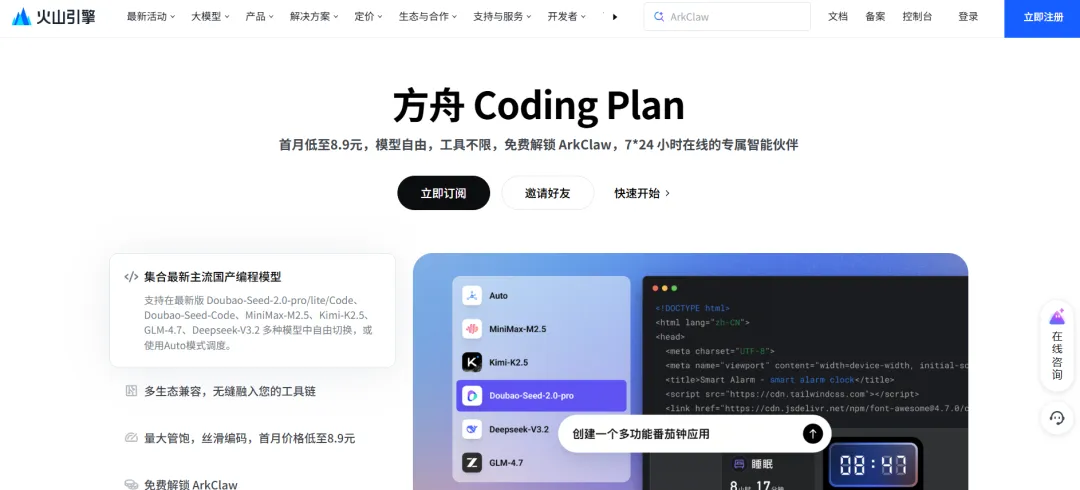
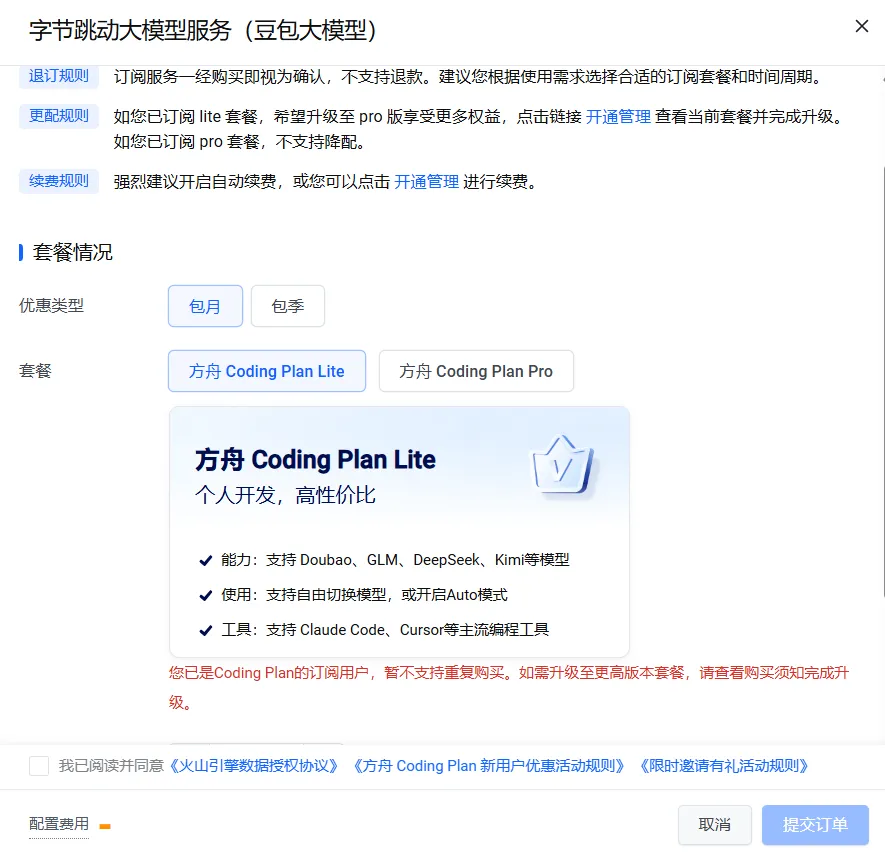
在火山方舟Coding Plan购买页选择方舟Coding Plan Lite基础套餐,勾选协议条款后,单击立即订阅的按钮,然后跟随页面引导完成支付。
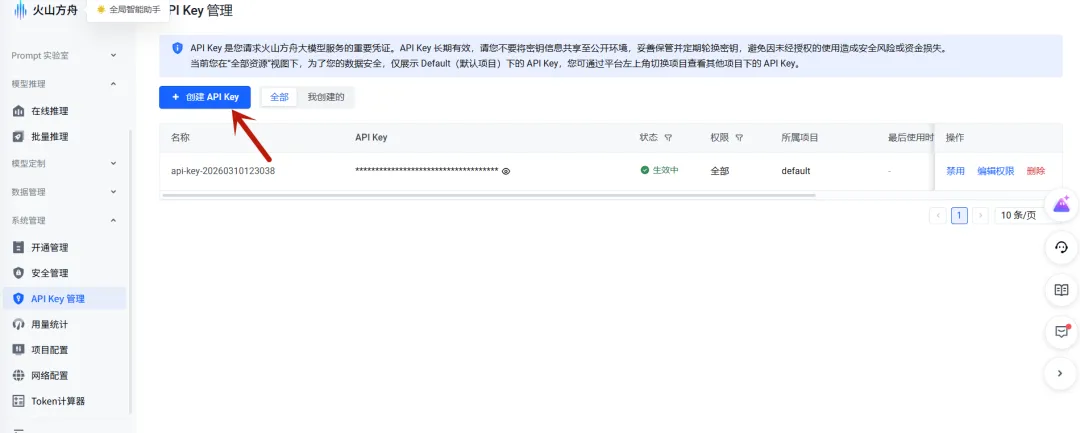
购买成功后,回到火山方舟管理页面,进入API Key管理,生成API Key之后,复制API Key
4.配置飞书
1.创建应用
首先,您需要使用您的飞书账号登录飞书开放平台【https://open.feishu.cn/?lang=zh-CN】。
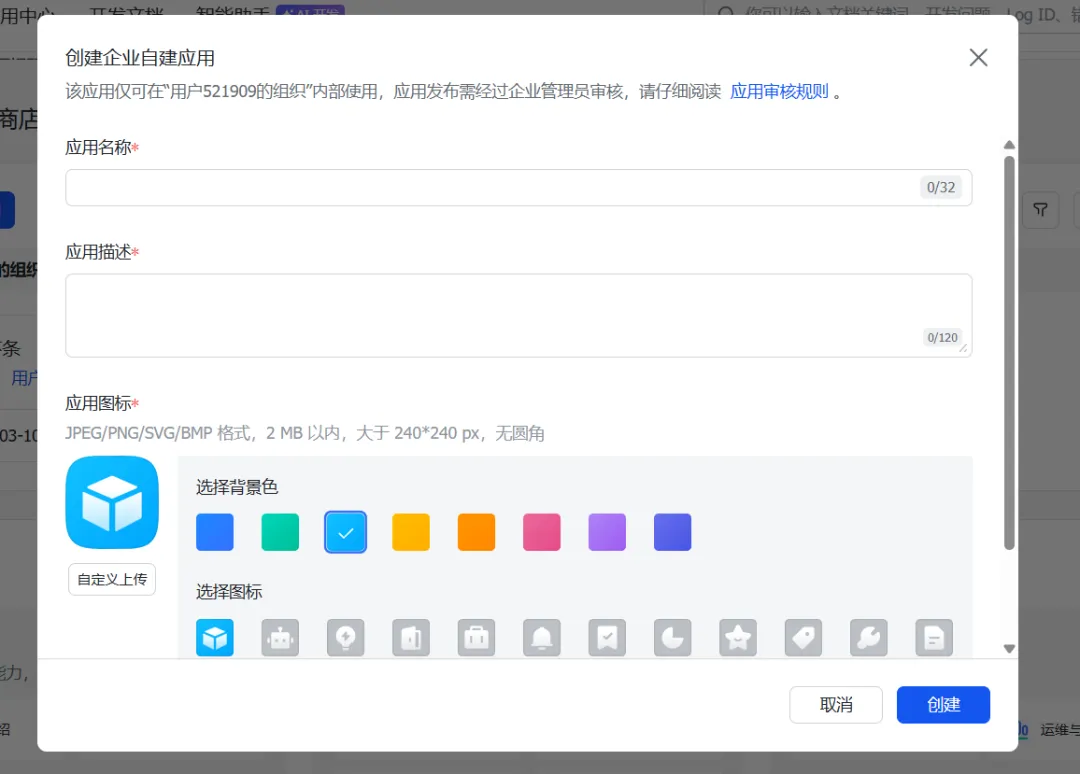
登录成功后,点击创建企业自建应用。
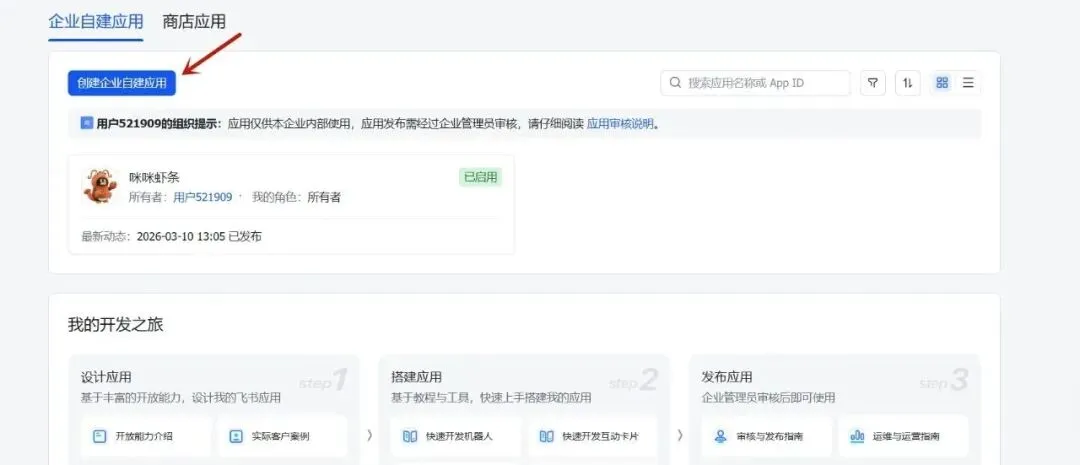
填写信息(后期可修改),点击创建按钮,进入应用管理页面。
2.添加机器人
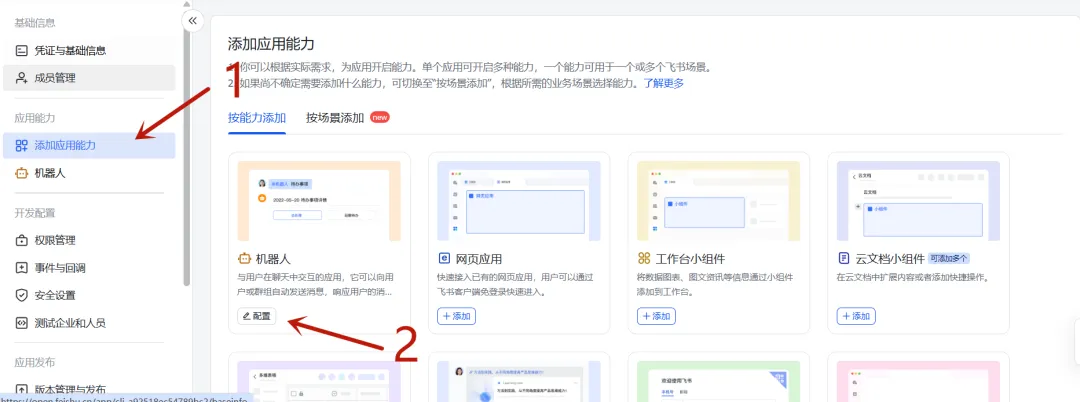
创建成功后,左侧导航栏中找到并点击添加应用能力,在弹出的列表中选择机器人,点击添加。
3.查询AppID和AppSecret
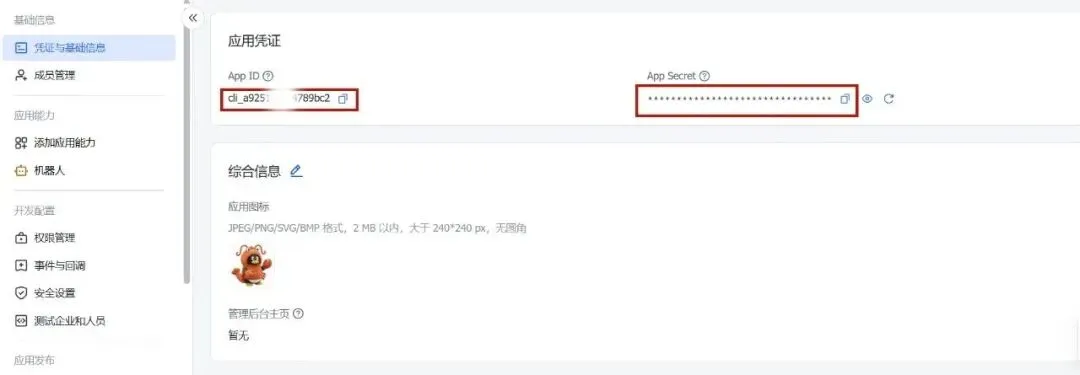
在左侧导航栏找到“凭据与基础信息” ,点击进入。在页面中找到 “App ID” 和 “App Secret” 两个参数(相当于密码,注意保密),分别点击右侧 “复制” 按钮,后续步骤中需要使用。
三、安装openclaw(win/mac/linux)
官方推荐方式是使用一键安装脚本——它会自动检测 Node.js、安装 CLI、并启动配置向导,一步到位。
Windows:按 Win + X,选择"终端"或"PowerShell"
macOS:按 Cmd + 空格,搜索"Terminal"
Linux:按 Ctrl + Alt + T

macOS / Linux / WSL2
Plain Text curl -fsSL https://openclaw.ai/install.sh | bash |
脚本会自动完成 Node.js 检测与安装、OpenClaw CLI 全局安装、启动配置向导(onboard)。
只装不配?加 --no-onboard 跳过向导:curl -fsSL https://openclaw.ai/install.sh | bash -s -- --no-onboard |
Windows(PowerShell)
打开 PowerShell(管理员模式),运行:
Plain Text Set-ExecutionPolicy -ExecutionPolicy RemoteSigned -Scope CurrentUseriwr -useb https://openclaw.ai/install.ps1 | iex |
这个脚本会自动安装 Node.js 和 OpenClaw,并立即启动配置向导(onboard)。向导会依次要求你配置模型提供商的 API Key、聊天平台渠道(QQ/飞书/Telegram 等)以及各类辅助 API(如搜索引擎 API)。 |
验证安装:
Plain Text openclaw --version |
四、配置AI模型
OpenClaw 本身不包含 AI 大脑,需要连接一个"模型提供商"来获得智能。如果安装脚本已启动了配置向导,按下方说明填写即可;如果跳过了向导,手动运行:
Plain Text openclaw onboard --install-daemon |
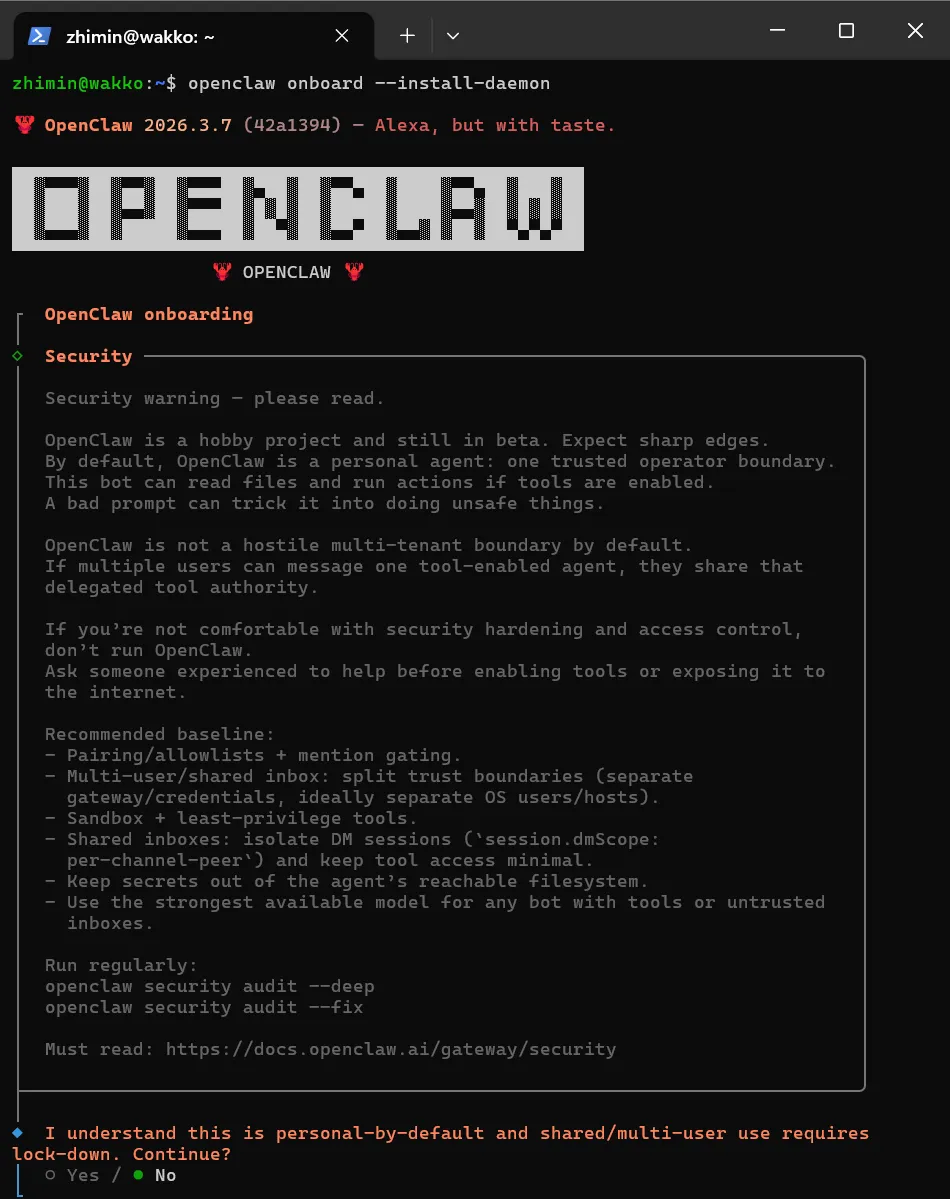
向导会引导你完成所有配置。关键步骤:
安全确认 → 选 Yes配置模式 → 选 QuickStart模型提供商 → 选 Custom Provider
1.供应商选择
模型提供商选择 火山方舟(豆包)引擎
2.配置API
粘贴你之前保存的方舟 API Key
3.选择模型
选择你想用的模型(比如 doubao seed 2.0 或 kimi-k2.5)
五、飞书接入
OpenClaw 支持几乎所有主流聊天软件,文字消息全渠道可用。比如,国内最常见的钉钉、飞书、企业微信、QQ。这里以飞书为例——国内办公场景首选,深度集成文档、日历、多维表格。
1.获取API
复制配置好的 App ID 和 App Secret(见第二章4.0部分介绍)
2.添加飞书
回到openclaw终端,运行:
Plain Text openclaw channels add |
选择"Feishu/Lark",输入 App ID 和 App Secret,其余保持默认。添加后重启网关:
Plain Text openclaw gateway restartopenclaw gateway status |
3.开始对话
进入飞书在消息栏,找到自动创建的机器人;点击该机器人,即可进行对话。
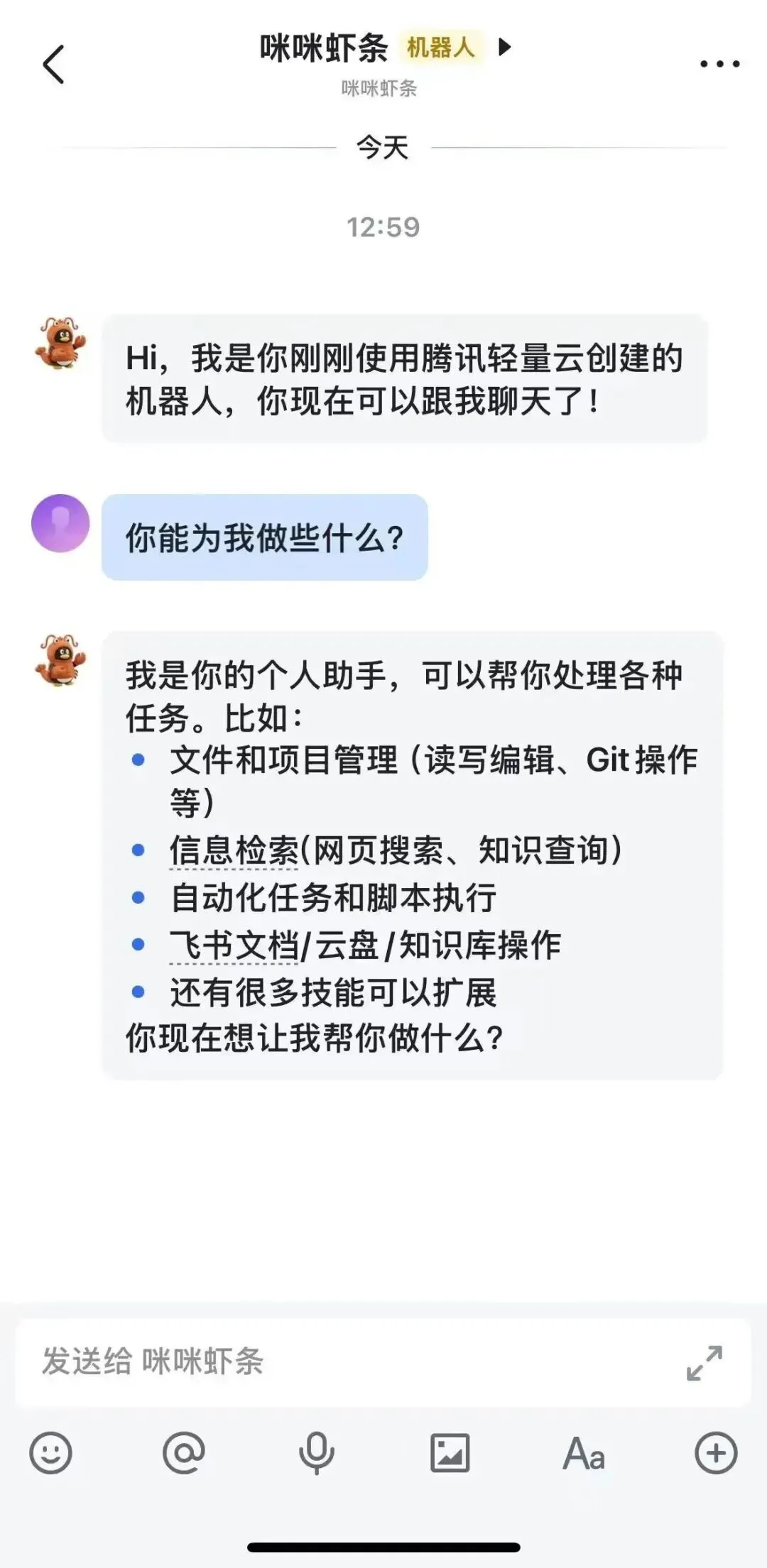
其实部署 OpenClaw 只是一个开始,更重要的是根据自身需求配置场景、打磨能力,也就是大家常说的 「养虾」。
后续我们会持续分享更多实用的养虾技巧与优质 Skill 推荐,帮你把 OpenClaw 打磨成更懂你、更贴合使用场景的专属智能工具,记得持续关注我们~
保姆级教程!OpenClaw 云端部署一步到位,零基础也能轻松上手
-END-
图片 /启瑞
作者:启瑞