 夜雨聆风
夜雨聆风
[AutoCAD安装包下载夸克网盘链接]:https://pan.quark.cn/s/612c1709fc88
1.把链接中的AutoCAD安装包下载到本地后解压出来
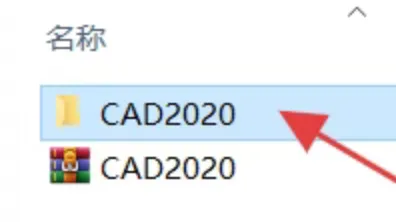
2.进入打开解压好的CAD2020文件夹。
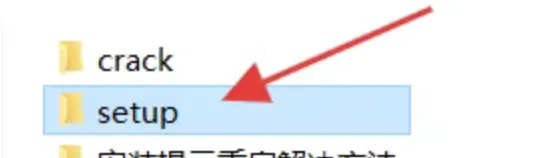
3.打开setup文件夹。
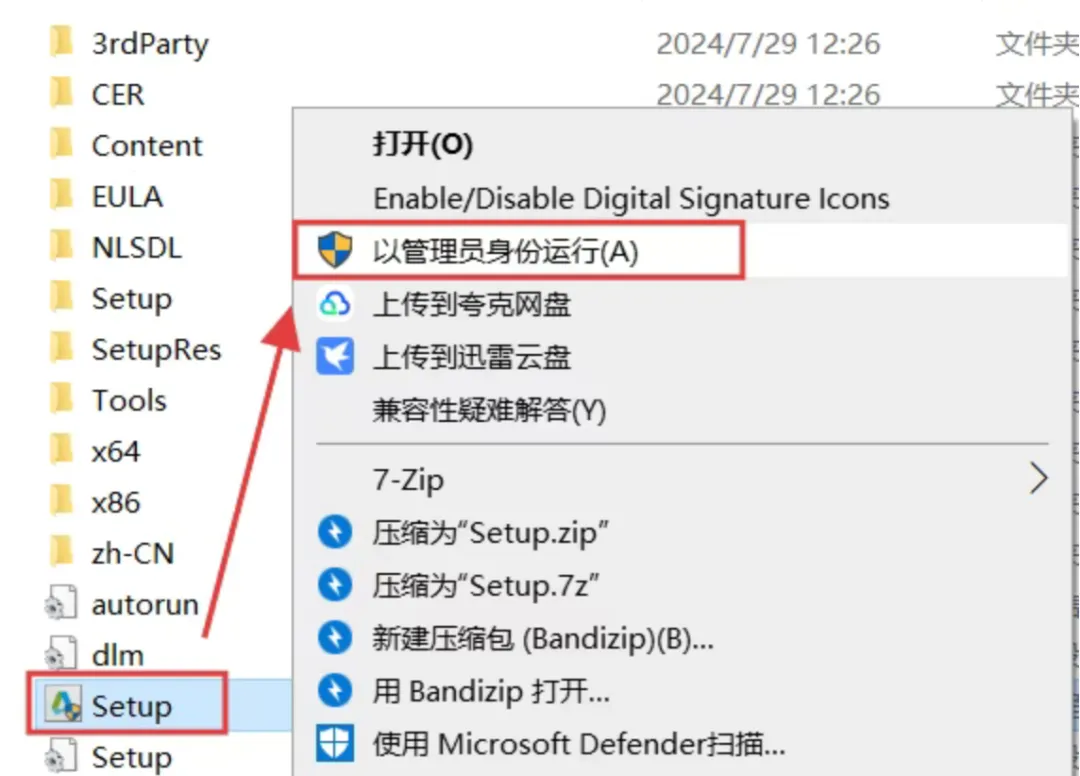
4.以管理员身份运行setup程序
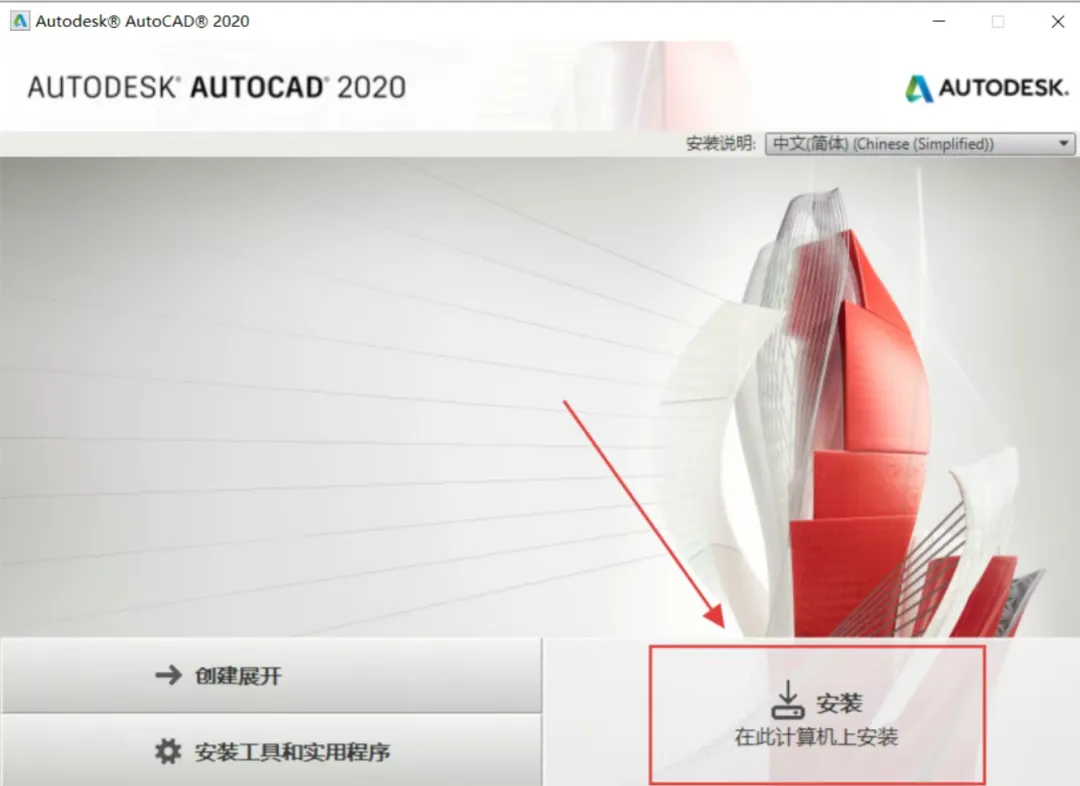
5.点击安装按钮
6.选择我接受然后点击下一步
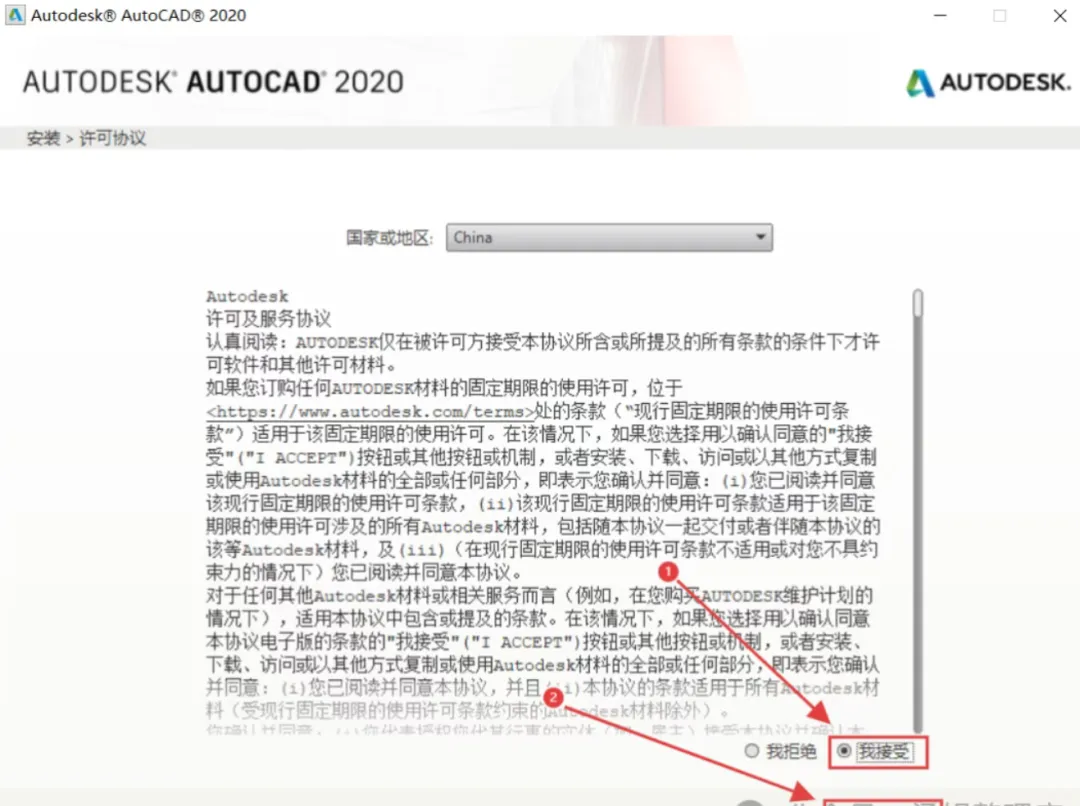
7.选择安装路径,可以自定义
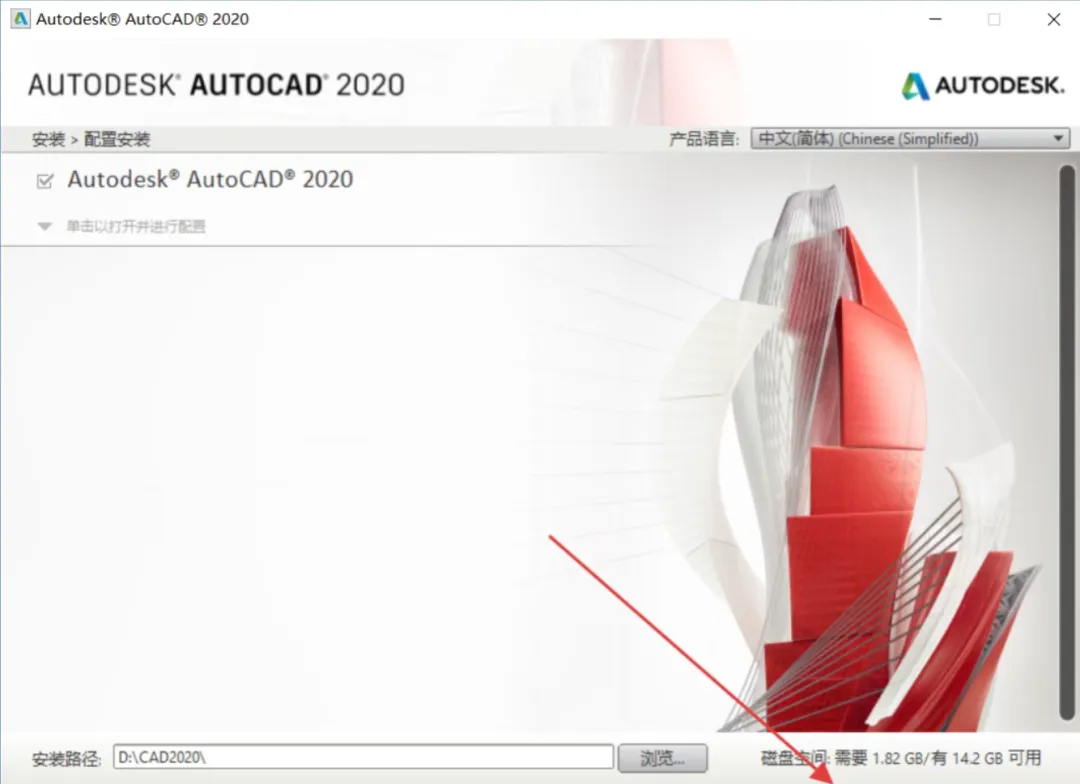
8.选择好安装路径后点击安装按钮
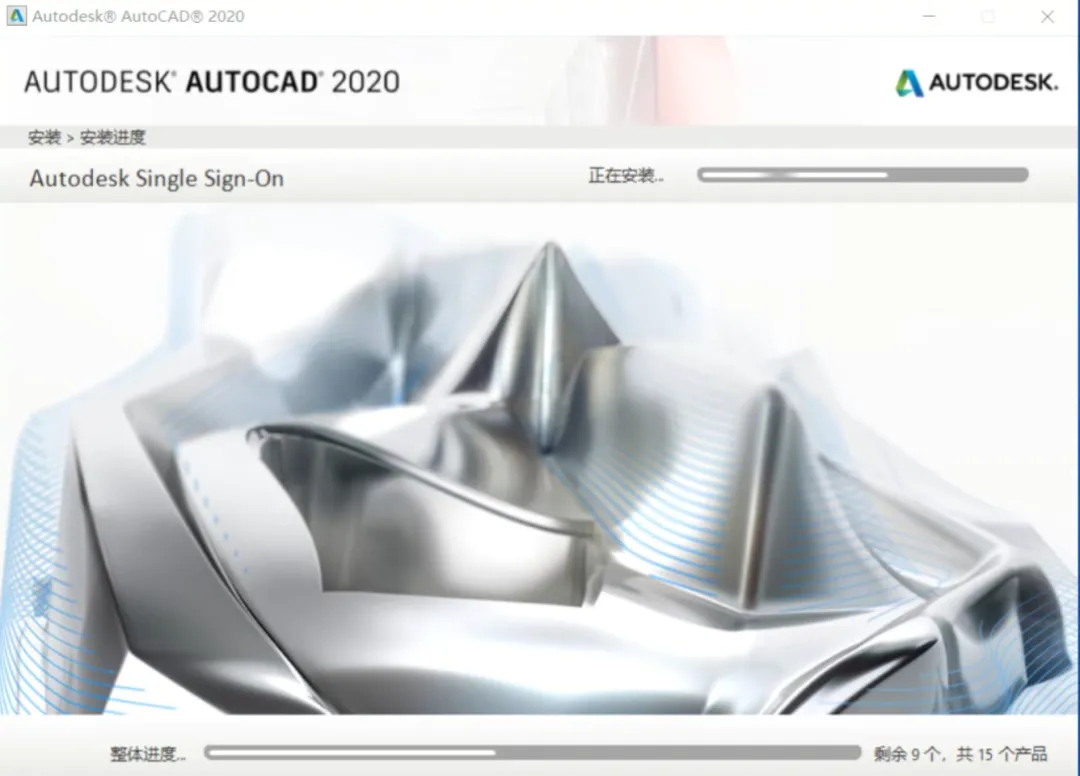
9执行安装中
10.如果有这个弹窗点击确定即可
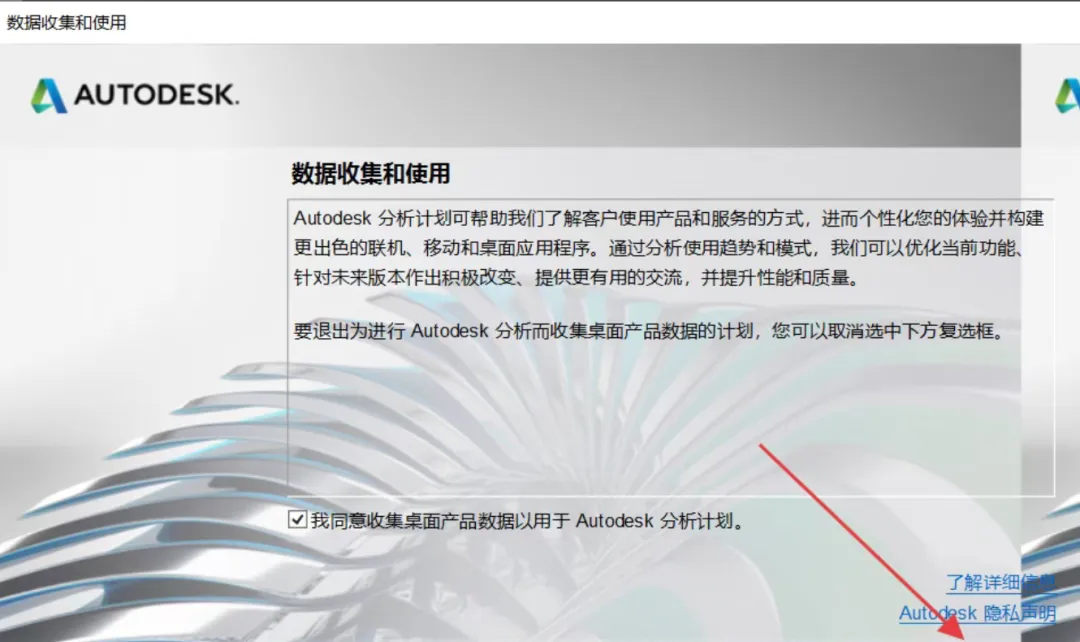
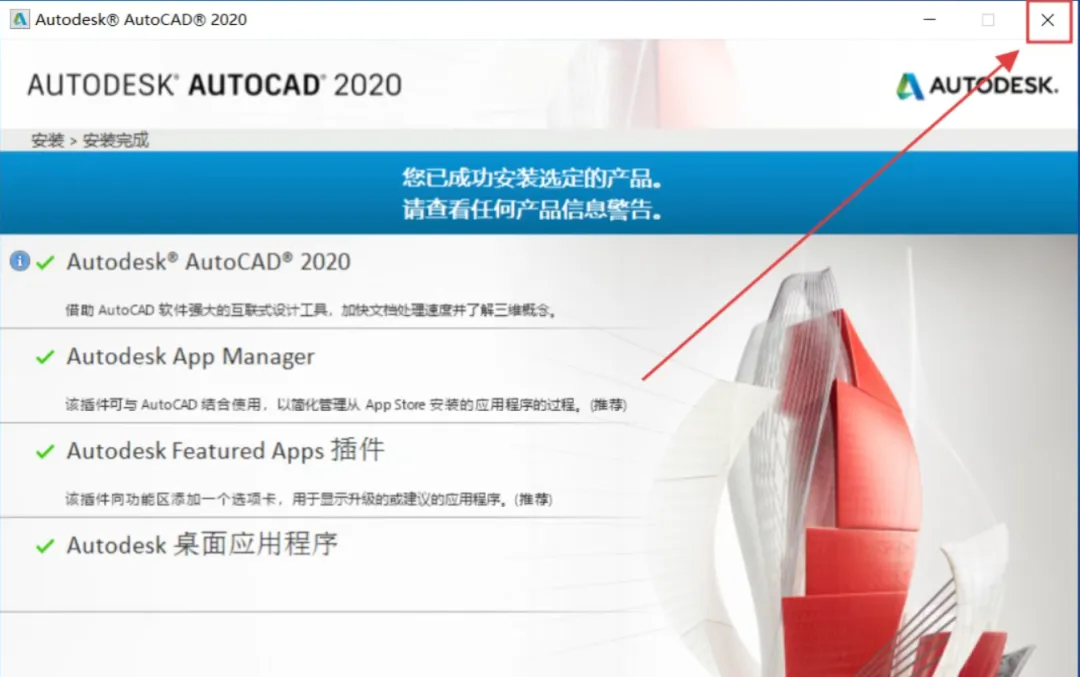
11.安装完点击X关闭窗口,不要启动
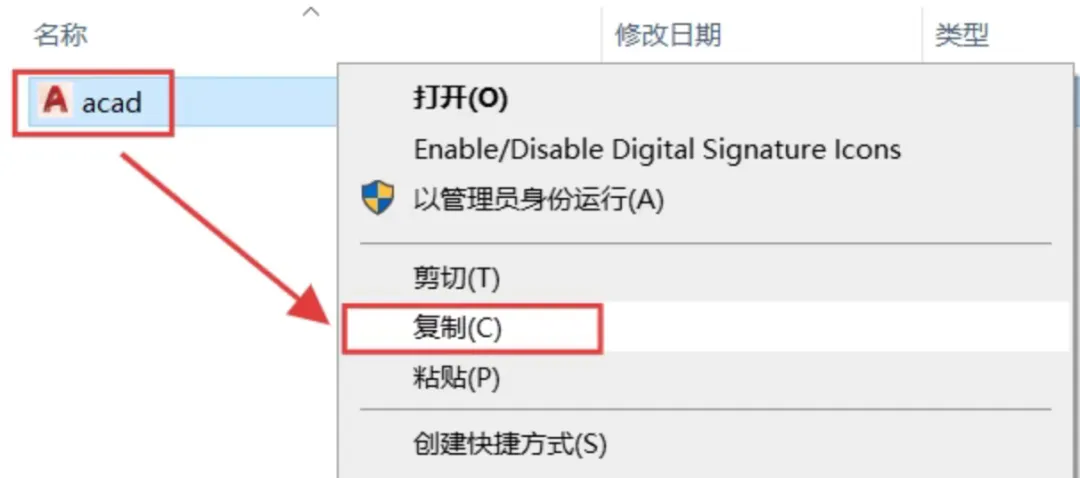
12.找到crack文件夹点击打开

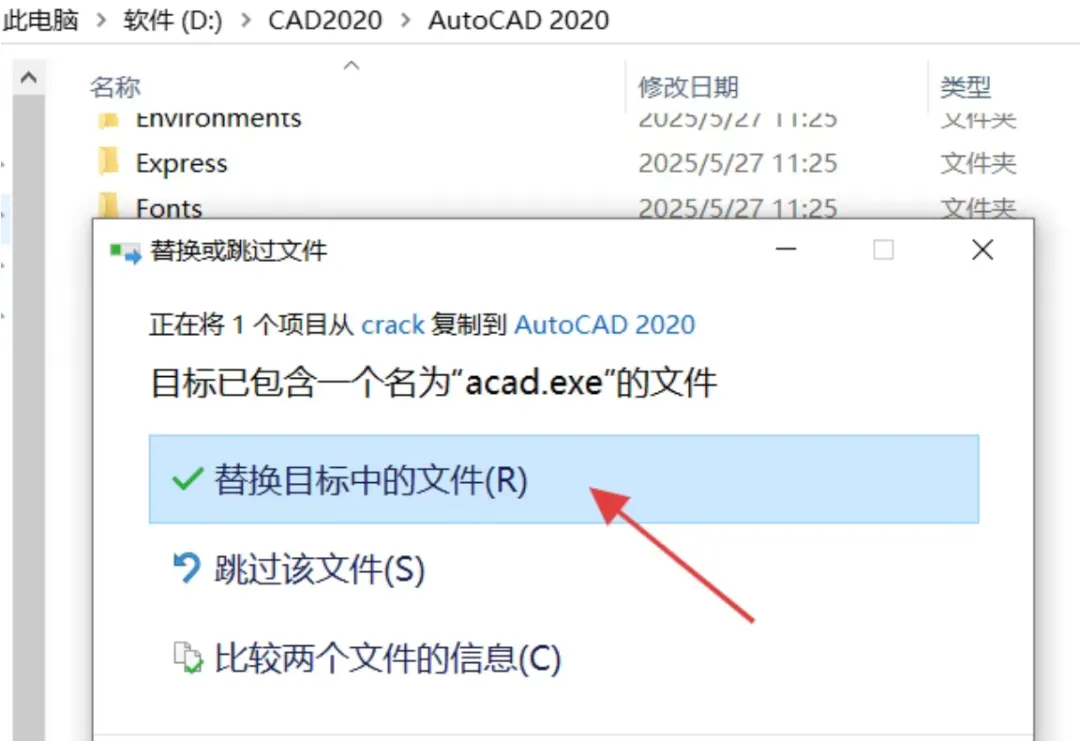
13.复制acad程序
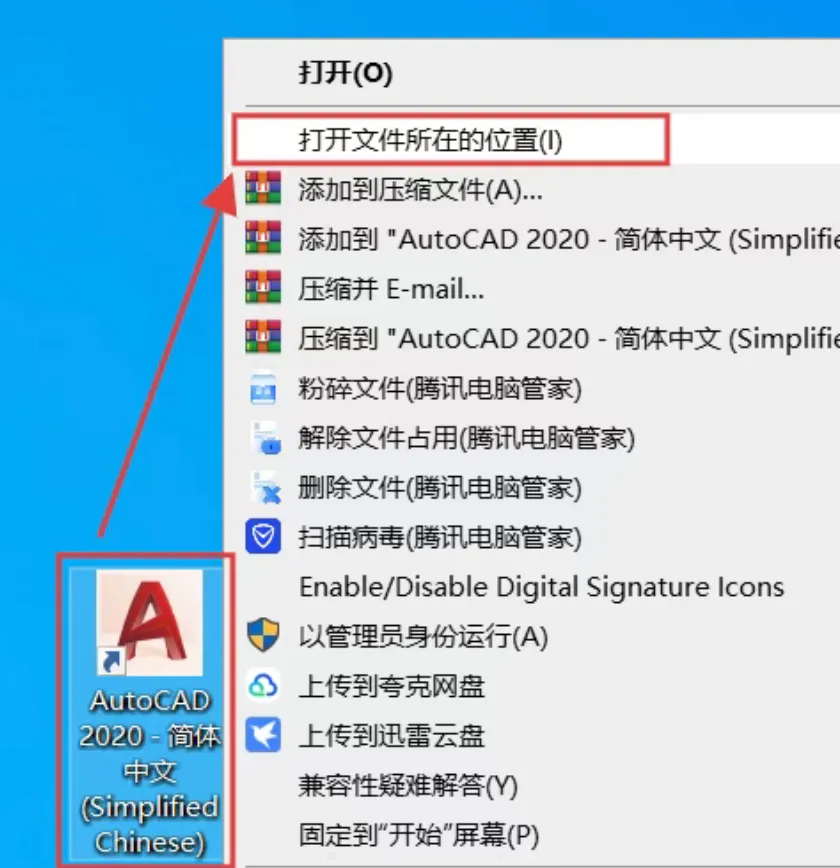
14.回到电脑桌面,选中CAD2020图标,鼠标右键点击打开文件所在位置
15.把复制的文件粘贴到这里
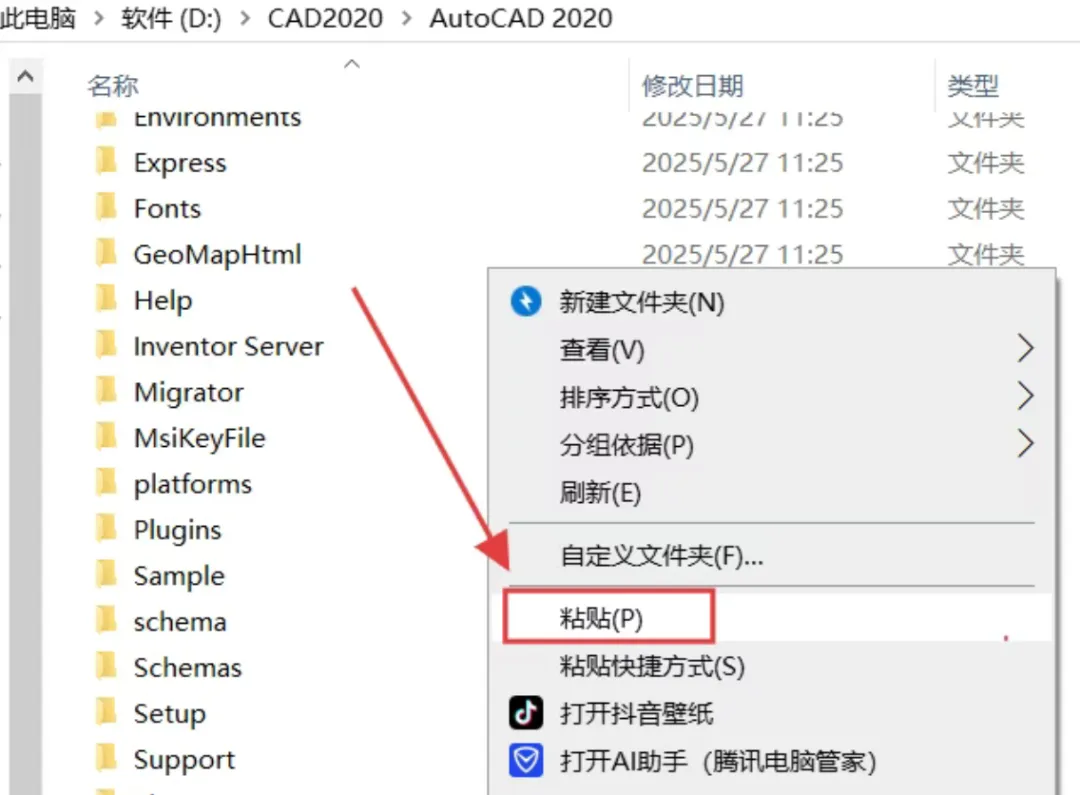
16.选择替换目标中的文件
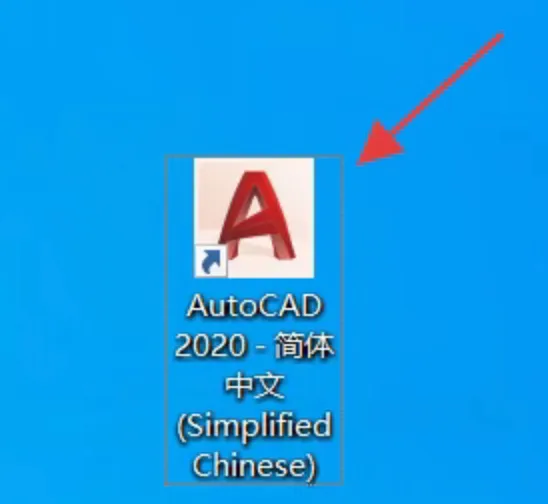
17.返回桌面,双击CAD图标
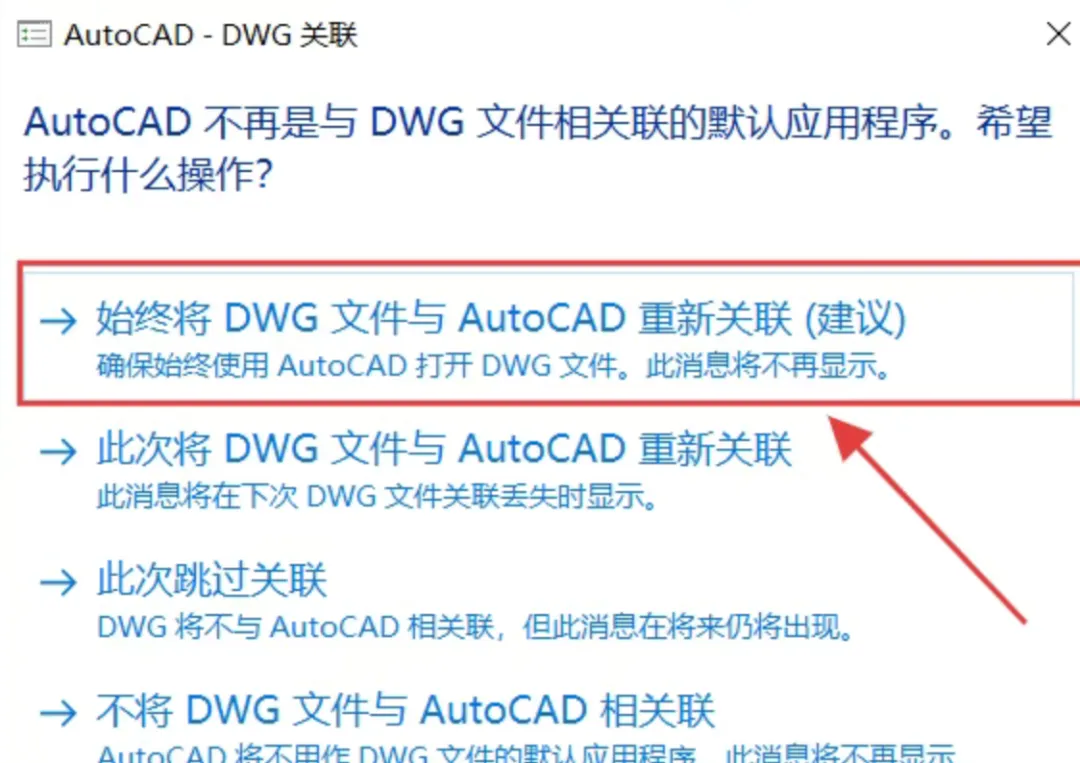
18.如果有这个弹窗就点击始终将DW文件与AutoCAD重新关联选项,没有就不用管
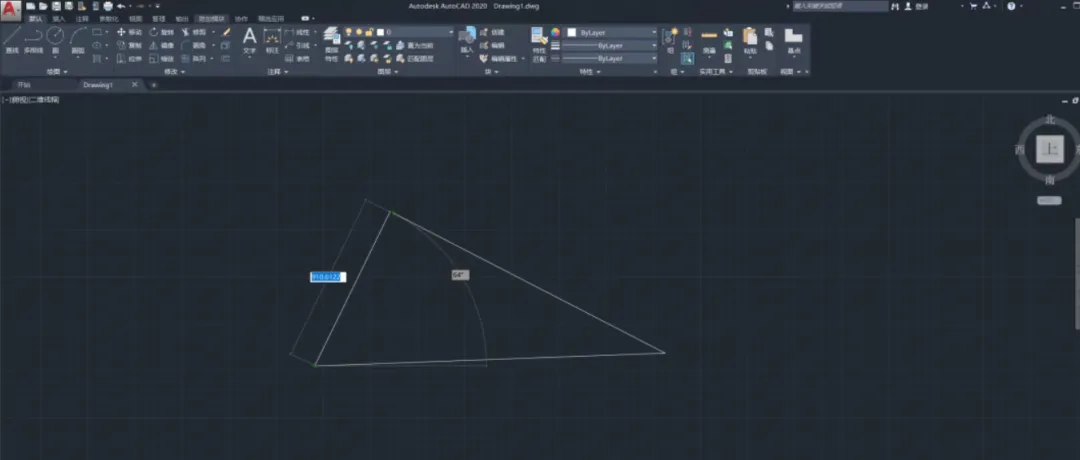
19.激活成功,可以使用
AutoCAD 2020 是 Autodesk 公司在 2019 年发布的一个重要版本。它在 AutoCAD 2018 的基础上,引入了多项性能提升、新功能和用户体验优化,是许多用户从“经典版本”向“现代化版本”过渡的首选,至今仍被广泛使用。
这份指南将为您系统介绍 AutoCAD 2020 的核心新特性、工作流程以及高效使用技巧。
AutoCAD 2020 - 迈向“现代化”的一步
核心定位:一款专业的计算机辅助设计软件,用于二维绘图、三维设计和工程文档制作。 核心价值:在保持 AutoCAD 经典功能的同时,显著提升了性能和图形显示质量,并引入了“快速测量”、“DWG 比较”等实用新功能。 与 2018 版的主要区别: 性能飞跃:AutoCAD 2020 底层渲染引擎升级,启动速度和图形平移、缩放操作比 2018 版快一倍以上,体验更流畅。 新的“快速测量”工具:鼠标悬停在图形上,无需点击命令,即可实时显示距离、角度、半径等信息,极大提升看图效率。 DWG 比较:可以高亮显示两个 DWG 文件之间的差异,非常适合图纸版本对比和审阅。 暗色主题优化:深色界面(Dark Theme)视觉效果更佳,减少长时间工作的视觉疲劳。
简单比喻:
AutoCAD 2018 像一部功能完善的经典手机,稳定可靠。 AutoCAD 2020 像一部全面屏智能手机,保留了核心功能,但屏幕显示更好、运行速度更快、操作手势更现代。
认识核心界面(2020 版概览)
AutoCAD 2020 的界面在 2018 版的基础上进行了微调,视觉上更简洁、现代,但核心布局保持一致。
开始选项卡:启动软件后,会显示一个“开始”页面,包含最近的文件、模板和教程,方便快速开始工作。 功能区:顶部,将命令分类组织在多个选项卡中。2020 版优化了图标设计,视觉效果更扁平化。 绘图区:中央最大的工作区域。 命令行窗口:灵魂所在,位于底部。输入命令全称(如 LINE,CIRCLE)来执行操作。状态栏:底部最下方,控制极轴、对象捕捉、动态输入等辅助功能。2020 版的状态栏图标更现代。
AutoCAD 2020 的新特性实战
1. 快速测量(Quick Measure)- 神级功能
这是 2020 版最受欢迎的新功能。
操作:无需点击任何命令,直接将鼠标悬停在图形对象上。 效果:会自动显示该对象的长度、角度、半径等信息。如果悬停在两个对象之间,会自动显示距离。 应用:看图、检查尺寸时,效率极高,无需反复输入 DI(DIST) 命令。
2. DWG 比较(DWG Compare)
用于对比两张图纸的差异。
操作:点击功能区“协作”选项卡 -> “DWG 比较”。 效果:选择两个 DWG 文件,AutoCAD 会生成一个比较结果,新增内容显示为绿色,删除内容显示为红色,修改内容显示为灰色。可以直接在当前图中修订。
3. 清理(PURGE)功能增强
操作:输入 PURGE。效果:清理未使用的图层、块、样式时,界面更直观,可以预览将要清理的内容,避免误删。
4. 性能与显示优化
高分辨率显示器支持:在 4K 显示器上,图标和文字显示更清晰锐利。 平滑显示:图形平移和缩放时的显示效果更流畅,减少了“马赛克”和闪烁感。
核心工作流程(与 2018 版通用)
AutoCAD 2020 的核心操作逻辑与 2018 版完全一致,遵循:设置 -> 绘图 -> 修改 -> 注释 -> 输出。
1. 绘图命令
L(LINE):画直线。C(CIRCLE):画圆。REC(RECTANG):画矩形。PL(PLINE):画多段线(一个由连续线段或圆弧构成的整体)。
2. 修改命令(使用频率最高!)
M(MOVE):移动。CO(COPY):复制。RO(ROTATE):旋转。TR(TRIM):修剪。EX(EXTEND):延伸。O(OFFSET):偏移(生成平行线)。F(FILLET):倒圆角。
3. 精确输入
相对坐标: @100,0(向右画100单位长的水平线)。极坐标: @100<45(画一条长100单位、与水平方向呈45度的线)。对象捕捉(F3):必须开启,自动捕捉端点、中点、圆心、交点。
高效技巧与学习资源
1. 自定义工作空间
在 2020 版中,可以更轻松地自定义功能区,隐藏不常用的工具,打造专属高效界面。
2. 学习资源
官方帮助:按 F1键打开内置帮助文档。视频教程:在 B站 或 YouTube 搜索“AutoCAD 2020 教程”,有大量免费的中文教学视频。重点搜索“AutoCAD 2020 新功能”,了解快速测量和 DWG 比较的用法。
AutoCAD 2020 是一款在性能、功能和用户体验上取得良好平衡的版本。它既保留了经典的操作逻辑,又带来了肉眼可见的速度提升和实用新工具。
适合人群:从 2018 版升级的用户、追求流畅体验的新用户、以及需要对比图纸差异的工程师。 核心优势:启动快、操作流畅、快速测量、DWG比较、界面现代化。
掌握 AutoCAD 2020,你将拥有一个响应迅速、功能全面的设计工具。
1.有关资源均收集来自网络与网友提供,任何涉及商业盈利目的的均不能使用,否则后果将由您自己承担。
2.分享的软件资源仅供学习交流使用。所有内容请在下载后24小时内删除,禁止非法恶意传播,不对任何下载或转载造成的危害负任何法律责任。