 夜雨聆风
夜雨聆风话说回来,你是不是也经历过这种崩溃时刻?
刚重装完系统,兴冲冲准备装Office写论文、做PPT,结果找安装包就绕了800个广告,下载半天发现是精简版——缺Excel数据透视表、少PPT设计模板;好不容易找到完整版,装完激活又要到处找密钥、输代码,折腾一下午还提示“激活失败”;想卸载重来,却发现旧版本删不干净,残留文件占满磁盘,新软件根本装不上…
作为一个实测过无数工具的电脑爱好者,我今天必须给你安利这款「Office全能救星」—— Office Tool Plus(简称OTP)。这个免费神器把微软官方那些黑乎乎的命令行指令,全部做成了中文按钮+图形界面,真正做到了10分钟搞定Office全家桶,省心程度直接拉满!
🚀 一键封神:Office Tool Plus到底是什么?
简单来说,Office Tool Plus是一个基于微软官方Office部署工具(ODT)制作的图形化部署管理器。它不是什么破解工具,而是帮你用最合法、最安全的方式,从微软服务器下载最纯净的Office,并完成激活和管理的一站式解决方案。
官网上明确写着:完全免费、无广告、不收集任何数据,还有微软的数字签名保障安全。我用过之后的感觉就是——这简直是微软官方应该做但没做的“人性化安装器”!
💡 为什么说它是“学生党救星”?
我实测发现,Office Tool Plus解决了我们学生党最头疼的三大痛点:
1. 告别“全家桶”强制安装
用官网安装器装Office,经常被强制安装全套组件——Access、OneNote、Outlook…一大堆你根本用不上的软件,白白占用5-8GB磁盘空间。而Office Tool Plus支持按需勾选,你只需要Word、Excel、PPT?那就只装这三件套,精准控制安装体积,C盘再也不会“告急”了。
2. 再也不用到处找激活密钥
激活Office最让人崩溃,网上找的密钥分分钟失效,用破解工具又怕中毒。OTP内置多种激活方式,跟着图形界面点几下鼠标,1-2分钟就能激活成功,全程无需输入复杂代码。
3. 旧版本删不干净?一键强制移除
之前装的Office卸载残留,导致新版本装不上?OTP的“强制移除”功能能彻底清理所有残留文件和注册表,从Office 2003到最新版都支持,真正做到了干净卸载。
🛠️ 保姆级使用教程(跟着做就行)
下面是我亲测有效的完整步骤,你照着做绝对零踩坑:
第一步:下载安装包
打开浏览器,访问官网:https://www.officetool.plus/ 或镜像站 https://otp.landian.vip/
找到下载页面,根据你的系统选择版本:
• 64位系统:下载 x64版本• 32位系统:下载 x86版本• ARM芯片:下载 arm64版本
重要提示:下载完成后务必先解压,千万不要直接在压缩包里双击运行!
第二步:运行软件
进入解压后的文件夹,找到 OfficeToolPlus.exe,右键选择“以管理员身份运行”(这是关键,否则可能安装失败)。
首次运行时,系统可能会弹出安全提示,点击“允许”即可。如果杀毒软件误报,选择“信任”就好——OTP有官方数字签名,绝对安全。
第三步:自定义安装配置
进入软件主界面后,点击左侧的 “部署” 按钮,开始配置:
1. 添加产品:建议选择 “Office LTSC 2024 专业增强版”(目前最稳定、功能最全) 2. 选择应用程序:按需勾选,一般勾选 Word、Excel、PowerPoint 就够了 3. 选择语言:简体中文 4. 安装选项:保持默认即可 5. 部署模式:选择“下载时安装”(最常用)
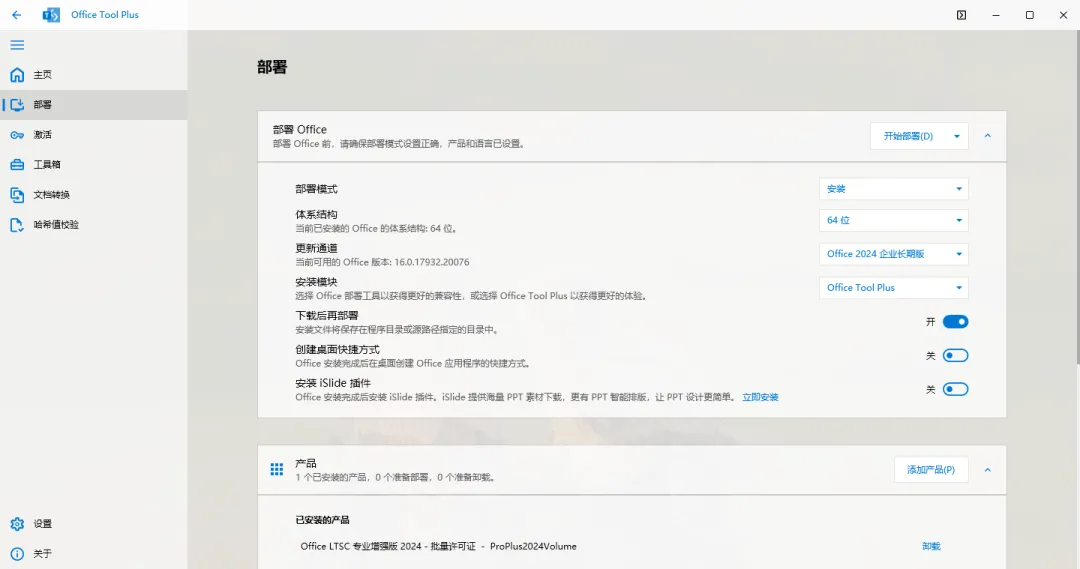
部署配置界面,可视化操作一目了然
第四步:开始部署
点击右上角的 “开始部署” 按钮,软件会自动从微软服务器下载并安装Office。
这个过程中,你可以看到进度条和实时状态。根据网速不同,一般10-20分钟就能完成全部安装。你可以去接杯水、活动一下,等进度条跑完就行。
第五步:激活Office(关键步骤)
安装完成后,回到主界面,点击左侧的 “激活” 选项卡:
1. 清空所有许可证:点击“清空所有Office许可证”按钮 2. 安装证书:选择对应的批量证书 3. 安装密钥:软件会自动安装GVLK密钥 4. 设置KMS服务器:输入可用的KMS地址(如 kms.03k.org,端口1688)5. 点击激活:等待1-2分钟,看到“激活成功”提示就大功告成了!
激活成功后,打开任意Office应用,点击“文件”>“账户”,应该能看到 “产品已激活” 的提示。
📊 优缺点客观分析
用了两周后,我总结了它的真实表现:
✅ 优点(亲测好用):
1. 真正免费:没有任何付费墙、弹窗广告,比很多收费工具还好用 2. 安全可靠:基于微软官方接口开发,有数字签名,不修改系统文件 3. 操作简单:全程可视化界面,点点鼠标就行,零技术门槛 4. 功能全面:安装、激活、修复、卸载、版本切换…所有需求一站式解决 5. 更新及时:始终保持与微软官方同步,支持最新版Office
⚠️ 需要注意的地方:
1. 仅限Windows:不支持macOS、Linux等其他操作系统 2. 需要管理员权限:必须右键“以管理员身份运行”才能正常工作 3. 对新手稍复杂:虽然界面友好,但选项较多,需要仔细阅读提示 4. 激活方式需合规:工具本身合法,但用户要确保使用的激活方式符合许可协议
🎯 适用场景(你肯定用得上)
根据我的使用经验,Office Tool Plus最适合这些场景:
1. 学生党装机:换新电脑、重装系统后,快速安装Office写论文、做作业
2. 打工人应急:公司电脑Office出问题,快速修复或重装,不影响工作
3. 版本切换需求:从Office 2016升级到2024,或从365降级到稳定版
4. 批量部署:宿舍、实验室多台电脑需要统一安装Office
5. 故障排查:Office闪退、功能失效、图标异常等常见问题一键修复
💬 我的真实使用感受
说实话,第一次用Office Tool Plus时我有点不敢相信——原来装Office可以这么简单!
以前我要花3小时以上的时间:找资源、下安装包、研究激活方法、处理各种报错…现在只需要10分钟配置+20分钟等待,Office全家桶就搞定了,而且是最纯净的官方版本。
最让我惊喜的是它的 “强制卸载”功能。有次旧版本Office卸载不干净,我用了各种清理工具都没用,OTP一键就解决了,新版本顺利装上。
如果你是学生、上班族,或者经常需要帮别人装Office,这个工具绝对值得收藏。省下来的时间,用来学习、工作、休息不香吗?
📝 常见问题快速解决
Q:安装失败提示“安装包损坏”?
A:重新下载安装包,确保下载完整;用杀毒软件扫描确认无异常;更新系统到最新版本。
Q:激活失败显示错误代码?
A:检查KMS服务器地址是否正确;确保系统时间准确;如果是Win7系统,可能需要额外组件。
Q:软件打开提示“权限不足”?
A:必须右键“以管理员身份运行”,这是Windows权限机制的要求。
🌟 最后想说
Office Tool Plus让我明白了一个道理:好工具的价值,就是让你忘记问题的存在。
它把原本复杂、繁琐的Office安装激活过程,变成了点点鼠标就能完成的简单操作。对于我们这些不是IT专业的学生、上班族来说,这种“降维简化”才是最实在的帮助。
如果你还在为装Office发愁,或者曾经被各种安装问题折磨过,真心建议你试试这个工具。一次下载,终身受益——下次重装系统、换新电脑,你再也不用到处求人问“Office怎么装”了。
如果觉得有用,别忘了点赞鼓励!你的点赞是我持续分享实用工具的最大动力。
关注【微光栈】,每周获取深度工具合集+每日实用技巧推荐!