 夜雨聆风
夜雨聆风手机文件转移 / 复制到电脑,核心分 有线直连(最快最稳)、无线局域网(无束缚)、云 / 社交工具(跨设备 / 异地) 三大类,安卓与 iPhone 操作略有差异,以下是详细步骤与适用场景。
一、有线直连(USB 数据线):通用、稳定、大文件首选
1. 安卓手机 → Windows 电脑
用原装 USB 线连接手机与电脑 USB 口
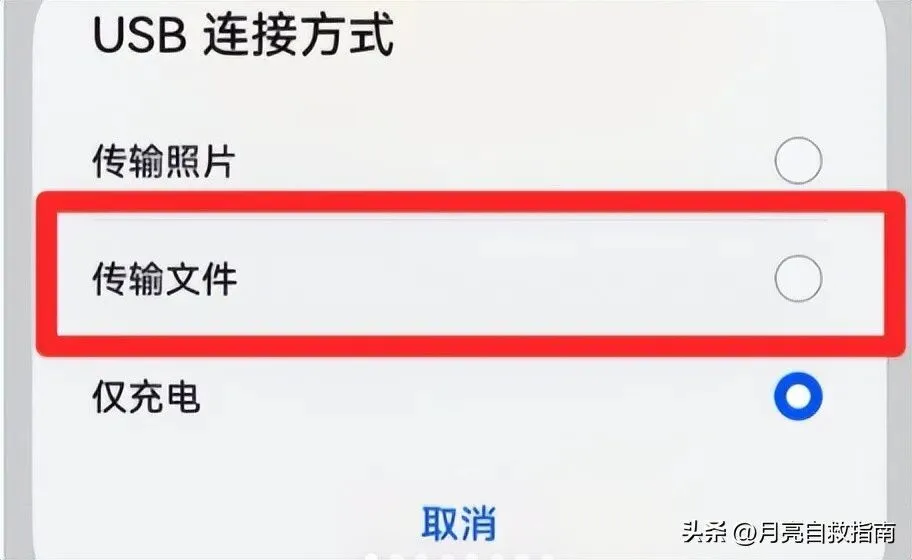
手机下拉通知栏,点击「USB 连接方式」→ 选择传输文件(MTP)(仅充电 / 传输照片 PTP 无法访问全部文件)
Windows 打开「此电脑」,找到手机型号(如「小米 14」),双击进入内部存储 / SD 卡
找到目标文件(照片在DCIM,下载在Download),复制 / 剪切 → 粘贴到电脑文件夹
2. 安卓手机 → Mac 电脑
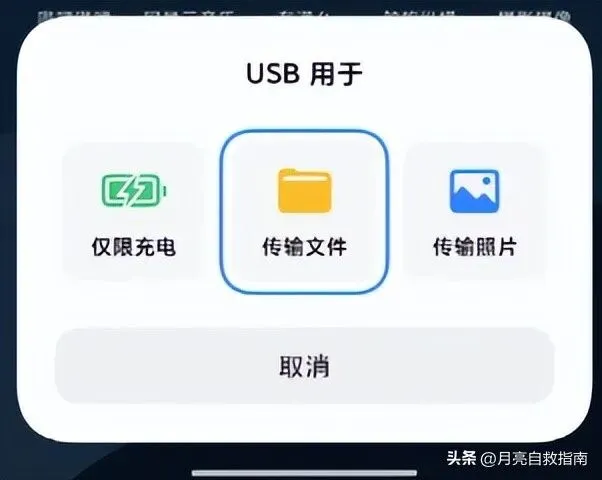
连接数据线,手机选「传输文件(MTP)」
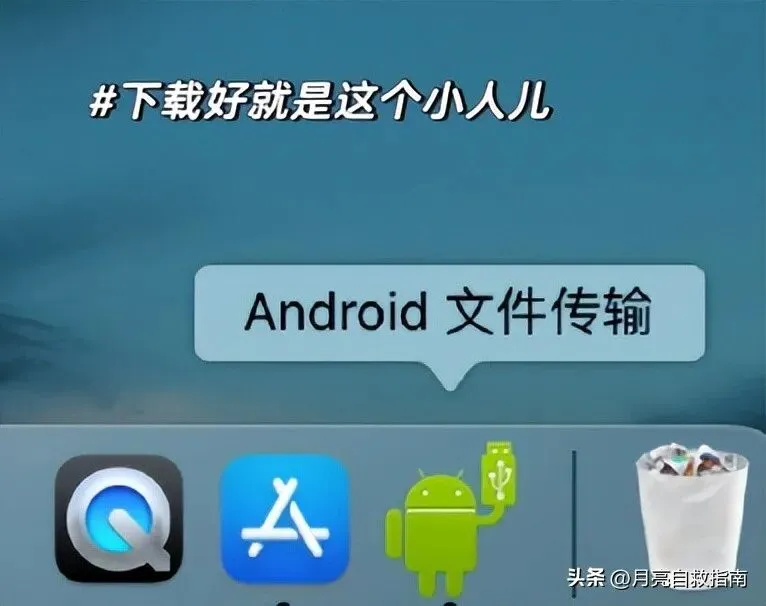
Mac 需安装免费工具:Android File Transfer(Google 官网下载)
打开该工具,自动显示手机文件,直接拖拽到 Mac 桌面 / 文件夹
3. iPhone → Windows 电脑
Lightning/USB‑C 线连接,解锁 iPhone,点击信任此电脑并输锁屏密码
Windows「此电脑」→ 双击「Apple iPhone」→ Internal Storage → DCIM
复制照片 / 视频到电脑;文档需用 iTunes/Finder 或云盘
4. iPhone → Mac 电脑
连接并信任电脑
打开 Mac「访达」,左侧选择 iPhone → 切换到「文件」标签
直接拖拽文件到 Mac;或用 Finder/iTunes 备份 / 导出
二、无线局域网传输(同 Wi‑Fi,无数据线)
1. 系统自带 / 生态互联(同品牌最快)
华为 / 荣耀(鸿蒙 / EMUI + Windows/Mac)
手机 / 电脑均开华为 Share / 一碰传、蓝牙、Wi‑Fi 手机 NFC 区域碰电脑 NFC 标签 → 提示音后确认连接 手机选文件 → 分享 → 选电脑;或电脑拖拽文件到手机
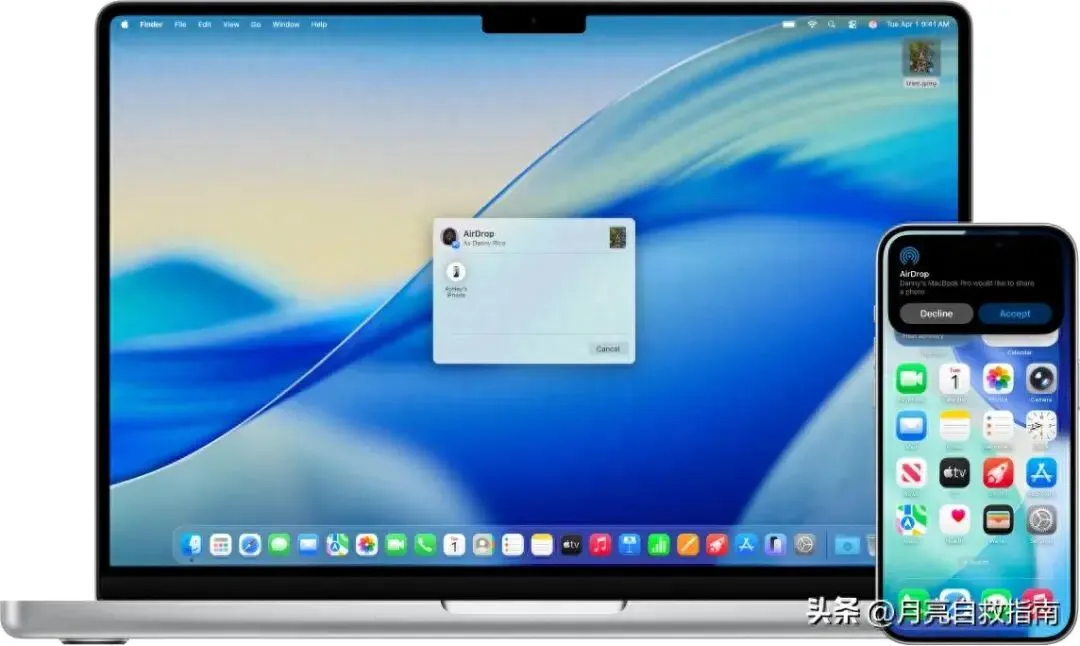
苹果(iPhone + Mac):隔空投送(AirDrop)
手机 / Mac 开 Wi‑Fi、蓝牙,关闭个人热点 iPhone 选文件 → 分享 → 点 Mac 名称;Mac 接收后保存
微软「你的手机」(安卓 + Windows)
电脑开「你的手机」App,扫码在安卓装「连接至 Windows」 登录同一微软账号,手机选文件 → 分享 → 发送到电脑
2. 局域网文件共享(跨品牌、大文件)
电脑端(Windows)
新建文件夹 → 右键「属性」→「共享」→ 勾选「共享此文件夹」→ 设权限 开「网络发现」与「文件和打印机共享」(设置 → 网络和 Internet → 高级网络设置)
手机端(安卓 /iPhone)
安卓:文件管理 → 网络 / 局域网 → 扫描电脑 → 输入电脑账号密码 → 访问共享文件夹 iPhone:文件 App → 右上角「…」→ 连接服务器 → 输入电脑 IP → 登录访问
3. 第三方工具(跨平台通用)
飞书 / 钉钉:同 Wi‑Fi 下打开 App,扫码 / 选设备,直接发文件,无大小限制 FTP 工具(安卓):手机开 FTP 服务器 → 电脑用资源管理器输入ftp://手机IP:端口访问
三、云盘 / 社交工具(跨设备、异地、小文件)
1. 微信 / QQ(最常用,临时小文件)
手机 / 电脑登录同一账号 手机文件 → 分享 → 发送到「文件传输助手」 电脑端接收,右键「另存为」到本地 限制:微信单文件≤200MB,QQ≤3GB,需网络
2. 云盘同步(自动备份、多设备)
iCloud(iPhone)
iPhone:设置 → Apple ID → iCloud → 开「iCloud 云盘 / 照片」 电脑:浏览器访问icloud.com → 登录 → 下载文件
百度网盘 / 阿里云盘 / OneDrive
手机上传文件到云盘 电脑登录同一账号,下载到本地
四、其他方法(特殊场景)
蓝牙(小文件、应急)
手机 / 电脑开蓝牙并配对 手机选文件 → 分享 → 蓝牙 → 选电脑;电脑接收保存 缺点:速度慢,仅适合几 MB 小文件
OTG 转 U 盘(无电脑时中转)
手机插 OTG 转接头 + U 盘 文件管理复制文件到 U 盘 → 再插电脑导出
方法对比与选择建议
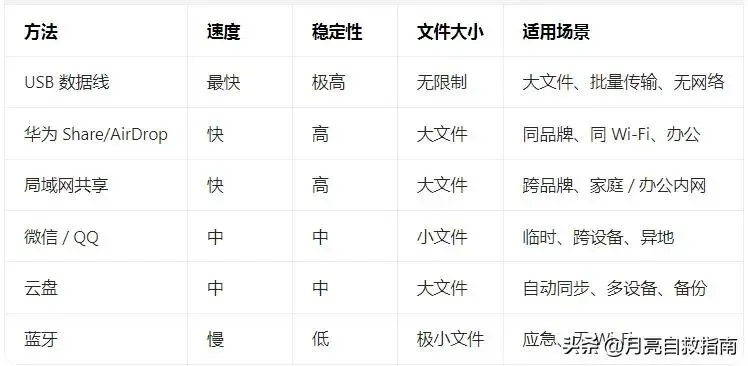
常见问题排查
- 电脑不识别手机:
换原装线、换 USB 口、重启设备、安装驱动(如 Windows Media Feature Pack) - 无线传不了:
确保同 Wi‑Fi、关闭 VPN / 防火墙、重启路由器 - 传输中断:
大文件优先用有线;无线时靠近路由器、减少干扰