 夜雨聆风
夜雨聆风
[下载]:
第一步
把上面链接中的Visio安装包下载到本地,然后把下载好的压缩包解压出来。
第二步
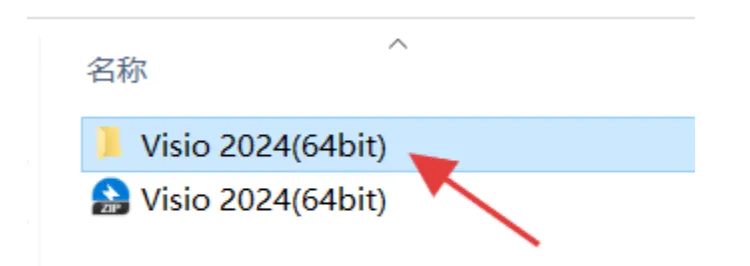
打开Visio 2024文件夹。
第三步
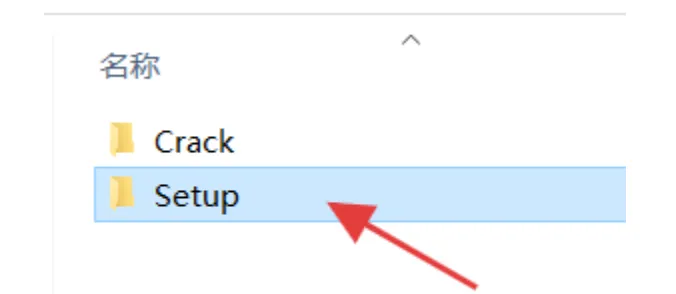
打开Setup文件夹。
第四步
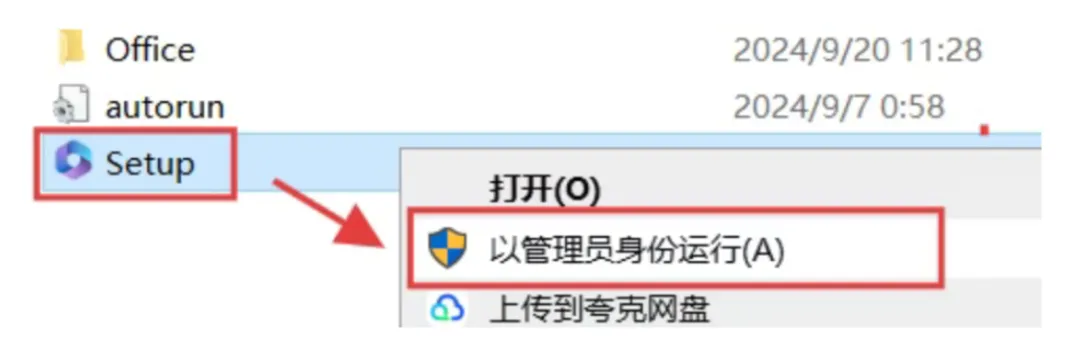
选中Setup程序,鼠标右键以管理员身份运行。
第五步
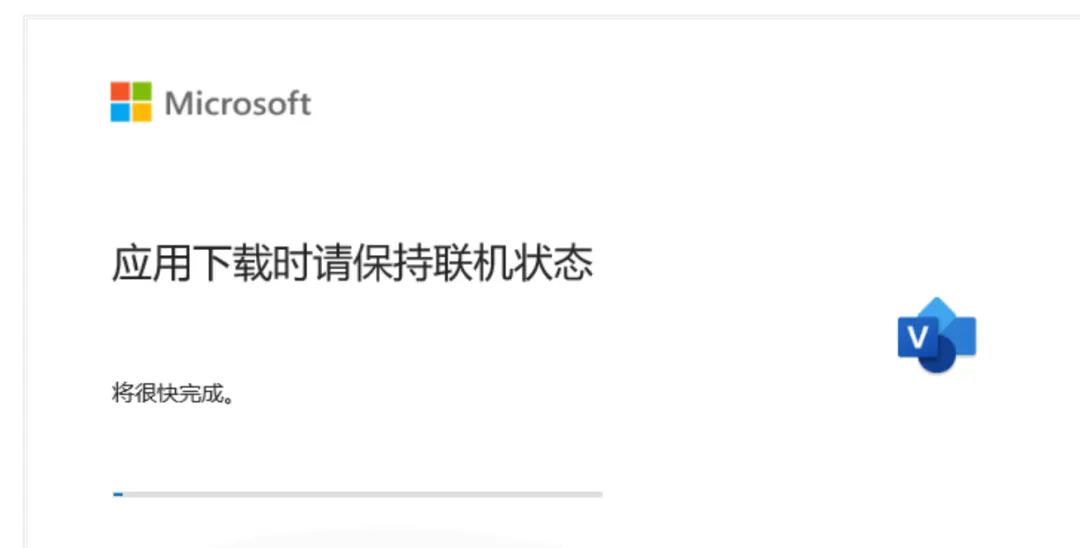
执行安装中。
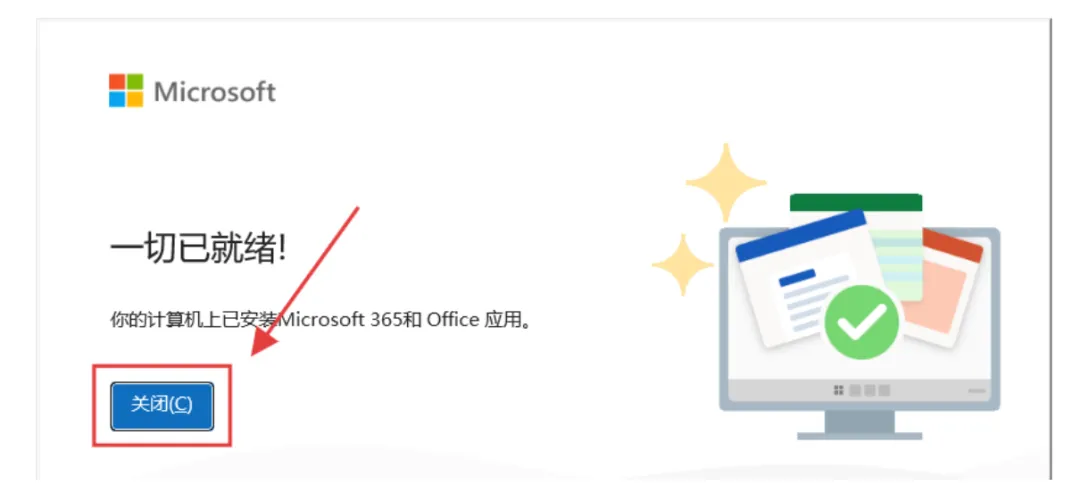
第六步
点击关闭。
第七步
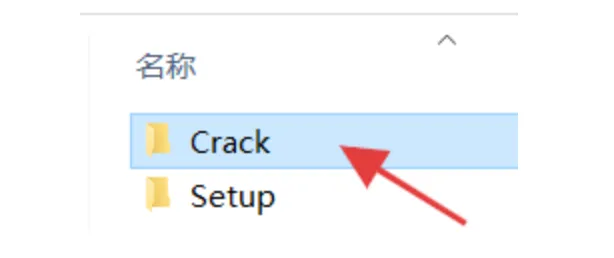
返回解压后第文件,找到crack文件夹。
第八步
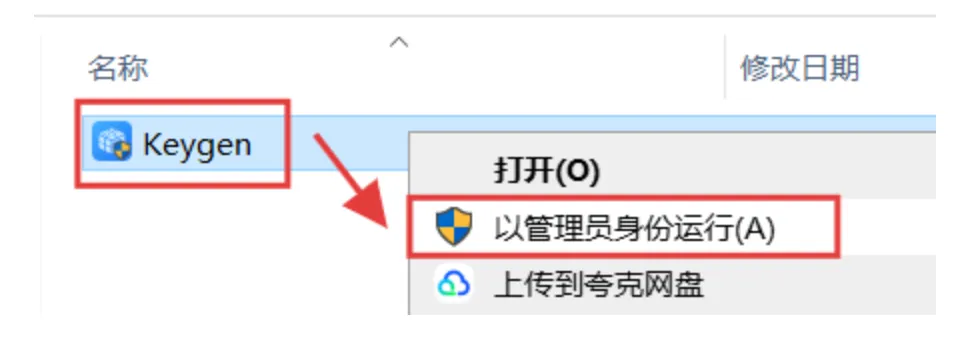
选择keygen文件,右键以管理员身份运行。
第九步
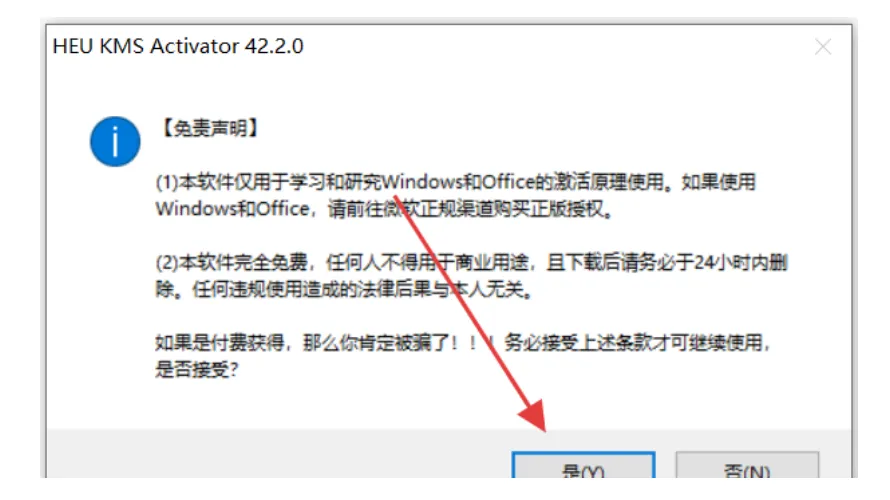
点击是。
第十步
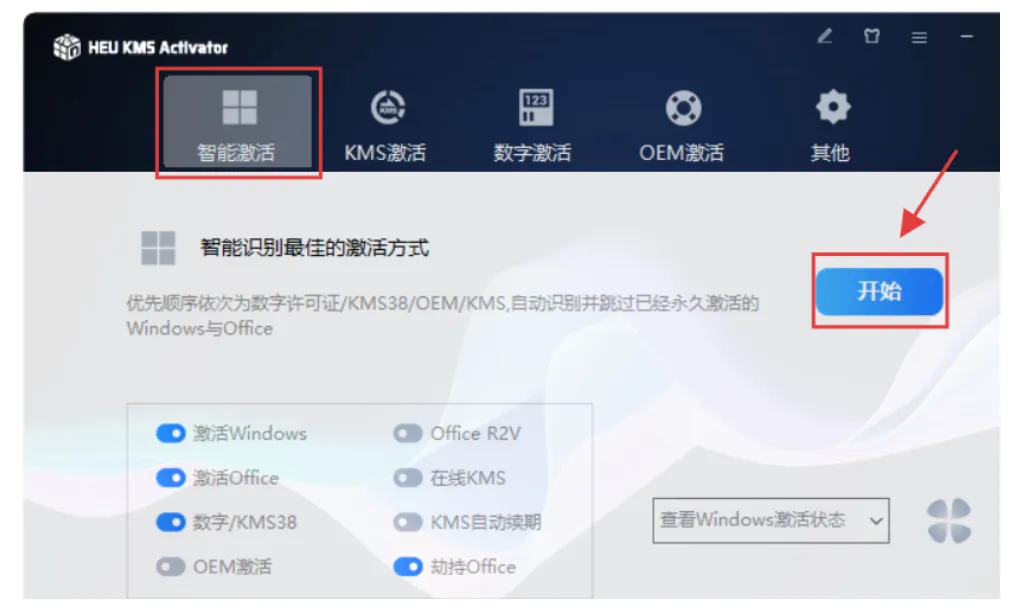
选择智能激活后,点击开始。
第十一步
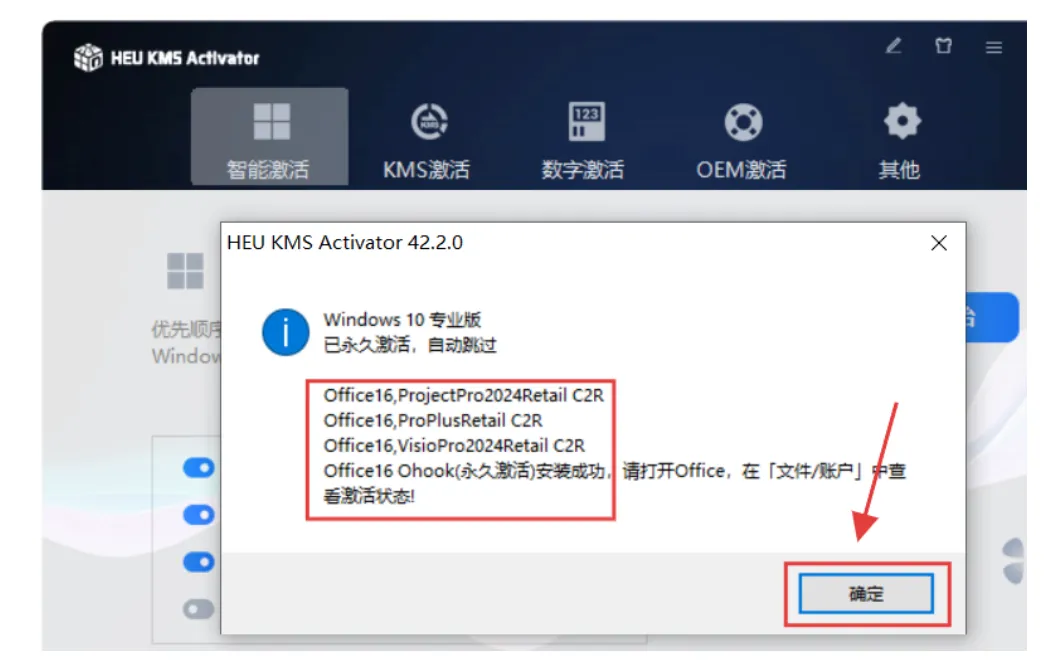
激活成功,点击确定。
第十二步
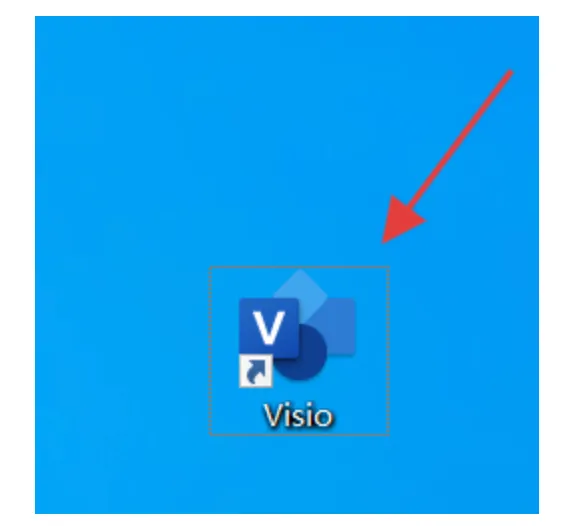
创建桌面快捷方式。
第十三步
双击图标启动。
第十四步
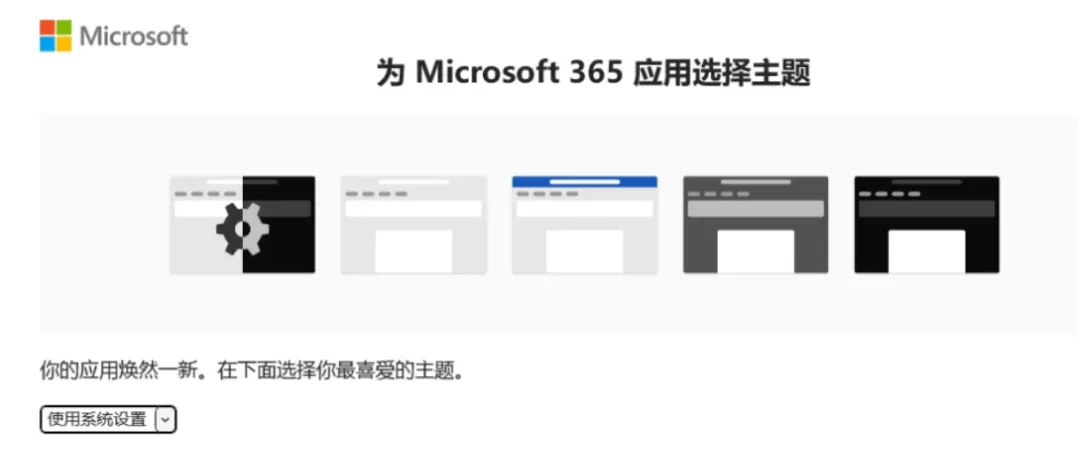
点击确定。
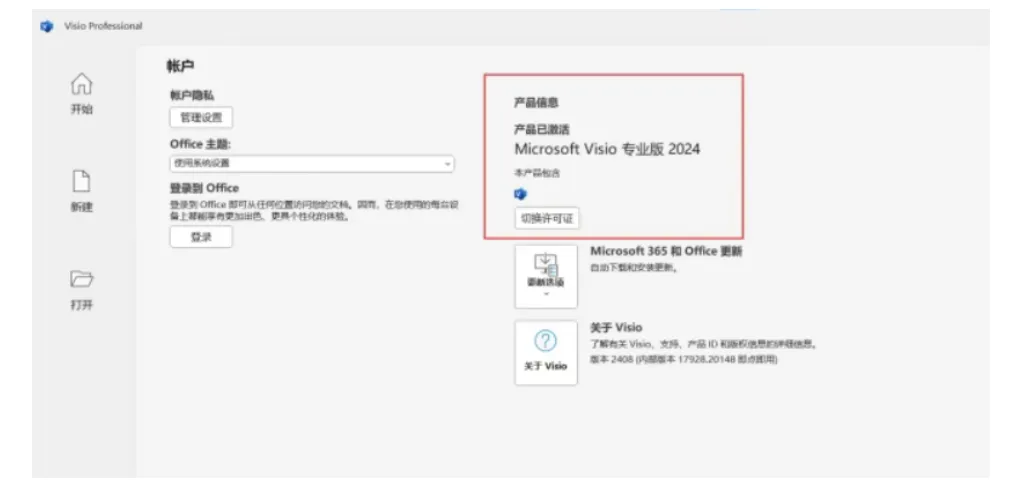
第十五步
进入点击右下角账户可查看激活状态,可以看到已激活。
第十六步
安装完成,开始正常使用。
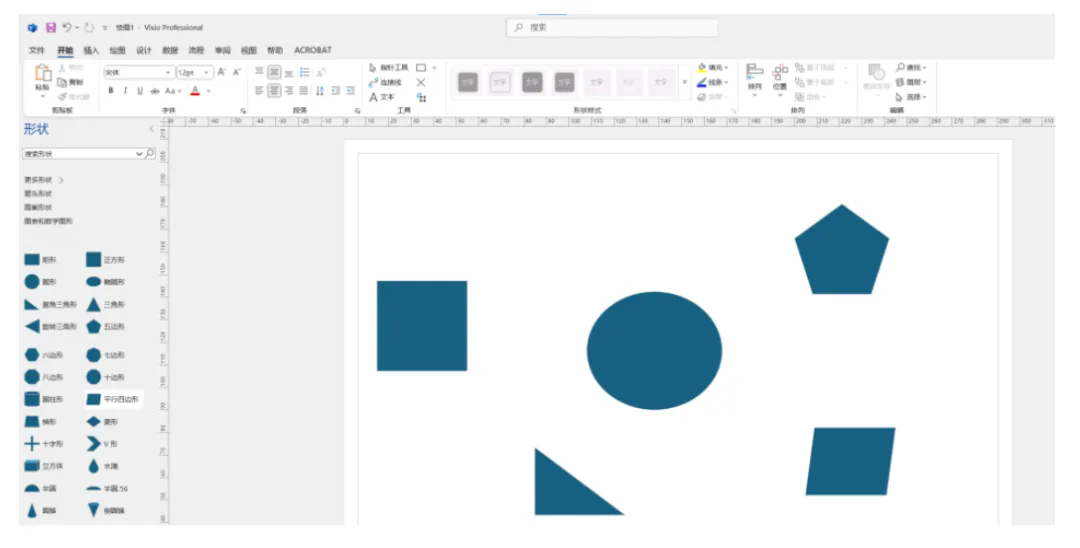
作为 Microsoft 365 应用家族的专业绘图工具,Visio 2024 在流程图、组织架构图、平面布局图的智能化和协作方面实现了显著升级。本指南将为你提供从部署安装到专业绘图的完整工作流程。
一、 安装部署与激活指南
1. 系统与许可证要求
操作系统:Windows 10/11 (64位),版本 22H2 或更高 许可证模式: Visio 2024 专业版(独立购买) Microsoft 365 商业版(包含 Visio) Visio Plan 2 订阅 硬件要求: 处理器:1.6 GHz 或更快,双核 内存:4GB RAM,建议 8GB 硬盘:4GB 可用空间 分辨率:1280×720 或更高
2. 安装流程详解
下载安装包:登录 Microsoft 账户→服务与订阅→找到 Visio→选择语言和版本 运行安装程序:双击 VisioSetup.exe,建议以管理员身份运行自定义安装:点击“自定义安装”可更改安装路径 等待安装完成:通常需要 5-10 分钟 激活授权:启动 Visio 后,使用 Microsoft 账户登录激活
3. 首次启动优化设置
文件位置:文件→选项→保存,设置默认保存位置 自动恢复:文件→选项→保存,设置自动恢复信息保存间隔 快速访问工具栏:自定义最常用命令 禁用加载项:文件→选项→加载项,禁用不必要项
二、 2024 版核心新功能
1. AI 驱动的图表创建
从数据生成图表: 从 Excel 表格直接创建流程图 自动生成组织结构图 智能布局建议 图表设计器:输入描述,AI 建议最合适的图表类型 自动对齐和间距:智能排列形状,确保图表整洁美观
2. 协同工作增强
实时共同创作:多人可同时编辑同一图表 评论和批注:添加和回复评论,跟踪反馈 版本历史:查看和恢复早期版本 与 Teams 集成:在 Teams 中直接查看和编辑 Visio 文件
3. 性能和体验提升
大型图表处理:优化内存管理,提升处理大型图表的性能 形状搜索:在形状窗格中直接搜索 触控优化:增强对触控设备的支持 辅助功能改进:提升屏幕阅读器兼容性
三、 Visio 核心概念与界面
1. Visio 文件结构
绘图:一个 .vsdx 文件 模具:形状的集合 模板:包含模具、主题和设置的预定义文件 主控形状:可重复使用的形状 形状数据:附加到形状的属性
2. 界面布局解析
功能区:包含所有命令,按功能分组 形状窗格:左侧显示可用的模具和形状 绘图页:中央的工作区域 形状数据窗格:显示所选形状的属性 状态栏:底部显示页面信息、缩放比例等
四、 专业绘图工作流
1. 流程图制作
选择模板:文件→新建→流程图 添加形状: 从形状窗格拖拽到绘图页 使用连接线工具连接形状 添加文本:双击形状输入文本 格式设置: 设计选项卡应用主题 开始选项卡设置形状样式 数据链接:为形状添加数据字段
2. 组织结构图
从数据创建:数据→从 Excel 导入 自动布局:设计→重新布局页面 自定义样式:设计选项卡应用组织结构图布局 导出和共享:导出为 PDF 或发布到 SharePoint
3. 平面布局图
设置比例:设计→大小→绘图缩放比例 使用建筑模具:形状窗格→更多形状→地图和平面布置图 精确测量:使用尺寸标注形状 添加家具:从办公室家具模具中拖拽
五、 高级功能与技巧
1. 数据可视化
链接到数据: 数据→将数据链接到形状 选择数据源(Excel、Access、SQL Server) 数据图形: 数据→显示形状上的数据 选择数据图形样式 刷新数据:数据→刷新所有
2. 形状表和形状数据
定义形状数据: 视图→任务窗格→形状数据 为形状定义自定义属性 使用形状表: 视图→任务窗格→形状表 编辑 ShapeSheet 公式 自定义形状: 开发工具→操作→新建主控形状 保存到自定义模具
3. 自动化与集成
VBA 宏: 开发工具→Visual Basic 录制和编辑宏 Power Automate 集成:自动执行重复性任务 与 Power BI 集成:从 Visio 图表创建 Power BI 报告 SharePoint 集成:将图表发布到 SharePoint 页面
六、 绘图技巧与最佳实践
1. 绘图技巧
使用对齐和分布:开始→排列→对齐和分布 精确放置:视图→任务窗格→大小和位置 图层管理:开始→编辑→图层 背景页:设计→背景→背景 容器和标注:插入→容器或插入→标注
2. 快捷键表
3. 样式和主题
应用主题:设计→主题→选择主题 自定义主题:设计→主题→颜色、效果、连接线 样式集:开始→形状样式 快速样式:开始→快速样式
七、 文件管理与共享
1. 文件格式
Visio 绘图:.vsdx(标准格式) Visio 模板:.vstx Visio 模具:.vssx 兼容格式:.vsd(旧版)、.vdx(XML) 导出格式:PDF、XPS、JPEG、PNG、SVG
2. 协作和共享
共享链接:文件→共享→获取共享链接 嵌入到网页:文件→导出→创建 HTML 发布到 SharePoint:文件→保存到 SharePoint 通过电子邮件发送:文件→共享→电子邮件
3. 版本控制
自动保存:文件→选项→保存 版本历史:文件→信息→版本历史 比较文档:审阅→比较
八、 故障排除
1. 常见问题
文件打不开: 检查文件格式兼容性 尝试在安全模式下打开 形状丢失: 检查模具是否加载 重新链接模具 性能缓慢: 关闭不必要的模具 减少绘图页中的形状数量 打印问题: 检查页面设置 尝试不同的打印机驱动
2. 修复和恢复
以安全模式启动:Visio /safe 修复安装:控制面板→程序和功能→Microsoft Visio→更改→修复 重置设置:文件→选项→高级→重置 清除缓存:删除 %AppData%\Microsoft\Visio 中的临时文件
1.有关资源均收集来自网络与网友提供,任何涉及商业盈利目的的均不能使用,否则后果将由您自己承担。
2.分享的软件资源仅供学习交流使用。所有内容请在下载后24小时内删除,禁止非法恶意传播,不对任何下载或转载造成的危害负任何法律责任。