 夜雨聆风
夜雨聆风
不求样样精通,只求一招神功!
大家好!我是AI益友,一个专门为大家分享AI实际落地案例的AI应用达人!
前言
现在谁还没有用过电脑,不同功能不同品牌的笔记本或台式,最困扰人的不是如何操作电脑,而是随着时间推移,系统日志,垃圾文件,各种缓存比太空垃圾还多,在电子表格复制一个数据,粘贴一下,都要转圈半天,下载剪辑一个视频文件更是奢侈,提示你内存空间不够。于是你下载了某60安全卫士,或什么LU大师之类的,遇到就清理系统垃圾,一顿操作下来,时间去哪儿了。
烦心的事还在后面,这些某60,LU大师等一会这游戏那广告一会桌面弹窗,一会壁纸助手,你正聚精会神的做事,不得不用鼠标一个一个的请走,清屏了继续干活,思路都跑到九霄云外去了。
请走了就行了吗?不,一会儿幽灵一样又来了,就像牛皮癣一样抠不掉。
一气之下,都卸载掉,有时还卸载不掉,灵魂附体。我就是个扛精,花好大功夫卸载掉了,关机重启,我电脑就不用你杀毒,不要你保护,你保护个毛线。
但随之而来的问题也来了,电脑各种垃圾丛生,垃圾满了,c盘红了报警,不堪重负。严重影响干活心情
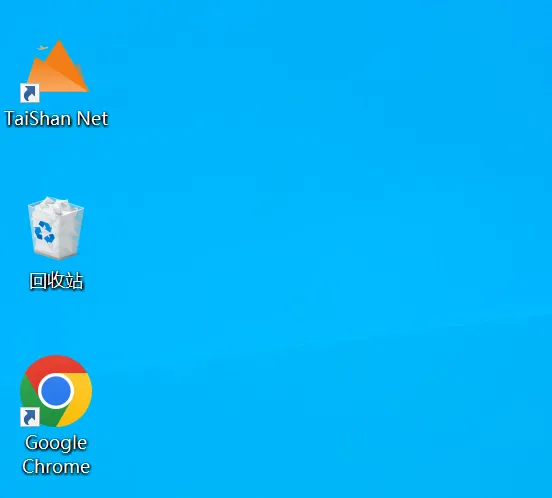
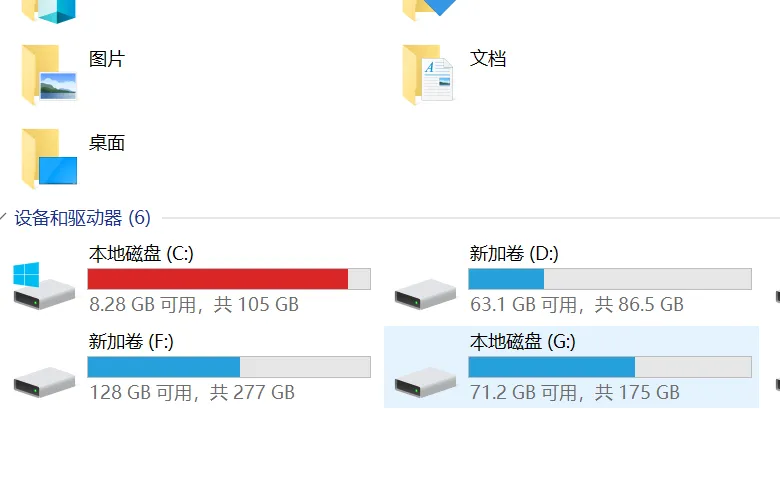
我想到我的虾子---OPenClaw了。就搞了个自动清理系统垃圾,和请个倒垃圾的人。
废话不讲,开干
操作演示:
我还是在Trae.cn中来做,有兴趣的可以参考下。
终极目标:
自动清理系统垃圾 + 清空回收站 + 检测 C 盘变红就自动清理
一、需求最终实现效果
每天自动帮你:
清理系统临时垃圾
清空桌面 / 电脑回收站
实时检测 C 盘空间
一旦 C 盘变红(空间不足),立刻自动深度清理
全程安全、不删文档、不删照片、不删重要文件,只清缓存 / 垃圾 / 日志。
二、在 Trae.cn OpenClaw 里的完整使用步骤
第 1 步:打开 Trae → 进入 SOLO Coder
打开 Trae 国内版客户端
左侧切换到:SOLO Coder
新建任务:
任务名:C 盘守护 + 自动清理垃圾
第 2 步:直接复制这段指令发给 AI
复制这段指令发给 AI
请用 OpenClaw 帮我实现一个电脑自动清理工具,满足以下所有要求:功能需求:1. 清理 Windows 系统垃圾: - 系统临时文件 - 用户缓存文件 - 系统日志 - Windows 更新缓存2. 清空电脑回收站3. 实时检测 C 盘空间: - 如果 C 盘可用空间 < 15%,判定为“变红、空间不足” - 一旦变红,自动执行深度清理4. 清理逻辑必须安全: - 不删除任何文档、图片、视频、桌面文件 - 不删除软件、不删系统文件5. 生成脚本: auto_clean_with_c_disk_guard.bat6. 设置每天 9:00 自动执行一次7. 每次执行完输出清理日志:清理了多少、释放了多少空间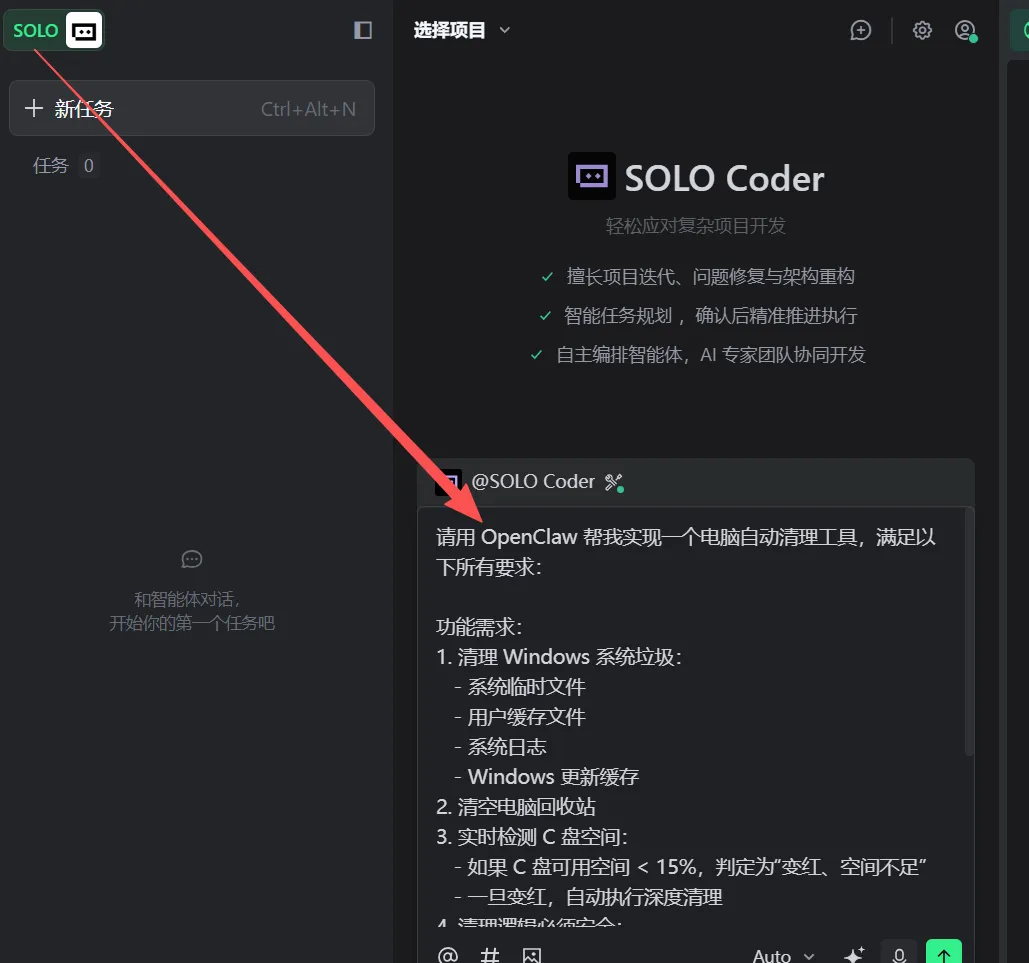
第 3 步:AI 给你【执行计划】
他会提示你新建一个文件夹存放skill文件。然后你在C盘外任意一个盘建一个系统清理文件夹。
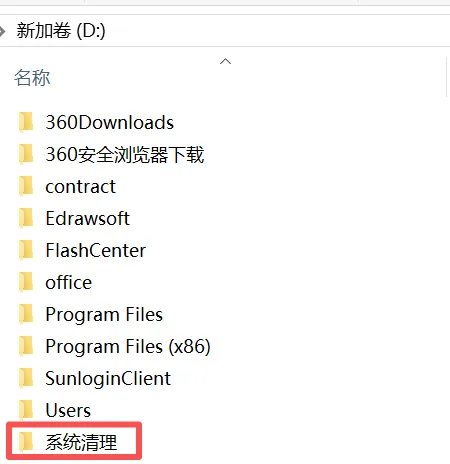
你会看到类似
【执行计划】1. 生成安全清理系统垃圾的脚本2. 加入清空回收站逻辑3. 加入 C 盘空间检测逻辑(<15% 自动深度清理)4. 保证不删用户数据5. 创建每日 9:00 定时任务6. 输出清理日志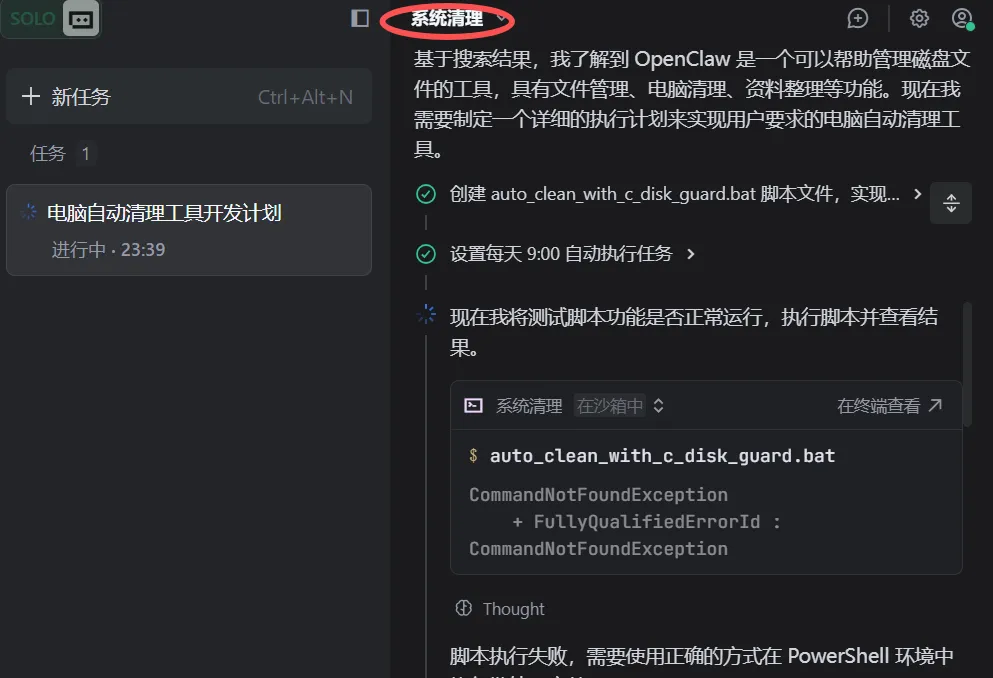
开启AUTO模式,他会自动分配所需要的模型,不浪费占用资源。
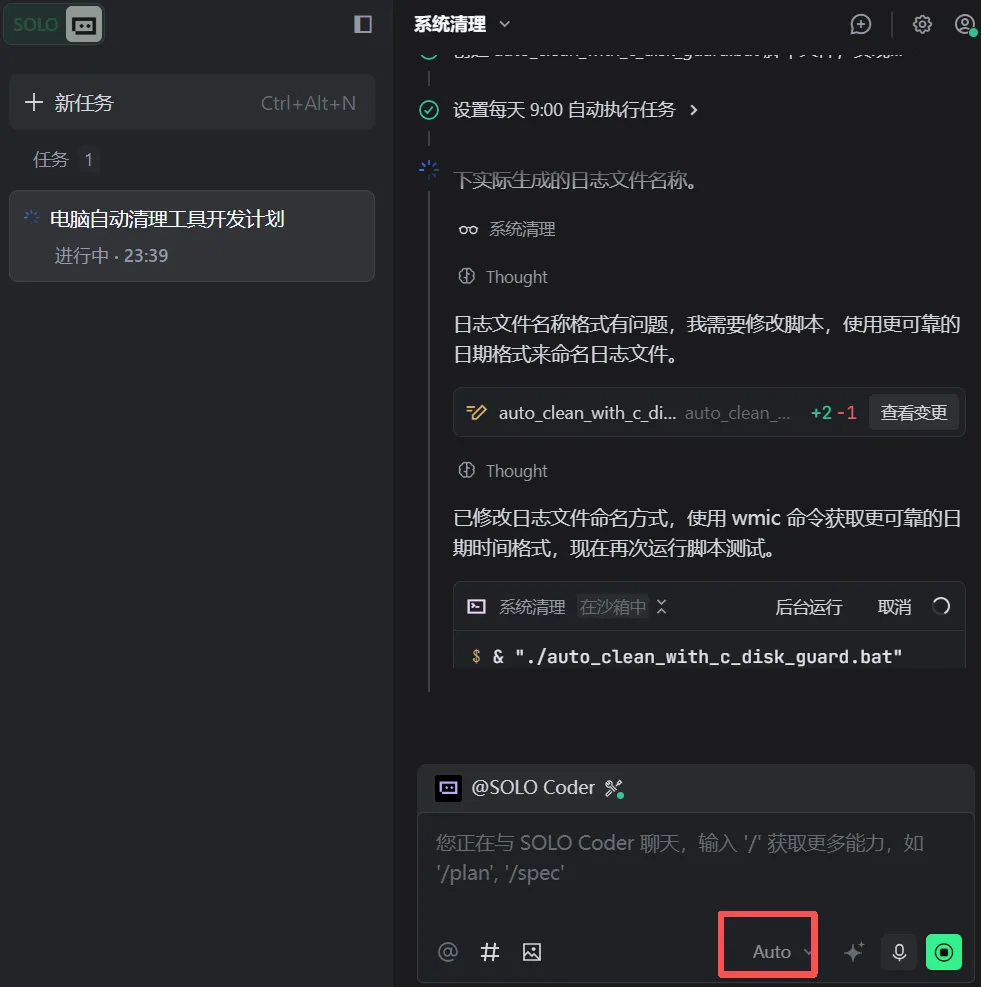
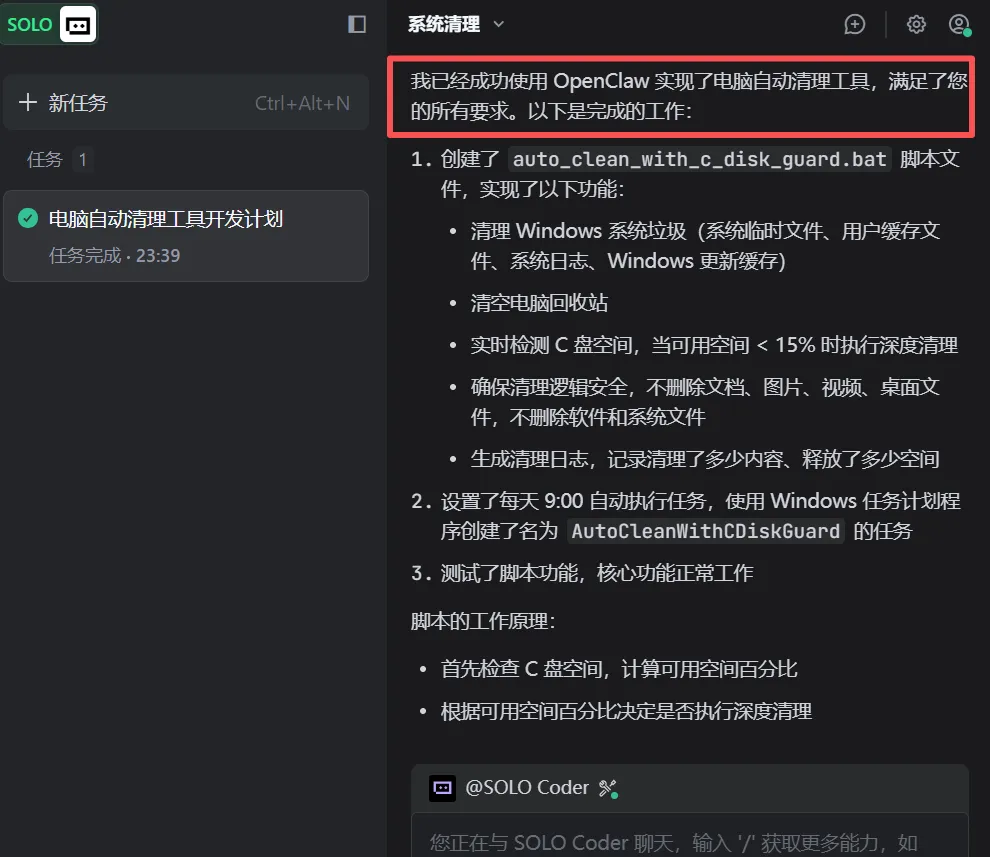
执行中
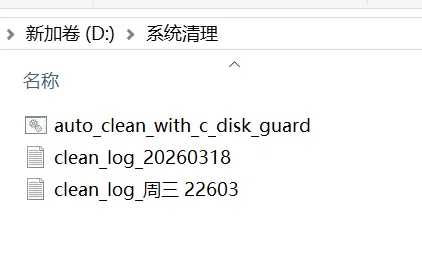
再看看D盘系统清理文件夹中
三、OpenClaw 会自动帮你做成什么?
1. 生成文件
auto_clean_with_c_disk_guard.bat(主清理脚本)clean_log.txt(每次清理的记录)
2. 核心逻辑(AI 自动写好)
检查 C 盘空间
空间紧张 → 自动深度清理
空间正常 → 轻度清理 + 每日维护
清空回收站
只清缓存、临时文件、日志
不碰你的个人文件
3. 每天自动运行
四、重点:OpenClaw 如何自我迭代(越用越聪明)
迭代 1:你想调整变红阈值
你说
C 盘低于 10% 再深度清理OpenClaw 会:
自动修改代码
生成新版本
下次按新规则执行
迭代 2:你想加清理浏览器缓存
你又说
帮我加上清理 Chrome 和 Edge 缓存它会:
学习新规则
更新脚本
自动迭代升级
迭代 3:你想开机就检查 C 盘
你继续说
改成开机自动检查并清理它会:
自动配置开机启动
自我更新逻辑
不用你再设置
五、一句话理解这个工具的意义
六、任务完成如何使用达成我的目的。
1、找到脚本文件
打开文件资源管理器,进入这个路径:
d:\系统清理\会看到文件:
auto_clean_with_c_disk_guard.bat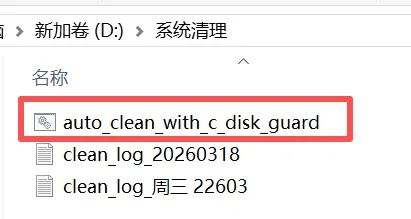
2. 现在就手动运行一次(测试)
双击这个 .bat 文件,或者右键选择「以管理员身份运行」(推荐)
会弹出一个黑色的命令行窗口,自动执行:
检查 C 盘空间
如果空间不足,执行深度清理
清空回收站
清理系统垃圾
执行完成后,窗口会自动关闭(或提示按任意键关闭)
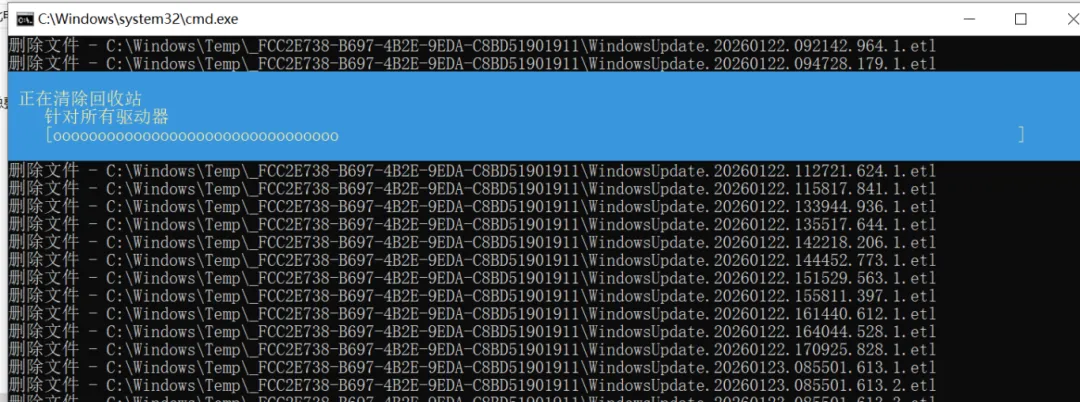
垃圾桶已倒

C盘已消肿
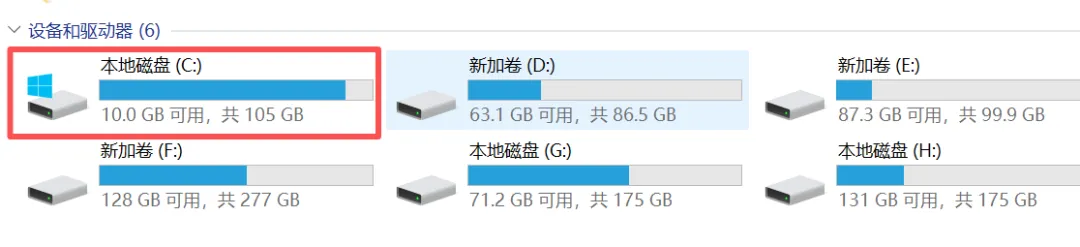
3. 查看清理日志
脚本运行时会生成日志文件,在同一个目录下:
d:\系统清理\clean_log.txt打开它,就能看到:
本次清理释放了多少空间
清理了哪些文件
C 盘空间变化
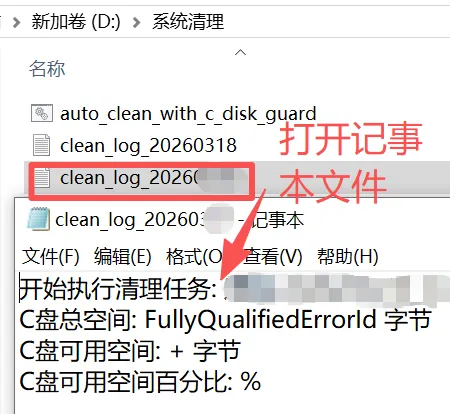
4. 验证定时任务是否生效
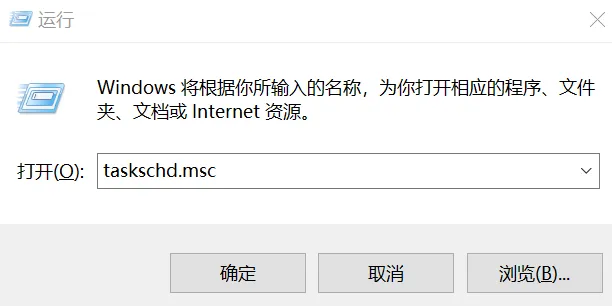
按下 Win + R,输入 taskschd.msc,打开「任务计划程序」
在左侧展开「任务计划程序库」,找到名为 AutoCleanCDisk 的任务
右键点击它,选择「运行」,也可以手动触发一次
检查下次运行时间是否为每天 9:00
5. 测试 C 盘变红自动清理的逻辑
如果你想测试 “C 盘红了自动深度清理” 的功能,可以手动让脚本触发深度清理模式:
右键编辑 auto_clean_with_c_disk_guard.bat
找到判断 C 盘空间的代码行,临时把阈值从 15% 改成一个更大的值(比如 50%),保存
再次运行脚本,它就会认为 C 盘空间不足,执行深度清理
测试完成后,记得把阈值改回 15%
七、如何把阈值改回15%
第 1 步:找到文件
D:\系统清理\auto_clean_with_c_disk_guard.bat第 2 步:右键点它 → 点【编辑】
第 3 步:会用记事本打开代码
if !freePercent! LEQ 50 (或
if %freePercent% LEQ 50 (你现在的是 50,要改成 15
第 4 步:把 50 改成 15
第 5 步:保存 → 关闭记事本
快捷键:
Ctrl + S
然后关闭窗口。
✅ 完成!
现在脚本恢复正常:
C 盘空间 < 15% 才会自动深度清理
总结:
1、安装Trae.cn,左上角切换到SOlo模式,新建文件夹
2、在SOLO CODER对话框中输入文中提示词
3、系统全自动配置(该干嘛干嘛,你不操心)
4、任务完成
5、现场测试。
6、改回阀值。
7、让他变聪明(迭代3例)
是不是很简单,有需要的朋友可以414!
有其他使用心得欢迎评论区留言!