 夜雨聆风
夜雨聆风Substance 3D是Adobe旗下专业级3D材质与纹理创作套件,前身由Allegorithmic开发,后被Adobe收购整合,主打PBR(物理基于渲染)材质制作,是游戏、影视、产品设计、建筑可视化领域的行业标准工具,核心解决传统手绘纹理效率低、质感不真实、复用性差的痛点。套件包含四大核心工具:Designer负责节点式程序化材质生成,可制作无限复用、参数可调的无缝材质;
| 软件名称:Substance | |
| 软件语言:简体中文 | 可参数化材质套件 |
| 系统要求:Windows10或更高, 32/64位操作系统 | |
| 硬件要求:CPU@2+GHz ,RAM@4G或更高 | |
百度网盘链接https://pan.baidu.com/s/1k7DCJFCbw6PK0bhFS4hebA?pwd=8888夸克网盘链接https://pan.quark.cn/s/00e20a4bb024123云盘链接https://www.123865.com/s/j5j1jv-DlvTH 备用网盘总链接https://www.kdocs.cn/l/crQ0aQ7xud0q?from=docs | |
『下载方法』将链接复制到浏览器网址栏,输入提取码,点击【下载】。 『解压密码』公众号菜单栏点击解压密码,获取软件密码后,如果遇到安装问题,我们会有专业人员免费解决安装问题,直到安装成功! 如果您觉得有用,可以推荐给自己的朋友、同学,或者给我们点个右下角的“在看”,您的支持是我们做下去的动力! |
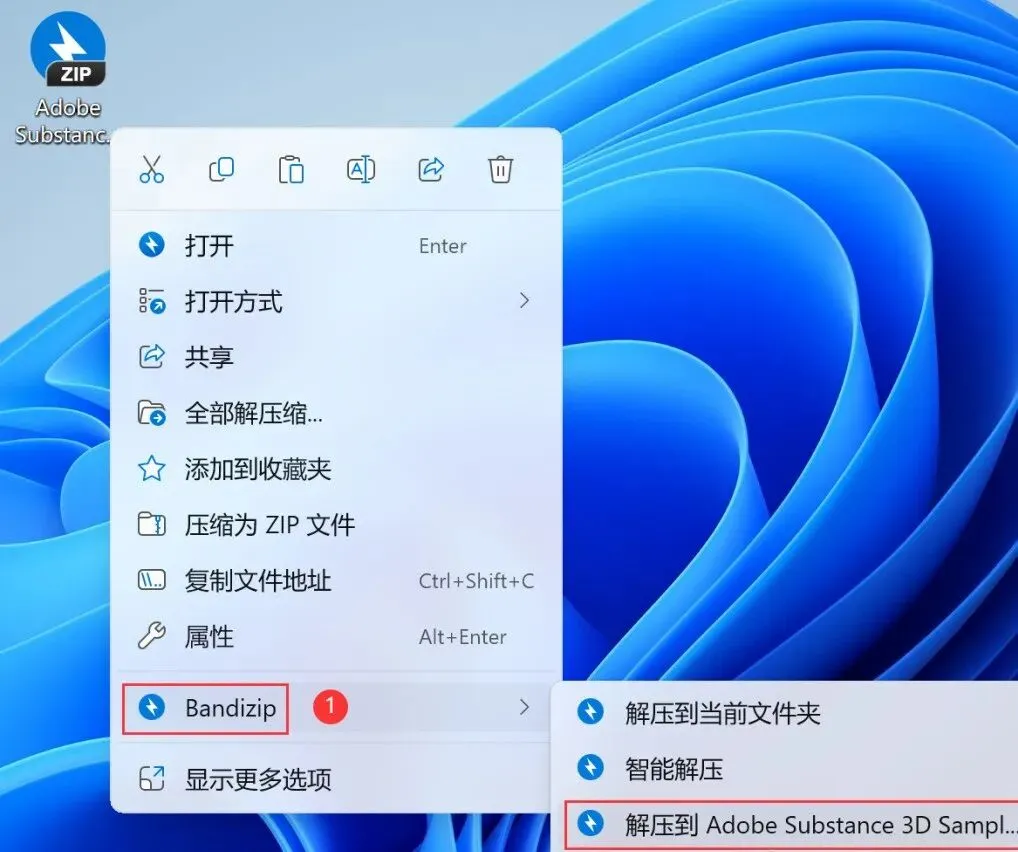
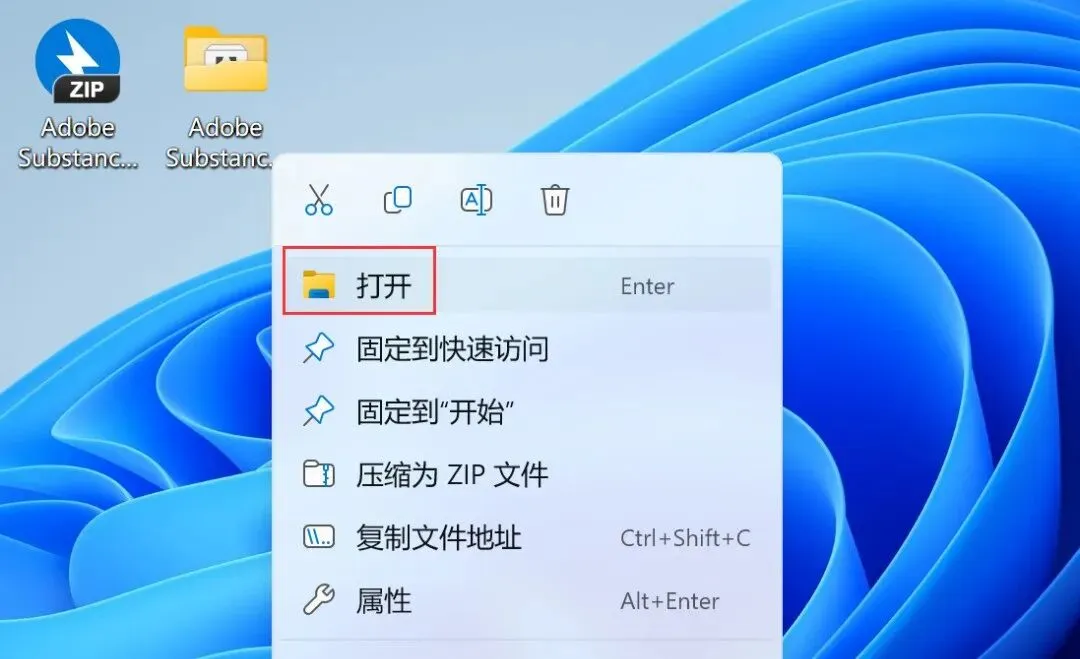
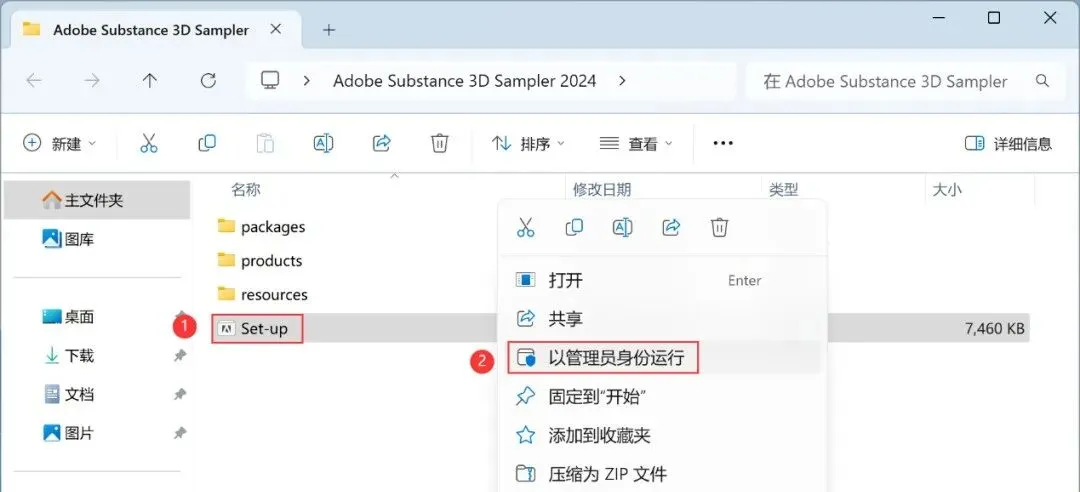
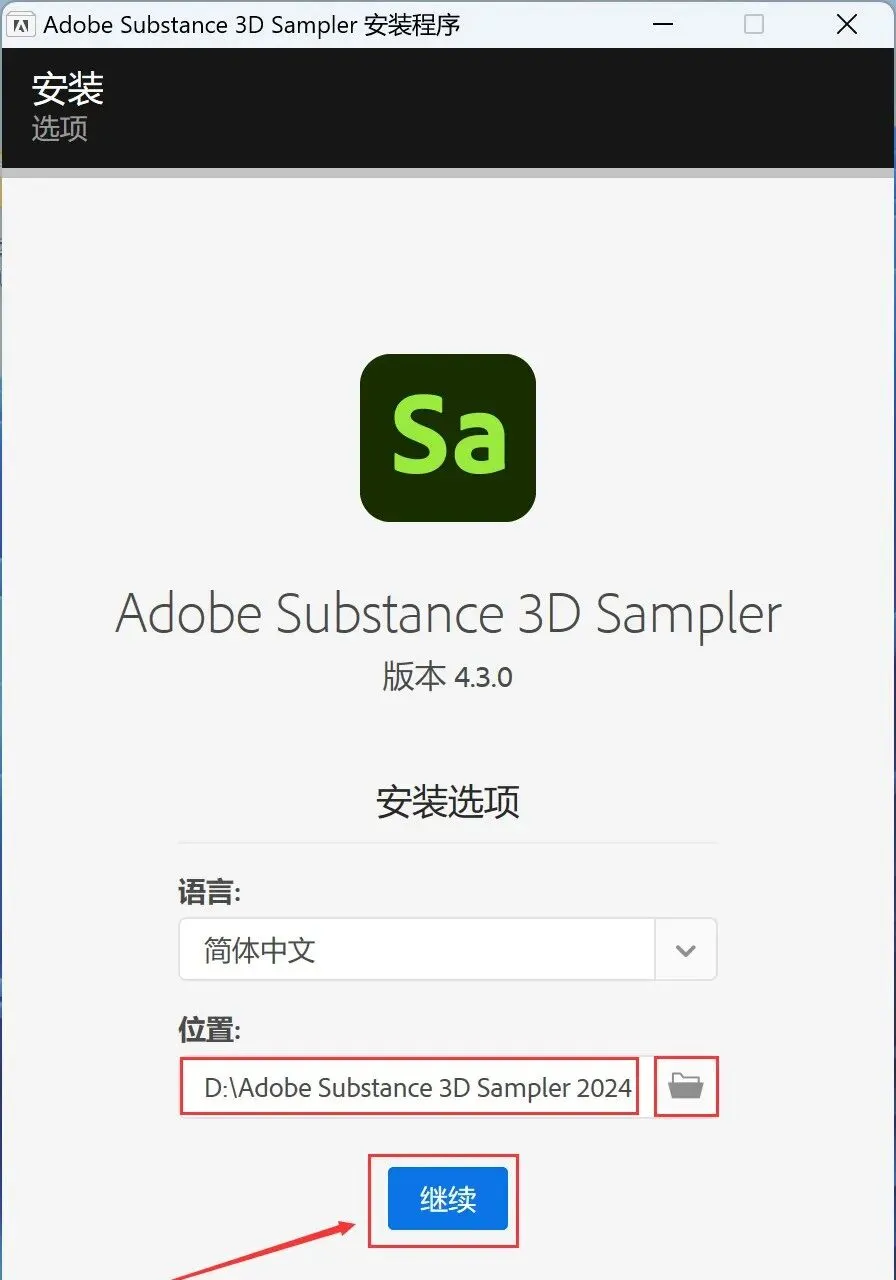
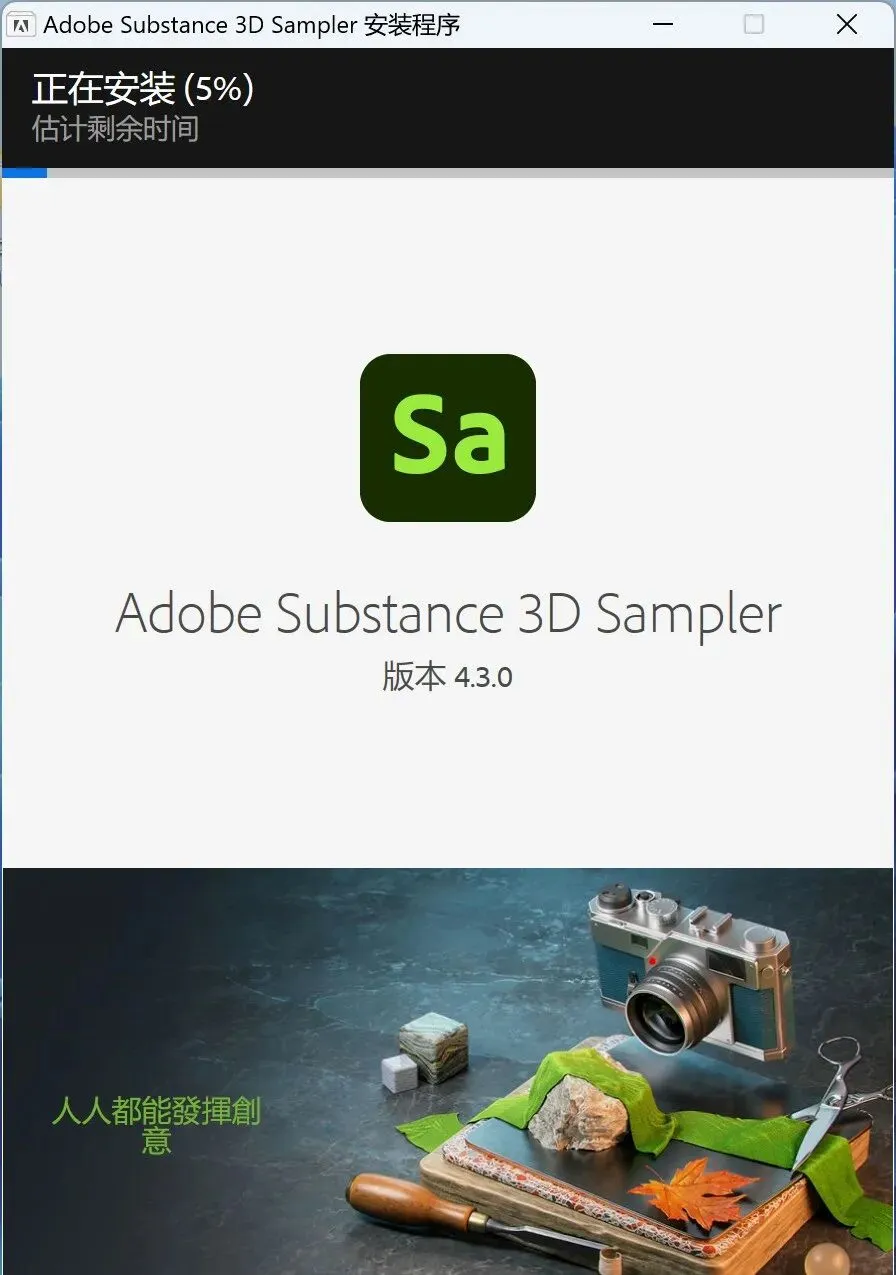
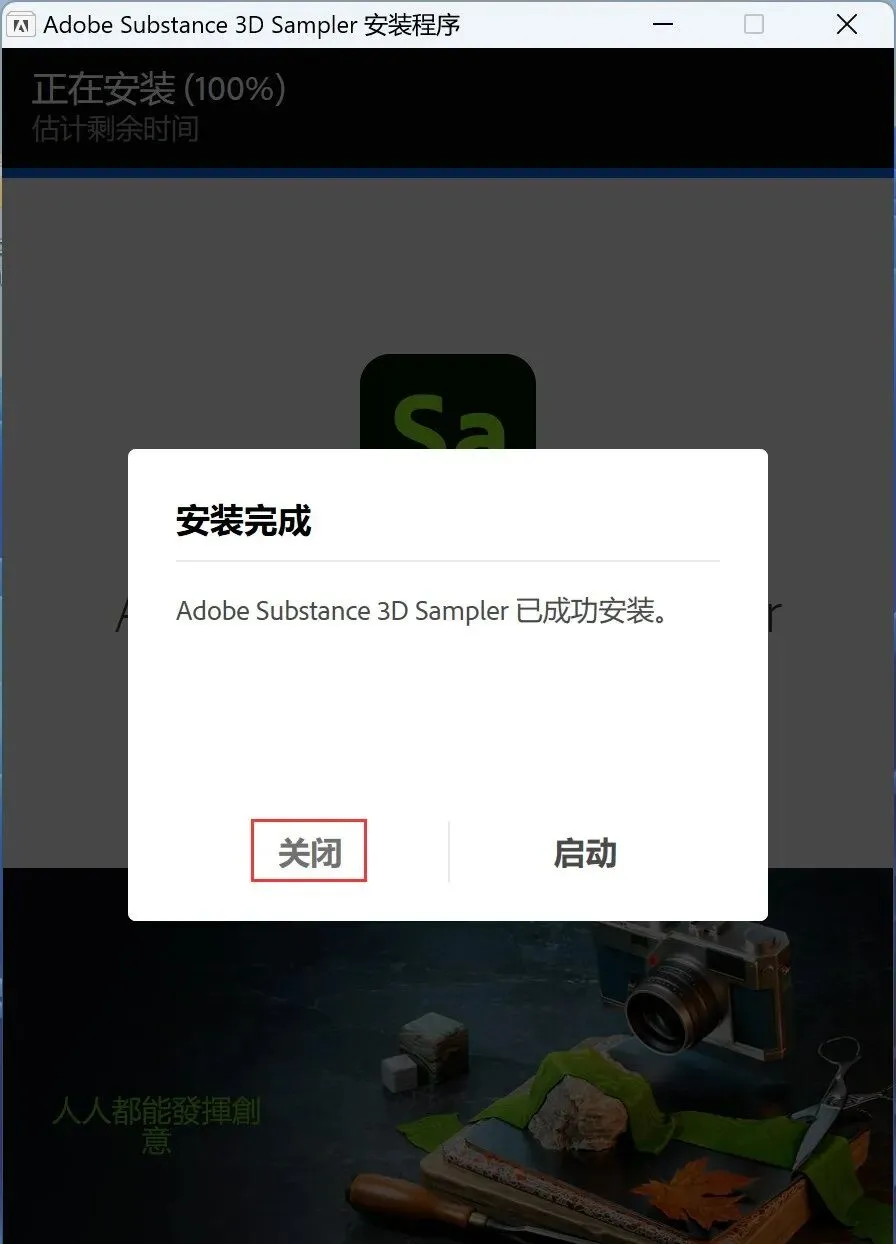
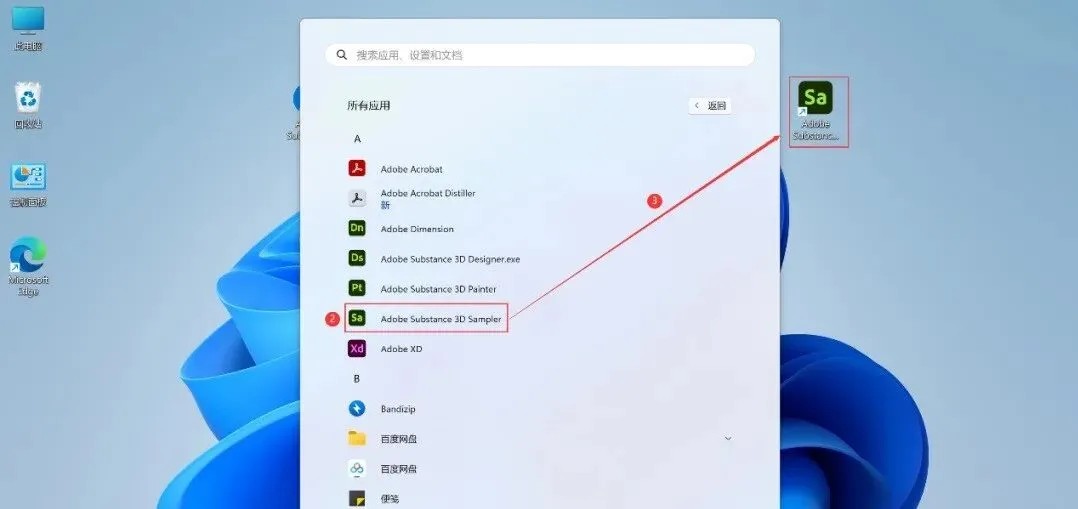
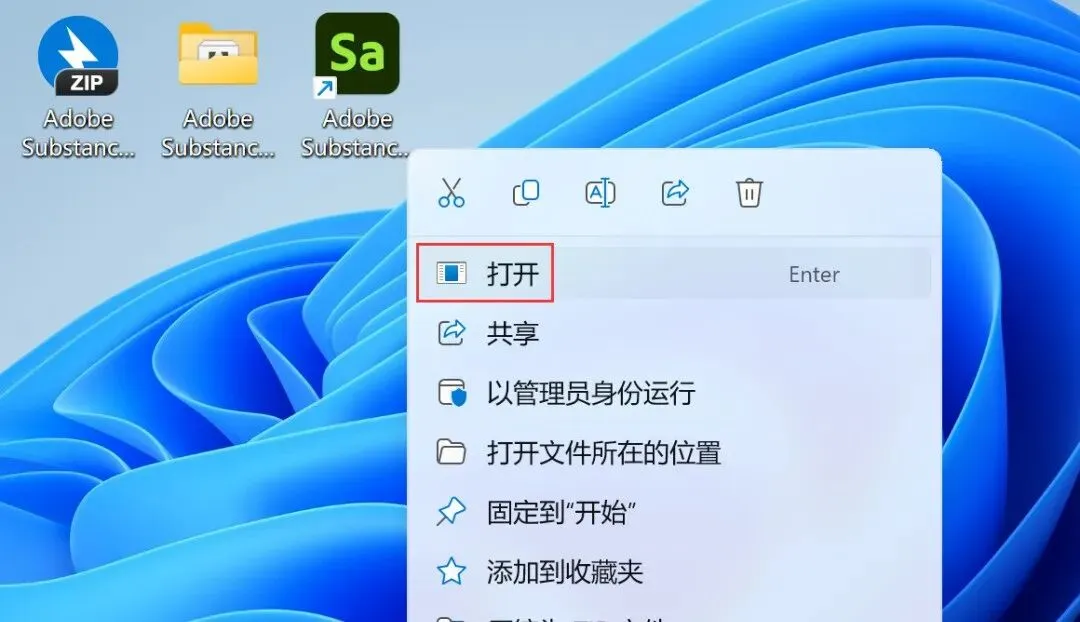
安装步骤
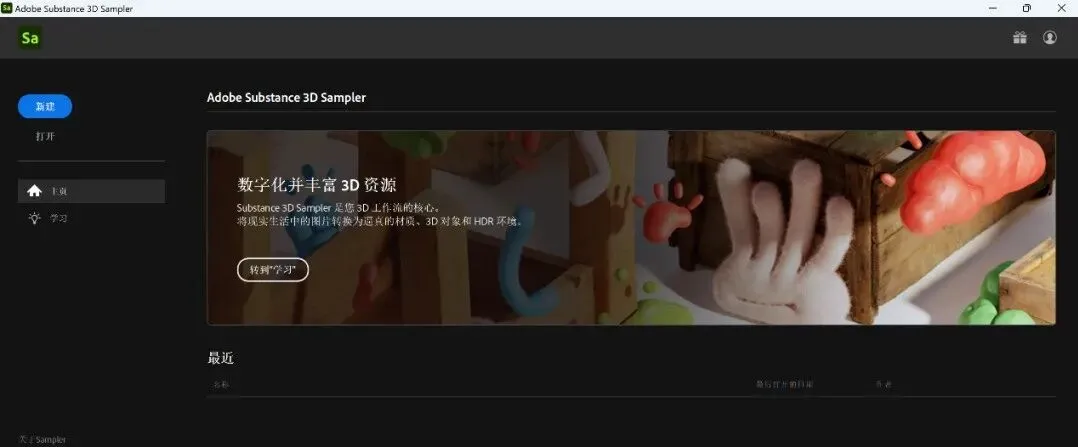
Designer、Painter、Sampler集成到了一个包,可以分别安装。
(一)软件定位与发展背景
Substance 3D并非单一软件,而是一套面向3D视觉内容创作的全流程材质解决方案,诞生之初就聚焦“写实、高效、可复用”的材质制作需求,彻底改变了早期3D行业依赖手绘位图、重复工作量大、跨平台适配差的局面。早期3D材质制作多依靠Photoshop手绘贴图,不仅耗时久,还难以实现真实的光影、反光、凹凸质感,且材质无法灵活修改;Substance系列凭借程序化生成、PBR标准渲染、非破坏性编辑三大核心技术,迅速成为行业主流,2019年被Adobe纳入生态后,进一步优化界面、打通Adobe全家桶联动、新增AI辅助功能,并正式更名为Substance 3D,定位也从专业材质工具,拓展为覆盖“材质生成-纹理绘制-素材转换-渲染出图”全流程的综合性3D工具。
如今,Substance 3D已成为全球3A游戏、影视特效、高端产品可视化、虚拟制片的标配软件,全球超过85%的头部游戏工作室与影视公司将其纳入工作流,同时凭借友好的入门体验,成为高校3D专业、独立设计师、自媒体创作者的学习首选。它的核心价值在于,将专业级材质制作的门槛大幅降低,同时保证工业级精度,让创作者无需深耕复杂参数,就能做出符合行业标准的写实材质,实现“效率与质感”双提升,适配从个人练习到商业项目的全场景需求。
(二)四大核心组件功能与适用场景
1. Substance 3D Designer:程序化材质核心引擎
Designer是Substance 3D的技术核心,也是斩获奥斯卡科学与工程奖的专业工具,主打节点式程序化材质生成,区别于传统手绘贴图,它通过逻辑节点组合生成材质,无需绘制位图,即可制作出无缝、高清、参数化的材质与纹理。用户只需调整节点参数,就能快速改变材质的磨损程度、纹理密度、颜色深浅、粗糙度等属性,生成的材质可无限放大不失真,且能一键适配不同分辨率与渲染引擎,极大提升材质复用性。
它擅长制作各类写实与风格化材质,无论是金属、木纹、石材、布料等基础材质,还是锈蚀、划痕、污渍、磨损等复杂表面效果,都能高效完成,同时支持图案、滤镜、光照贴图制作,输出的SBSAR格式材质包,可在其他Substance工具与主流引擎中直接调用。Designer更适合专业材质师、游戏/影视美术制作标准化材质资产,适合批量生产、长期复用的项目,是整套套件中最具技术深度的模块。
2. Substance 3D Painter:3D纹理绘制主力工具
Painter是Substance 3D中使用率最高、最易上手的组件,主打直接在3D模型表面绘制纹理,操作逻辑接近Photoshop,采用图层式非破坏性编辑,每一步操作都可单独修改、隐藏、删除,不会破坏原始模型与材质。软件内置海量智能材质、预设笔刷、贴花素材,支持曲率绘制、缝隙自动上色、智能遮罩等功能,能精准贴合模型结构,避免传统手绘贴图错位、质感生硬的问题,实时PBR渲染预览,让创作者随时查看材质在真实光照下的效果。
它兼容FBX、OBJ、GLB等几乎所有主流3D模型格式,自带自动UV展开功能,解决新手UV制作难题,支持多象限纹理绘制,适配高精度影视模型与游戏模型,无论是角色皮肤、道具质感,还是场景细节纹理,都能快速完成,兼顾效率与细节,适合绝大多数3D美术、产品设计师、入门学习者,是日常纹理制作的核心工具。
3. Substance 3D Sampler:实景材质转换神器
Sampler是Substance 3D的素材转化工具,核心解决创作者材质素材匮乏、原创材质制作耗时的痛点,支持将实景照片、实物素材、现有图片一键转化为标准PBR材质。用户只需上传实物照片,软件即可自动提取材质的基础色、法线、粗糙度、金属度等全套纹理信息,快速生成可直接使用的材质,同时支持纹理修复、无缝拼接、瑕疵去除、参数微调,让实景素材完美适配3D创作需求。
新版Sampler融入Adobe Firefly AI功能,可通过文字描述生成创意材质,进一步降低素材制作成本,适合电商产品可视化、室内设计、实景还原类项目,也能帮助新手快速积累材质库,无需专业材质制作经验,就能获得写实材质,是提升创作效率的辅助利器。
4. Substance 3D Stager:场景渲染与出图工具
Stager是Substance 3D的收尾模块,负责3D资产的场景搭建、灯光布置、相机构图与高质量渲染,实现从材质制作到最终成品的全流程闭环。界面采用拖拽式操作,简洁直观,无需复杂参数设置,内置专业HDR环境贴图、光照预设、渲染模板,新手也能快速搭建写实场景,支持光线追踪渲染,保证光影质感与画面精度,可直接调用Substance材质库与3D模型,无缝对接其他组件制作的材质与模型。
它适合快速出效果图、产品展示、虚拟场景搭建,支持导出高清图片、视频、AR格式文件,适配线上展示、海报制作、产品宣传等场景,尤其适合电商、工业设计、品牌宣传等不需要复杂特效,只需要快速出高质量成品的需求,让创作者不用额外学习专业渲染软件,就能完成完整作品输出。
(三)核心优势与行业应用
Substance 3D的核心优势十分突出,第一是PBR标准统一,材质效果在不同软件、引擎、设备中显示一致,彻底解决跨平台色差、质感偏差问题;第二是非破坏性编辑,所有操作均可回溯修改,方便反复迭代方案,提升创作容错率;第三是生态兼容性拉满,不仅打通Photoshop、Illustrator等Adobe软件,还支持Blender、Maya、C4D、Unity、Unreal等主流3D软件与游戏引擎,资产互通无阻碍;第四是素材资源丰富,官方内置海量免费材质、笔刷、预设,社区还有大量优质共享资源,新手可直接套用,快速上手。
行业应用覆盖全领域3D视觉创作:游戏行业用于角色、场景、道具材质制作,提升游戏画面写实度,优化资源占用;影视与VFX行业制作影视级道具、场景、特效材质,适配大片级视觉效果;产品与工业设计快速制作产品效果图,替代实物实拍,降低研发成本;建筑与室内设计制作逼真材质与场景可视化,呈现装修与建筑效果;文创与虚拟制片制作数字人、虚拟场景、手办材质,打造沉浸式视觉内容,几乎涵盖所有需要3D材质的创作场景。
(四)版本、学习与使用注意事项
Substance 3D采用Adobe订阅制,分为个人版、商业版与教育版,提供30天免费试用,教育版面向高校师生提供优惠,试用版可体验全部核心功能,仅对部分高级功能与素材库有限制,足够满足入门学习需求。硬件方面,建议8G及以上运行内存、独立显卡,中端配置即可流畅运行基础功能,高精度材质与大型模型建议16G以上内存,避免卡顿;安装路径严禁包含中文、特殊字符,否则易出现软件启动失败、材质加载异常等问题,安装时建议关闭第三方杀毒软件,避免拦截组件安装。
学习建议:新手优先从Painter入手,熟悉3D纹理绘制逻辑,借助官方预设与教程快速上手,掌握基础操作后,再学习Sampler积累素材,有需求再深入Designer程序化材质;日常使用养成保存工程文件的习惯,避免软件崩溃丢失进度;处理高精度材质时,可降低预览精度提升流畅度,最终导出时再调至最高精度;材质制作尽量遵循PBR标准,保证跨平台显示效果一致;个人学习可使用免费试用版,商业项目务必使用正版订阅,避免版权风险。