夜雨聆风
夜雨聆风
图片来源于网络
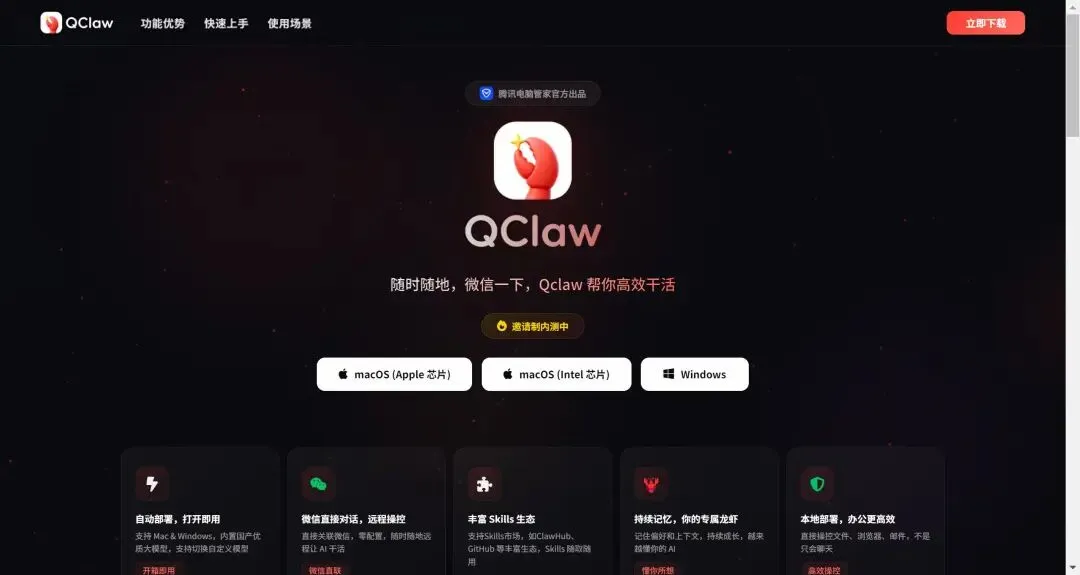
今天聊聊腾讯旗下的另一款AI助手——QClaw。它和WorkBuddy师出同门,但走的是完全不同的路线:
- WorkBuddy更像你的“AI同事”,适合在办公室正经干活
- QClaw则像你的“AI管家”,最牛的是能直连个人微信,你在外面发句话,家里的电脑就能自动开工
最关键的是:安装门槛为零,内测期间还免费。
废话不多说,直接上干货。
图片来源于网络
一、QClaw是什么?一句话说透
QClaw是腾讯电脑管家团队出品的AI助手,说白了就是给OpenClaw穿了个“傻瓜式”的外衣,让普通人也能用上这种“AI替你干活”的神器。
它最大的特点有三点:
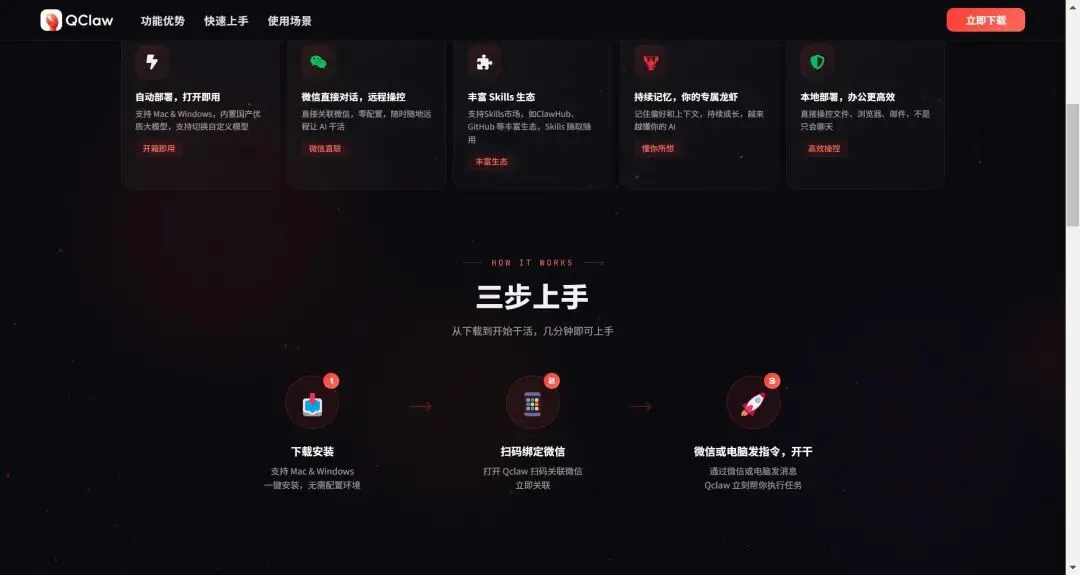
1. 一键安装:不用配环境、不用敲命令,下载完双击就能用
2. 微信直连:绑定后,在微信里就能给电脑发指令
3. 开箱即用:内置DeepSeek、Kimi、MiniMax等国产大模型,内测期间Token免费
二、3步完成安装:真·有手就行
第一步:下载客户端
官网地址:https://claw.guanjia.qq.com/
目前支持Windows和macOS(区分Apple芯片和Intel芯片版本)。安装包不大,一两分钟就能下完。
第二步:安装软件
双击下载的安装包,一路点“下一步”,选默认路径就行,别瞎改。
首次启动时,QClaw会在后台自动初始化,大概十几秒。如果弹出防火墙提示,记得点“允许访问”——否则后面没法干活。
第三步:绑定微信(最关键一步)
初始化完成后,界面会弹出一个二维码:
1. 打开手机微信扫码
2. 点击“确认登录”
3. 手机会弹出一个“QClaw客服消息”对话框
搞定!全程不超过三分钟,没有任何技术门槛。之后你在这个对话框里发指令,就能遥控电脑干活了。
需要说明的是:QClaw不能读你的聊天记录,也不能替你发消息——它只是借微信的消息通道当“遥控器”,安全边界画得很清楚。
图片来源于网络
三、能干点啥?实测6个真香功能
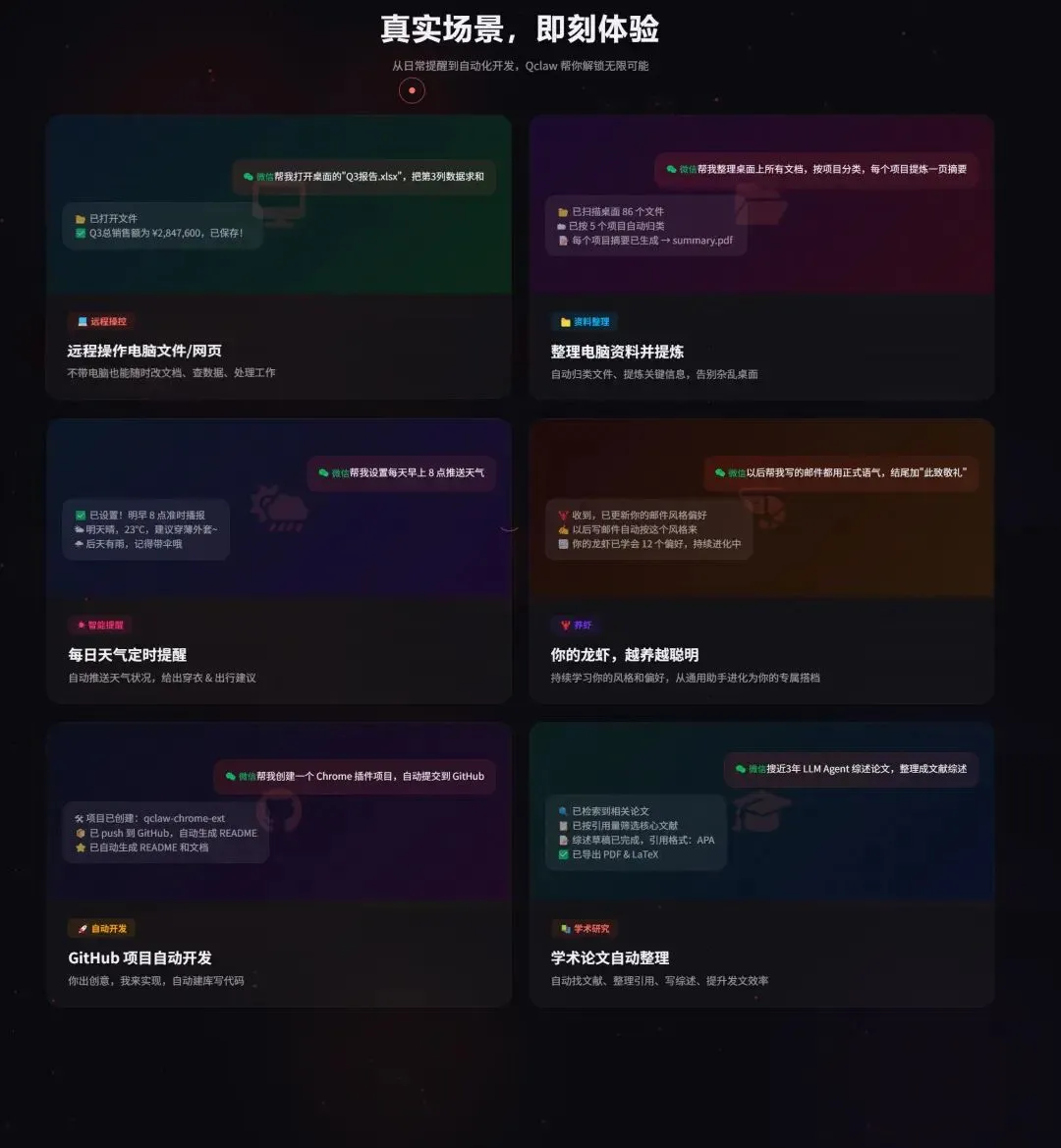
功能1:远程整理文件
场景:人在外面,突然想起电脑桌面乱成一团
微信发指令:> “把桌面上所有图片文件整理到一个文件夹里”
实测效果:QClaw会在桌面新建文件夹,自动搜索桌面、下载、文稿等目录的图片,全部复制进去(原文件不动),最后回传统计信息。全程一两分钟。
功能2:处理发票报销
场景:出差回来,一堆发票要整理
指令:> “提取桌面‘报销’文件夹里所有发票的信息,生成报销明细表”
实测效果:QClaw自动读取PDF发票,提取发票号、金额、日期、用途,生成一张完整的Excel报销表。45张发票5分钟搞定,手动做至少2小时。
功能3:分析简历
场景:收到一堆简历,要整理成表格
指令:> “整理桌面上所有简历文件,提取姓名、电话、岗位、毕业院校,生成统计表”
实测效果:批量读取简历,提取关键信息填进Excel,还顺手做了简单的统计分析。
功能4:定时提醒
场景:每天要喝水,但老是忘
指令:> “每天晚上8点50分提醒我喝水”
实测效果:QClaw创建定时任务,到点准时在微信里发提醒。写日报、抓数据、整理文件,都能设成定时任务。
功能5:查天气+发邮件(多任务链)
指令:> “查一下北京明天天气,然后每天晚上8点50分给我发一封提醒邮件”
实测效果:有意思的是,QClaw发现本地没有发邮件的插件,会自动去技能市场搜索、下载、安装,然后继续执行任务。全程不用你插手,对小白相当友好。
功能6:自动写代码
场景:想写个小工具,但懒得动手
指令:> “帮我写一个清理重复照片的Python程序,创建GitHub仓库,提交代码”
实测效果:自动创建GitHub仓库,生成项目结构、写代码、写README,提交代码,创建PR。从创意到代码上线,全自动完成。
四、SkillHub技能市场:1.3万个技能随便装
QClaw内置了一个SkillHub技能市场,聚合了1.3万多个技能。
怎么装技能?简单到离谱:
1. 打开SkillHub官网(https://skillhub.qq.com)
2. 找到想要的技能,复制一段提示词
3. 把提示词发给QClaw
4. 它自动安装完成
推荐几个好用的技能:
技能 | 功能 | 适合谁 |
weather | 查天气 | 所有人 |
humanizer | 润色文本,去掉AI味儿 | 写作者 |
find-skills | 帮你找合适的技能 | 新手 |
github-assistant | GitHub自动开发 | 程序员 |
summarizer | 总结文档/文章 | 打工人 |
图片来源于网络
五、新手避坑:这4个问题我替你踩过了
坑1:杀毒软件拦截
现象:装好后打不开,或者打开闪退
原因:QClaw要访问本地文件,杀毒软件觉得可疑
解决:打开360/火绒/Windows Defender,找“隔离区”或“拦截记录”,把QClaw添加信任,重新打开。
坑2:远程控制连不上
现象:微信发指令,电脑没反应
按顺序排查:
- 电脑开机了吗?(废话,但真有人忘)
- 电脑休眠了吗?——去电源设置里把“睡眠”改成“从不”
- 微信绑定正常吗?——去QClaw设置里重新扫码绑定
坑3:装技能时报错
现象:从SkillHub复制指令,安装失败
原因:缺Node.js环境
解决:百度搜“Node.js官网”,下载LTS版安装,重启电脑,重新装技能。
坑4:文件找不到
现象:任务完成,但不知道文件存哪了
解决:默认位置是/C:/用户/你的用户名/文档/QClaw/,或者在QClaw里直接问:“刚才生成的文件在哪?”
写在最后
用了一周QClaw,我的感受是:
优点:安装门槛为零,微信遥控真香,SkillHub技能丰富,内测免费。
缺点:微信不是真好友(藏在客服消息里),复杂任务偶有翻车。
一句话总结:如果你想体验“AI替你干活”的神奇感觉,又不想折腾环境配置,QClaw闭眼入。
---
今日互动:
你装QClaw了吗?遇到啥问题?或者有啥好玩的用法?评论区聊聊!
END
往期精选
◆用【Rufus】轻松创建USB启动盘,安装Windows、Linux系统
◆DeepSeek秒转Word秘籍:职场人必备的标准化文档生成指南
◆国产信创操作系统安装(银河麒麟桌面操作系统V10 SP1 HWE X86-2503),附各版本下载链接,收藏
◆想让你的照片存储时间更久一些,U盘、光盘、移动硬盘、电脑硬盘、网络云盘、NAS哪种备份方法靠谱?
◆2026年十大NVME固态硬盘排行榜:这10款SSD哪个牌子更抗造