 夜雨聆风
夜雨聆风OpenClaw 本地免费部署保姆级教程(Windows/macOS 通用,全程零成本)
全程免费、全本地、无 API 费、无服务器费、隐私全在你电脑,按步骤复制粘贴即可,新手也能搞定。
一、部署前准备(先看,避免踩坑)
1. 电脑最低要求(满足就能跑)
系统:Windows 10/11(64 位)、macOS 10.15+ 内存:≥8GB(推荐 16GB+,模型更流畅) 硬盘:预留 15GB+ 空间(Ollama + 模型 + OpenClaw) 网络:仅安装时需要,部署后可完全离线使用
2. 核心工具(全免费)
- Ollama
本地运行大模型的免费工具(零 API 费) - OpenClaw
MIT 开源,免费部署、使用、商用
二、Windows 系统详细步骤(新手优先)
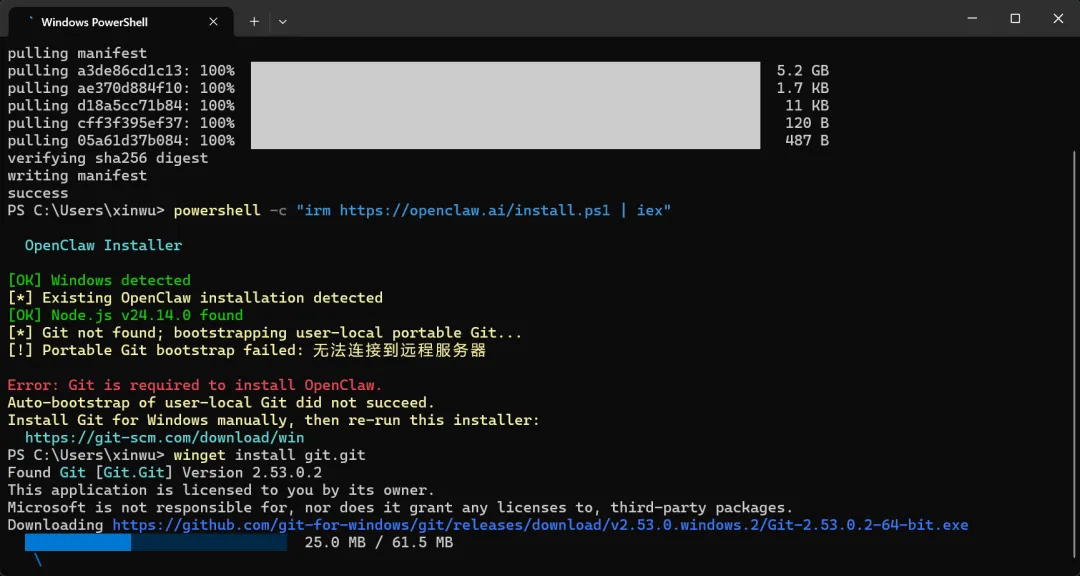
安装git,输入指令:winget install git.git,等待安装完成
步骤 1:安装 Ollama(本地模型运行器,5 分钟)
打开浏览器,访问:https://ollama.com/ 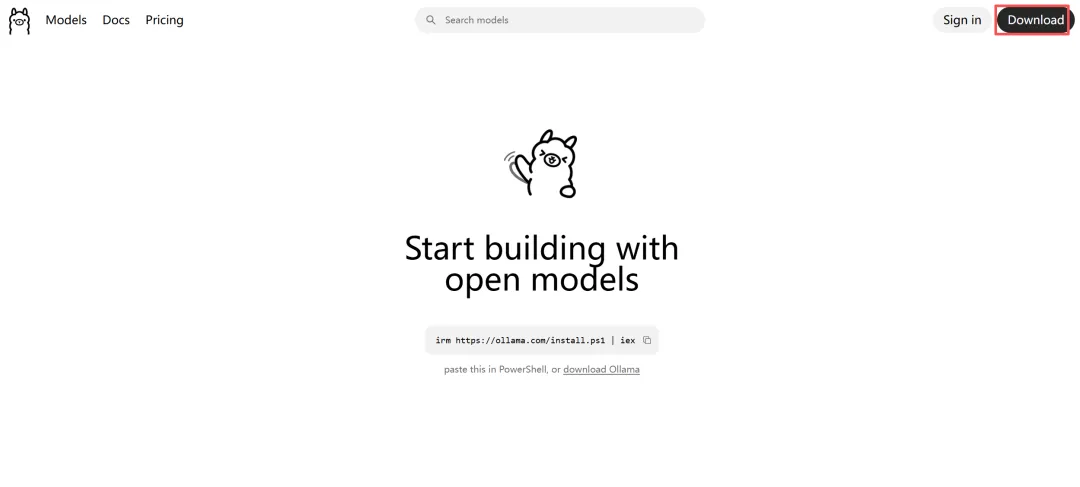
点击 Download for Windows,下载安装包 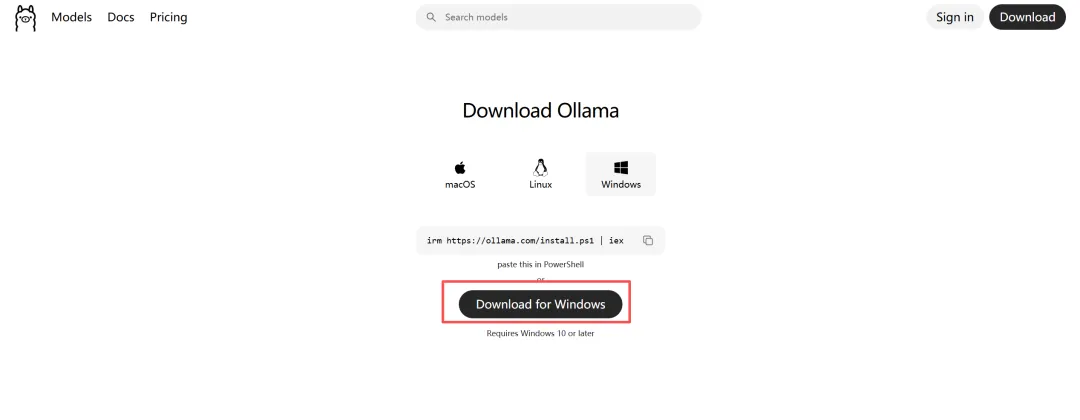
双击安装包 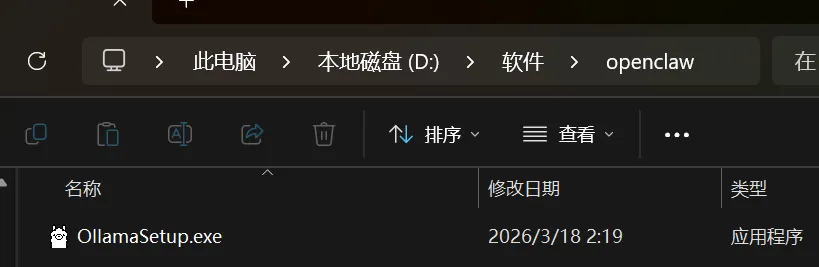
一路下一步,默认安装即可 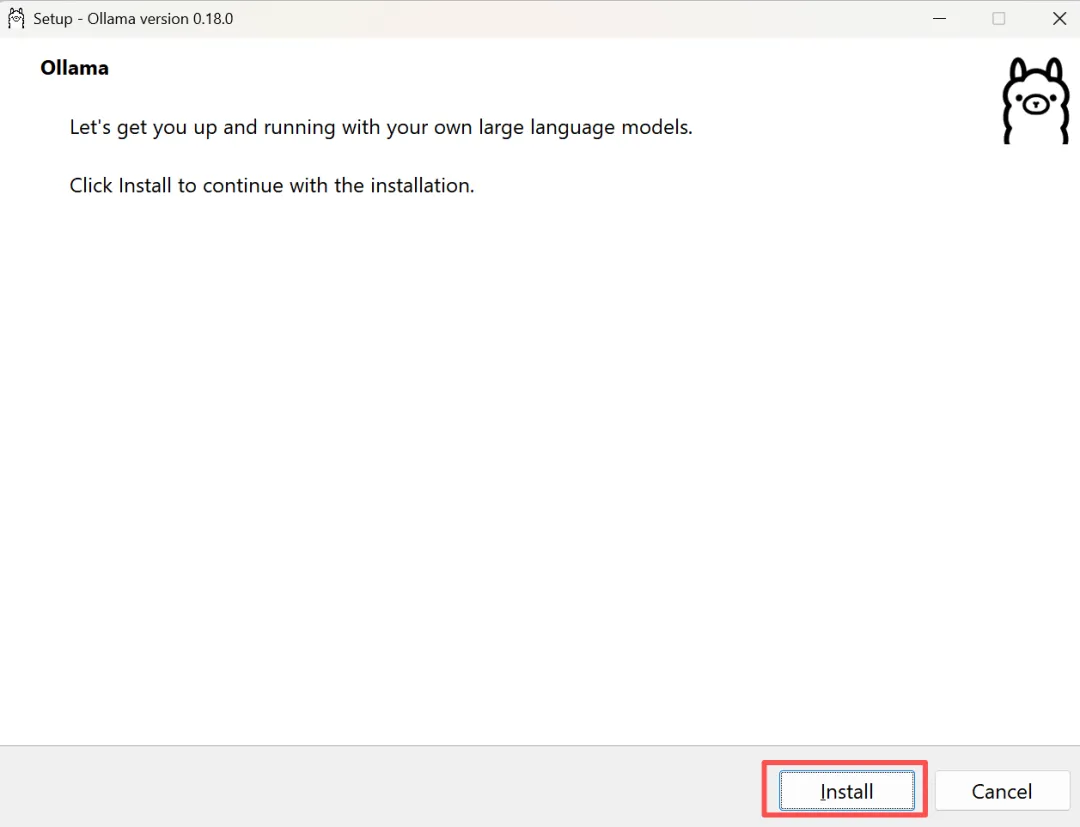
验证安装: 按 Win+R,输入cmd打开命令提示符输入: ollama --version出现版本号(如 ollama version 0.1.48)即成功

步骤 2:拉取免费中文模型(10 分钟,零成本)
打开管理员命令提示符(Win+X → 终端 (管理员)) 复制以下命令,粘贴后回车(下载轻量中文模型,8GB 内存可跑): ollama pull qwen2.5:7b

等待下载完成(约 4GB,看网速) 
验证:输入 ollama list,能看到qwen2.5:7b即成功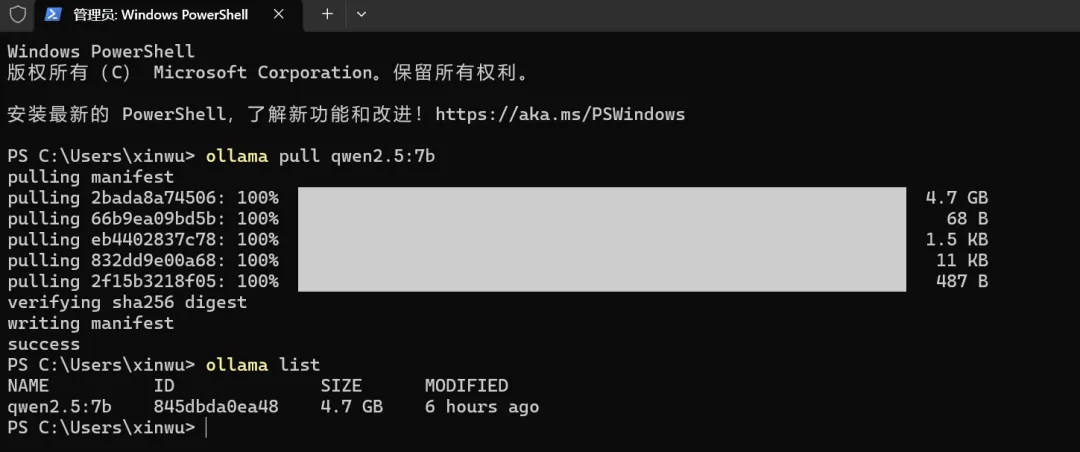
可选更大模型(16GB + 内存): ollama pull glm4:9b-chat
步骤 3:安装 OpenClaw(一键脚本,5 分钟)
打开管理员 PowerShell(Win+X → Windows 终端 (管理员)) 先解锁脚本权限(仅首次需要): Set-ExecutionPolicy RemoteSigned -Scope CurrentUser -Force
复制国内镜像一键安装命令(解决下载慢),粘贴回车:
iwr -useb https://clawd.org.cn/install.ps1 | iex
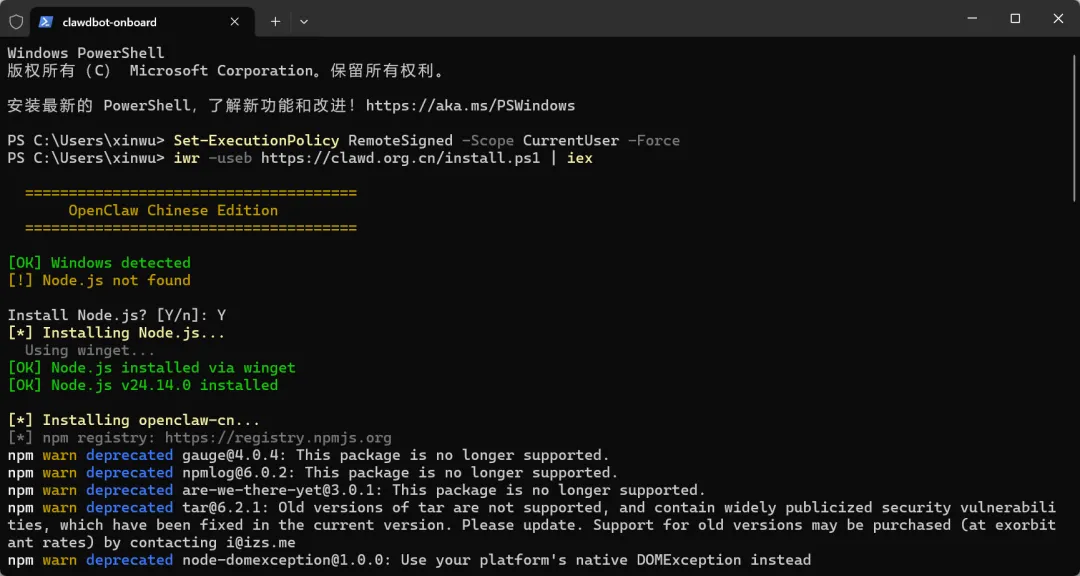
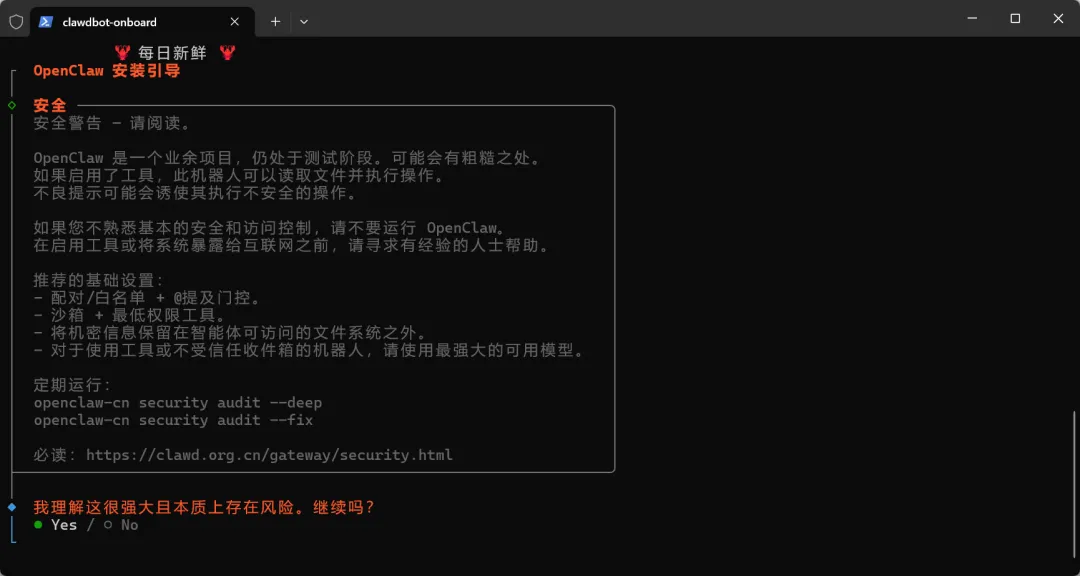
openclaw --version,出现版本号即成功步骤 4:配置 OpenClaw 对接本地 Ollama(核心,3 分钟)
在管理员 PowerShell 中,运行配置向导: openclaw onboard
按提示选择(严格按以下操作):
QuickStart(快速开始) | |
Custom Provider(列表最后一项) | |
http://127.0.0.1:11434/v1 | |
ollama-local(任意字符,不可空) | |
OpenAI-compatible | |
qwen2.5:7b(你拉取的模型名) | |
Skip for now(跳过) |
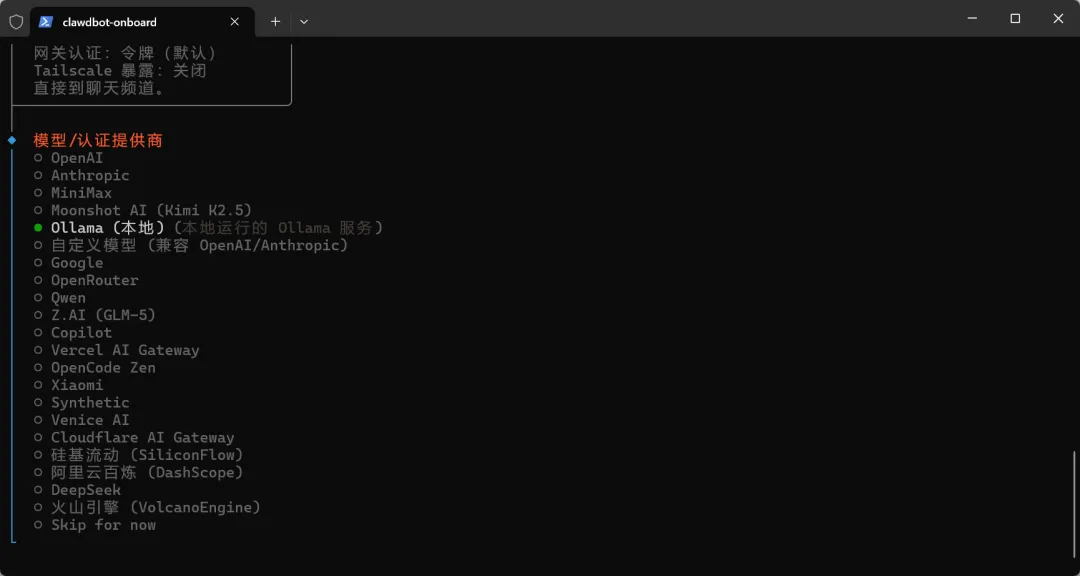
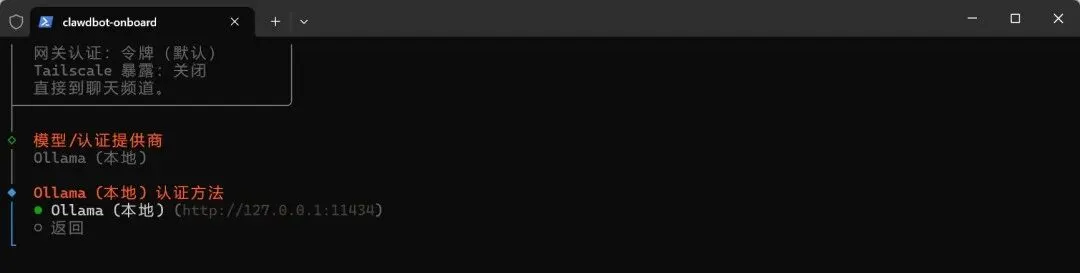
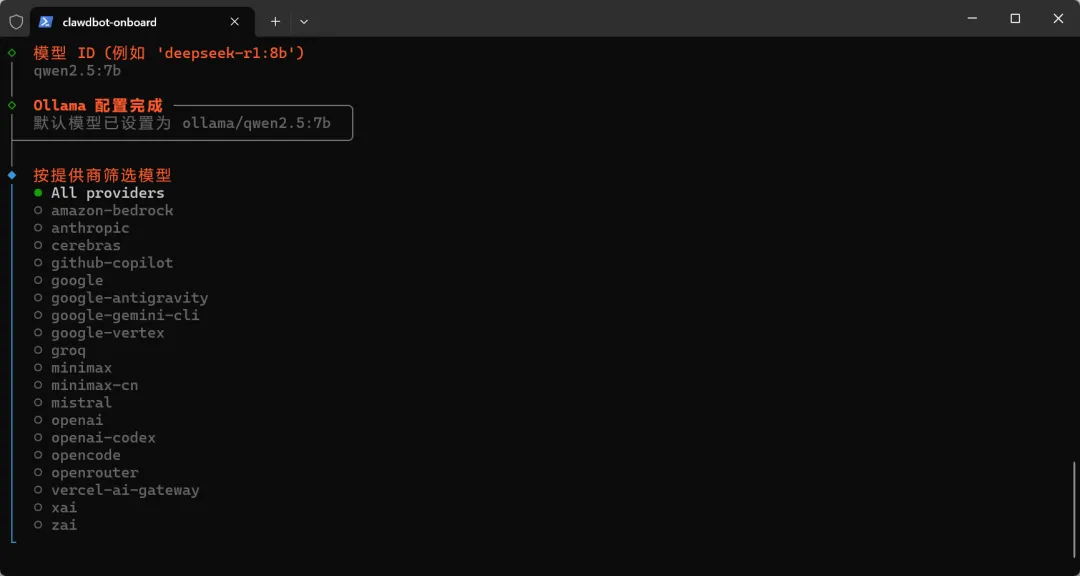
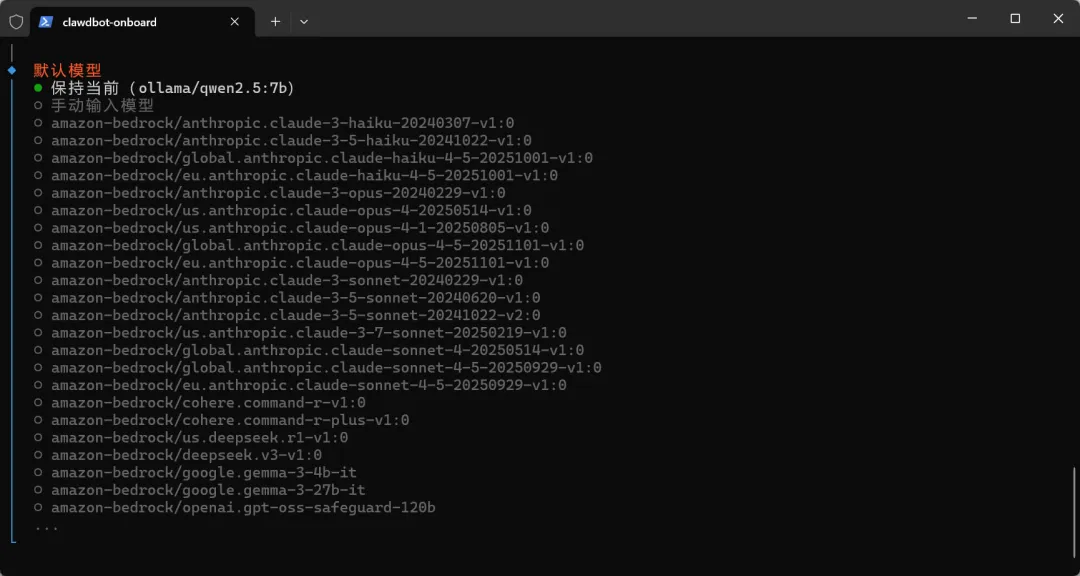
暂时跳过 ✅。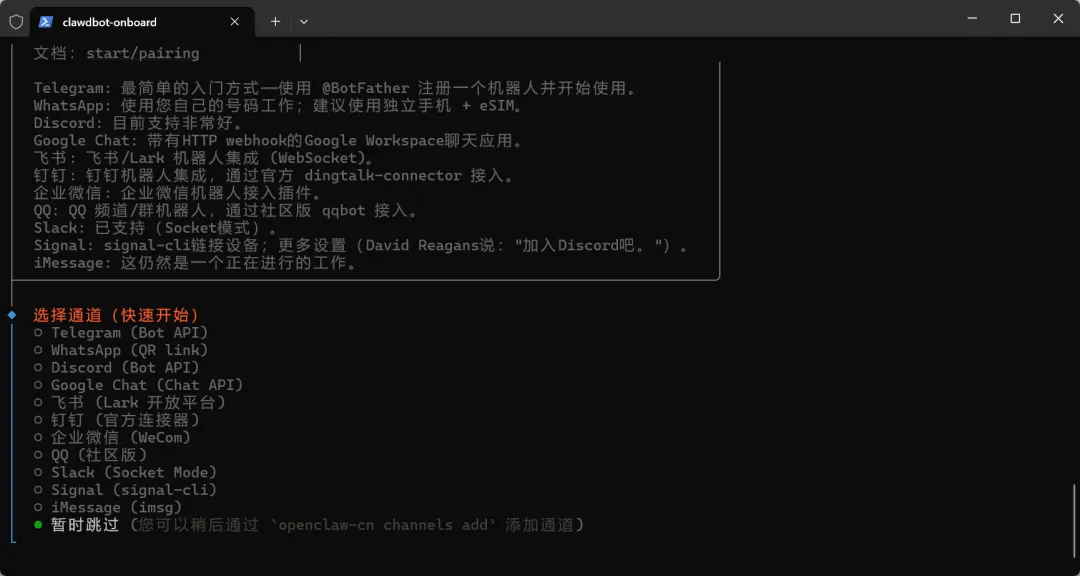
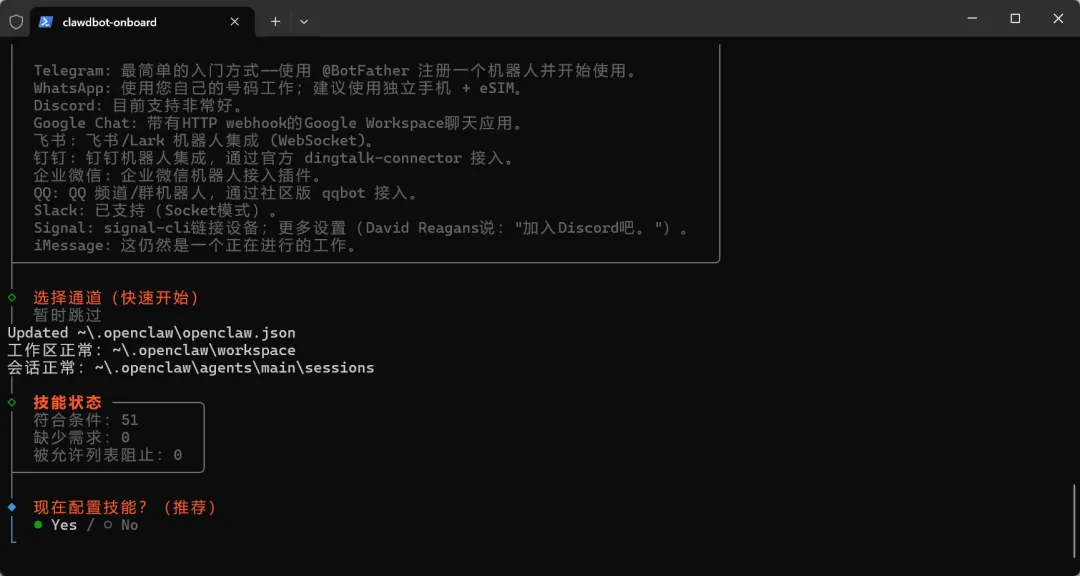
npm 即可(这是 Node.js 默认的包管理器,兼容性最好),直接按回车确认。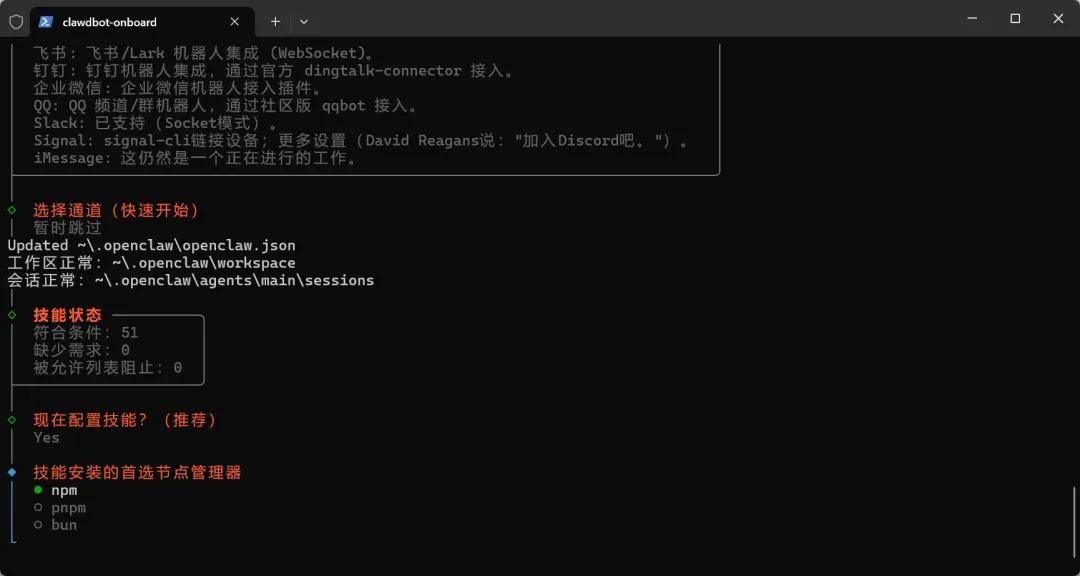
session-memory ✅。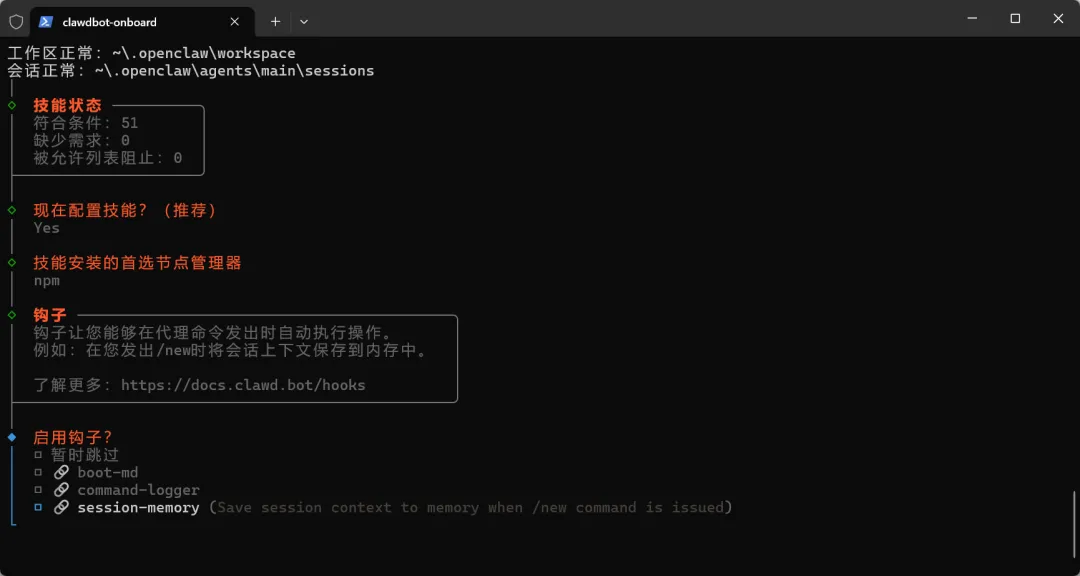
为什么选这个?session-memory
boot-md/command-logger这两个是格式化输出或日志记录,新手用不到,不要选暂时跳过
session-memory 后就算完成配置了。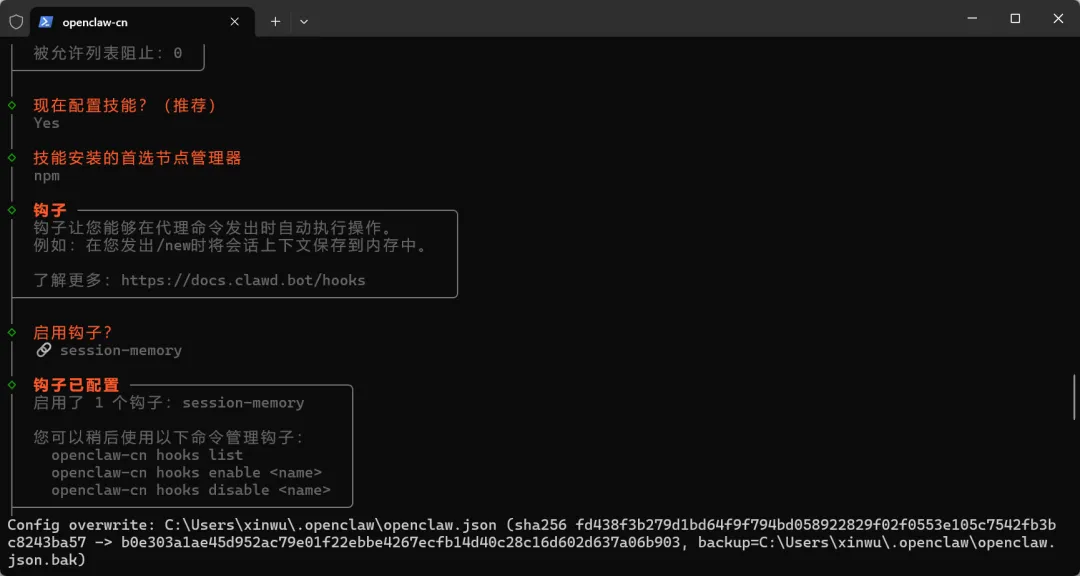
步骤 5:启动 OpenClaw 并访问(1 分钟)
配置完成后
向导结束后,启动服务,先查看可用命令,在终端输入:
openclaw --help
openclaw-cn gateway
openclaw-cn gateway --port 18789
浏览器会自动打开 http://127.0.0.1:18789,注册本地账号后就能免费聊天了。(仅本地使用,无云端)
或手动打开浏览器,访问:http://127.0.0.1:18789
可聊天、使用工具,全程免费、全本地
📌 聊天入口位置
- 直接对话
左侧菜单默认选中「对话」,页面底部就是消息输入框。 输入问题后,点击右下角的「发送」按钮(或按 Enter),即可调用本地 Ollama 模型进行对话。
🎯 下一步操作
在底部输入框输入问题,比如:
帮我写一个 Python 脚本,读取本地文件
然后点击「发送」,就能看到本地模型的回复了,全部免费
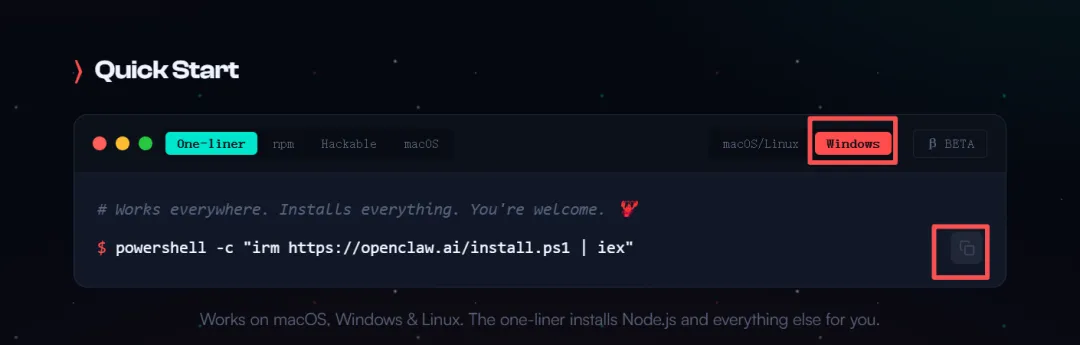
也可以在官网下载:https://openclaw.ai/
选择你的系统,复制到Windows PowerShell
步骤 1:安装 Ollama
访问 https://ollama.com/,下载 macOS 安装包
打开安装包,将 Ollama拖入「应用程序」打开终端(Launchpad → 其他 → 终端) 验证: ollama --version,出现版本号即成功
步骤 2:拉取免费模型
终端输入: ollama pull qwen2.5:7b 
ollama list步骤 3:安装 OpenClaw
打开终端,复制国内镜像命令,粘贴回车: curl -fsSL https://clawd.org.cn/install.sh | bash

输入电脑开机密码(sudo 权限),等待安装 验证: openclaw --version
步骤 4:配置对接 Ollama
终端运行: openclaw onboard

按 Windows 步骤 4 的表格选择,参数完全一致
步骤 5:启动并访问
启动: openclaw start浏览器访问: http://127.0.0.1:18789,注册本地账号使用
四、常见问题(必看,解决 90% 报错)
- Windows 脚本执行报错
确保用管理员 PowerShell,不是普通 cmd 重新执行: Set-ExecutionPolicy RemoteSigned -Scope CurrentUser -Force- Ollama 下载模型慢
换国内镜像: OLLAMA_HOST=https://ollama.mirrors.sjtug.sjtu.edu.cn ollama pull qwen2.5:7b- OpenClaw 连不上 Ollama
检查 Ollama 是否启动:终端输入 ollama serve(保持运行)确认 API 地址: http://127.0.0.1:11434/v1无拼写错误- 模型运行慢 / 卡顿
8GB 内存:仅用 qwen2.5:7b,关闭其他软件16GB + 内存:可换 glm4:9b-chat,性能更好
五、一句话总结
用自己电脑部署 OpenClaw + Ollama = 100% 免费、全离线、隐私可控、永久使用,按以上步骤操作,30 分钟内搞定。
【AI教程】资料领取方式在文章底部👇
找到文章底部的“阅读原文”,解锁隐藏模板👇
关注不迷路,3秒星标,不错过每一期福利 | 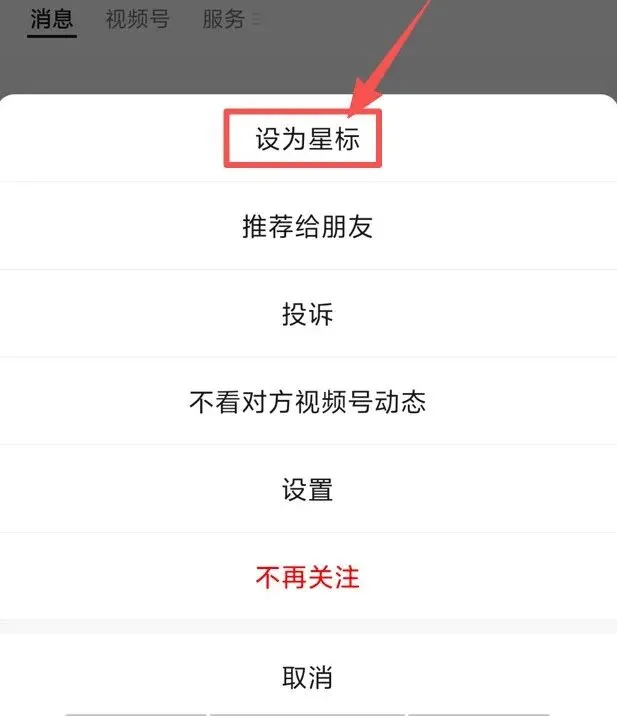 |
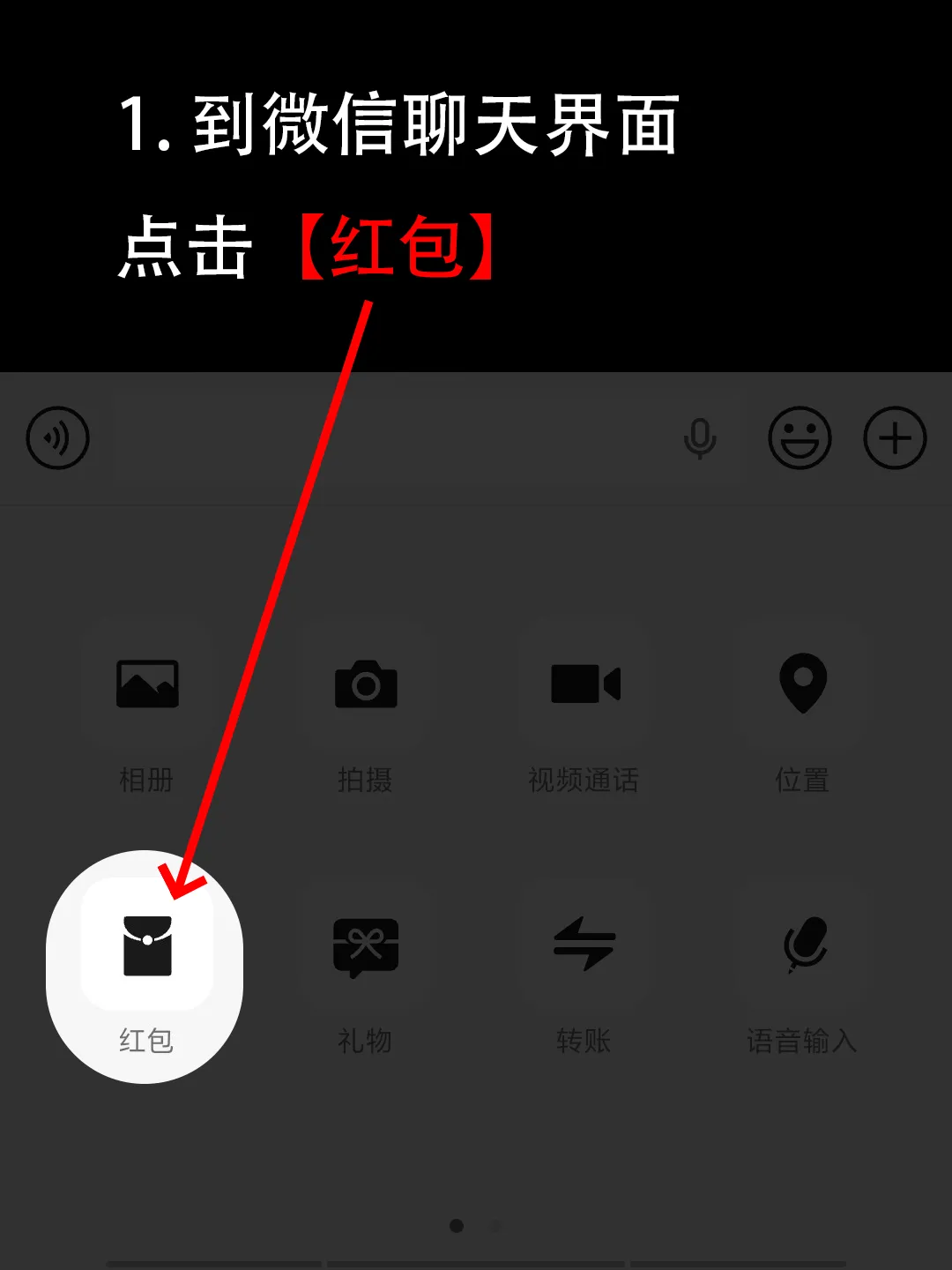
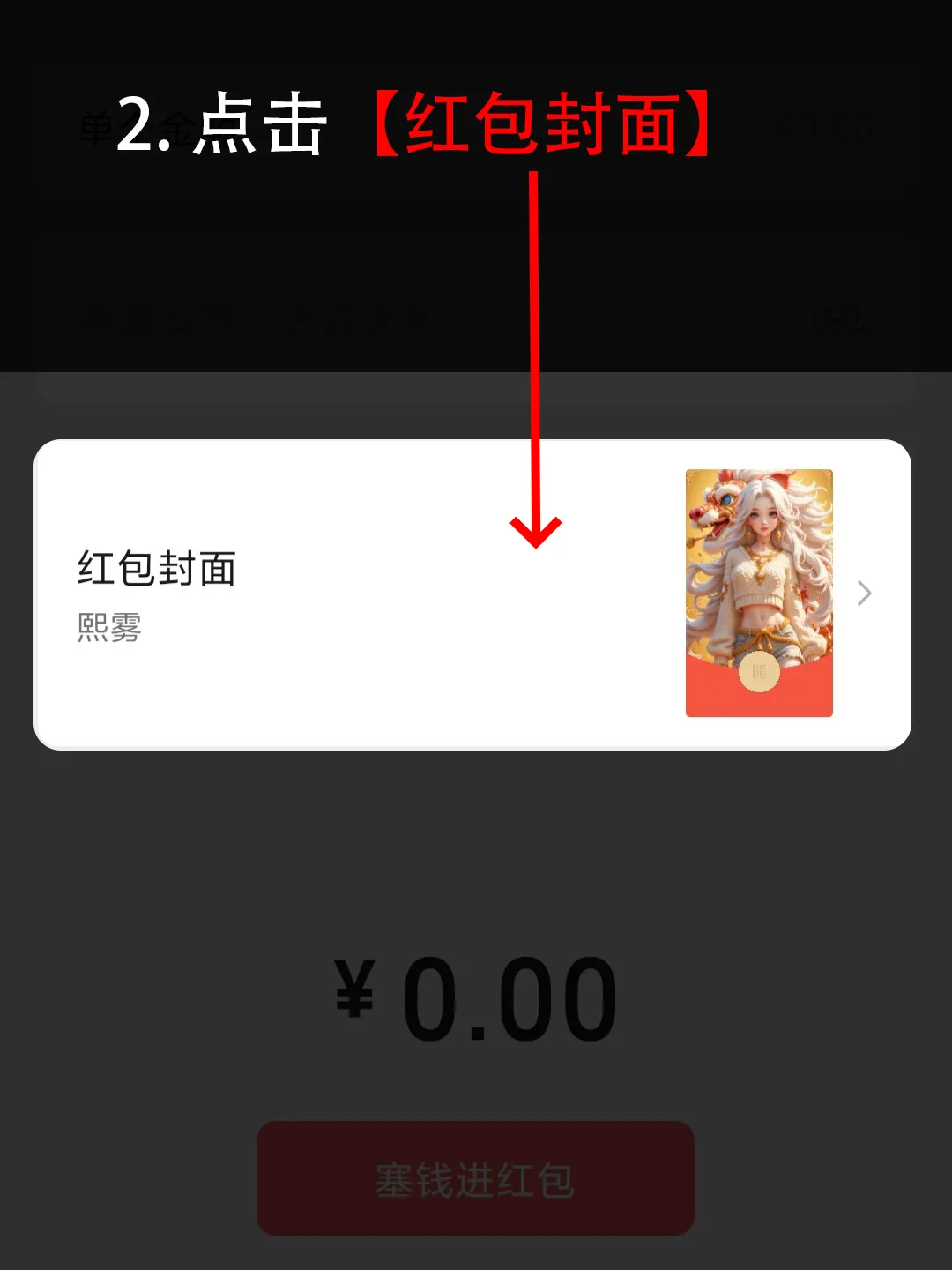
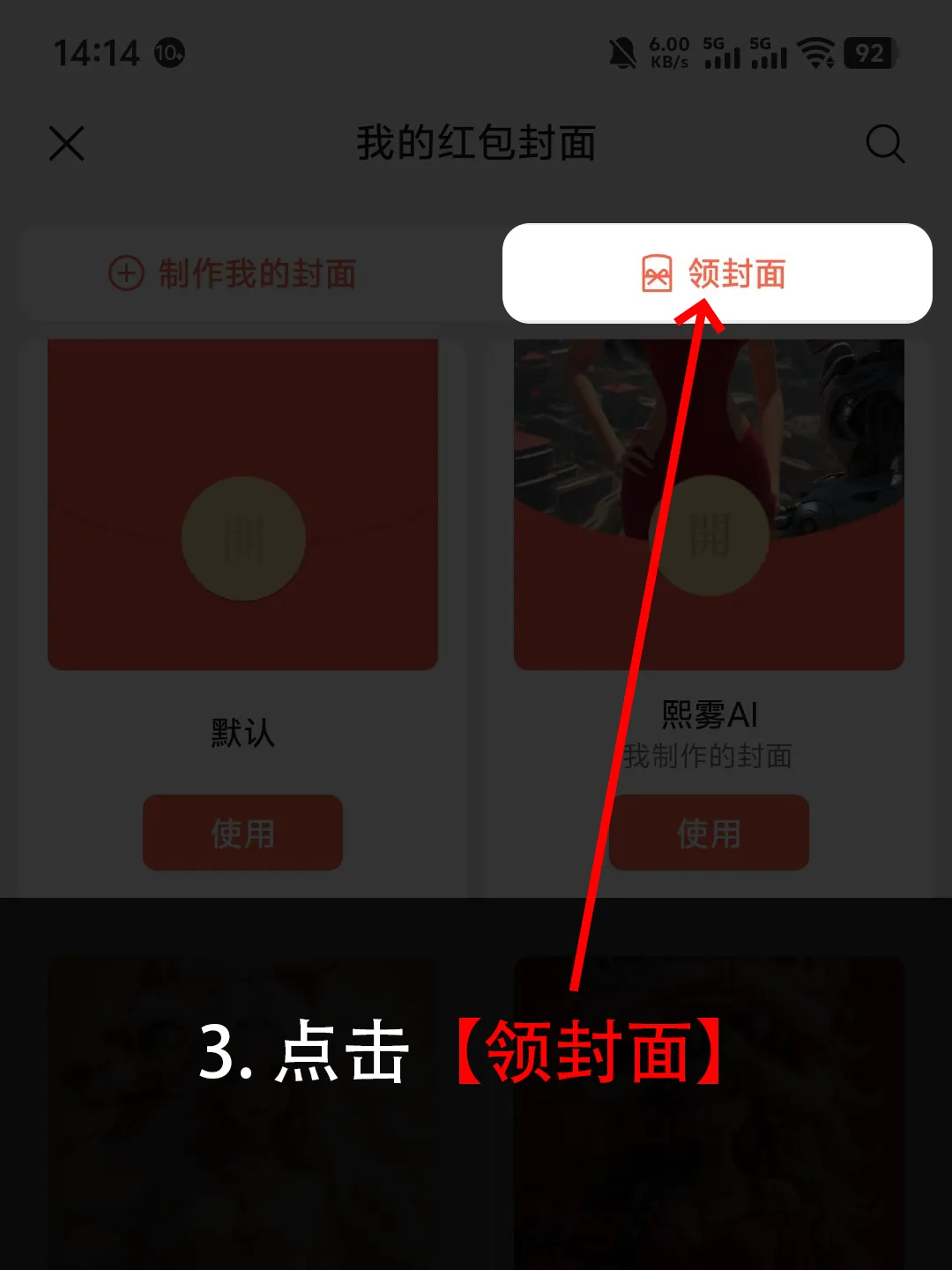
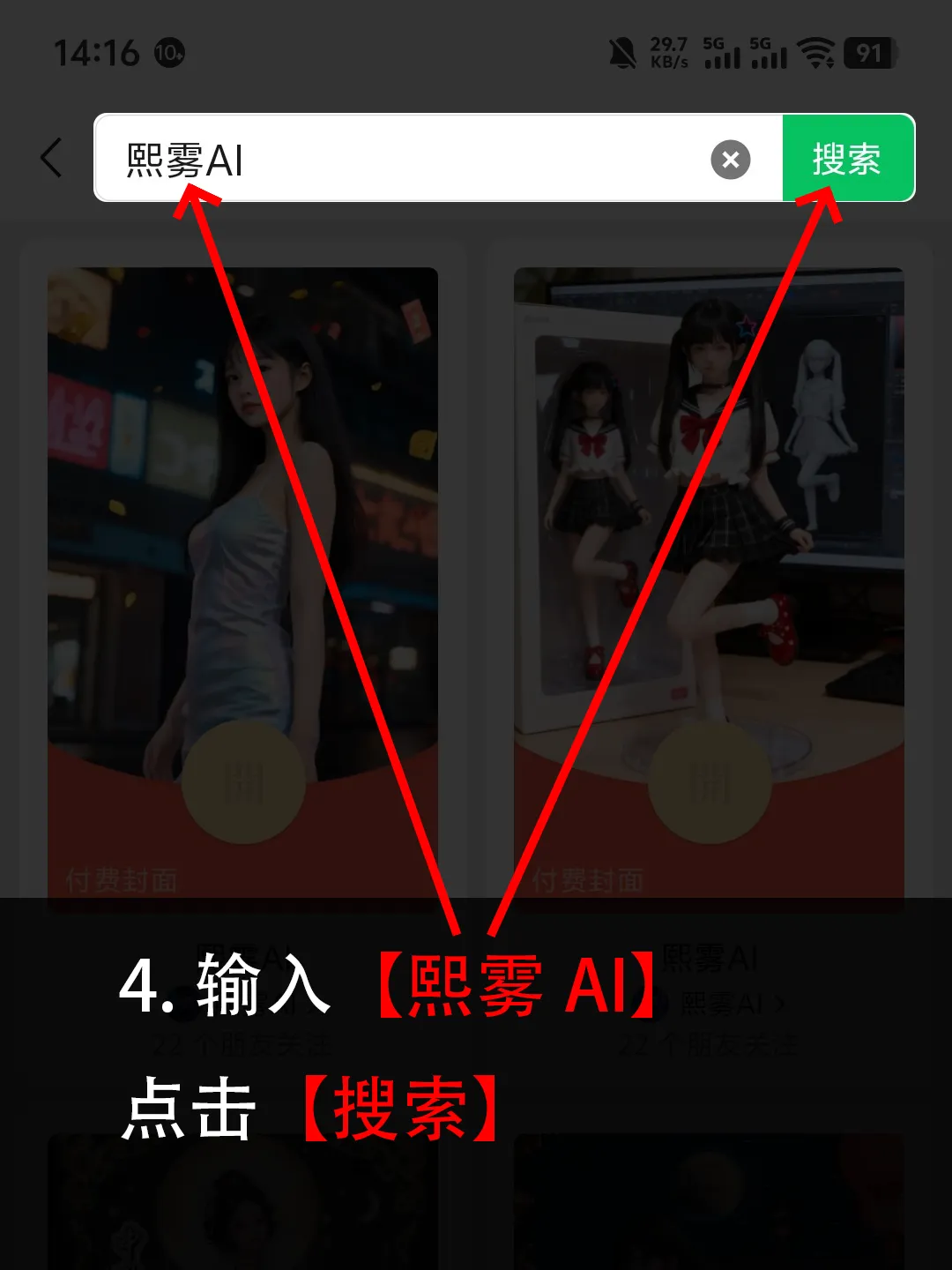
👻这里拥有全网最新最全的红包封面哦,而且每天都在更新,红包封面抢购快速通道~
获取方式
点击公众号菜单栏【AI百宝箱】-【红包封面】
点击公众号菜单栏【AI百宝箱】-【红包商城】
微信红包封面
一键就能拥有,传递祝福更有仪式
更多使用方法
|
|
|
|
AI图片生成定制,AI视频生成定制,AI智能体定制,AI工作流定制,AI应用定制
表情包
—
|
| 【红衣少女日常】-专辑16张动态表情包 点击公众号菜单栏【AI百宝箱】-【AI表情包】 |
资料分享
—
以下是闲鱼小程序虚拟产品,可直接拍,24小时自动发货,无需等待,自动秒发
资源在文章底部👇
#AI风向标 #AI副业 #AI自媒体 #AI绘画 #AI视频 #AI超级个体 #AI创业者#AI教程 #AI智能体 #AI学习 #做同款 #ai教程 #教程 #创业 #创业项目 #AI创业 #创业项目 #超级个体 #资料包 #ai教程 #ai变现教程 #ai赚钱教程 #ai变现 #ai赚钱 #睡后收入 #ai睡后收入 #被动收入 #ai被动收入 #赚钱 #ai赚钱 #ai赚钱秘籍 #ai赚钱技巧 #ai赚钱方法 #搞钱 #AI工具箱#分享#下载#安装包#资源包#文件下载#无偿分享#网盘下载#网盘分享#下载地址 #夸克网盘下载 #副业项目资料#资料下载#资料分享 #躺赚 #用AI躺赚 #失业 #失业逆袭 #失恋 #失恋搞钱 #红包封面
最后,感谢你看到这里👏
如果喜欢这篇文章,不妨顺手给我




更多的AI教程正在不断集成中……
获取入口
点击公众号菜单栏【AI智库】👉【AI教程】
获取资源在文章底部:阅读原文👇
复制🔗获取