夜雨聆风
夜雨聆风最近刚刚配置好了OpenClaw与企业微信,可以实现企业微信直接发送指令给openclaw,真正实现微信在手,功能全有。今天就把详细的配置手册分享给大家,愿大家和我一样:微信在手,功能全有。
在OpenClaw中安装官方的企业微信插件,主要可以通过命令行快速完成,并结合企业微信后台的“智能机器人”进行配置。整个过程可以分为在OpenClaw端安装插件和在企微后台创建机器人两大步。
🛠️ 第一步:在OpenClaw中安装企微插件
请打开你的OpenClaw终端,执行以下命令来安装官方插件:
openclaw plugins install @wecom/wecom-openclaw-plugin 或者你也可以使用 npx 命令:
npx -y @wecom/wecom-openclaw-cli install 安装成功后,需要重启OpenClaw服务使插件生效:
openclaw gateway restart 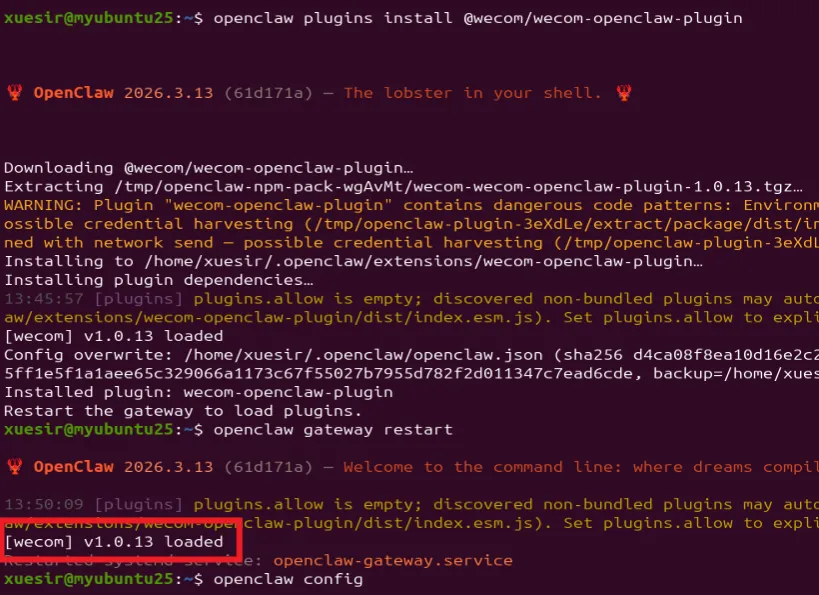
🤖 第二步:在企业微信后台创建机器人
接下来,需要在你企业的管理后台创建一个“智能机器人”,并获取配对信息。
登录后台 :使用管理员权限登录 企业微信管理后台。 创建机器人 :在侧边栏找到 「安全与管理」>「管理工具」,点击 「智能机器人」 卡片。然后点击 「创建机器人」,选择 「手动创建」,再点击下方的 「API模式创建」。 配置并记录信息 :在API模式创建页面,连接方式请选择 「使用长连接」。设置机器人的名称和可见范围后,页面会生成 Bot ID 和 Secret,请立即复制并保存好这两个信息,关闭页面后将无法查看。
🔗 第三步:将OpenClaw与企业微信机器人关联
现在,将OpenClaw与刚刚创建的机器人进行配对。
添加渠道并配置:在OpenClaw终端中,执行命令开始添加企业微信渠道: bash openclaw channels add根据提示,选择“企业微信”,然后依次输入你刚才保存的 Bot ID 和 Secret,最后选择finished完成初步配置。完成配对: 打开企业微信手机App或电脑客户端,在通讯录中找到你刚创建的机器人,给它发送任意一条消息(例如“你好”)。 机器人会自动回复一串包含配对码的信息。复制回复内容中的最后一行(通常是一串密钥)。 回到OpenClaw终端,粘贴并执行这行密钥。看到“渠道配置成功”或类似提示,即表示配对完成。
最后,在企业微信中再次向机器人发送消息(如“测试”),如果能收到OpenClaw的智能回复,就说明所有配置都成功了,你可以开始正常使用它。
如有任何疑问,也可以直接联系我。